


יצירת מחברת באמצעות מסוף Google Cloud
במאמר הזה מוסבר איך ליצור מחברת Colab Enterprise ולהריץ את הקוד שלה בסביבת זמן ריצה שמוגדרת כברירת מחדל באמצעות מסוף Google Cloud . בדף הזה מוסבר גם איך לשנות את השם של מחברת, לייבא אותה ולמחוק אותה.
לחצו על תראו לי איך כדי לקרוא הסבר מפורט על המשימה ישירות במסוף Google Cloud :
לפני שמתחילים
- נכנסים לחשבון Google Cloud . אם אתם משתמשים חדשים ב- Google Cloud, צרו חשבון כדי שתוכלו להעריך את הביצועים של המוצרים שלנו בתרחישים מהעולם האמיתי. לקוחות חדשים מקבלים בחינם גם קרדיט בשווי 300$ להרצה, לבדיקה ולפריסה של עומסי העבודה.
-
In the Google Cloud console, on the project selector page, select or create a Google Cloud project.
Roles required to select or create a project
- Select a project: Selecting a project doesn't require a specific IAM role—you can select any project that you've been granted a role on.
-
Create a project: To create a project, you need the Project Creator role
(
roles/resourcemanager.projectCreator), which contains theresourcemanager.projects.createpermission. Learn how to grant roles.
-
Verify that billing is enabled for your Google Cloud project.
Enable the Agent Platform, Dataform, and Compute Engine APIs.
Roles required to enable APIs
To enable APIs, you need the
serviceusage.services.enablepermission. If you created the project, then you likely already have this permission through the Owner role (roles/owner). Otherwise, you can get this permission through the Service Usage Admin role (roles/serviceusage.serviceUsageAdmin). Learn how to grant roles.-
In the Google Cloud console, on the project selector page, select or create a Google Cloud project.
Roles required to select or create a project
- Select a project: Selecting a project doesn't require a specific IAM role—you can select any project that you've been granted a role on.
-
Create a project: To create a project, you need the Project Creator role
(
roles/resourcemanager.projectCreator), which contains theresourcemanager.projects.createpermission. Learn how to grant roles.
-
Verify that billing is enabled for your Google Cloud project.
Enable the Agent Platform, Dataform, and Compute Engine APIs.
Roles required to enable APIs
To enable APIs, you need the
serviceusage.services.enablepermission. If you created the project, then you likely already have this permission through the Owner role (roles/owner). Otherwise, you can get this permission through the Service Usage Admin role (roles/serviceusage.serviceUsageAdmin). Learn how to grant roles.
התפקידים הנדרשים
כדי לקבל את ההרשאות שנדרשות ליצירת מחברת Colab Enterprise ולהפעלת הקוד של המחברת בזמן ריצה, צריך לבקש מהאדמין להקצות לכם את תפקיד ה-IAM 'משתמש Colab Enterprise' (roles/aiplatform.colabEnterpriseUser) בפרויקט.
כדי לקרוא הסבר על מתן תפקידים, ראו איך מנהלים את הגישה ברמת הפרויקט, התיקייה והארגון.
יכול להיות שאפשר לקבל את ההרשאות הנדרשות גם באמצעות תפקידים בהתאמה אישית או תפקידים מוגדרים מראש.
יצירת Notebook
כדי ליצור notebook של Colab Enterprise באמצעות Google Cloud המסוף:-
נכנסים לדף My notebooks של Colab Enterprise במסוף Google Cloud .
-
בתפריט אזור, בוחרים את האזור שבו רוצים ליצור את מחברת ה-Notebook.
-
לוחצים על New notebook (מחברת חדשה).
המערכת יוצרת את ה-notebook ופותחת אותו ב-Colab Enterprise.
כשמסיימים את המשימות שמתוארות במסמך הזה אפשר למחוק את המשאבים שיצרתם כדי להימנע מחיובים נוספים. מידע נוסף זמין בקטע הסרת המשאבים.
הרצת קוד בסביבת זמן הריצה שמוגדרת כברירת מחדל
כדי להריץ קוד של מחברת Colab Enterprise בסביבת זמן הריצה שמוגדרת כברירת מחדל:
-
נכנסים לדף My notebooks של Colab Enterprise במסוף Google Cloud .
-
בתפריט Region (אזור), בוחרים את האזור שבו נמצא ה-Notebook.
-
לוחצים על ה-Notebook שרוצים לפתוח.
-
מציבים את הסמן מעל תא הקוד שרוצים להריץ, ואז לוחצים על הלחצן הפעלת התא.
-
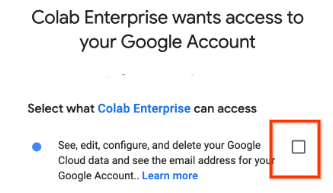
אם זו הפעם הראשונה שאתם מתחברים לסביבת ריצה עם פרטי כניסה של משתמש קצה מופעלים, תופיע תיבת דו-שיח של כניסה.
כדי להעניק ל-Colab Enterprise גישה לפרטי הכניסה של המשתמש, צריך לבצע את השלבים הבאים:
-
בתיבת הדו-שיח כניסה, לוחצים על חשבון המשתמש.
-
בוחרים באפשרות קריאה, עריכה, הגדרה ומחיקה של הנתונים שלך ב- Google Cloud ... כדי להעניק ל-Colab Enterprise גישה לפרטי הכניסה של המשתמש.
-
לוחצים על Continue.
-
 הפעלת התא.
אחרי שזמן הריצה מתחיל, Colab Enterprise מתחבר אליו ומריץ את הקוד בתא.
שינוי השם של ה-Notebook
כדי לשנות את השם של notebook ב-Colab Enterprise:-
נכנסים לדף My notebooks של Colab Enterprise במסוף Google Cloud .
-
בתפריט Region (אזור), בוחרים את האזור שבו נמצא ה-Notebook.
-
לצד המחברת שרוצים לשנות את השם שלה, לוחצים על התפריט פעולות ואז בוחרים באפשרות שינוי שם.
-
בתיבת הדו-שיח שינוי שם המחברת, משנים את שם המחברת ולוחצים על שינוי שם.
ייבוא של מחברת
כדי לייבא נוטבוק ל-Colab Enterprise:-
נכנסים לדף My notebooks של Colab Enterprise במסוף Google Cloud .
-
בתפריט אזור, בוחרים את האזור שאליו רוצים לייבא את ה-Notebook.
-
לוחצים על ייבוא.
-
בתיבת הדו-שיח ייבוא מחברות, בוחרים מקור ייבוא.
-
אם בחרתם:
- במחשב, עוברים לקובץ המחברת שרוצים לייבא ובוחרים אותו.
- Cloud Storage, עוברים למחברת ובוחרים אותה ב-Cloud Storage.
- כתובת URL, מזינים את כתובת ה-URL של קובץ ה-Notebook לייבוא.
-
כדי להוסיף עוד נוטבוק, לוחצים על הוספת נוטבוק.
-
אחרי שמוסיפים את המחברות שרוצים לייבא, לוחצים על ייבוא.
קובצי ה-notebook מיובאים ל-Colab Enterprise.
הסרת המשאבים
כדי להימנע מחיובים בחשבון Google Cloud בגלל השימוש במשאבים שנעשה במסגרת המדריך הזה, אפשר למחוק את הפרויקט שמכיל את המשאבים או להשאיר את הפרויקט ולמחוק את המשאבים הספציפיים.
מחיקת הפרויקט
- במסוף Google Cloud , נכנסים לדף Manage resources.
- ברשימת הפרויקטים, בוחרים את הפרויקט שרוצים למחוק ולוחצים על Delete.
- כדי למחוק את הפרויקט, כותבים את מזהה הפרויקט בתיבת הדו-שיח ולוחצים על Shut down.
מחיקת ה-Notebook
-
נכנסים לדף My notebooks של Colab Enterprise במסוף Google Cloud .
-
בתפריט אזור, בוחרים את האזור שמכיל את ה-Notebook שרוצים למחוק.
-
לצד המחברת שרוצים למחוק, לוחצים על תפריט הפעולות ואז בוחרים באפשרות מחיקת המחברת.
-
בתיבת הדו-שיח מחיקת מחברת, לוחצים על אישור.
המאמרים הבאים
כדי למצוא מחברת שיכולה לעזור לכם להתחיל את הפרויקט במהירות, אפשר לעיין בגלריית המחברות.