


Questa pagina descrive i digest delle immagini, inclusi cosa sono, come trovarli e come applicarne l'utilizzo nei cluster Kubernetes. Questa pagina è destinata a sviluppatori e operatori che creano ed eseguono il deployment di immagini container.
Un digest di un'immagine container identifica in modo univoco e immutabile un'immagine container. Quando esegui il deployment delle immagini tramite digest, eviti gli svantaggi del deployment tramite tag immagine.
I comandi in questa pagina presuppongono che tu abbia accesso a un ambiente shell Linux o macOS
con strumenti come
Google Cloud CLI,
Docker, cURL,
jq e
pack
già installati. In alternativa, puoi utilizzare
Cloud Shell,
in cui questi strumenti sono
preinstallati.
Immagini container e tag immagine
Quando lavori con le immagini container, hai bisogno di un modo per fare riferimento alle immagini che utilizzi.
I tag immagine
sono un modo comune per fare riferimento a diverse revisioni di un'immagine. Un approccio comune consiste nell'assegnare tag alle immagini con un identificatore di versione al momento della creazione. Ad esempio,
v1.0.1 potrebbe fare riferimento a una versione che chiami 1.0.1.
I tag semplificano la ricerca delle revisioni delle immagini tramite stringhe leggibili. Tuttavia, i tag sono riferimenti modificabili, il che significa che l'immagine a cui fa riferimento un tag può cambiare, come illustrato nel seguente diagramma:
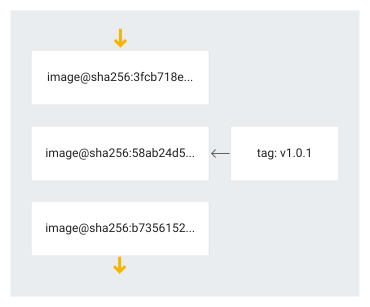
Come mostrato nel diagramma precedente, se pubblichi una nuova immagine utilizzando lo stesso tag di un'immagine esistente, il tag smette di fare riferimento all'immagine esistente e inizia a fare riferimento alla nuova immagine.
Svantaggi dei tag immagine
Poiché i tag sono modificabili, presentano i seguenti svantaggi quando li utilizzi per eseguire il deployment di un'immagine:
In Kubernetes, il deployment tramite tag può produrre risultati imprevisti. Ad esempio, supponi di avere una risorsa Deployment esistente che fa riferimento a un'immagine container tramite il tag
v1.0.1. Per correggere un bug o apportare una piccola modifica, il processo di compilazione crea una nuova immagine con lo stesso tagv1.0.1. I nuovi pod creati dalla risorsa Deployment possono finire per utilizzare l'immagine precedente o quella nuova, anche se non modifichi la specifica della risorsa Deployment. Questo problema si applica anche ad altre risorse Kubernetes come StatefulSet, DaemonSet, ReplicaSet e Job.Se utilizzi strumenti per eseguire la scansione o l'analisi delle immagini, i risultati di questi strumenti sono validi solo per l'immagine sottoposta a scansione. Per assicurarti di eseguire il deployment dell'immagine sottoposta a scansione, non puoi fare affidamento sul tag perché l'immagine a cui fa riferimento il tag potrebbe essere cambiata.
Se utilizzi Autorizzazione binaria con Google Kubernetes Engine (GKE), il deployment basato su tag non è consentito perché è impossibile determinare l'immagine esatta utilizzata quando viene creato un pod.
Quando esegui il deployment delle immagini, puoi utilizzare un digest immagine per evitare gli svantaggi dell'utilizzo dei tag. Se vuoi, puoi comunque aggiungere tag alle immagini, ma non è obbligatorio.
Struttura di un'immagine
Un'immagine è composta dai seguenti componenti:
- Un manifest immagine
- Un oggetto di configurazione
- Un array di uno o più strati del file system
- Un indice immagine facoltativo
Questi componenti sono illustrati nel seguente diagramma:
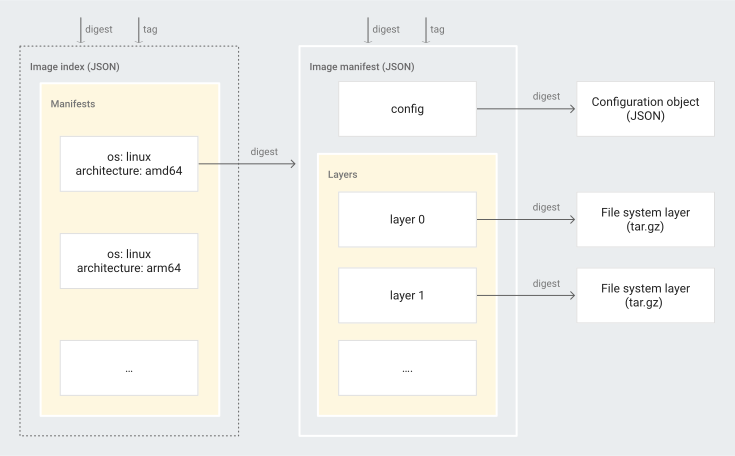
L'immagine precedente mostra ulteriori dettagli sui componenti dell'immagine:
- Il manifest immagine è un documento JSON che contiene un riferimento all'oggetto di configurazione, agli strati del file system e ai metadati facoltativi.
- Il manifest immagine fa riferimento all'oggetto di configurazione e a ciascuno degli strati del file system utilizzando i relativi attributi
digest. Il valore di undigestattributo è un hash di crittografia dei contenuti a cui il digest fa riferimento, in genere calcolato utilizzando l' SHA-256 SHA-256. - I valori del digest vengono utilizzati per creare indirizzi immutabili agli oggetti. Questo processo è chiamato archiviazione indirizzabile in base ai contenuti, e significa che puoi recuperare manifest immagine, indici immagine, oggetti di configurazione e strati in base ai relativi digest.
- Il digest immagine è l'hash del documento JSON dell'indice immagine o del manifest immagine.
- L'oggetto di configurazione è un documento JSON che definisce le proprietà dell'immagine, come l'architettura della CPU, il punto di ingresso, le porte esposte e le variabili di ambiente.
- L'array di strati del file system definisce l'ordine in cui il runtime del container utilizza gli strati. Gli strati vengono distribuiti come
file tar,
in genere compressi utilizzando l'
gziputilità. - L'indice immagine facoltativo, a volte chiamato
elenco di manifest,
fa riferimento a uno o più manifest immagine. Il riferimento è il digest del manifest immagine. Un indice immagine è utile quando produci più immagini correlate
per piattaforme diverse
,
ad esempio le architetture
amd64earm64.
Per saperne di più, consulta la sezione Esplorare manifest, digest e tag immagine.
Trovare i digest immagine
Per utilizzare i digest immagine per il deployment, devi prima trovarli. Poi puoi utilizzare il digest con il comando di deployment o includerlo nei manifest Kubernetes.
Puoi ottenere il digest di un'immagine in vari modi, a seconda della tua situazione attuale. Le sezioni seguenti contengono esempi per diversi prodotti e strumenti.
Nelle sezioni seguenti, esegui i comandi in Cloud Shell o in un ambiente shell con strumenti come gcloud CLI, Docker, cURL e jq già installati.
Artifact Registry
Per le immagini archiviate in Artifact Registry, puoi utilizzare il
gcloud artifacts docker images describecomando.gcloud artifacts docker images describe \ LOCATION-docker.pkg.dev/PROJECT/REPOSITORY/IMAGE:TAG \ --format 'value(image_summary.digest)'Sostituisci quanto segue:
LOCATION: la località regionale o multiregionale del repositoryPROJECT: il tuo Google Cloud ID progettoREPOSITORY: il nome del repositoryIMAGE: il nome dell'immagineTAG: il tag immagine
Container Registry
Per le immagini archiviate in Container Registry, puoi utilizzare il
gcloud container images describecomando per ottenere il digest di un'immagine fornendo il nome e un tag. Utilizza il--formatflag per visualizzare solo il digest:gcloud container images describe \ gcr.io/google-containers/pause-amd64:3.2 \ --format 'value(image_summary.digest)'L'output è simile al seguente, anche se il valore del digest potrebbe essere diverso:
sha256:4a1c4b21597c1b4415bdbecb28a3296c6b5e23ca4f9feeb599860a1dac6a0108
Cloud Build
Per le immagini create utilizzando
Cloud Build,
puoi ottenere il digest immagine utilizzando il
gcloud builds describe comando
con il --format flag. Questo approccio funziona indipendentemente dal registro utilizzato per pubblicare l'immagine.
Per una build già completata:
Ottieni un elenco di build per il tuo progetto:
gcloud builds listPrendi nota di un
BUILD_ID.Ottieni il digest immagine:
gcloud builds describe BUILD_ID \
    --format 'value(results.images[0].digest)'
Sostituisci
BUILD_IDcon l'ID univoco assegnato da Cloud Build alla tua build.
Ottieni il nome e il digest dell'immagine per l'ultima build di Cloud Build per il progetto corrente:
gcloud builds describe \
    $(gcloud builds list --limit 1 --format 'value(id)') \
    --format 'value[separator="@"](results.images[0].name,results.images[0].digest)'
Se la build ha prodotto più immagini, filtra l'output e ottieni il digest di una delle immagini:
gcloud builds describe BUILD_ID --format json \
    | jq -r '.results.images[] | select(.name=="YOUR_IMAGE_NAME") | .digest'
Sostituisci
YOUR_IMAGE_NAMEcon il nome di una delle immagini delcloudbuild.yamlfile.Se invii una build a Cloud Build utilizzando il
gcloud builds submitcomando, puoi acquisire il digest immagine dall'output in una variabile di ambiente:IMAGE_DIGEST=$(gcloud builds submit \ --format 'value(results.images[0].digest)' | tail -n1)
Cloud Native Buildpacks
Se utilizzi Cloud Native Buildpacks e il Google Cloud builder per creare e pubblicare immagini, puoi acquisire il nome e il digest dell'immagine utilizzando il flag
--quietcon ilpackcomando:pack build --builder gcr.io/buildpacks/builder:v1 --publish --quiet \ LOCATION-docker.pkg.dev/PROJECT_ID/REPOSITORY/IMAGE \ > image-with-digest.txtSostituisci quanto segue:
LOCATION: la località regionale o multiregionale del repositoryPROJECT_ID: l'ID progetto Google CloudREPOSITORY: il nome del repositoryIMAGE: il nome dell'immagine
Il file
image-with-digest.txtcontiene il nome e il digest dell'immagine.Utilizza il flag
--tagse vuoi aggiungere tag all'immagine.
Client Docker
Il
manifestsottocomando deldockerclient a riga di comando può recuperare manifest immagine ed elenchi di manifest dai registri di immagini container.Ottieni il digest dall'elenco di manifest dell'immagine
registry.k8s.io/pause:3.9, per l'architettura della CPUamd64e il sistema operativolinux:docker manifest inspect --verbose registry.k8s.io/pause:3.9 | \ jq -r 'if type=="object" then .Descriptor.digest else .[] | select(.Descriptor.platform.architecture=="amd64" and .Descriptor.platform.os=="linux") | .Descriptor.digest end'L'output è simile al seguente:
sha256:8d4106c88ec0bd28001e34c975d65175d994072d65341f62a8ab0754b0fafe10Per le immagini archiviate nel daemon Docker locale, e di cui è stato eseguito il pull o il push in un registro immagini, puoi utilizzare lo strumento a riga di comando Docker per ottenere il digest immagine:
Esegui il pull dell'immagine nel daemon Docker locale:
docker pull docker.io/library/debian:bookwormOttieni il digest immagine:
docker inspect docker.io/library/debian:bookworm \
    | jq -r '.[0].RepoDigests[0]' \
    | cut -d'@' -f2
L'output è simile al seguente, anche se il valore del digest potrebbe essere diverso:
sha256:3d868b5eb908155f3784317b3dda2941df87bbbbaa4608f84881de66d9bb297b
Elenca tutte le immagini e i digest nel daemon Docker locale:
docker images --digestsL'output mostra i digest per le immagini che hanno un valore di digest. Le immagini hanno un valore di digest solo se è stato eseguito il pull o il push in un registro immagini.
crane e gcrane
Puoi utilizzare gli strumenti a riga di comando open source
crane
e
gcrane
per
ottenere il digest di un'immagine senza eseguire il pull dell'immagine in un daemon Docker locale.
Scarica
craneegcranenella directory corrente:VERSION=$(curl -sL https://api.github.com/repos/google/go-containerregistry/releases/latest | jq -r .tag_name) curl -L "https://github.com/google/go-containerregistry/releases/download/${VERSION}/go-containerregistry_$(uname -s)_$(uname -m).tar.gz" | tar -zxf - crane gcraneOttieni i digest immagine:
./gcrane digest gcr.io/distroless/static-debian11:nonrootcraneegcranehanno altre funzionalità che non rientrano nell'ambito di questa pagina. Per saperne di più, consulta la documentazione dicraneegcrane.
Applicare l'utilizzo dei digest immagine nei deployment Kubernetes
Se vuoi applicare l'utilizzo dei digest per le immagini di cui esegui il deployment nei tuoi cluster Kubernetes, puoi utilizzare Policy Controller o Open Policy Agent (OPA) Gatekeeper. Policy Controller è basato sul progetto open source OPA Gatekeeper.
Policy Controller e OPA Gatekeeper si basano entrambi sul motore di policy OPA. Policy Controller e OPA Gatekeeper forniscono un webhook di ammissione di convalida di Kubernetes per applicare le policy e definizioni di risorse personalizzate (CRD) per modelli di vincoli e vincoli.
I modelli di vincoli contengono la logica delle policy espressa utilizzando un linguaggio dichiarativo di alto livello chiamato Rego. Di seguito è riportato un modello di vincolo che convalida che i container, i container di inizializzazione, e i container temporanei in una specifica di risorsa Kubernetes utilizzino immagini con digest:
La policy precedente contiene un'espressione regolare come input della
re_match funzione.
Questa espressione regolare corrisponde al digest dell'immagine container ed è basata su
il
formato del digest nella specifica dell'immagine Open Container Initiative.
I vincoli applicano la policy alle risorse Kubernetes in base ad attributi come kind e namespace. Il seguente vincolo di esempio applica la policy del modello di vincolo a tutte le risorse Pod nello spazio dei nomi default.
Dopo aver creato il modello di vincolo e il vincolo, tutti i nuovi pod nello spazio dei nomi default devono utilizzare i digest immagine per fare riferimento alle immagini container.
Per l'esempio completo, consulta la
imagedigests policy
nella libreria delle policy di Gatekeeper.
Informazioni su manifest, digest e tag immagine
In questa sezione imparerai a esplorare le immagini esistenti nei registri utilizzando strumenti a riga di comando come curl e docker. Esegui i comandi in Cloud Shell o in un ambiente shell con strumenti come gcloud CLI, Docker, cURL e jq già installati. I seguenti comandi utilizzano immagini pubbliche in
Artifact Registry.
Ottieni il manifest dell'immagine
gcr.io/google-containers/pause-amd64:3.2utilizzando cURL e l' URL del manifest:curl -s https://gcr.io/v2/google-containers/pause-amd64/manifests/3.2L'output è simile al seguente:
{
   "schemaVersion": 2,
   "mediaType": "application/vnd.docker.distribution.manifest.v2+json",
   "config": {
      "mediaType": "application/vnd.docker.container.image.v1+json",
      "size": 759,
      "digest": "sha256:80d28bedfe5dec59da9ebf8e6260224ac9008ab5c11dbbe16ee3ba3e4439ac2c"
   },
   "layers": [
      {
         "mediaType": "application/vnd.docker.image.rootfs.diff.tar.gzip",
         "size": 296534,
         "digest": "sha256:c74f8866df097496217c9f15efe8f8d3db05d19d678a02d01cc7eaed520bb136"
      }
   ]
}
La sezione
configha un attributo digest e puoi utilizzare questo valore per recuperare l'oggetto di configurazione. Allo stesso modo, ogni strato ha un attributodigestche puoi utilizzare per recuperare il file tar per quello strato.Se l'immagine include l'indice immagine facoltativo, una richiesta HTTP
GETall'URL del manifest utilizzando un tag restituisce l'indice immagine anziché il manifest immagine.Ottieni l'indice immagine dell'immagine
gcr.io/google-containers/pause:3.2:curl -s https://gcr.io/v2/google-containers/pause/manifests/3.2L'output è simile al seguente:
{
   "schemaVersion": 2,
   "mediaType": "application/vnd.docker.distribution.manifest.list.v2+json",
   "manifests": [
      {
         "mediaType": "application/vnd.docker.distribution.manifest.v2+json",
         "size": 526,
         "digest": "sha256:4a1c4b21597c1b4415bdbecb28a3296c6b5e23ca4f9feeb599860a1dac6a0108",
         "platform": {
            "architecture": "amd64",
            "os": "linux"
         }
      },
      {
         "mediaType": "application/vnd.docker.distribution.manifest.v2+json",
         "size": 526,
         "digest": "sha256:bbb7780ca6592cfc98e601f2a5e94bbf748a232f9116518643905aa30fc01642",
         "platform": {
            "architecture": "arm",
            "os": "linux",
            "variant": "v7"
         }
      },
      {
         "mediaType": "application/vnd.docker.distribution.manifest.v2+json",
         "size": 526,
         "digest": "sha256:31d3efd12022ffeffb3146bc10ae8beb890c80ed2f07363515580add7ed47636",
         "platform": {
            "architecture": "arm64",
            "os": "linux"
         }
      },
      {
         "mediaType": "application/vnd.docker.distribution.manifest.v2+json",
         "size": 526,
         "digest": "sha256:7f82fecd72730a6aeb70713476fb6f7545ed1bbf32cadd7414a77d25e235aaca",
         "platform": {
            "architecture": "ppc64le",
            "os": "linux"
         }
      },
      {
         "mediaType": "application/vnd.docker.distribution.manifest.v2+json",
         "size": 526,
         "digest": "sha256:1175fd4d728641115e2802be80abab108b8d9306442ce35425a4e8707ca60521",
         "platform": {
            "architecture": "s390x",
            "os": "linux"
         }
      }
   ]
}
Filtra il risultato per estrarre il digest immagine per la piattaforma che ti interessa. Ottieni il digest del manifest immagine per l'architettura della CPU
amd64e il sistema operativolinux:curl -s https://gcr.io/v2/google-containers/pause/manifests/3.2 | \ jq -r '.manifests[] | select(.platform.architecture=="amd64" and .platform.os=="linux") | .digest'Il filtro in questo comando simula il modo in cui i runtime dei container, come containerd, selezionano l'immagine che corrisponde alla piattaforma di destinazione dall'indice immagine.
L'output è simile al seguente:
sha256:4a1c4b21597c1b4415bdbecb28a3296c6b5e23ca4f9feeb599860a1dac6a0108Il digest immagine è il risultato dell'applicazione di un hash resistente alle collisioni all'indice immagine o al manifest immagine, in genere l' SHA-256.
Ottieni il digest dell'immagine
gcr.io/google-containers/pause-amd64:3.2:curl -s https://gcr.io/v2/google-containers/pause-amd64/manifests/3.2 \ | shasum -a 256 \ | cut -d' ' -f1L'output è simile al seguente:
4a1c4b21597c1b4415bdbecb28a3296c6b5e23ca4f9feeb599860a1dac6a0108Puoi fare riferimento a questa immagine utilizzando il valore del digest immagine come segue:
gcr.io/google-containers/pause-amd64@sha256:4a1c4b21597c1b4415bdbecb28a3296c6b5e23ca4f9feeb599860a1dac6a0108Utilizzando il concetto di archiviazione indirizzabile in base ai contenuti, ottieni il manifest immagine utilizzando il digest come riferimento:
curl -s https://gcr.io/v2/google-containers/pause-amd64/manifests/sha256:4a1c4b21597c1b4415bdbecb28a3296c6b5e23ca4f9feeb599860a1dac6a0108Molti registri di immagini container restituiscono il digest di manifest, indici immagine, oggetti di configurazione e strati del file system nell'intestazione
Docker-Content-Digestin risposta alle richieste HTTPHEAD. Ottieni il digest dell'indice immagine dell'immaginegcr.io/google-containers/pause-amd64:3.2:curl -s --head https://gcr.io/v2/google-containers/pause/manifests/3.2 \ | grep -i Docker-Content-Digest \ | cut -d' ' -f2L'output è simile al seguente:
sha256:927d98197ec1141a368550822d18fa1c60bdae27b78b0c004f705f548c07814fL'intestazione
Docker-Content-Digestnon è obbligatoria dalle specifiche di distribuzione di Open Container Initiative, pertanto questo approccio potrebbe non funzionare con tutti i registri di immagini container. Puoi utilizzarlo con Artifact Registry e Container Registry.Per recuperare un oggetto di configurazione dell'immagine utilizzando il valore del digest dal manifest immagine:
Ottieni il digest di configurazione:
CONFIG_DIGEST=$(curl -s https://gcr.io/v2/google-containers/pause-amd64/manifests/3.2 \
    | jq -r '.config.digest')
Utilizza il digest di configurazione per recuperare l'oggetto di configurazione e utilizza
jqper formattare l'output in modo da renderlo più facile da leggere:curl -sL https://gcr.io/v2/google-containers/pause-amd64/blobs/$CONFIG_DIGEST \ | jqL'output è simile al seguente:
{
  "architecture": "amd64",
  "config": {
    "Env": [
      "PATH=/usr/local/sbin:/usr/local/bin:/usr/sbin:/usr/bin:/sbin:/bin"
    ],
    "Entrypoint": [
      "/pause"
    ],
    "WorkingDir": "/",
    "OnBuild": null
  },
  "created": "2020-02-14T10:51:50.60182885-08:00",
  "history": [
    {
      "created": "2020-02-14T10:51:50.60182885-08:00",
      "created_by": "ARG ARCH",
      "comment": "buildkit.dockerfile.v0",
      "empty_layer": true
    },
    {
      "created": "2020-02-14T10:51:50.60182885-08:00",
      "created_by": "ADD bin/pause-amd64 /pause # buildkit",
      "comment": "buildkit.dockerfile.v0"
    },
    {
      "created": "2020-02-14T10:51:50.60182885-08:00",
      "created_by": "ENTRYPOINT [\"/pause\"]",
      "comment": "buildkit.dockerfile.v0",
      "empty_layer": true
    }
  ],
  "os": "linux",
  "rootfs": {
    "type": "layers",
    "diff_ids": [
      "sha256:ba0dae6243cc9fa2890df40a625721fdbea5c94ca6da897acdd814d710149770"
    ]
  }
}
Per recuperare gli strati del file system utilizzando i valori del digest dal manifest immagine:
Ottieni il digest dello strato che vuoi recuperare:
LAYER_DIGEST=$(curl -s https://gcr.io/v2/google-containers/pause-amd64/manifests/3.2 \
    | jq -r '.layers[0].digest')
Utilizza il digest dello strato per recuperare il file tar dello strato ed elencarne i contenuti:
curl -sL https://gcr.io/v2/google-containers/pause-amd64/blobs/$LAYER_DIGEST \
    | tar --list
Questo strato ha un solo file, chiamato
pause.
Per cercare i tag associati a un digest immagine:
Definisci il digest che vuoi cercare:
IMAGE_DIGEST=$(curl -s https://gcr.io/v2/google-containers/pause-amd64/manifests/3.2 \
    | shasum -a 256 \
    | cut -d' ' -f1)
La variabile di ambiente
IMAGE_DIGESTcontiene il digest dell'immagine a cui fa riferimento il tag3.2.Utilizza l' endpoint dell'elenco dei tag immagine,
/tags/list, per elencare le informazioni sui tag ed estrarre i tag per il valore del digest:curl -s "https://gcr.io/v2/google-containers/pause-amd64/tags/list?n=1" \ | jq ".manifest.\"sha256:$IMAGE_DIGEST\".tag"L'output è simile al seguente:
[
  "3.2"
]
Per ottenere il manifest di un'immagine da un repository di immagini container di Artifact Registry utilizzando cURL, includi un token di accesso nell'intestazione della richiesta
Authorization:curl -s -H "Authorization: Bearer $(gcloud auth print-access-token)" \ https://LOCATION-docker.pkg.dev/v2/PROJECT_ID/REPOSITORY/IMAGE/manifests/DIGESTSostituisci quanto segue:
LOCATION: la località regionale o multiregionale del repositoryPROJECT_ID: l'ID progetto Google CloudREPOSITORY: il nome del repositoryIMAGE: il nome dell'immagineDIGEST: il digest immagine nel formatosha256:DIGEST_VALUE
Passaggi successivi
- Per saperne di più sulle immagini, consulta le specifiche del formato dell'immagine e Distribuzione.