


כדי להגדיר חיפוש אנשים בצוותים בעבודה, אתם יכולים לסנכרן את נתוני האנשים מ-Google Workspace. אחרי שמגדירים את מאגר הנתונים של חיפוש אנשים והנתונים נקלטים באינדקס של Gemini Enterprise, אפשר להשתמש בתכונות כמו Knowledge Graph ועיבוד שפה טבעית. כך משתפרת איכות החיפוש, ואתם יכולים למצוא אנשים בספרייה של Google Workspace דרך האפליקציה בדפדפן.
למידע נוסף על Google Workspace Directory, קראו את המאמרים הבאים:
לפני שמתחילים
כדי להגדיר מאגר נתונים לחיפוש אנשים, צריך לבצע את הפעולות הבאות:
כדי לאכוף את בקרת הגישה למקור הנתונים ולאבטח את הנתונים ב-Gemini Enterprise, ודאו שהגדרתם את ספק הזהויות. Gemini Enterprise מכבד בקפדנות את ההרשאות ואת הגדרות החשיפה של הספרייה במערכת המקור. המשתמשים יכולים לראות רק פרופילים בספרייה שיש להם הרשאת גישה אליהם בספריית Google Workspace (אין הסלמת הרשאות).
אדמין ב-Google Workspace צריך להפעיל את חיפוש האנשים בנתוני Google Workspace:
- נכנסים למסוף Google Admin באמצעות חשבון אדמין.
- עוברים אל הארגון שלי > הגדרות "הארגון שלי".
- מפעילים את האפשרות שיתוף אנשי קשר.
נכנסים למסוף Google Cloud באמצעות אותו חשבון שבו אתם משתמשים ב-Google Workspace.
אם אתם משתמשים באמצעי בקרת אבטחה, חשוב שתהיו מודעים למגבלות שלהם שקשורות לנתונים ב-Google Workspace, כמו שמתואר בטבלה הבאה:
אמצעי בקרה לאבטחה חשוב לזכור: מיקום אחסון הנתונים (DRZ) Gemini Enterprise מבטיח את מיקום אחסון הנתונים רק ב- Google Cloud. מידע על מיקום אחסון הנתונים ו-Google Workspace מופיע בהנחיות ובמסמכי התיעוד בנושא תאימות ב-Google Workspace, כולל אזורים גיאוגרפיים לאחסון נתונים ב-Google Workspace. כדאי גם לעיין בדוגמאות כמו בחירת האזור שבו הנתונים מאוחסנים ו ריבונות דיגיטלית. מפתחות הצפנה בניהול הלקוח (CMEK) המפתחות שלכם מצפינים רק נתונים ב- Google Cloud. אמצעי הבקרה של Cloud Key Management Service לא חלים על נתונים שמאוחסנים ב-Google Workspace. Access Transparency ב-Access Transparency מתועדות הפעולות שבוצעו על ידי צוות Google ב Google Cloud פרויקט. תצטרכו גם לבדוק את היומנים של Access Transparency שנוצרו על ידי Google Workspace. מידע נוסף מופיע במאמר אירועים ביומן של Access Transparency במרכז העזרה לאדמינים ב-Google Workspace.
לפני שיוצרים את מאגר הנתונים של האנשים, צריך להגדיר חשבון שירות והענקת גישה ברמת הדומיין.
הגדרת חשבון השירות
מוודאים שיש לכם את ההרשאות שנדרשות כדי ליצור חשבון שירות. למידע נוסף תוכלו לקרוא על התפקידים הנדרשים.
יוצרים חשבון שירות בפרויקט ב-Google Cloud בארגון.
אופציונלי: מדלגים על השלב Grant this service account access to project (optional).
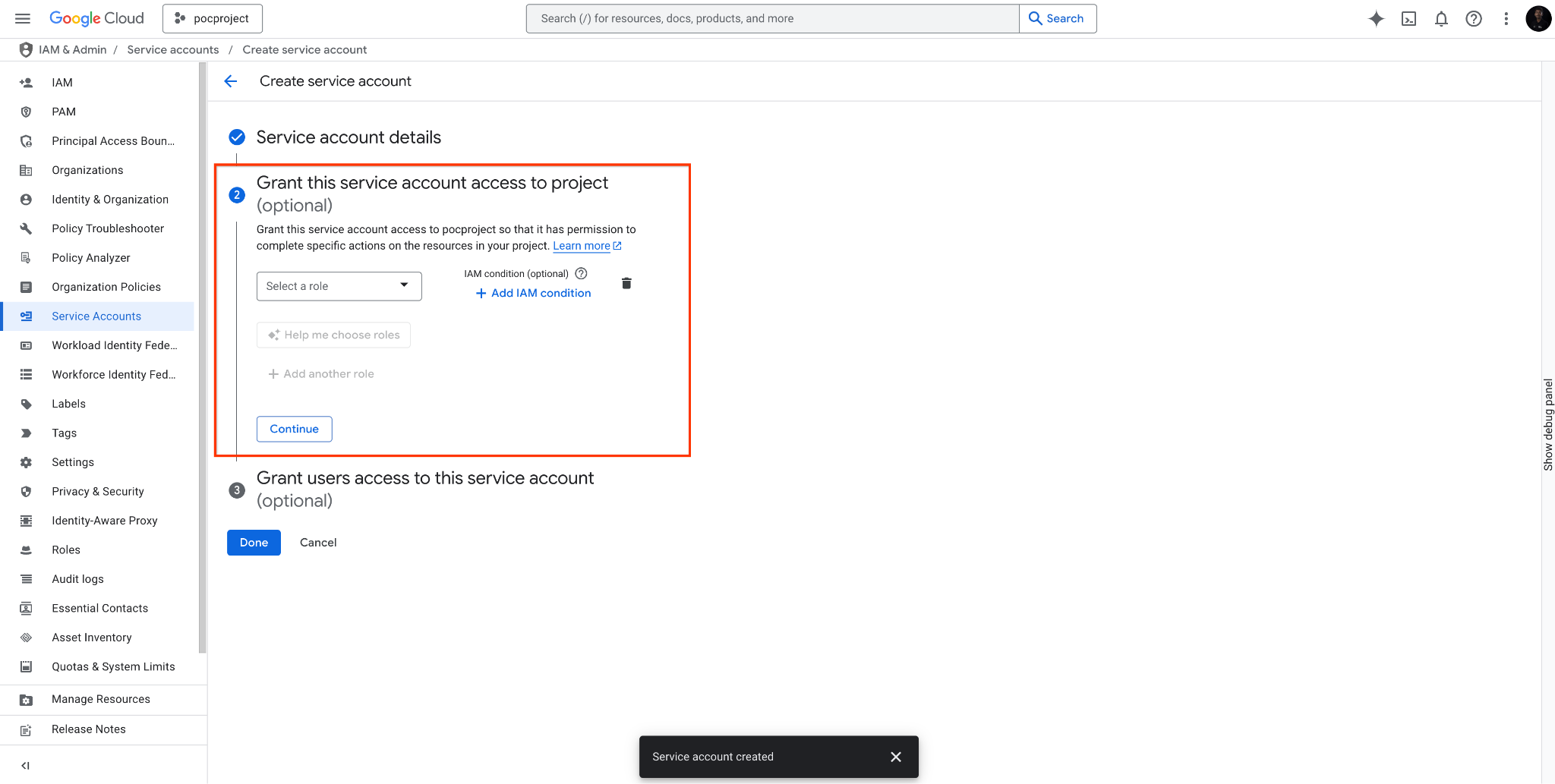
מדלגים על השלב Grant this service account access to project (optional). נותנים לחשבון השירות של Discovery Engine (
service-PROJECT_NUMBER@gcp-sa-discoveryengine.iam.gserviceaccount.com) גישה בתפקיד יצירת אסימונים בחשבון שירות (roles/iam.serviceAccountTokenCreator), ולוחצים על שמירה.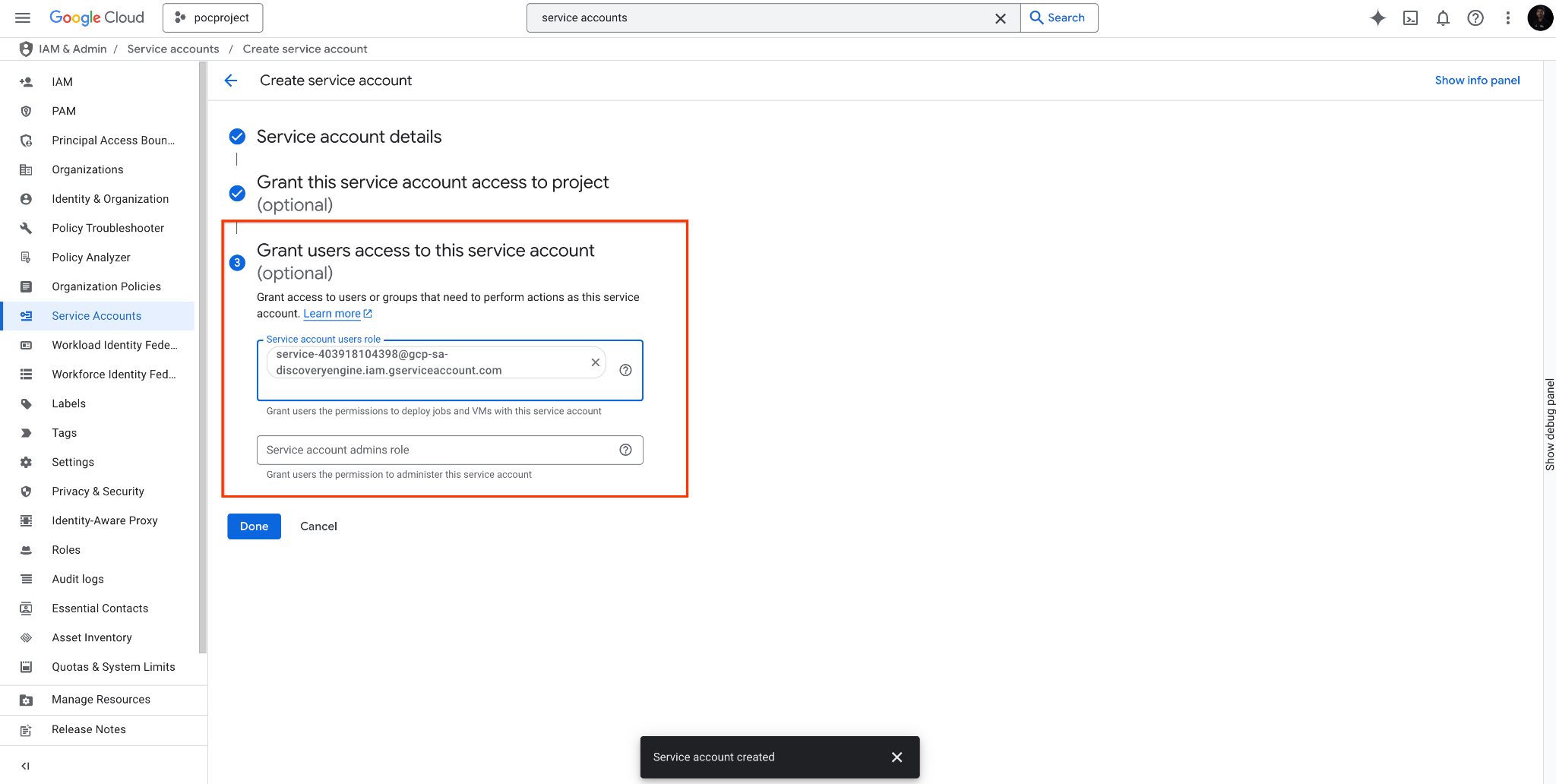
נותנים לחשבון השירות של Discovery Engine גישה. אחרי שיוצרים את חשבון השירות, לוחצים על הכרטיסייה Details של חשבון השירות ואז על Advanced settings.
מעתיקים את מזהה הלקוח להענקת גישה ברמת הדומיין.
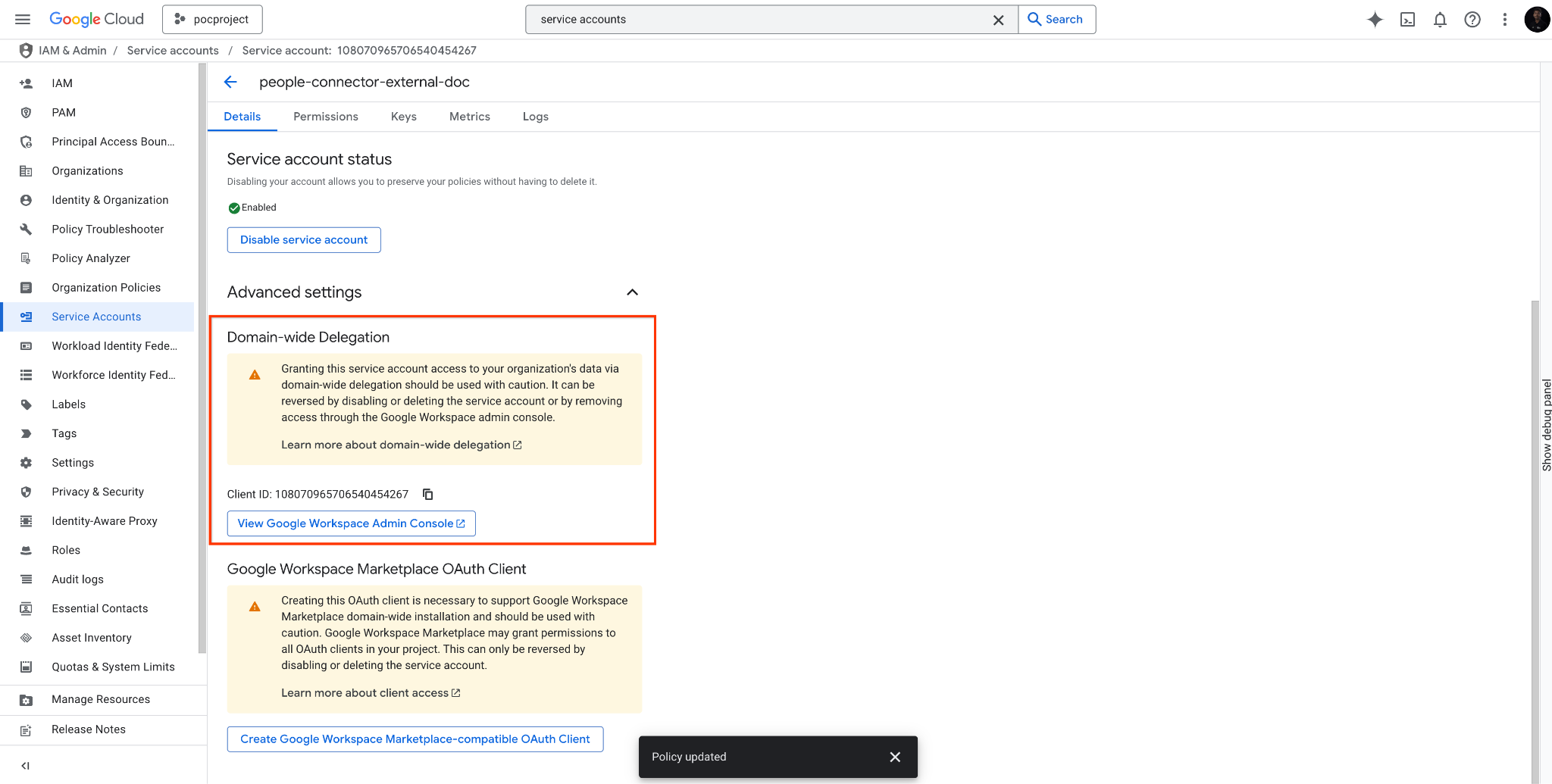
מעתיקים את מזהה הלקוח.
הגדרת הענקת גישה ברמת הדומיין
- נכנסים למסוף Admin ב-Google Workspace.
- עוברים אל אבטחה > שליטה בגישה ובנתונים > אמצעי בקרה לממשקי API.
לוחצים על ניהול הענקת גישה ברמת הדומיין.
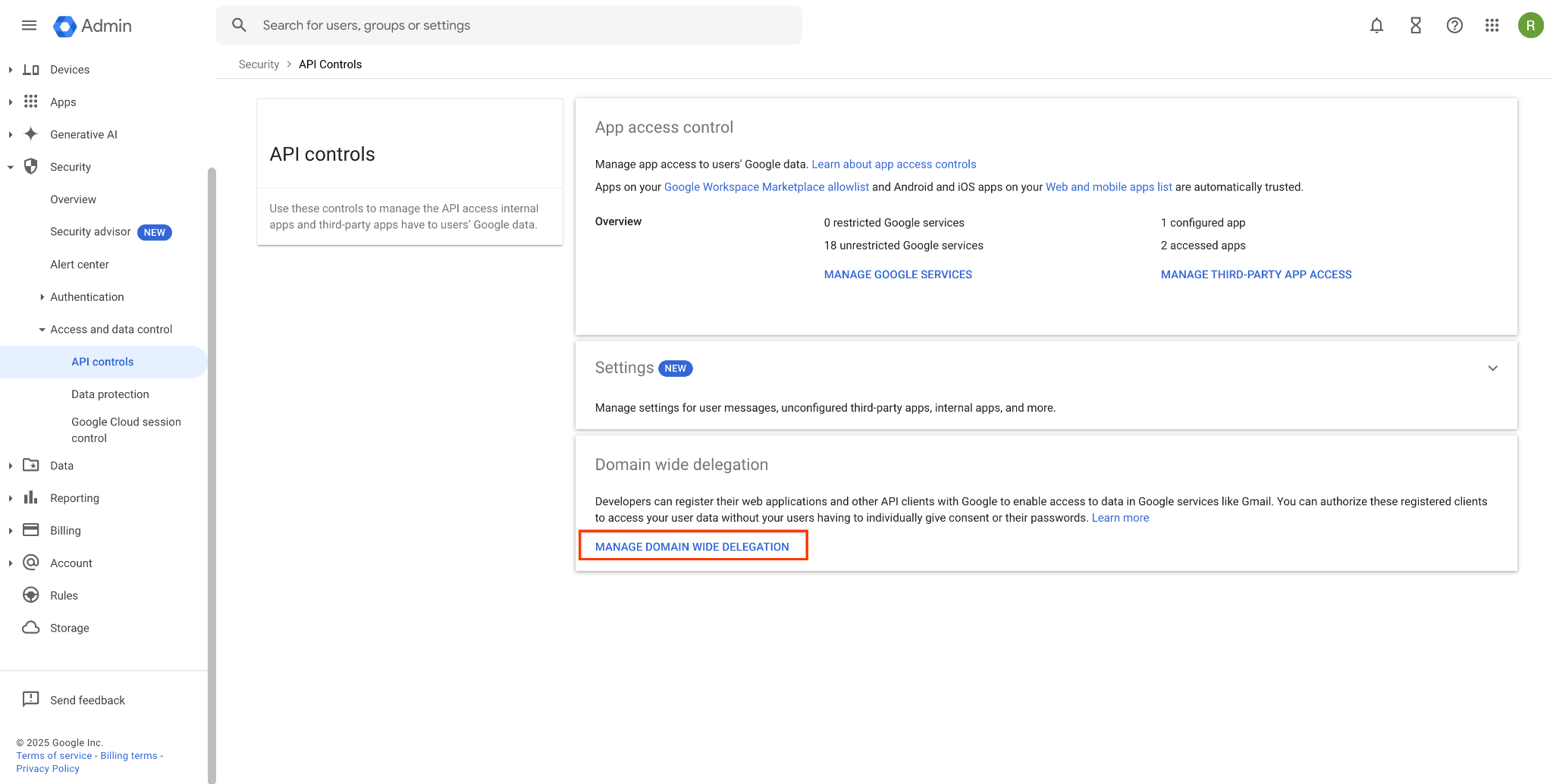
לוחצים על "ניהול הענקת גישה ברמת הדומיין". לוחצים על הוספה.
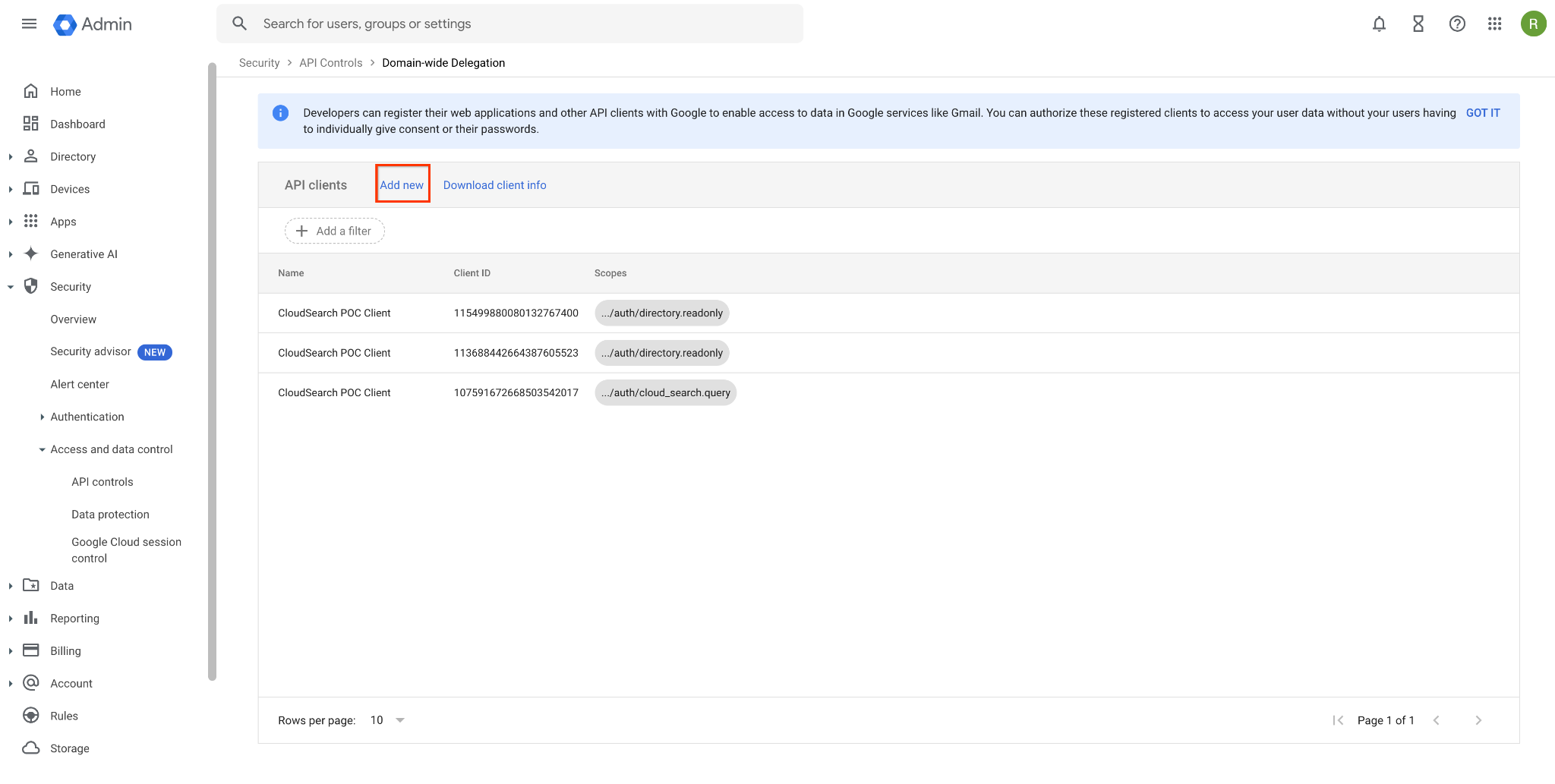
לוחצים על "הוספה". בתיבת הדו-שיח הוספת מזהה לקוח חדש, מבצעים את הפעולות הבאות:
- מזהה לקוח: מזינים את מזהה הלקוח.
- היקפי ההרשאות של OAuth: מזינים
https://www.googleapis.com/auth/directory.readonly. - לוחצים על Authorize.
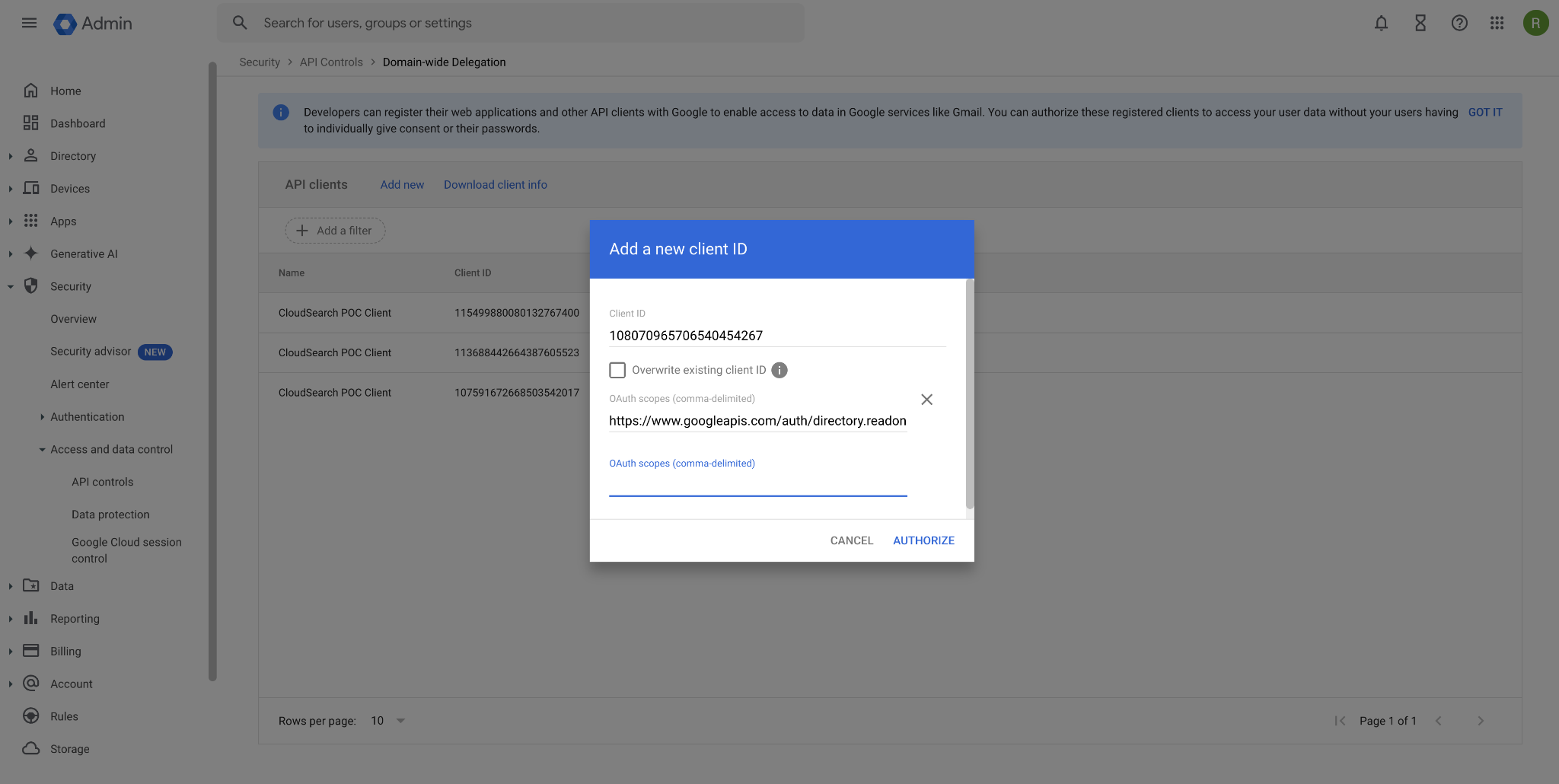
קובעים את הגדרות הענקת הגישה ברמת הדומיין.
הגדרת מאפיינים מותאמים אישית
אם יש לכם נתונים מותאמים אישית של אנשים (שנקראים גם מאפיינים מותאמים אישית) ואתם רוצים שהנתונים האלה יופיעו בתוצאות החיפוש, בצעו את הפעולות הבאות:
נכנסים למסוף Admin ב-Google Workspace.
לוחצים על ספרייה > משתמשים > אפשרויות נוספות > ניהול מאפיינים מותאמים אישית.
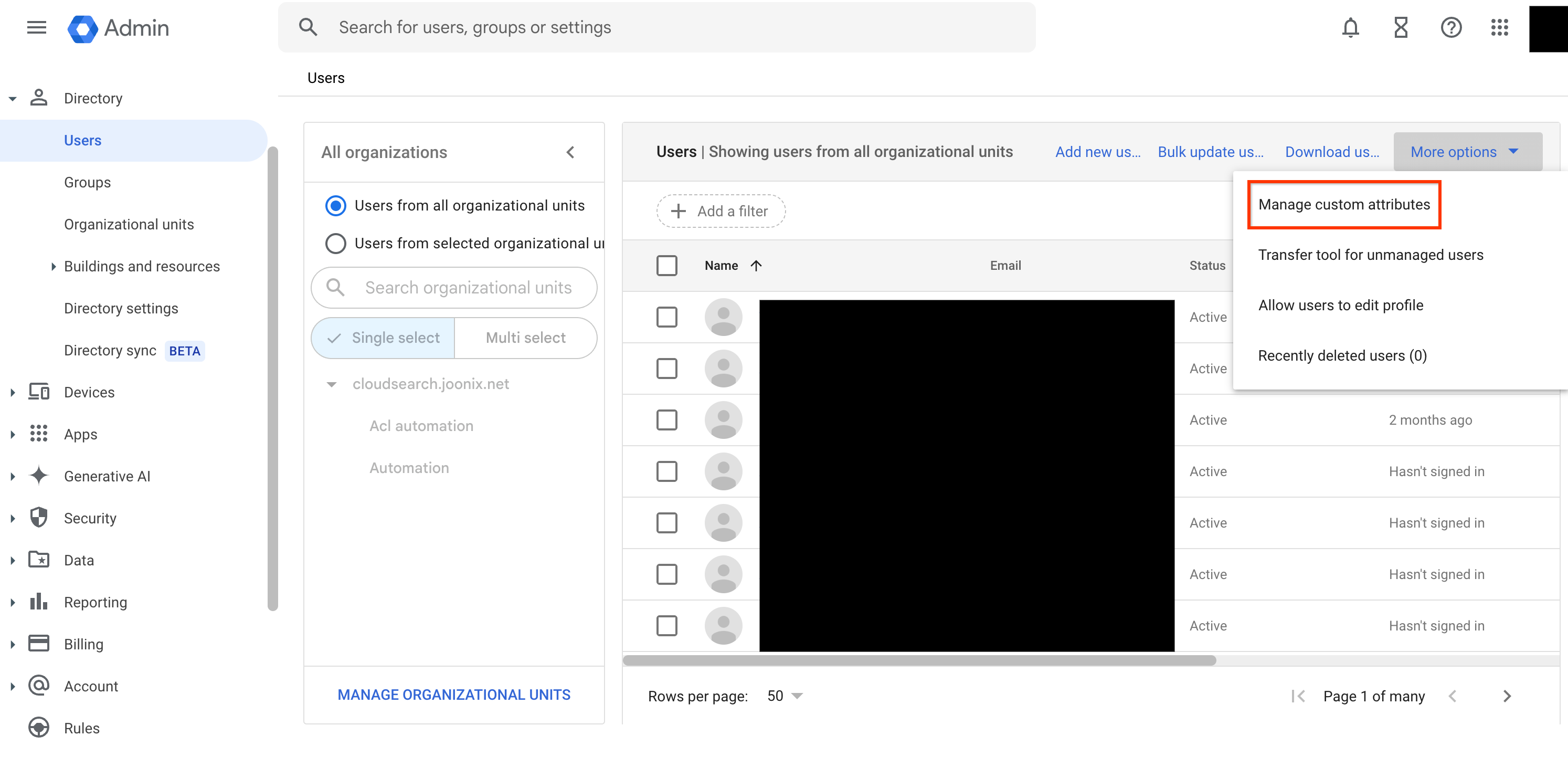
לוחצים על "ניהול מאפיינים מותאמים אישית". כדי שיהיה אפשר לחפש את המאפיין המותאם אישית, מגדירים את החשיפה של המאפיין לגלויה לארגון.
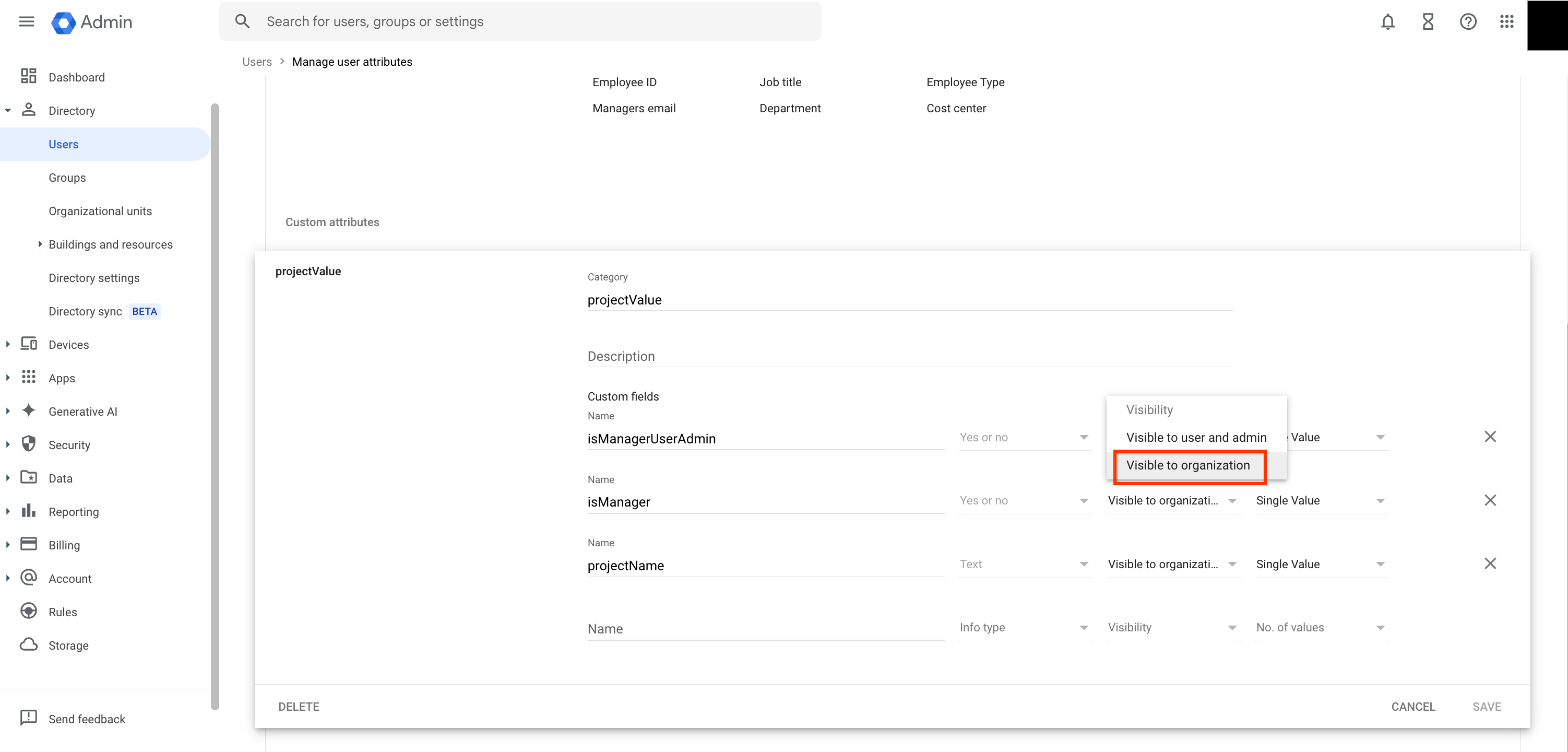
כדי שיהיה אפשר לחפש את המאפיין המותאם אישית, צריך להגדיר את החשיפה שלו ל"גלוי לארגון".
קישור באמצעות OAuth
התחברות באמצעות OAuth היא חלופה להענקת גישה ברמת הדומיין לאימות של מחבר החיפוש של אנשים. בשיטה הזו צריך ליצור לקוח OAuth כדי לתת למחבר הרשאה לגשת לנתוני המדריך של הארגון. בשלבים הבאים מוסבר איך ליצור את הלקוח, להגדיר את המחבר ולעדכן את פרטי הכניסה.
יצירת לקוח OAuth
עוברים למסוף Google Cloud ומחפשים את
Credentials.לוחצים על Create Credentials.
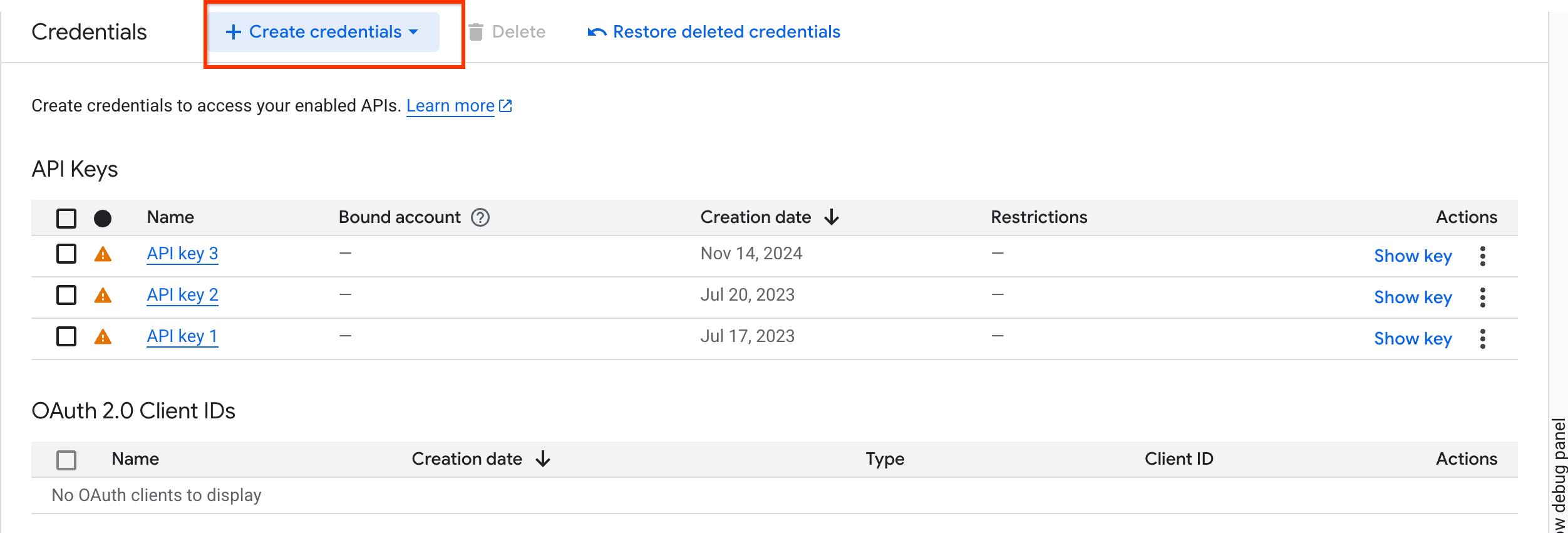
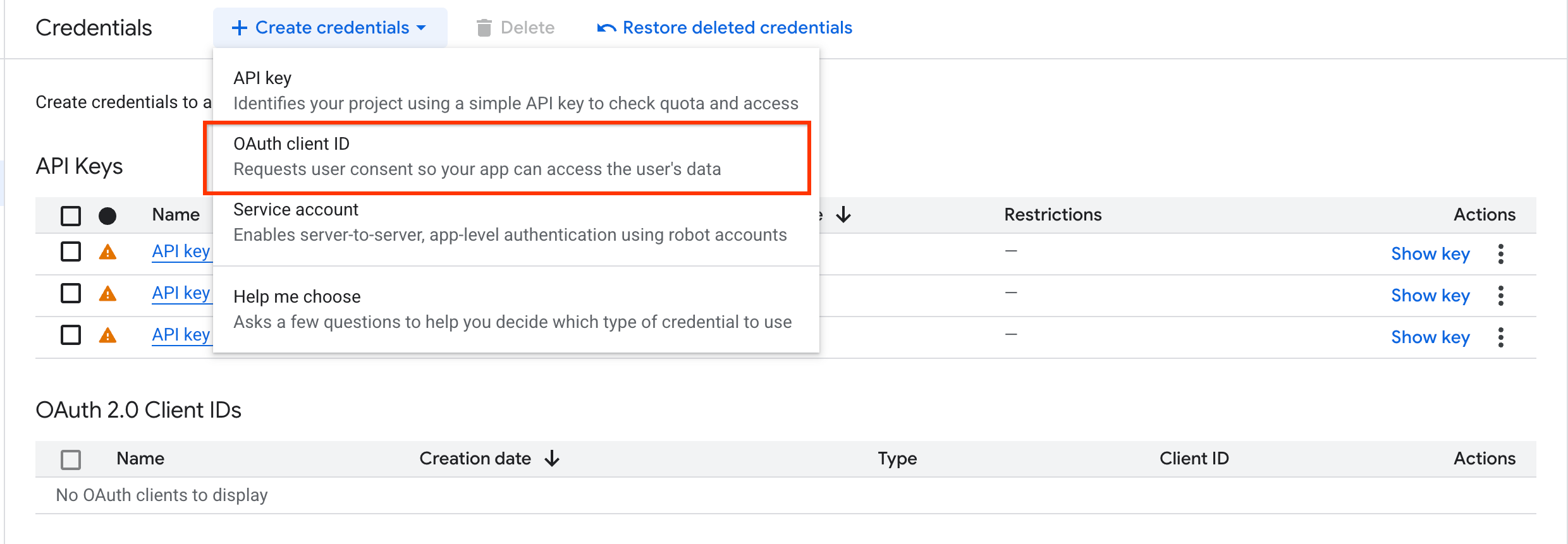
יוצרים פרטי כניסה. בתפריט הנפתח, בוחרים באפשרות מזהה לקוח ב-OAuth.
בוחרים את מזהה הלקוח ב-OAuth. בתפריט הנפתח Application type, בוחרים באפשרות אפליקציית אינטרנט.
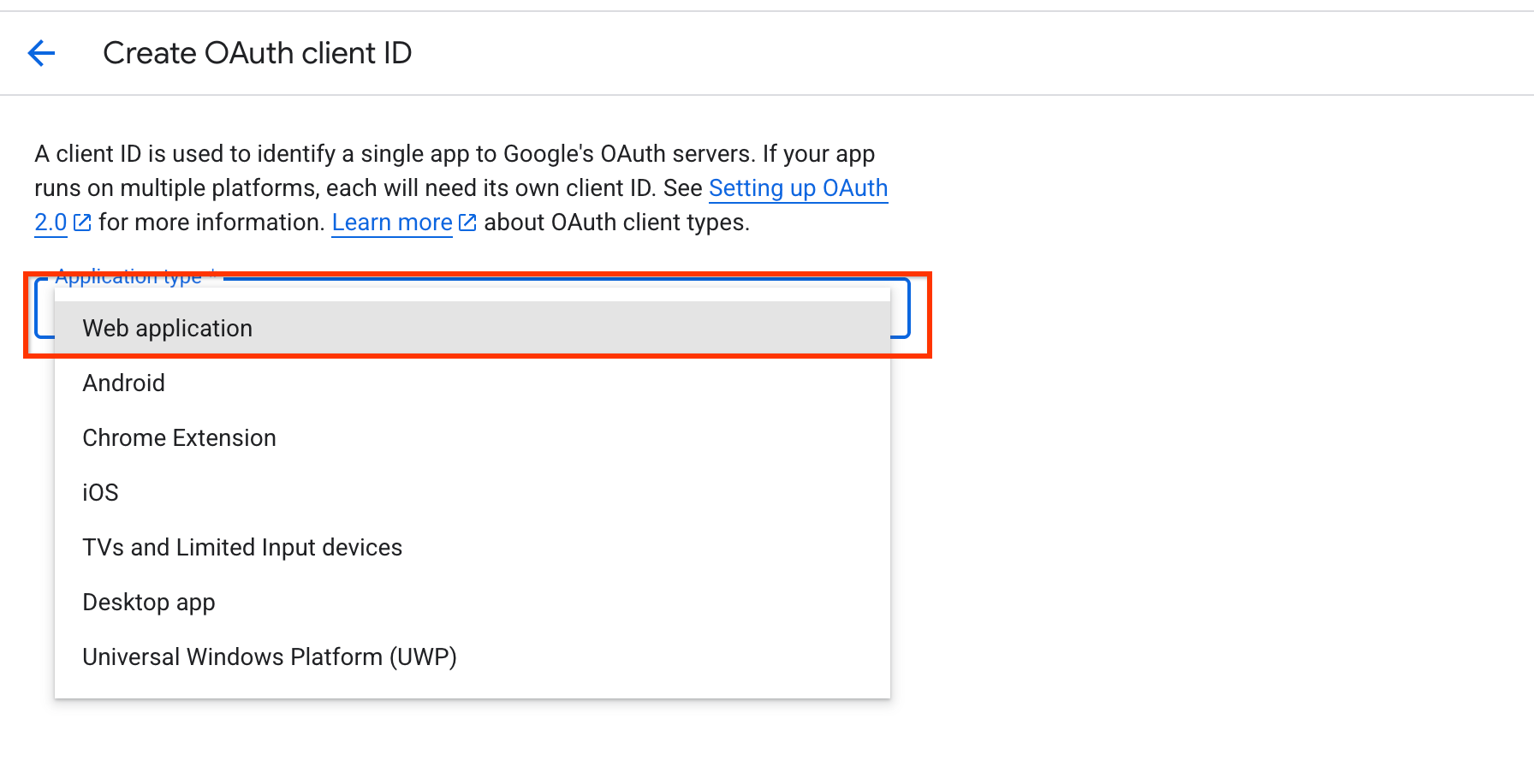
בוחרים באפשרות של אפליקציית אינטרנט. מוסיפים שם למזהה הלקוח ב-OAuth ומזינים את כתובת ה-URI המורשית להפניה אוטומטית בתור
https://vertexaisearch.cloud.google.com/oauth-redirect.לוחצים על Create ושומרים את פרטי הכניסה.
יצירת מאגר נתונים לחיפוש אנשים
כדי לקשר את נתוני האנשים ל-Gemini Enterprise, צריך לבצע את השלבים הבאים:
המסוף
נכנסים לדף Gemini Enterprise במסוף Google Cloud .
נכנסים לדף Data Stores.
לוחצים על Create Data Store.
בדף בחירת מקור נתונים, לוחצים על חיפוש אנשים.
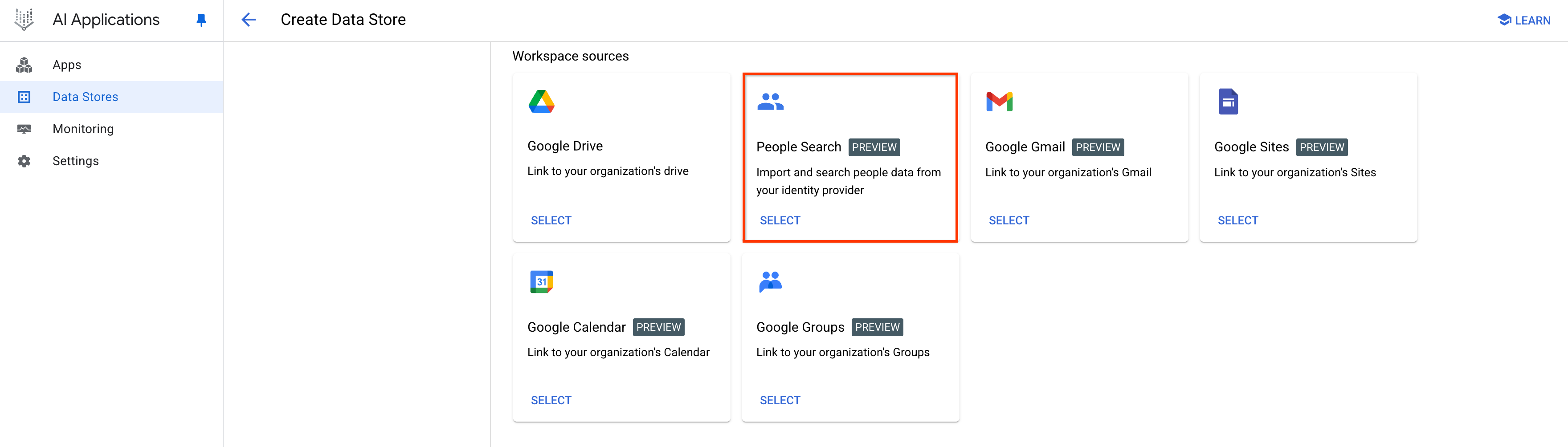
בוחרים את מאגר הנתונים של חיפוש אנשים. מגדירים את פרטי האימות:
אתם יכולים לבצע אימות באמצעות טוקן רענון של OAuth 2.0 או באמצעות הענקת גישה ברמת הדומיין.
שימוש בטוקן רענון מסוג OAuth 2.0:
בוחרים באפשרות OAuth 2.0 טוקן רענון ומוסיפים את מזהה הלקוח וסוד הלקוח שיצרתם בשלבים הקודמים.
לוחצים על הלחצן Authenticate כדי לתת הסכמה להיקף
https://www.googleapis.com/auth/directory.readonly.נותנים שם למחבר ולוחצים על יצירה.
שימוש בהענקת גישה ברמת הדומיין:
בוחרים באפשרות הענקת גישה ברמת הדומיין.
מזינים את כתובת האימייל של חשבון השירות ואת המפתח הפרטי שיצרתם.
לוחצים על Continue.
מעדכנים את פרטי הכניסה של המחבר:
צריך לעדכן את פרטי הכניסה של הלקוח אם פג התוקף של טוקן הרענון של OAuth, או אם רוצים להחליף את תהליכי פרטי הכניסה להטמעת מסמכים. התהליך הזה נדרש כשעוברים מהענקת גישה ברמת הדומיין ל-OAuth, או מ-OAuth בחזרה להענקת גישה ברמת הדומיין.
עוברים למחבר של חיפוש אנשים.
לוחצים על אימות מחדש.

לוחצים על הכפתור "אימות מחדש". בוחרים את תהליך האימות שבו רוצים להשתמש.
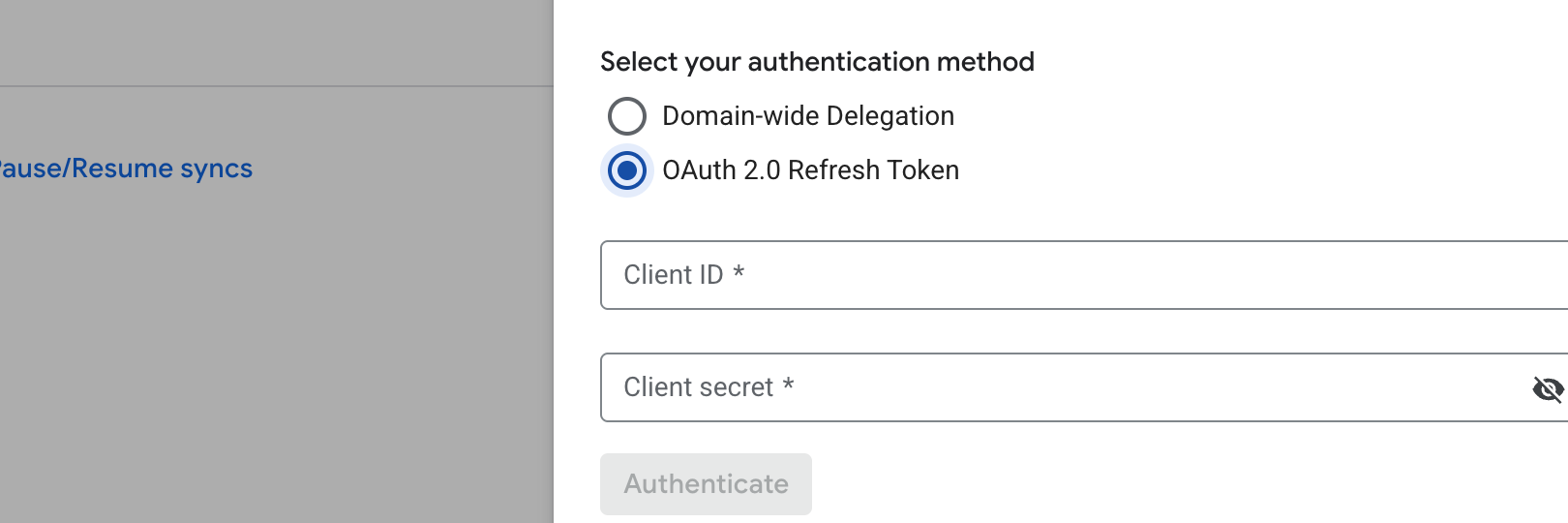
לוחצים על תהליך האימות. מוסיפים את פרטי הכניסה החדשים ולוחצים על אימות.
מזינים את כתובת האימייל של החשבון שממנו נשלפים נתוני האנשים. אם אתם מעדיפים לא להשתמש בחשבון אדמין, אתם יכולים להשתמש בחשבון חלופי שיש לו גישה לנתוני הספרייה של הארגון.
מזינים את כתובת האימייל של חשבון השירות שיצרתם קודם.
לוחצים על Continue.
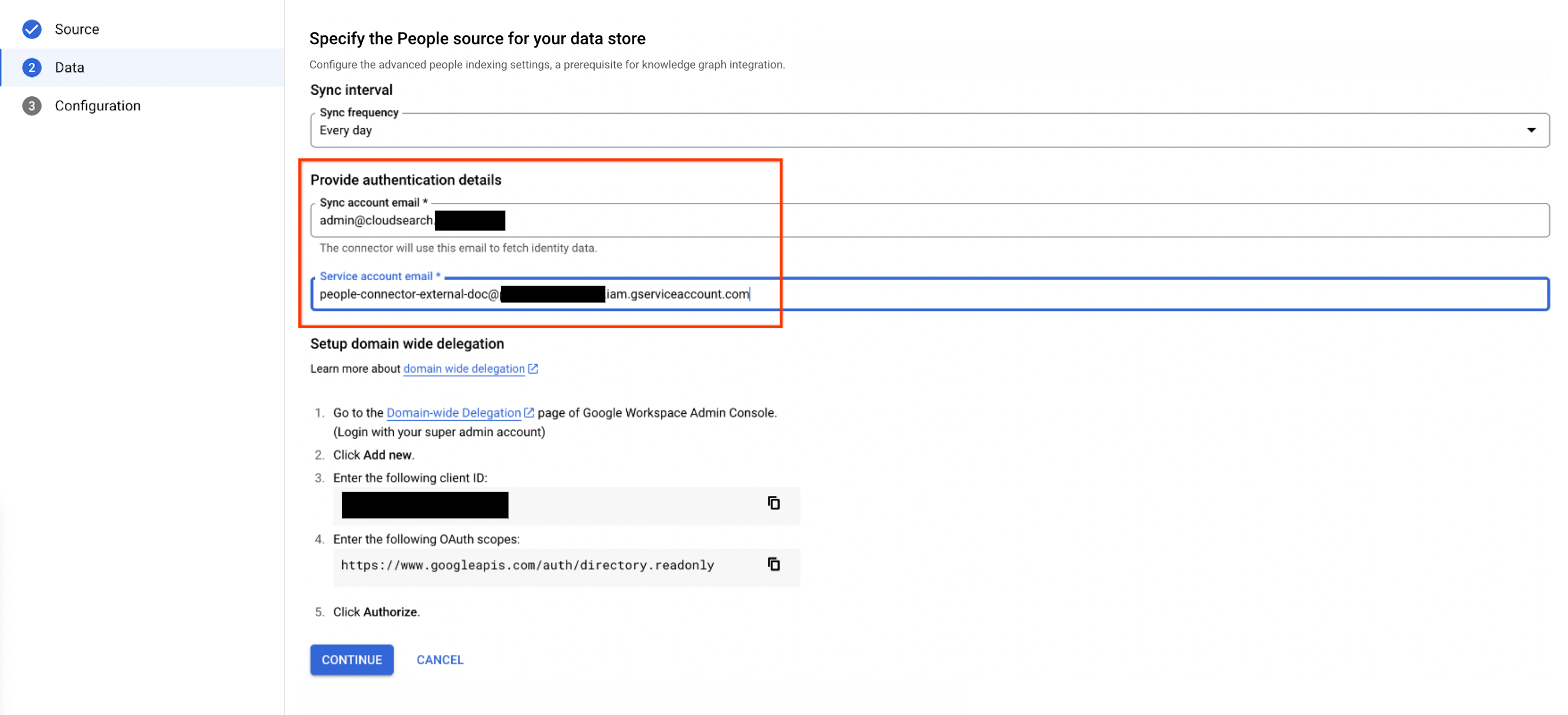
מגדירים את פרטי האימות. בוחרים אזור למאגר הנתונים.
בשדה Your data store name, נותנים שם למאגר הנתונים.
לוחצים על יצירה.
הסנכרון יכול להימשך בין כמה דקות לכמה שעות, בהתאם לגודל הנתונים.
הודעות שגיאה
בטבלה הבאה מתוארות הודעות השגיאה שאתם עשויים להיתקל בהן כשאתם מסנכרנים נתוני אנשים באמצעות הוספה לאינדקס של נתונים. בטבלה הזו מפורטים קודי השגיאות של gRPC והצעות לפתרון בעיות.
| קוד שגיאה (gRPC) | הודעת השגיאה | תיאור | פתרון בעיות |
|---|---|---|---|
| 9 (התנאי המוקדם נכשל) | האימות נכשל: חשבון השירות לא הוגדר נכון. צריך לוודא שלחשבון השירות של Discovery Engine יש את התפקיד "יצירת אסימונים בחשבון שירות", ושהיקף ההרשאה של חשבון השירות להענקת גישה ברמת הדומיין (DWD) מוגדר בצורה נכונה במסוף Google Cloud Admin. כל המסמכים נמחקו מ-Gemini Enterprise. | השגיאה הזו מתרחשת כשבחשבון השירות של Discovery Engine חסר התפקיד "יוצר טוקנים של חשבון שירות", או כשבחשבון השירות של הענקת גישה ברמת הדומיין (DWD) חסר היקף ההרשאות הנכון. | מוודאים שלחשבון השירות של Discovery Engine יש את התפקיד "יצירת אסימונים לחשבון שירות", כמו שמתואר בקטע הגדרת חשבון השירות, ומוודאים שהיקף ההרשאה של חשבון השירות של DWD מוגדר בצורה נכונה ב- Google Cloud Admin, כמו שמתואר בקטע הגדרת הענקת גישה ברמת הדומיין. נותנים מחדש את ההרשאות החסרות לחשבון השירות. |
| 9 (התנאי המוקדם נכשל) | לא אוחזרו תוצאות אחרי סנכרון מלא. כל המסמכים נמחקו מ-Gemini Enterprise. | השגיאה הזו קורית כששיתוף אנשי הקשר מושבת בהגדרות הספרייה במסוף Admin. | מוודאים שהפעלתם את שיתוף אנשי הקשר כדי לאפשר חיפוש אנשים בנתונים של Google Workspace, כמו שמתואר בקטע לפני שמתחילים. |
| 3 (ארגומנט לא תקין) | החלפת ה-JWT החתום בטוקן גישה נכשלה. חשבון Google Workspace נמחק. כל המסמכים נמחקו מ-Gemini Enterprise. | השגיאה הזו מתרחשת כשחשבון Google Workspace נמחק. | צריך ליצור מחבר חדש עם חשבון Google Workspace פעיל. |
| 3 (ארגומנט לא תקין) | מספר החשבון ב-GAIA לא נמצא. האימות נכשל. | השגיאה הזו מופיעה כשחשבון המשתמש שגוי. | מוודאים שחשבון המשתמש קיים ומזינים את פרטי הכניסה הנכונים. |
| 8 (המשאב מוצה) | חרגת מהמכסה של הפרויקט. להגדיל את מכסת המסמכים בפרויקט. | השגיאה הזו מתרחשת כשחורגים ממכסת הפרויקט. | להגדיל את מכסת המסמכים בפרויקט. מידע נוסף זמין במאמר מכסות. |
| 13 (שגיאה פנימית) | אירעה שגיאה פנימית. | השגיאה הזו מתרחשת כשיש שגיאה פנימית. | פנייה לצוות התמיכה. |