


Cette page explique comment configurer votre instance Confluence Cloud avant de créer le data store Confluence Cloud.
Configurer l'authentification et les autorisations
Vous devez configurer l'authentification et les autorisations dans le centre d'administration Atlassian. Cette étape est essentielle pour permettre au connecteur d'accéder aux données et de les synchroniser. Le connecteur Confluence Cloud est compatible avec différentes méthodes d'authentification, telles que les identifiants client OAuth ou les jetons d'API.
Créer une application OAuth 2.0
Pour créer une application OAuth 2.0 pour l'authentification, suivez ces étapes pour configurer l'application dans votre console pour les développeurs Atlassian et obtenir l'ID client et le code secret du client nécessaires.
Valider l'accès administrateur de l'organisation Confluence
Pour vérifier l'accès administrateur de l'organisation Confluence :
Connectez-vous à Atlassian à l'aide de vos identifiants utilisateur.
Sélectionnez l'application Confluence.
Cliquez sur Paramètres.
Si l'option System (Système) s'affiche sous Confluence settings (Paramètres Confluence), vous disposez d'un accès administrateur de l'organisation Confluence. Sinon, demandez à l'administrateur de votre organisation Confluence de vous accorder l'accès.
Créer une application OAuth 2.0
Pour créer une application OAuth 2.0 :
Connectez-vous à la console Atlassian pour les développeurs.
Cliquez sur l'icône de profil, puis sélectionnez Developer console (Console pour les développeurs).
Sur la page Console, cliquez sur Create (Créer), puis sélectionnez OAuth 2.0 Integration (Intégration OAuth 2.0).
Sur la page de création d'application, procédez comme suit :
Saisissez un nom pour l'application.
Cochez la case pour accepter les conditions d'utilisation d'Atlassian pour les développeurs.
Cliquez sur Créer.
Sur la page de l'application, procédez comme suit :
Dans le menu de navigation, cliquez sur Autorisation.
Dans le tableau Authorization type (Type d'autorisation), sélectionnez Add (Ajouter) pour OAuth 2.0 (3LO).
Dans le champ Callback URL (URL de rappel), saisissez l'URL en fonction du mode de connexion de votre data store.
Ingestion de données et actions :
https://vertexaisearch.cloud.google.com/console/oauth/confluence_oauth.htmlRecherche et actions fédérées :
https://vertexaisearch.cloud.google.com/oauth-redirect
Cliquez sur Enregistrer les modifications.
Obtenir l'ID client et le code secret du client
Pour obtenir l'ID client et le code secret du client, procédez comme suit :
- Sur la page de l'application, cliquez sur Distribution dans le menu de navigation.
Sur la page Distribution, procédez comme suit :
- Dans la section Contrôles de distribution, sélectionnez Modifier.
- Dans la section État de la distribution, sélectionnez Partage pour pouvoir modifier d'autres champs.
- Saisissez les informations dans les champs obligatoires suivants :
- Dans le champ Vendor (Fournisseur), saisissez
Google. - Dans le champ Privacy policy (Règles de confidentialité), saisissez
https://policies.google.com. - Dans le champ Does your app store personal data? (Votre application stocke-t-elle des données à caractère personnel ?), sélectionnez Yes (Oui).
- Cochez la case I confirm that I've implemented the personal data reporting API (Je confirme avoir implémenté l'API de reporting des données à caractère personnel).
- Dans le champ Vendor (Fournisseur), saisissez
- Cliquez sur Enregistrer les modifications.
Sur la page de l'application, procédez comme suit :
- Dans le menu de navigation, cliquez sur Paramètres.
- Sur la page des paramètres, copiez votre ID client et votre code secret du client.
Obtenir un ID et une URL d'instance
Obtenez l'ID d'instance :
- Ouvrez un nouvel onglet, copiez l'URL de l'instance et ajoutez
/_edge/tenant_infoà l'URL de l'instance. Exemple :https://YOUR_INSTANCE.atlassian.net/_edge/tenant_info - Accédez au lien pour trouver la valeur
cloudId.cloudIdest l'ID de votre instance.
- Ouvrez un nouvel onglet, copiez l'URL de l'instance et ajoutez
Obtenez l'URL de l'instance :
- Accédez à atlassian.net, puis connectez-vous avec votre compte administrateur.
- Sélectionnez l'application que vous souhaitez synchroniser. Par exemple, synchronisez la première application.
- Recherchez l'URL de l'instance (le sous-domaine dans la barre d'adresse).
Attribuer des rôles d'administrateur
Pour attribuer le rôle d'éditeur Discovery Engine à l'administrateur Confluence dans la console Google Cloud , procédez comme suit :
- Dans la console Google Cloud , accédez à la page Gemini Enterprise.
Accédez à IAM.
Recherchez le compte utilisateur disposant d'un accès administrateur dans Confluence, puis cliquez sur l'icône Modifier .
Attribuez le rôle d'éditeur Discovery Engine à l'administrateur.
Pour attribuer un rôle d'administrateur à un utilisateur dans Atlassian, procédez comme suit :
Connectez-vous à Atlassian à l'aide d'un compte administrateur de l'organisation.
Cliquez sur l'icône de menu, puis sélectionnez votre organisation. Vous pouvez également accéder à admin.atlassian.com.
Sur la page Admin (Administration), cliquez sur le produit, puis sur le bouton Manage users (Gérer les utilisateurs).
Cliquez sur Groups (Groupes) sous User management (Gestion des utilisateurs).
Sur la page Groups (Groupes) :
- Cliquez sur Créer un groupe.
- Saisissez un nom pour le groupe.
Ce groupe reçoit les autorisations requises par le connecteur. Les utilisateurs ajoutés à ce groupe héritent de ces autorisations. Le connecteur utilise ce groupe pour s'authentifier et récupérer des documents.
Sur la page du groupe, cliquez sur Ajouter un produit.
Sélectionnez User access admin (Administrateur de l'accès utilisateur) comme rôle pour Confluence.
Sélectionnez Product admin (Administrateur de produit) comme rôle pour l'administration Confluence.
Cliquez sur Accorder l'accès.
Cliquez sur Add group members (Ajouter des membres au groupe) pour ajouter un compte utilisateur ou des membres de groupe que le connecteur utilise pour s'authentifier et accéder aux ressources requises.
Configurer les niveaux d'accès minimaux de l'application
Pour configurer OAuth 2.0 et récupérer les identifiants requis pour la configuration de votre connecteur Confluence, procédez comme suit :
Pour configurer des champs d'application, procédez comme suit :
- Cliquez sur Autorisations.
Ajoutez les niveaux d'accès nécessaires à l'API Confluence :
- Accédez à l'API Confluence.
- Cliquez sur Ajouter > Configurer.
Accédez à l'onglet Granular scopes (Niveaux d'accès précis), puis cliquez sur Edit scopes (Modifier les niveaux d'accès). Pour la recherche fédérée, certains niveaux d'accès peuvent être listés sous Niveaux d'accès classiques.
Sélectionnez les niveaux d'accès requis en fonction de votre mode de connexion.
Remarque : Le tableau suivant présente les autorisations requises pour chaque mode de connexion. Si vous activez Actions pour le mode de connexion Recherche unifiée ou Ingestion de données, sélectionnez également les autorisations listées dans la ligne Actions.
Motif d'utilisation Autorisation Description Ingestion de données read:content-details:confluencePermet au data store de lire les détails du contenu dans Confluence. read:attachment:confluencePermet au data store de télécharger et de lire les pièces jointes. read:comment:confluencePermet au data store de lire les commentaires. read:page:confluencePermet au data store de lire les pages. read:whiteboard:confluencePermet au data store de lire les tableaux blancs. read:space:confluencePermet au data store de lire les espaces. read:group:confluencePermet au data store de lire les groupes. read:user:confluencePermet au data store de lire les utilisateurs. read:content.metadata:confluencePermet au data store de lire les métadonnées du contenu. read:configuration:confluencePermet au data store de lire les configurations. Recherche unifiée search:confluencePermet au data store d'effectuer des requêtes de recherche dans Confluence. Actions write:page:confluencePermet au data store de créer des pages dans Confluence. write:attachment:confluencePermet au data store d'importer des pièces jointes sur les pages Confluence. write:confluence-contentPermet au data store d'écrire du contenu dans Confluence. write:confluence-filePermet au data store d'importer des pièces jointes dans Confluence. read:attachment:confluencePermet au data store de télécharger et de lire les pièces jointes. read:blogpost:confluencePermet au data store de lire les articles de blog. read:comment:confluencePermet au data store de lire les commentaires. read:configuration:confluencePermet au data store de lire les configurations. read:confluence-content.allPermet au data store de lire tout le contenu Confluence. read:confluence-space.summaryPermet au data store de lire les résumés des espaces. read:content-details:confluencePermet au data store de lire les détails du contenu dans Confluence. read:content.metadata:confluencePermet au data store de lire les métadonnées du contenu. read:group:confluencePermet au data store de lire les groupes. read:page:confluencePermet au data store de lire les pages. read:space:confluencePermet au data store de lire les espaces. read:space-details:confluencePermet au data store de lire les détails de l'espace. read:task:confluencePermet au data store de lire les tâches. read:user:confluencePermet au data store de lire les utilisateurs. read:whiteboard:confluencePermet au data store de lire les tableaux blancs. search:confluencePermet au data store d'effectuer des requêtes de recherche dans Confluence. Ajoutez des champs d'application d'API pour l'identité utilisateur. Le champ d'application
read:meest requis lorsque les actions sont activées pour le data store :- Accédez à l'API User Identity.
- Cliquez sur Ajouter > Configurer.
- Accédez à l'onglet Granular scopes (Niveaux d'accès précis), puis cliquez sur Edit scopes (Modifier les niveaux d'accès).
- Sélectionnez le champ d'application
read:me.
Motif d'utilisation Autorisation Description Actions read:mePermet au data store de lire les informations sur l'utilisateur actuel. Vérifiez que tous les niveaux d'accès sont sélectionnés, puis enregistrez vos modifications.
Configurer un jeton d'API dans Confluence
Si vous prévoyez d'utiliser un jeton d'API pour l'authentification, vous devez créer un jeton d'API sans aucun niveau d'accès. Ce data store n'est pas compatible avec les jetons d'API comportant des niveaux d'accès.
- Connectez-vous à la console Atlassian.
- Cliquez sur Create API token (Créer un jeton d'API).
- Saisissez un nom pour le jeton d'API.
- Sélectionnez une date d'expiration pour le jeton d'API. La période d'expiration du jeton est comprise entre 1 et 365 jours.
- Cliquez sur Créer.
- Enregistrez le jeton pour une utilisation ultérieure.
Gérer la visibilité des utilisateurs
Pour rendre l'adresse e-mail de l'utilisateur visible par tous les membres du compte Atlassian, procédez comme suit :
Connectez-vous à la console Atlassian pour les développeurs.
Cliquez sur l'icône de profil, puis sélectionnez Developer console (Console pour les développeurs).
Cliquez sur l'icône du profil utilisateur, puis sélectionnez Manage account (Gérer le compte).
Accédez à Profil et visibilité.
Accédez à Contact et définissez Who can see this (Qui peut voir ceci ?) sur Anyone (Tout le monde).
Pour rendre l'adresse e-mail de l'utilisateur visible par tous les utilisateurs de Confluence, procédez comme suit :
Connectez-vous à Atlassian à l'aide de vos identifiants utilisateur.
Sélectionnez une application Confluence.
Cliquez sur Settings > System (Paramètres > Système).
Sélectionnez General Configuration (Configuration générale) dans le volet de gauche.
Cliquez sur Edit settings (Modifier les paramètres).
Dans le champ User email visibility (Visibilité de l'adresse e-mail de l'utilisateur), sélectionnez Public (Publique).
Cliquez sur Mettre à jour.
Installer et configurer User Identity Accessor pour Confluence Cloud
Si les adresses e-mail des utilisateurs ne sont pas accessibles au public par défaut en raison des paramètres de confidentialité dans Confluence Cloud, vous devez installer l'application User Identity Accessor pour Confluence Cloud afin de récupérer les adresses e-mail des utilisateurs de manière sécurisée. Si les adresses e-mail des utilisateurs sont déjà visibles publiquement, vous n'aurez peut-être pas besoin d'installer l'application. Pour en savoir plus sur la visibilité restreinte des adresses e-mail, consultez Gérer la visibilité des utilisateurs et attribuer des rôles.
Rôles et autorisations
Pour installer et configurer l'application User Identity Accessor pour Confluence Cloud, vous devez disposer du rôle d'administrateur approprié et accorder les autorisations requises au niveau de l'application.
- Rôle requis : vous devez être un
Confluence Site administratorpour installer et configurer l'application. - Autorisations au niveau de l'application : vous devez accorder les autorisations suivantes lors de l'installation de l'application :
Read Email Address: permet à l'application de récupérer les adresses e-mail des utilisateurs de manière sécurisée, même lorsque la visibilité du profil est limitée.App Storage scope: permet à l'application de lire et d'écrire sur son dispositif de stockage.
Installer User Identity Accessor pour Confluence Cloud
Pour installer l'application User Identity Accessor pour Confluence Cloud sur votre site Confluence Cloud, procédez comme suit :
- Accédez à l'Atlassian Marketplace.
Cliquez sur Obtenir.
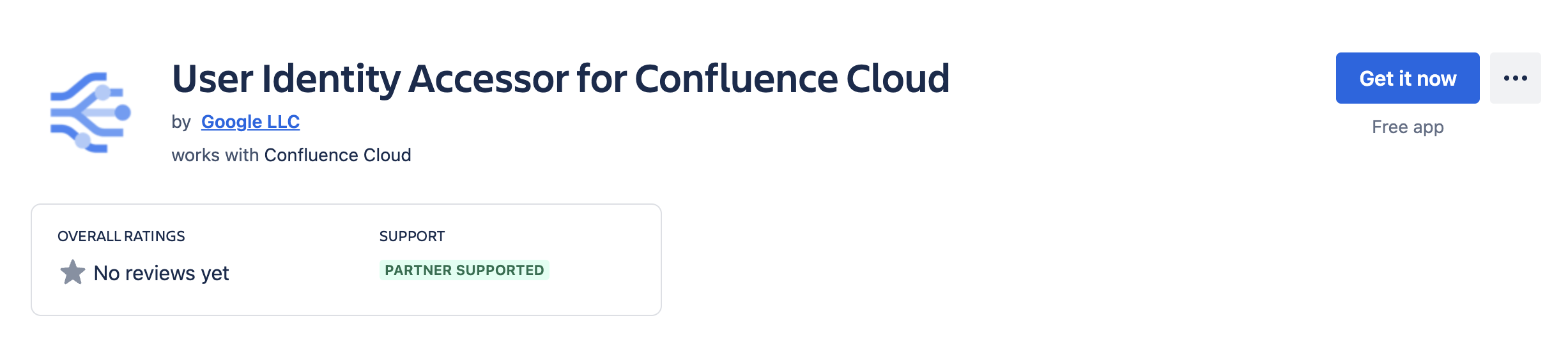
S'abonner Dans la liste Sélectionnez un site, sélectionnez le site Confluence sur lequel vous souhaitez installer l'application.
Cliquez sur Examiner pour autoriser les autorisations requises et accepter les conditions d'utilisation.
Cliquez sur Get it now (Télécharger maintenant) pour terminer l'installation de l'application.
Une fois l'installation réussie, un message de confirmation s'affiche : "Votre application a été ajoutée à votre instance et est prête à être utilisée."
Configurer User Identity Accessor pour Confluence Cloud
Après avoir installé l'application User Identity Accessor pour Confluence Cloud, configurez une clé API que votre système externe (par exemple, votre data store Confluence Cloud) utilise pour appeler de manière sécurisée le déclencheur Web de l'application afin de récupérer les e-mails.
Accéder à la page de configuration
Pour accéder à la page de configuration de l'application User Identity Accessor pour Confluence Cloud dans Confluence Cloud, procédez comme suit :
- Dans votre instance Confluence Cloud, cliquez sur l'icône Settings (Paramètres) ⚙️ dans le menu de navigation.
- Sélectionnez Apps (Applications) dans le menu.
- Sur la page Apps administration (Administration des applications), recherchez votre application User Identity Accessor pour Confluence Cloud dans la liste Manage apps (Gérer les applications).
- Cliquez sur Configure (Configurer) ou sur le lien associé à votre application. La page de configuration dédiée à l'application s'ouvre dans Confluence.
Configurer la clé API
Pour configurer la clé API sur la page de configuration, procédez comme suit :
Dans la section API Key Configuration (Configuration de la clé API), spécifiez la clé secrète pour authentifier les requêtes adressées au déclencheur Web de l'application. Vous pouvez authentifier les requêtes à l'aide de l'une des méthodes suivantes :
Saisissez votre propre clé : saisissez ou collez votre propre clé API unique et sécurisée dans le champ "API Key" (Clé API). Utilisez une clé d'au moins 20 à 30 caractères, avec un mélange de lettres majuscules et minuscules, de chiffres et de symboles.
Générez une clé : cliquez sur le bouton Generate New Key (Générer une nouvelle clé). Le système génère et affiche une clé aléatoire et sécurisée dans le champ.
Important : Copiez immédiatement la clé API affichée dans le champ. Pour des raisons de sécurité, il est possible que vous ne puissiez plus afficher la clé complète après l'avoir enregistrée ou quittée. Si vous l'avez perdue, vous devez en définir ou en générer une nouvelle.
Cliquez sur Save API Key (Enregistrer la clé API). Un message de confirmation indique que la clé a bien été enregistrée de manière sécurisée.
Tester la configuration de l'application
Vérifiez que l'application User Identity Accessor pour Confluence Cloud est correctement configurée en envoyant une requête depuis votre système externe et en confirmant que les adresses e-mail des utilisateurs sont bien renvoyées.
Obtenir l'URL du déclencheur Web
- Sur la page Apps administration (Administration des applications), recherchez la section Webtrigger URL (URL du déclencheur Web), qui affiche l'URL unique spécifique à votre site Confluence et à l'installation de cette application :
- Votre système externe doit appeler cette URL pour demander les adresses e-mail des utilisateurs.
Par exemple,
https://YOUR_INSTANCE_ID.hello.atlassian-dev.net/x1/WEBTRIGGER_ID, oùYOUR_INSTANCE_IDest l'identifiant de votre instance Confluence Cloud etWEBTRIGGER_IDest l'identifiant unique du point de terminaison du déclencheur Web généré pour votre application.
- Votre système externe doit appeler cette URL pour demander les adresses e-mail des utilisateurs.
Par exemple,
- Cliquez sur le bouton Copy URL (Copier l'URL) ou copiez l'URL complète.
Configurer votre système externe
Configurez votre système externe qui doit récupérer les adresses e-mail des utilisateurs Confluence avec la clé API et l'URL de déclencheur Web obtenues lors des étapes précédentes.
- URL du point de terminaison : l'URL du déclencheur Web que vous avez copiée.
- Méthode HTTP :
POST En-têtes obligatoires :
- Content-Type :
application/json X-Api-Key :
YOUR_API_KEYRemplacez
YOUR_API_KEYpar la clé API que vous avez définie ou générée dans la section Configurer la clé API.
- Content-Type :
Exemple de commande curl
Cet exemple montre comment appeler le déclencheur Web User Identity Accessor pour Confluence Cloud, qui accepte un tableau d'ID de compte et renvoie les adresses e-mail.
curl --location --request POST 'https://YOUR_INSTANCE_ID.hello.atlassian-dev.net/x1/ENDPOINT_PATH' \
--header 'X-Api-Key: YOUR-API-KEY' \
--header 'Content-Type: application/json' \
--data-raw '{
   "accountIds": [
       "ACCOUNT_ID_1",
       "ACCOUNT_ID_2"
   ]
}'
Remplacez :
YOUR_INSTANCE_IDpar l'ID de votre instance Confluence Cloud.ENDPOINT_PATHpar le chemin d'accès au point de terminaison de l'API.YOUR_API_KEYpar la clé API que vous avez définie ou générée dans la section Configurer la clé API.ACCOUNT_IDpar les ID des comptes Atlassian que vous souhaitez cibler.
Réponse attendue
[{"accountId":"ACCOUNT_ID_1","emailAddress":"EMAIL_ADDRESS_1"},
 {"accountId":"ACCOUNT_ID_2","emailAddress":"EMAIL_ADDRESS_2"}]
Remplacez :
ACCOUNT_ID_Xpar les ID de compte Atlassian réels.USER_EMAIL_Xpar les adresses e-mail des utilisateurs renvoyées par votre appel d'API.
Appliquer les bonnes pratiques de sécurité
Pour confirmer la sécurité de votre clé API, suivez ces recommandations :
- Stockez la clé API de manière sécurisée dans la configuration de votre data store Confluence Cloud.
- Vérifiez que toutes les communications avec l'URL du webhook se font via HTTPS. Il s'agit de la valeur par défaut pour les déclencheurs Web User Identity Accessor pour Confluence Cloud.
Assistance pour User Identity Accessor pour Confluence Cloud
Des offres d'assistance sont disponibles auprès de Google pour l'application User Identity Accessor pour Confluence Cloud. Elles peuvent inclure la maintenance et des mises à jour régulières pour que l'application reste à jour. Si vous rencontrez des problèmes ou si vous avez des questions spécifiques sur les fonctionnalités de l'application, contactez l'assistanceGoogle Cloud .