


Gemini Enterprise 可集中監控及管理貴組織使用的代理,包括 Google、第三方和內部團隊的代理。
服務專員類型
下表詳細列出 Gemini Enterprise 提供的不同代理類型、用於建立代理的 Gemini Enterprise 工具,以及在網頁應用程式中查看及管理代理所需的管理員設定。
| 代理類型 | Gemini Enterprise 工具 | 說明 |
|---|---|---|
| 貴機構員工建立的代理 | Workflow Builder |
這項互動式無程式碼/低程式碼工具,可讓貴組織的使用者在 Gemini Enterprise 網頁應用程式中,建立、發布及管理單步驟和多步驟代理。詳情請參閱「Workflow Builder 總覽」。 Gemini Enterprise 管理員必須在網頁應用程式啟用這項功能,方法是在「使用者功能控制項」頁面開啟「啟用 Workflow Builder」切換鈕。詳情請參閱「管理網頁應用程式功能」一文。 |
| Google 製作的代理 | 核心助理 | 使用者與 Gemini Enterprise 引擎對話時,如果未指定其他代理程式,系統會處理互動。詳情請參閱「Core Assistant 代理」。 |
| Deep Research | 協助使用者深入探索主題。詳情請參閱「使用 Deep Research 取得報告」。 | |
| 貴機構的自訂代理 | 在 Gemini Enterprise Agent Platform 的 Agent Runtime 上代管的 ADK 代理 | Gemini Enterprise 管理員可以註冊貴機構建構並託管於 Agent Runtime 的自訂代理,讓使用者透過 Gemini Enterprise 網頁應用程式使用。詳情請參閱「 註冊及管理 ADK 代理」。 |
| Agent2Agent (A2A) |
Gemini Enterprise 管理員可以註冊使用 Agent2Agent (A2A) 通訊協定建構的自訂代理,供使用者在 Gemini Enterprise 網頁應用程式中存取。詳情請參閱「
註冊及管理 A2A 代理」。 此外,您也可以在 Agent Registry 中找到 A2A 代理,並將其新增至 Gemini Enterprise 中的應用程式。詳情請參閱「從 Agent Registry 匯入 A2A 代理程式」。 |
|
| Dialogflow | Gemini Enterprise 管理員可以註冊使用 Dialogflow 建構的對話式代理,讓使用者在 Gemini Enterprise 網頁應用程式中存取。詳情請參閱「 註冊及管理 Dialogflow 代理」。 |
查看代理
如要查看已註冊或可用的代理程式,請執行下列操作:
前往 Google Cloud 控制台的「Gemini Enterprise」頁面。
按一下含有代理程式的應用程式名稱。
按一下「代理」。系統隨即會顯示「Agents」(代理) 頁面。
代理身分
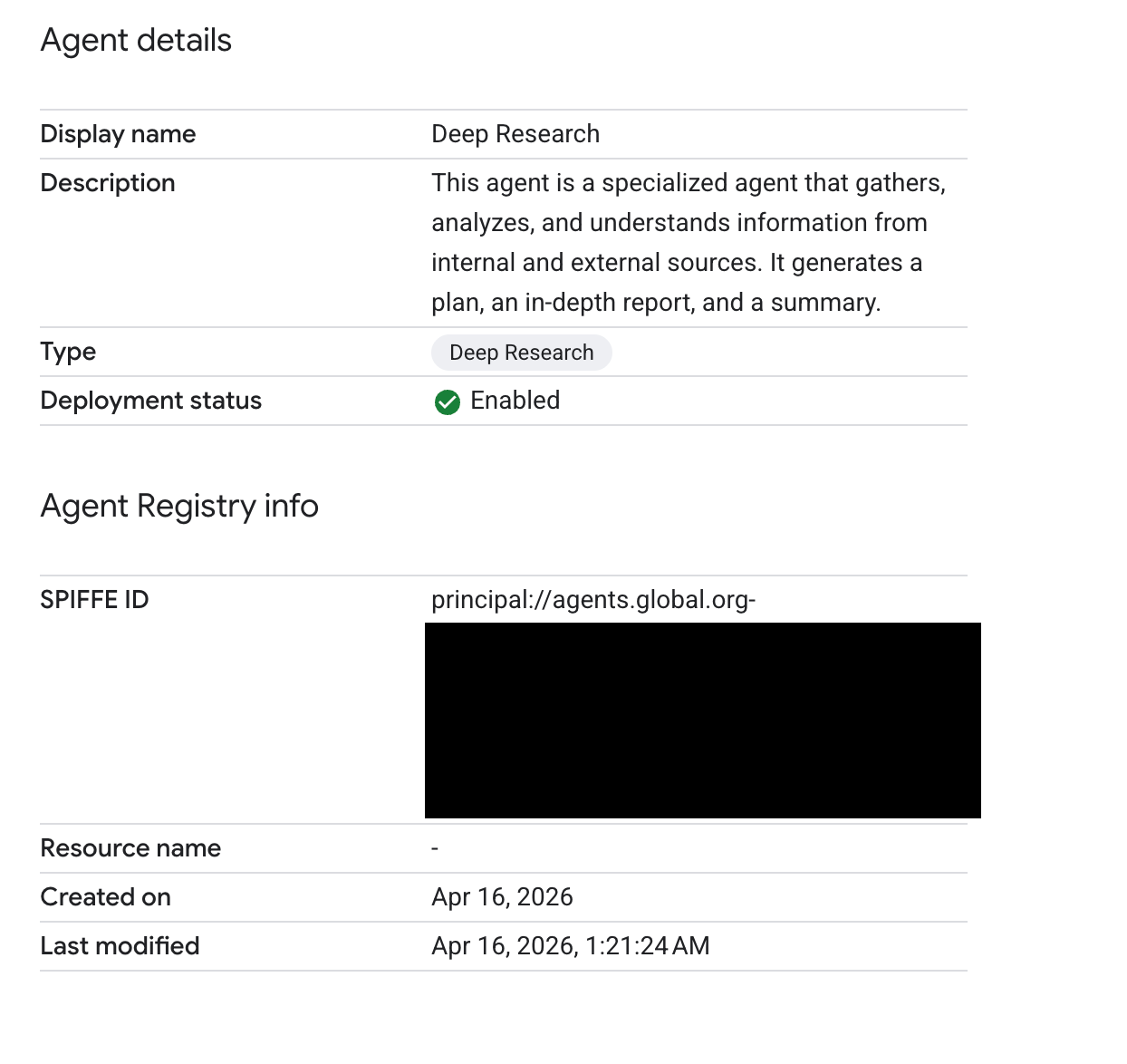
Gemini Enterprise 管理員可以查看代理程式的身分。這通常是代理的 SPIFFE ID。不過,只有在發布商提供 SPIFFE ID 時,您才能看到該 ID。如果未發布 SPIFFE ID,系統會改為顯示代理程式註冊資料庫資源 ID。
下圖顯示代理程式詳細資料的範例,其中顯示 SPIFFE ID:
管理代理
Gemini Enterprise 管理員可以透過 Gemini Enterprise 控制台的「Agents」(代理) 頁面,管理可用代理的生命週期,並執行下列工作:
| 工作 | 說明 |
|---|---|
| 更新代理 |
您可以更新代理的詳細資料。詳情請參閱: |
| 測試代理 |
在使用者發現問題前測試代理程式。
在「Agents」(代理) 頁面中,按一下要測試的代理旁邊的 more_vert,然後點選「Preview」(預覽)。代理程式會在 Gemini Enterprise 應用程式中開啟。 |
| 透過程式叫用代理 |
從自訂應用程式、協調器或指令碼呼叫特定已註冊的代理程式。如需操作說明,請參閱: |
| 共用代理或轉移擁有權 | 您可以在 Google Cloud 控制台共用可用的代理,或轉移共用代理的擁有權。詳情請參閱「透過 Google Cloud 控制台共用代理」。 |
| 設定使用者共用代理的方式,並審查他們的共用要求 |
如果是使用 Workflow Builder 建立的代理,您可以允許使用者透過電子郵件地址或群組,與組織中的其他使用者共用代理。 您也可以設定是否需要管理員審查及核准才能分享。 詳情請參閱「管理網頁應用程式的功能」中的「啟用代理共用功能」、「啟用代理共用功能,無須管理員核准」和「允許使用者與群組共用」設定。另請參閱「共用代理」。 |
| 刪除代理 |
您可以在「代理程式」頁面中刪除代理程式。刪除代理後,系統會從「代理」頁面和 Gemini Enterprise 網頁應用程式中移除該代理。 在「代理」頁面中,按一下要刪除的代理旁的 more_vert,然後按一下「刪除」。 |
代理狀態
下表說明代理程式可能處於的各個狀態。在Google Cloud 控制台的「Agents」(代理) 頁面中,「Agents」(代理) 表格的「Agent state」(代理狀態) 欄會列出各代理的狀態。
| 狀態 | 說明 |
|---|---|
| 私人 | 代理僅供個人使用,只有建立者可以存取。代理的狀態變更為「啟用」後,其他使用者就能在 Gemini Enterprise 網頁應用程式中看到該代理。 |
| 已暫停 | 代理已暫時停用,代理程式仍會顯示在代理程式庫中,並附上說明停用原因的訊息。使用者無法與代理互動,但擁有者和管理員仍保有完整存取權。 |
| 已啟用 | 代理已啟用,可在 Gemini Enterprise 網頁應用程式中使用。授權使用者可與代理互動。 |
| 已停用 | 代理處於停用狀態,且不會顯示在代理庫中。擁有者或管理員重新啟用代理程式後,所有使用者才能互動。 |