


במאמר הזה מוסבר איך לגשת למדדים שנוצרו על ידי אפליקציית Gemini Enterprise. המדדים האלה מספקים תובנות לגבי הביצועים והתקינות של האפליקציה.
אתם יכולים לראות את נתוני הטלמטריה של המדדים באמצעות Metrics Explorer או ישירות בתוך נציגים ספציפיים באמצעות הכרטיסייה Observability של הנציג.
מושגים מרכזיים
בקטע הזה נסביר על מושגי מפתח שקשורים לניטור ב-Gemini Enterprise.
| קונספט | תיאור |
|---|---|
| מדדים | מדדים הם ערכים מספריים שהמערכות אוספות לאורך זמן. המדידות האלה מייצגות את הביצועים, את ניצול המשאבים או את ההתנהגות של המערכת. מהנדסים משתמשים במדדים כדי לעקוב אחרי תקינות המערכת, לזהות מגמות ולהפעיל התראות. |
| מדדים ברמת הנציג | מדדים שבודקים את הפעילות של נציג ספציפי, כמו הסשנים, סבבי השיחה והפעלות הכלים שלו. הם מופיעים בסוג המשאב Gemini Enterprise Agent, והם נאספים רק כשההגדרה הפעלת אינסטרומנטציה של מעקבים ויומנים של OpenTelemetry מופעלת בסוכן הזה. |
| מדדים ברמת האפליקציה | מדדים שבודקים את כל התנועה לאפליקציה ולא לסוכן אחד, כמו מספר הבקשות וזמן האחזור מקצה לקצה. הם מופיעים בסוג המשאב Gemini Enterprise Engine, כאשר Engine הוא שם ה-API של אפליקציית Gemini Enterprise, והם נאספים ללא קשר להגדרות הניטור. |
לפני שמתחילים
חשוב לוודא שיש לכם את הפריטים הבאים:
תפקיד אדמין ב-Gemini Enterprise או תפקיד משתמש בגרסה הארגונית ב-Gemini Enterprise במסוף Google Cloud .
אפליקציית אינטרנט קיימת של Gemini Enterprise. למידע על יצירת אפליקציה חדשה, ראו יצירת אפליקציה.
כדי לגשת ל-Metrics Explorer, צריך את התפקיד צפייה ב-Monitoring (
roles/monitoring.viewer).מפעילים את הגדרת הניראות Enable instrumentation of OpenTelemetry traces and logs. בהתאם לסוג הסוכן, מפעילים את ההגדרה הזו ברמת האפליקציה (לסוכן Core Assistant) או בכרטיסייה Configuration של הסוכן (לסוכנים שנוצרו על ידי עובדים ב-Workflow Builder ולסוכני Deep Research). מידע נוסף זמין במאמר ניהול הגדרות התצפית. ההגדרה הזו נדרשת למדדים ברמת הנציג. המדדים ברמת האפליקציה, שמופיעים בסוג המשאב Gemini Enterprise Engine, נאספים בלעדיו.
שמירת נתונים
המדדים שנוצרים על ידי אפליקציית Gemini Enterprise נשמרים ב-Cloud Monitoring בפרויקט Google Cloud , ומשך השמירה שלהם כפוף ל-Cloud Monitoring. המדדים של Gemini Enterprise מתפרסמים עם הקידומת discoveryengine.googleapis.com/, ששייכת לרמה "כל המדדים האחרים שלGoogle Cloud " ונשמרת למשך 6 שבועות כברירת מחדל. נתונים ישנים יותר מתקופת השמירה נמחקים באופן אוטומטי. כדי לראות את ערכי השמירה הרשמיים והעדכניים ביותר, קראו את הקטע שמירת נתונים במאמר מכסות ומגבלות ב-Cloud Monitoring.
גישה למדדים ב-Metrics Explorer
כדי לגשת למדדים, פועלים לפי השלבים הבאים:
נכנסים לדף Metrics Explorer במסוף Google Cloud .
בוחרים את הפרויקט ב- Google Cloud שבו נוצרה אפליקציית Gemini Enterprise.
לוחצים על בחירת מדד כדי לפתוח את שורת החיפוש.
בשורת החיפוש, מחפשים את המדדים הבאים:
שם המדד תיאור Gemini Enterprise Agent – מספר הסשנים של Gemini Enterprise Agent מספר הסשנים שסוכן Gemini Enterprise טיפל בהם. Gemini Enterprise Agent – מספר הכלים של Gemini Enterprise Agent מספר הפעמים שסוכן Gemini Enterprise הפעיל כלים. Gemini Enterprise Agent – מספר הפניות לסוכן Gemini Enterprise מספר חילופי הדברים בסשנים של סוכן Gemini Enterprise. סוכן Gemini Enterprise – זמן האחזור הכולל של סוכן Gemini Enterprise זמן האחזור הכולל של התשובות מסוכן Gemini Enterprise. Gemini Enterprise Agent – זמן האחזור הכולל של הכלי Gemini Enterprise Agent זמן האחזור הכולל שנגרם כתוצאה מהפעלת כלים ב-Gemini Enterprise Agent. Gemini Enterprise DataConnector – מספר הבקשות ל-Gemini Enterprise DataConnector המספר הכולל של הבקשות שנשלחו למחברי הנתונים של Gemini Enterprise (שנקראים גם מאגרי נתונים במסוף Google Cloud ). Gemini Enterprise DataConnector – זמני האחזור של בקשות ב-Gemini Enterprise DataConnector (בטא) זמן האחזור של בקשות שנשלחו למחברי הנתונים של Gemini Enterprise (נקראים גם מאגרי נתונים במסוף Google Cloud ), במילי-שניות. Gemini Enterprise Engine – מספר הבקשות של Gemini Enterprise Engine מספר הבקשות הכולל שהתקבלו באפליקציית Gemini Enterprise, בכל התנועה לאפליקציה ולא רק לסוכן אחד. הנתונים מחולקים לפי שיטת API, קוד תגובה קנוני של gRPC, סוג קוד תגובה, סוג שאילתה ומודל. Gemini Enterprise Engine - Gemini Enterprise Engine Request Total Latency התפלגות זמן האחזור של בקשות מקצה לקצה באפליקציית Gemini Enterprise. מתועדת לכל בקשה, כולל בקשות שמחזירות שגיאה. מנוע Gemini Enterprise – זמן האחזור עד לתשובה הראשונה של מנוע Gemini Enterprise התפלגות זמן האחזור בין קבלת בקשה לבין סטרימינג של אסימון התשובה הראשון. הנתון הזה מתועד רק לבקשות שמניבות לפחות אסימון תשובה אחד. מנוע Gemini Enterprise – זמן האחזור עד לקבלת הטוקן הראשון במנוע Gemini Enterprise התפלגות זמן האחזור בין קבלת הבקשה לבין הזרמת הטוקן הראשון, בין אם הטוקן הזה הוא חלק מתהליך החשיבה של המודל או תשובה סופית. הנתון הזה מתועד רק בבקשות שיוצרות לפחות טוקן אחד בסטרימינג. בוחרים את המדד שרוצים לבחון ולוחצים על אישור.
אם רוצים, אפשר להגדיר מסנני תוויות נוספים, רכיבי צבירה ולשנות את טווח התאריכים.

מדדי גישה לסוכנים
אתם יכולים גם לראות מרכזי בקרה של מדדים תפעוליים, מדדים ספציפיים לכלים ומדדי סשנים ישירות לנציגים ספציפיים בכרטיסייה Observability של הנציג במסוף Google Cloud .
כדי לגשת למדדים של נציג:
- במסוף Google Cloud , עוברים לאפליקציה ולוחצים על Agents.
- בוחרים את הסוכן שרוצים לבדוק ולוחצים על הכרטיסייה Observability.
בכרטיסייה Observability מוצגים נתוני טלמטריה תפעוליים חשובים, שמחולקים לארבע תצוגות: Overview, Tools, Latency ו-Error rate.
מדדי סקירה כללית
בתצוגה הזו יש מרכז בקרה שמסכם את הנתונים הרגילים של הסשן והתקינות של הנציג, כולל:
- סשנים: המספר הכולל של סשנים של משתמשים.
- זמן ממוצע לכל סשן: הזמן הממוצע שחלף במהלך סשן.
- הפעלות של הסוכן: מספר הפעמים הכולל שהסוכן הופעל.
- זמן האחזור של הנציג: זמן האחזור לאורך זמן ומדדים ספציפיים.
- תנועת נתונים של נציגים: נפח הבקשות הנכנסות.
- שיעור השגיאות של הסוכן: אחוז ההפעלות של הסוכן שנכשלו.

מדדי כלים
התצוגה הזו מתמקדת באופן ספציפי בשימוש ובזמן האחזור של הכלים שמחוברים לסוכן, כולל:
- סה"כ קריאות: מספר הבקשות להפעלת הכלי.
- משך זמן באחוזון ה-95 לפי כלי: זמן הטעינה באחוזון ה-95 של ההפעלות, לפי כלי.
- מספר השיחות לפי כלי: מספר השיחות הכולל מחולק בין כלים שונים.
- שיעור השגיאות לפי כלי: שיעור הכישלונות בהרצות לפי כלי.
- שיעור "לא בוצעה קריאת API לכלי": שיעור האינטראקציות שלא הפעילו אף כלי.
מדדי זמן אחזור
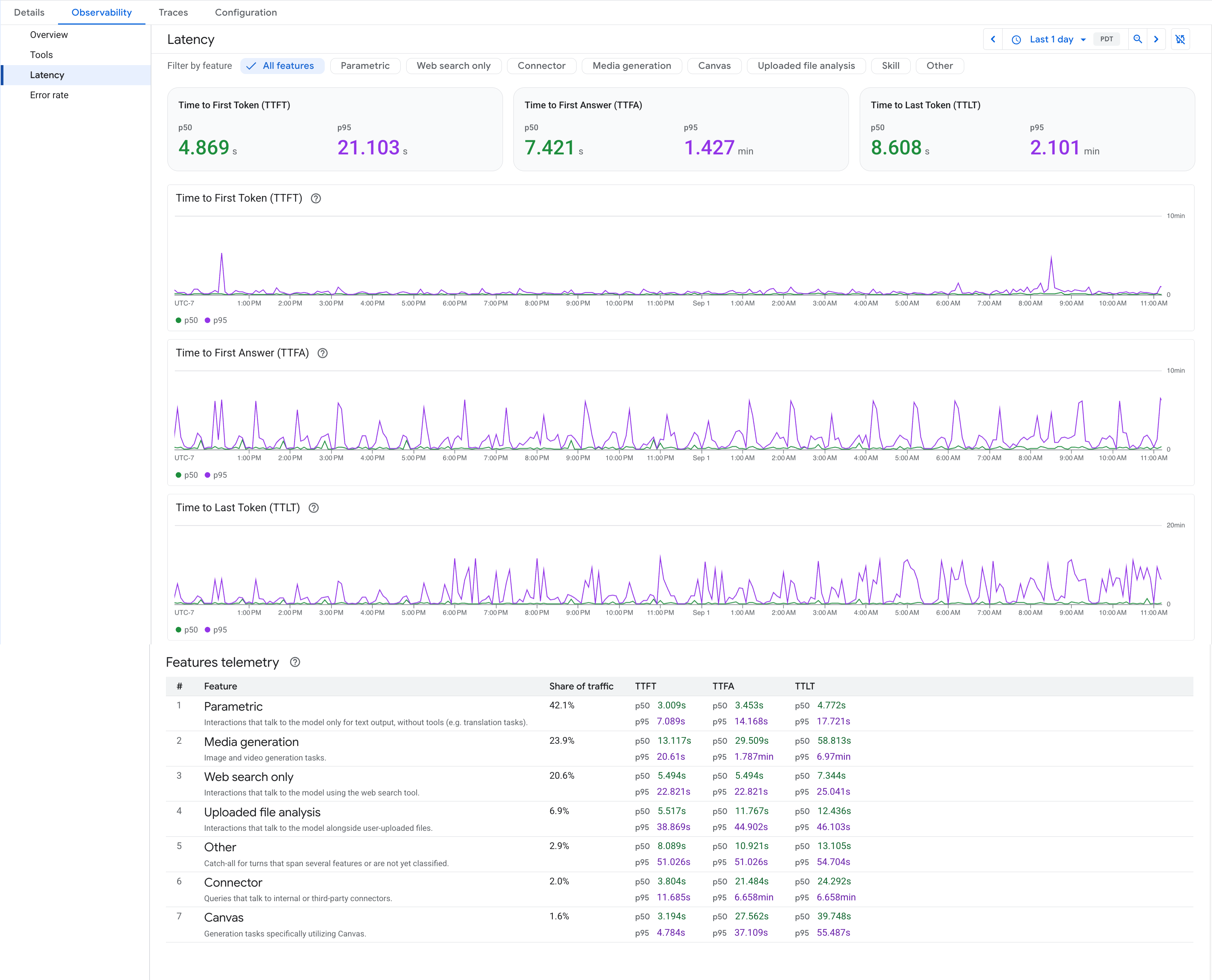
בתצוגה הזו אפשר לראות את זמן האחזור של התגובה של הנציג. כל מדד מוצג ככרטיס סיכום של p50 ו-p95 לטווח התאריכים שנבחר, וכגרף של סדרת זמנים שמציג מגמות לאורך זמן. אפשר גם לסנן את מדדי זמן האחזור לפי תכונה. בתצוגה מופיעים המדדים הבאים:
- Time to First Token (TTFT): זמן האחזור בין קבלת הבקשה לבין הסטרימינג של הטוקן הראשון, בין אם הטוקן הזה הוא חלק מתהליך החשיבה של המודל או חלק מהתשובה.
- הזמן עד לתשובה הראשונה (TTFA): זמן האחזור בין קבלת הבקשה לבין העברת הטוקן הראשון של התשובה, שהוא הטוקן הראשון שלא נכלל בתהליך החשיבה של המודל. אם הסוכן מפעיל כלי אחרי שהוא מתחיל לענות, המדידה מתחילה מחדש, כך שה-TTFA משקף את הזמן שבו התשובה שהמשתמש קורא התחילה, ולא את הקריינות הזמנית.
- Time to Last Token (TTLT): זמן האחזור בין קבלת הבקשה לבין סטרימינג של הטוקן האחרון, כלומר כשהתגובה הושלמה.
סינון מדדי זמן אחזור לפי תכונה
תכונה היא סוג האינטראקציה שמתרחשת בפנייה, כמו חיפוש באינטרנט או יצירת תמונה. כדאי לסנן את מדדי זמן האחזור לפי תכונה כדי לראות אילו סוגי אינטראקציות הם האיטיים ביותר, וכדי למנוע מתכונה איטית אחת להטות את זמן האחזור הכולל.
כדי לסנן את מדדי זמן האחזור לפי תכונה:
- בכרטיסייה Observability של הנציג, לוחצים על התצוגה Latency.
- לוחצים על סינון לפי תכונה.
- בוחרים את התכונה שרוצים לבדוק.
בכרטיסי הסיכום ובתרשימי סדרות הזמנים יוצגו רק הפניות של אותה תכונה.
כדי להשוות בין כל התכונות בבת אחת, אפשר להשתמש בטבלה Features telemetry, שבה מפורטים הפרטים הבאים לכל תכונה:
- נתח התנועה: אחוז הפניות שמשויכות לתכונה.
- TTFT, TTFA ו-TTLT: זמן האחזור של p50 ו-p95 לתכונה.
אפשר לסנן לפי התכונות הבאות:
- פרמטריות: אינטראקציות ששולחות בקשות למודל לפלט טקסט בלבד, בלי כלים, כמו משימות תרגום.
- יצירת מדיה: משימות ליצירת תמונות וסרטונים.
- חיפוש באינטרנט בלבד: אינטראקציות ששולחות בקשות למודל באמצעות כלי החיפוש באינטרנט.
- ניתוח קבצים שהועלו: אינטראקציות ששולחות בקשות למודל לצד קבצים שהמשתמשים העלו.
- מחבר: שאילתות ששולחות בקשות למחברים פנימיים או של צד שלישי.
- Canvas: משימות יצירה שמשתמשות ב-Canvas.
- מיומנות: אינטראקציות שמפעילות מיומנות.
- אחר: קטגוריה כללית לפנייה שכוללת כמה תכונות או שעדיין לא סווגה.
מדדים של שיעור השגיאות
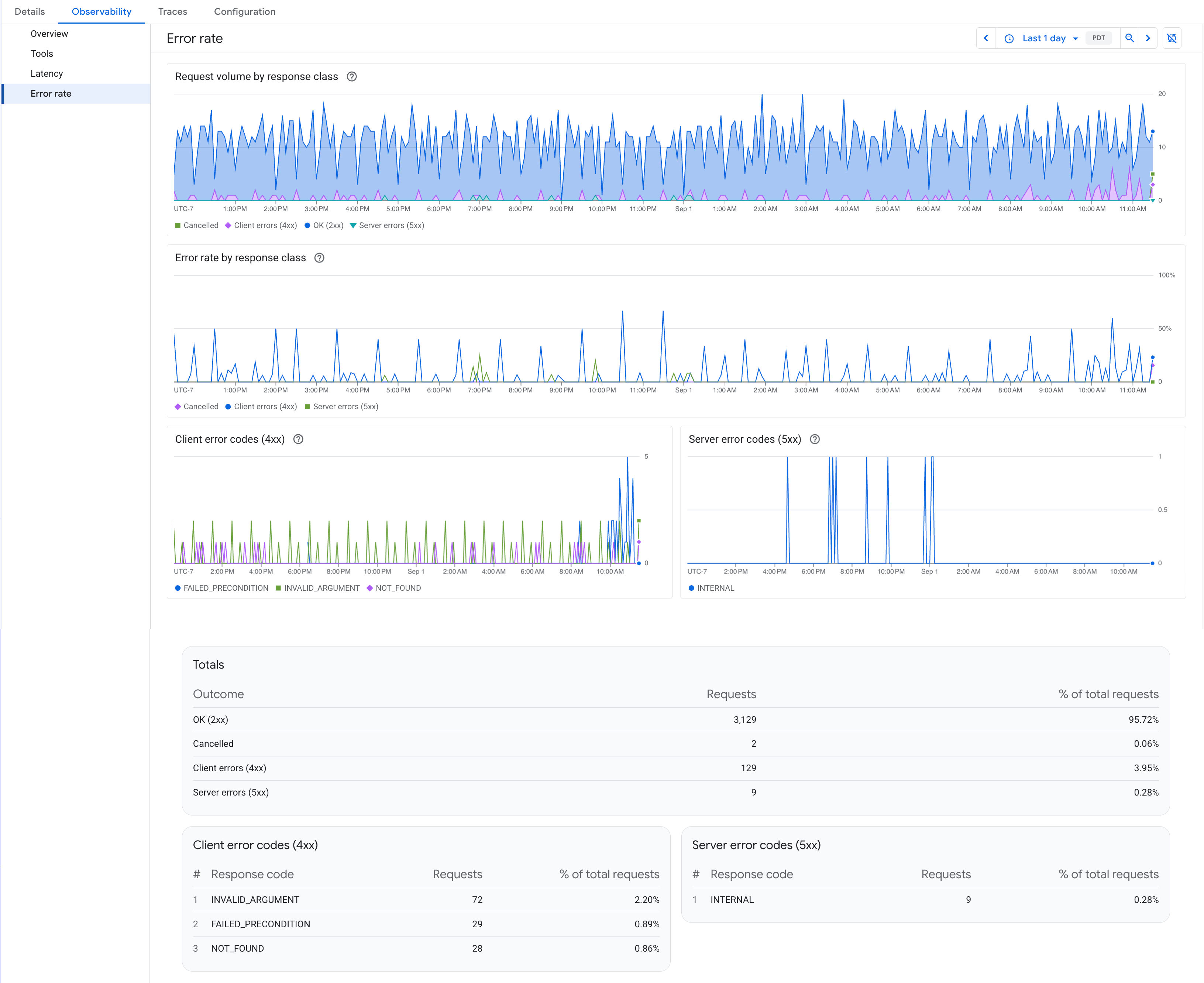
בתצוגה הזו אפשר לראות איך הבקשות של הסוכן נפתרות, בקיבוץ לפי סוג התגובה: OK (2xx), Client errors (4xx), שגיאה בחיבור לשרת (5xx) ו-Canceled. היא כוללת:
- Request volume by response class: מספר הבקשות הנכנסות לאורך זמן, לפי סיווג התגובה.
- Error rate by response class: אחוז הבקשות שנכשלו לאורך זמן, בחלוקה לפי סוג התגובה.
- קודי שגיאה של לקוח (4xx) ושגיאה בחיבור לשרת (5xx): קודי התגובה הקנוניים הנפרדים של gRPC לאורך זמן, כמו
INVALID_ARGUMENTאוINTERNAL, כדי שתוכלו לדעת אילו שגיאות ספציפיות גורמות לעלייה חדה. - סיכומים: מספר הבקשות ואחוז הבקשות הכולל לכל תוצאה בטווח תאריכים שנבחר, עם טבלאות נפרדות שמדרגות את קודי השגיאה של הלקוח ושגיאה בחיבור לשרת.
המאמרים הבאים
- ליצור מרכזי בקרה עם המדדים של Gemini Enterprise. מידע נוסף זמין במאמר יצירה וניהול של לוחות בקרה בהתאמה אישית.
- ליצור התראות כשמדדים חוצים סף מסוים. יצירת מדיניות התראות לפי סף של מדדים
- כדי להשבית את המעקב של Metrics Explorer, קראו את המאמר השבתת הגדרות הניטור.