


Panduan ini menguraikan deployment instance Oracle Database Enterprise yang dikelola sendiri di cluster standar Google Distributed Cloud (GDC) dengan air gap. Deployment ini memungkinkan Anda menjalankan workload Oracle dalam lingkungan dengan air gap, dengan memanfaatkan kemampuan penyimpanan dan jaringan GDC yang ada.
Deployment ini menggunakan Oracle Database Operator resmi untuk Kubernetes, yang mengotomatiskan pengelolaan siklus proses database.
Arsitektur
Arsitektur ini menjelaskan deployment database Oracle instance tunggal yang dikelola oleh Oracle Database Operator dalam cluster standar GDC. Meskipun panduan ini menunjukkan cara men-deploy instance database tunggal, Anda dapat men-deploy instance sebanyak kapasitas cluster Anda (RAM, CPU, ruang disk) memungkinkan.
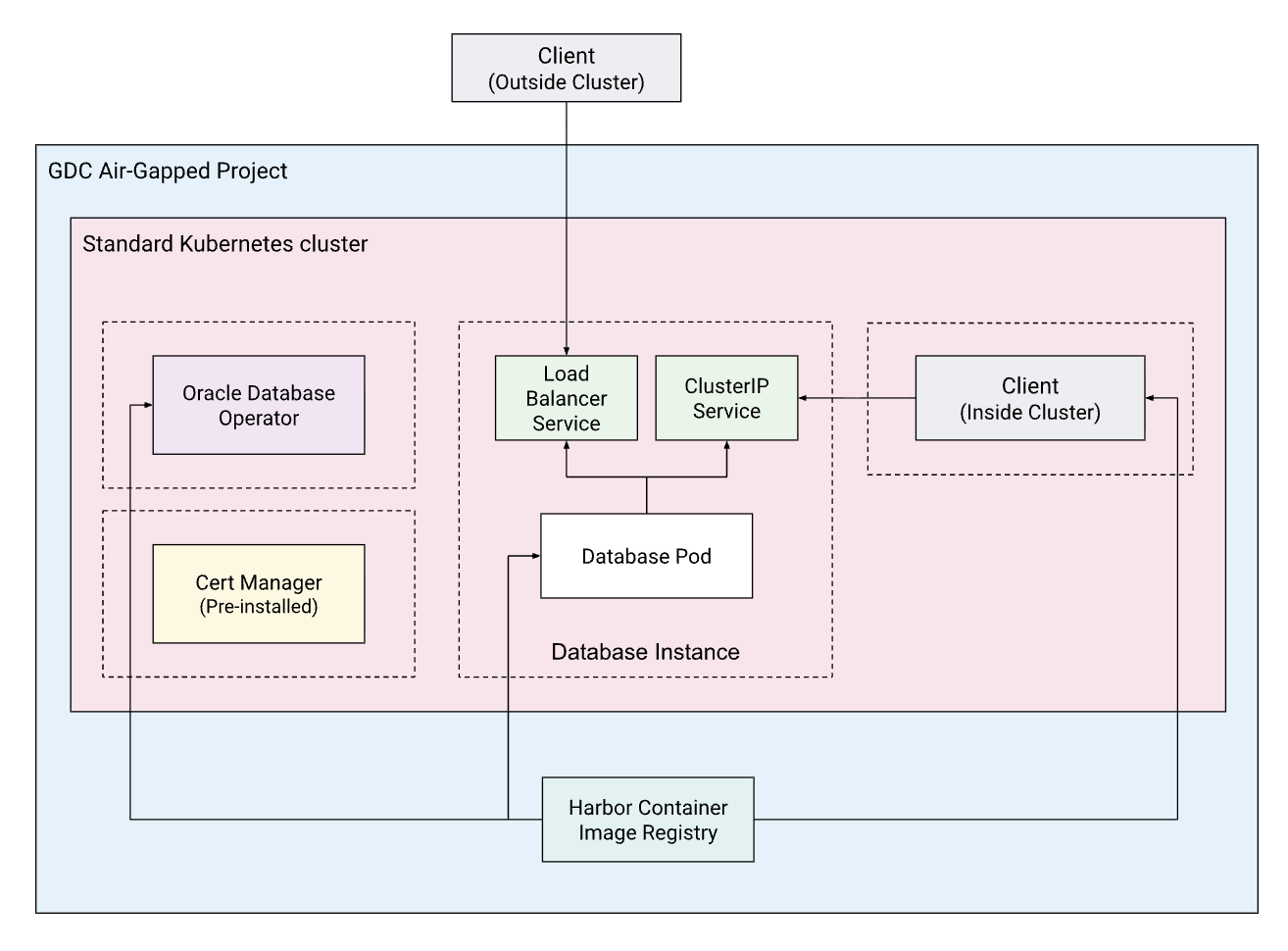
Arsitektur ini terdiri dari komponen utama berikut:
- Project GDC: project container untuk resource Anda.
- Cluster Kubernetes standar: cluster standar yang menyediakan resource komputasi.
- Oracle Database Operator: operator Kubernetes yang mengotomatiskan penyediaan, pengelolaan siklus proses, dan observabilitas database Oracle. Operator ini menyederhanakan tugas kompleks seperti patching, pencadangan, dan pemulihan, sehingga memudahkan Anda menjalankan workload Oracle stateful di lingkungan yang dikontainerkan.
- Instance database: Oracle Single Instance Database (SIDB) yang dikontainerkan dengan penyimpanan persisten.
- Harbor: registry container pribadi yang digunakan untuk menghosting image database, operator, dan klien dalam lingkungan dengan air gap.
- Cert-manager: operator bergantung pada
cert-manageruntuk mengelola sertifikat webhook.cert-managersudah diinstal sebelumnya di cluster standar GDC.
Dalam panduan ini, Anda akan men-deploy operator di namespace-nya sendiri (oracle-database-operator-system) dan instance database di namespace terpisah (oracle-db). Namespace ini diilustrasikan dengan kotak bergaris putus-putus dalam diagram arsitektur.
Pemisahan ini direkomendasikan untuk kejelasan dan kemudahan pengelolaan. Namun, Anda dapat memutuskan cara mengatur database Anda. Misalnya, Anda dapat mengelompokkan database tertentu di namespace yang berbeda untuk mengelola kontrol akses terperinci (RBAC) berdasarkan kebutuhan workload, kepemilikan tim, atau spesifikasi keamanan.
Sebelum memulai
Sebelum memulai deployment, Anda harus memastikan bahwa lingkungan Anda memenuhi persyaratan berikut:
- Buat project yang akan berfungsi sebagai penampung untuk semua resource yang dibuat di seluruh panduan ini.
Berikan peran Cluster Admin dan Standard Cluster Admin kepada pengguna Anda untuk project Anda. Hal ini akan memungkinkan Anda membuat cluster Kubernetes standar dan mengelola resource-nya:
export PROJECT_ID=PROJECT_ID
export USER_NAME=USER_NAME

gdcloud projects add-iam-policy-binding ${PROJECT_ID} \
  --member="user:${USER_NAME}" \
  --role=cluster-admin

gdcloud projects add-iam-policy-binding ${PROJECT_ID} \
  --member="user:${USER_NAME}" \
  --role=standard-cluster-admin
Buat instance Harbor dan project Harbor untuk menghosting image container yang diperlukan untuk panduan ini.
Berikan peran Harbor Instance Admin kepada pengguna Anda agar Anda dapat mengupload image ke instance Harbor Anda:
gdcloud projects add-iam-policy-binding ${PROJECT_ID} \
  --member="user:${USER_NAME}" \
  --role=harbor-instance-admin
Buat cluster Kubernetes standar dengan dua node pekerja, yang masing-masing memiliki memori minimal 16 GB. Contoh:
kubectl --kubeconfig MGMT_API_KUBECONFIG create -f - <<EOF
apiVersion: cluster.gdc.goog/v1
kind: Cluster
metadata:
  name: ${CLUSTER_NAME}
  namespace: ${PROJECT_ID}
spec:
  nodePools:
  - machineTypeName: n3-standard-8-gdc
    nodeCount: 2
    name: ${CLUSTER_NAME}-node-pool
EOF
Siapkan variabel lingkungan Anda. Variabel ini akan digunakan di seluruh panduan untuk membuat dan mereferensikan resource:
# General info
export PROJECT_ID="PROJECT_ID"
export ZONE="ZONE"
export ORG_NAME="ORG_NAME"
export CLUSTER_NAME="CLUSTER_NAME"

# Oracle operator settings
export ORACLE_OPERATOR_VERSION="2.1.0"
export ORACLE_DB_VERSION="23.26.1.0"
export ORACLE_OPERATOR_NAMESPACE="ORACLE_DBS_OPERATOR-SYSTEM"

# Harbor config
export HARBOR_INSTANCE_PROJECT_ID="HARBOR_PROJECT_ID"
export HARBOR_INSTANCE_NAME="HARBOR_INSTANCE_NAME"
export HARBOR_INSTANCE_URL="HARBOR_INSTANCE_URL"
export HARBOR_PROJECT="HARBOR_PROJECT"
export HARBOR_PULL_SECRET_NAME="HARBOR_PULL_SECRET_NAME"
export HARBOR_ROBOT_ACCOUNT="robot\$HARBOR_PROJECT+ROBOT_NAME"
export HARBOR_ROBOT_SECRET="HARBOR_ROBOT_SECRET"

# Oracle database config
export ADMIN_PASSWORD="ADMIN_PASSWORD"
export DB_NAMESPACE="DB_NAMESPACE"
export DB_NAME="DB_NAME"
Catatan jaringan: Panduan ini mengasumsikan bahwa panduan ini dijalankan dari node bastion yang memiliki akses ke GDC API dan juga memiliki akses ke internet untuk mendownload manifes dan image container Oracle Operator. Jika Anda menjalankan panduan ini dari komputer tanpa akses internet, Anda harus mendapatkan aset ini secara terpisah (misalnya, menggunakan
docker saveuntuk mengekspor image dari komputer yang terhubung dandocker loaduntuk mengimpornya) dan menguploadnya dengan aman ke lingkungan Anda sebelum melanjutkan.Buat akun dan dapatkan token API di container-registry.oracle.com, lalu terima perjanjian lisensi untuk image Oracle Database Enterprise Edition dan Oracle Instant Client sebelum melanjutkan.
Memuat image ke Harbor
Karena cluster dalam Google Distributed Cloud dengan air gap tidak dapat mengakses registry eksternal, Anda harus mencerminkan image yang diperlukan ke instance Harbor pribadi Anda.
Login ke Oracle Container Registry
Anda harus melakukan autentikasi terlebih dahulu dengan registry Oracle resmi untuk menarik image dasar:
docker --config=./docker-oracle login container-registry.oracle.com
Setelah login berhasil, kredensial akan disimpan di ./docker-oracle/config.json.
Memuat image ke Harbor
Lakukan autentikasi dengan instance Harbor pribadi Anda:
docker --config=./docker-harbor login ${HARBOR_INSTANCE_URL} \
  -u ${HARBOR_ROBOT_ACCOUNT} \
  -p ${HARBOR_ROBOT_SECRET}
Setelah login berhasil, kredensial akun robot akan disimpan di ./docker-harbor/config.json.
Menarik, memberi tag, dan mengirim image
Download image dari Oracle Container Registry resmi dan kirim ke project Harbor internal Anda. Anda akan mencerminkan operator, database perusahaan, dan klien instan untuk pengujian.
Cerminkan image Oracle Database Operator:
docker --config=./docker-oracle pull \
  container-registry.oracle.com/database/operator:${ORACLE_OPERATOR_VERSION} \
  --platform linux/amd64
docker tag container-registry.oracle.com/database/operator:${ORACLE_OPERATOR_VERSION} \
  ${HARBOR_INSTANCE_URL}/${HARBOR_PROJECT}/oracle-operator:${ORACLE_OPERATOR_VERSION}
docker --config=./docker-harbor push \
  ${HARBOR_INSTANCE_URL}/${HARBOR_PROJECT}/oracle-operator:${ORACLE_OPERATOR_VERSION}
Cerminkan image Oracle database Enterprise:
docker --config=./docker-oracle pull \
  container-registry.oracle.com/database/enterprise:${ORACLE_DB_VERSION} \
  --platform linux/amd64
docker tag container-registry.oracle.com/database/enterprise:${ORACLE_DB_VERSION} \
  ${HARBOR_INSTANCE_URL}/${HARBOR_PROJECT}/oracle-enterprise:${ORACLE_DB_VERSION}
docker --config=./docker-harbor push \
  ${HARBOR_INSTANCE_URL}/${HARBOR_PROJECT}/oracle-enterprise:${ORACLE_DB_VERSION}
Cerminkan image Oracle Instant Client:
docker --config=./docker-oracle pull container-registry.oracle.com/database/instantclient:latest \
  --platform linux/amd64
docker tag container-registry.oracle.com/database/instantclient:latest \
  ${HARBOR_INSTANCE_URL}/${HARBOR_PROJECT}/oracle-instantclient:latest
docker --config=./docker-harbor push ${HARBOR_INSTANCE_URL}/${HARBOR_PROJECT}/oracle-instantclient:latest
Mengonfigurasi akses cluster
Sebelum men-deploy resource, ambil kredensial untuk cluster standar Anda dan buat alias yang mudah digunakan:
Ambil kubeconfig untuk cluster standar Anda:
KUBECONFIG=kubeconfig-${CLUSTER_NAME}.yaml gdcloud clusters \
  get-credentials ${CLUSTER_NAME} \
  --standard \
  --project ${PROJECT_ID} \
  --zone ${ZONE}
Buat alias
kkuntuk menyederhanakan perintah berikutnya:alias kk="kubectl --kubeconfig kubeconfig-${CLUSTER_NAME}.yaml"
Membuat secret
Buat secret Kubernetes untuk mengizinkan cluster menarik image dari Harbor menggunakan kredensial yang disimpan di ./docker-harbor/config.json lokal Anda. Anda memerlukan secret ini di namespace operator (untuk menarik image operator) dan namespace database (untuk menarik image database).
Buat namespace untuk operator:
kk create ns ${ORACLE_OPERATOR_NAMESPACE}Buat secret pull untuk operator:
kk create secret docker-registry ${HARBOR_PULL_SECRET_NAME} \
  --from-file=.dockerconfigjson=./docker-harbor/config.json \
  -n ${ORACLE_OPERATOR_NAMESPACE}
Buat namespace untuk database:
kk create ns ${DB_NAMESPACE}Buat secret pull untuk database:
kk create secret docker-registry ${HARBOR_PULL_SECRET_NAME} \
  --from-file=.dockerconfigjson=./docker-harbor/config.json \
  -n ${DB_NAMESPACE}
Menginstal Oracle Database Operator
Sekarang Anda akan menginstal Oracle Database Operator ke cluster Anda dengan menerapkan tiga manifes:
Cluster Role Binding: Menyiapkan izin yang diperlukan agar operator berfungsi di seluruh cluster.
kk apply -f https://raw.githubusercontent.com/oracle/oracle-database-operator/refs/tags/v${ORACLE_OPERATOR_VERSION}/rbac/cluster-role-binding.yamlRBAC Node: Memberikan izin untuk membaca topologi node, yang penting untuk penjadwalan pod yang benar.
kk apply -f https://raw.githubusercontent.com/oracle/oracle-database-operator/refs/tags/v${ORACLE_OPERATOR_VERSION}/rbac/node-rbac.yamlDeployment Operator: Men-deploy pod operator dan definisi resource kustom (CRD). Perintah ini mendownload manifes resmi, mengganti jalur image dengan URL Harbor Anda, menyisipkan konfigurasi
imagePullSecretssehingga Kubernetes dapat melakukan autentikasi dengan Harbor, dan menerapkan hasilnya:curl -L https://raw.githubusercontent.com/oracle/oracle-database-operator/refs/tags/v${ORACLE_OPERATOR_VERSION}/oracle-database-operator.yaml \ | sed "s|container-registry.oracle.com/database/operator:latest|${HARBOR_INSTANCE_URL}/${HARBOR_PROJECT}/oracle-operator:${ORACLE_OPERATOR_VERSION}|g" \ | awk "/terminationGracePeriodSeconds: 10/{print; print \" imagePullSecrets:\n - name: ${HARBOR_PULL_SECRET_NAME}\"; next}1" \ | kk apply -f -Tunggu hingga pod operator berjalan:
kk get pods -n ${ORACLE_OPERATOR_NAMESPACE} --watchOutputnya akan terlihat seperti berikut ini:
NAME                                                           READY   STATUS    RESTARTS   AGE
oracle-database-operator-controller-manager-5f7b56874d-k9v4z   1/1     Running   0          45s
oracle-database-operator-controller-manager-5f7b56874d-n2x8m   1/1     Running   0          45s
oracle-database-operator-controller-manager-5f7b56874d-r6z7q   1/1     Running   0          45s
Men-deploy instance database baru
Dengan operator yang berjalan, Anda kini dapat men-deploy database Oracle instance tunggal. Panduan ini membuat instance Enterprise Edition dasar yang cocok untuk pengembangan atau pengujian.
Buat secret Kubernetes untuk menyimpan sandi administratif database:
kk create secret generic oracle-db-password \
  --from-literal=password=${ADMIN_PASSWORD} \
  -n ${DB_NAMESPACE}
Terapkan manifes
SingleInstanceDatabaseuntuk membuat database:apiVersion: database.oracle.com/v4 kind: SingleInstanceDatabase metadata: name: ${DB_NAME} namespace: ${DB_NAMESPACE} spec: sid: ORCLCDB pdbName: ORCLPDB1 edition: enterprise replicas: 1 image: pullFrom: ${HARBOR_INSTANCE_URL}/${HARBOR_PROJECT}/oracle-enterprise:${ORACLE_DB_VERSION} pullSecrets: ${HARBOR_PULL_SECRET_NAME} prebuiltDB: true persistence: size: 50Gi storageClass: standard-rwo accessMode: ReadWriteOnce adminPassword: secretName: oracle-db-password secretKey: passwordsid/pdbName: menentukan ID Sistem (SID) dan nama database yang dapat dicocokkan (PDB).edition: menentukan edisi database (enterprisedalam hal ini).image: mengarah ke image registry Harbor pribadi Anda.persistence: meminta volume persisten 50 Gi menggunakanstandard-rwoStorageClass, yang membuat persistent disk zona di GDC.replicas: menetapkan jumlah pod ke1. Meskipun1biasanya digunakan untuk instance tunggal, Anda dapat meningkatkannya untuk kasus penggunaan tertentu seperti rolling update (saat pod baru dibuat sebelum pod lama dihentikan) atau jika Anda menggunakan backend penyimpanan bersama yang mendukung akses serentak. Untuk deployment instance tunggal dasar,1adalah standar.
Untuk mengetahui daftar lengkap opsi konfigurasi, termasuk parameter init kustom dan batas resource, lihat dokumentasi resmi.
Pembuatan database memerlukan banyak resource dan mungkin memerlukan waktu 10 hingga 20 menit.
Tunggu hingga pod database
Running:kk get po -n ${DB_NAMESPACE} -l app=${DB_NAME} -wOutputnya akan terlihat seperti berikut ini:
NAME                   READY   STATUS    RESTARTS   AGE
my-db-i5xdj   0/1     Pending   0          0s
my-db-i5xdj   0/1     Pending   0          0s
my-db-i5xdj   0/1     Pending   0          1s
my-db-i5xdj   0/1     Init:0/1   0          1s
my-db-i5xdj   0/1     PodInitializing   0          98s
my-db-i5xdj   0/1     Running           0          99s
my-db-i5xdj   1/1     Running           0          99s
Kemudian, lihat log dan tunggu pesan
DATABASE IS READY TO USE!:kk logs -n ${DB_NAMESPACE} -l app=${DB_NAME} -fOutput-nya harus berisi yang berikut:
#########################
DATABASE IS READY TO USE!
#########################
Verifikasi bahwa statusnya adalah
Healthy:kk get singleinstancedatabase -n ${DB_NAMESPACE}Outputnya akan terlihat seperti berikut ini:
NAME    EDITION      STATUS    ROLE
my-db   Enterprise   Healthy   PRIMARY
Mengakses dan mengekspos database
Secara default, operator membuat dua layanan untuk database:
${DB_NAME}(ClusterIP): untuk traffic internal dalam cluster. Gunakan nama DNS stabil ini untuk aplikasi yang berjalan di dalam cluster yang sama.${DB_NAME}-ext(NodePort): untuk akses eksternal. Secara default, hal ini mengekspos database di port tinggi pada setiap node. Anda dapat mengupgrade-nya ke layanan load balancer dengan menetapkanloadBalancer: truedalam spesifikasiSingleInstanceDatabase.
Untuk mengetahui informasi selengkapnya tentang cara menyesuaikan layanan ini, seperti menentukan NodePort tertentu, lihat dokumentasi GitHub .
Pilih salah satu metode berikut untuk mengakses database Anda, bergantung pada kebutuhan Anda. Untuk mengetahui detail selengkapnya tentang jenis layanan GDC, lihat Mengekspos Layanan.
Akses dalam cluster (ClusterIP)
Untuk mengakses database dari pod lain yang berjalan dalam cluster Kubernetes yang sama, gunakan layanan ClusterIP.
- Untuk memverifikasi hal ini dengan aman, hubungkan langsung dari pod klien sementara.
- Periksa layanan yang tersedia di namespace Anda. Perhatikan layanan
ClusterIPyang diberi nama${DB_NAME}(misalnya,my-db). Nama ini berfungsi sebagai nama host untuk koneksi internal. Deploy pod sementara yang berisi klien SQL*Plus. Anda menggunakan image
instantclientyang dicerminkan ke registry Harbor Anda:kk run sqlplus-client -n ${DB_NAMESPACE} --rm -it --restart=Never \ --image=${HARBOR_INSTANCE_URL}/${HARBOR_PROJECT}/oracle-instantclient:latest \ --image-pull-policy=Always \ --overrides='{"spec": {"imagePullSecrets": [{"name": "'${HARBOR_PULL_SECRET_NAME}'"}]}}' \ -- sqlplus sys/${ADMIN_PASSWORD}@${DB_NAME}:1521/ORCLPDB1 as sysdbaAnda akan melihat perintah SQL yang menunjukkan koneksi berhasil.
Buat tabel contoh untuk memverifikasi akses tulis:
CREATE TABLE employees (id NUMBER, name VARCHAR2(50));
INSERT INTO employees VALUES (1, 'John Doe');
COMMIT;
SELECT * FROM employees;
Outputnya akan terlihat seperti berikut ini:
        ID NAME
---------- --------------------------------------------------
        1 John Doe
Keluar dari sesi:
exit
Akses dalam VPC (load balancer internal)
Untuk mengekspos database ke resource lain (seperti VM) yang berada dalam project atau VPC GDC yang sama, tetapi di luar cluster Kubernetes, gunakan load balancer internal. Hal ini menjaga traffic tetap bersifat pribadi dalam lingkungan jaringan terisolasi Anda. Lihat dokumentasi load balancer internal GDC untuk mengetahui detail selengkapnya.
Karena operator tidak otomatis mendukung penambahan anotasi ke layanan yang dihasilkan, Anda harus membuat resource layanan terpisah. Perhatikan anotasi networking.gke.io/load-balancer-type: internal, yang diperlukan untuk menyediakan load balancer internal.
Buat layanan load balancer internal:
apiVersion: v1
kind: Service
metadata:
  name: ${DB_NAME}-internal
  namespace: ${DB_NAMESPACE}
  annotations:
    networking.gke.io/load-balancer-type: internal
spec:
  type: LoadBalancer
  selector:
    app: ${DB_NAME}
  ports:
  - name: sqlnet
    port: 1521
    targetPort: 1521
Ambil alamat IP internal:
export DB_INT_IP=$(kk get svc ${DB_NAME}-internal -n ${DB_NAMESPACE} \
  -o jsonpath='{.status.loadBalancer.ingress[0].ip}')
echo "Database Internal IP: ${DB_INT_IP}"
Akses dari luar VPC (load balancer eksternal)
Untuk mengekspos database ke klien yang sepenuhnya berada di luar lingkungan atau VPC GDC (misalnya, dari jaringan perusahaan atau klien eksternal), Anda dapat menggunakan load balancer eksternal. Tindakan ini menetapkan alamat IP yang dapat dijangkau dari luar batas VPC terisolasi. Lihat dokumentasi load balancer eksternal GDC untuk mengetahui detail selengkapnya.
Untuk membuat load balancer eksternal, perbarui spesifikasi SingleInstanceDatabase untuk menetapkan loadBalancer: true. Tindakan ini mengubah jenis layanan ${DB_NAME}-ext yang ada dari NodePort menjadi LoadBalancer.
Perbarui spesifikasi:
kk patch sidb ${DB_NAME} -n ${DB_NAMESPACE} --type='merge' \
  -p '{"spec":{"loadBalancer":true}}'
Ambil alamat IP eksternal:
export DB_EXT_IP=$(kk get svc ${DB_NAME}-ext -n ${DB_NAMESPACE} \
  -o jsonpath='{.status.loadBalancer.ingress[0].ip}')
echo "Database External IP: ${DB_EXT_IP}"
Langkah berikutnya
- Arsitektur referensi database Oracle yang dikelola sendiri
- Men-deploy database Oracle yang dikelola sendiri dan sangat tersedia