


Ce guide décrit le déploiement d'une instance Oracle Database Enterprise autogérée sur un cluster standard Google Distributed Cloud (GDC) sous air gap. Ce déploiement vous permet d'exécuter des charges de travail Oracle dans l'environnement sous air gap, en tirant parti des capacités de stockage et de mise en réseau existantes de GDC.
Il utilise l'opérateur Oracle Database officiel pour Kubernetes, qui automatise la gestion du cycle de vie de la base de données.
Architecture
L'architecture décrit un déploiement de base de données Oracle à instance unique géré par l'opérateur Oracle Database dans un cluster standard GDC. Bien que ce guide montre comment déployer une seule instance de base de données, vous pouvez en déployer autant que la capacité de votre cluster (RAM, processeur, espace disque) le permet.
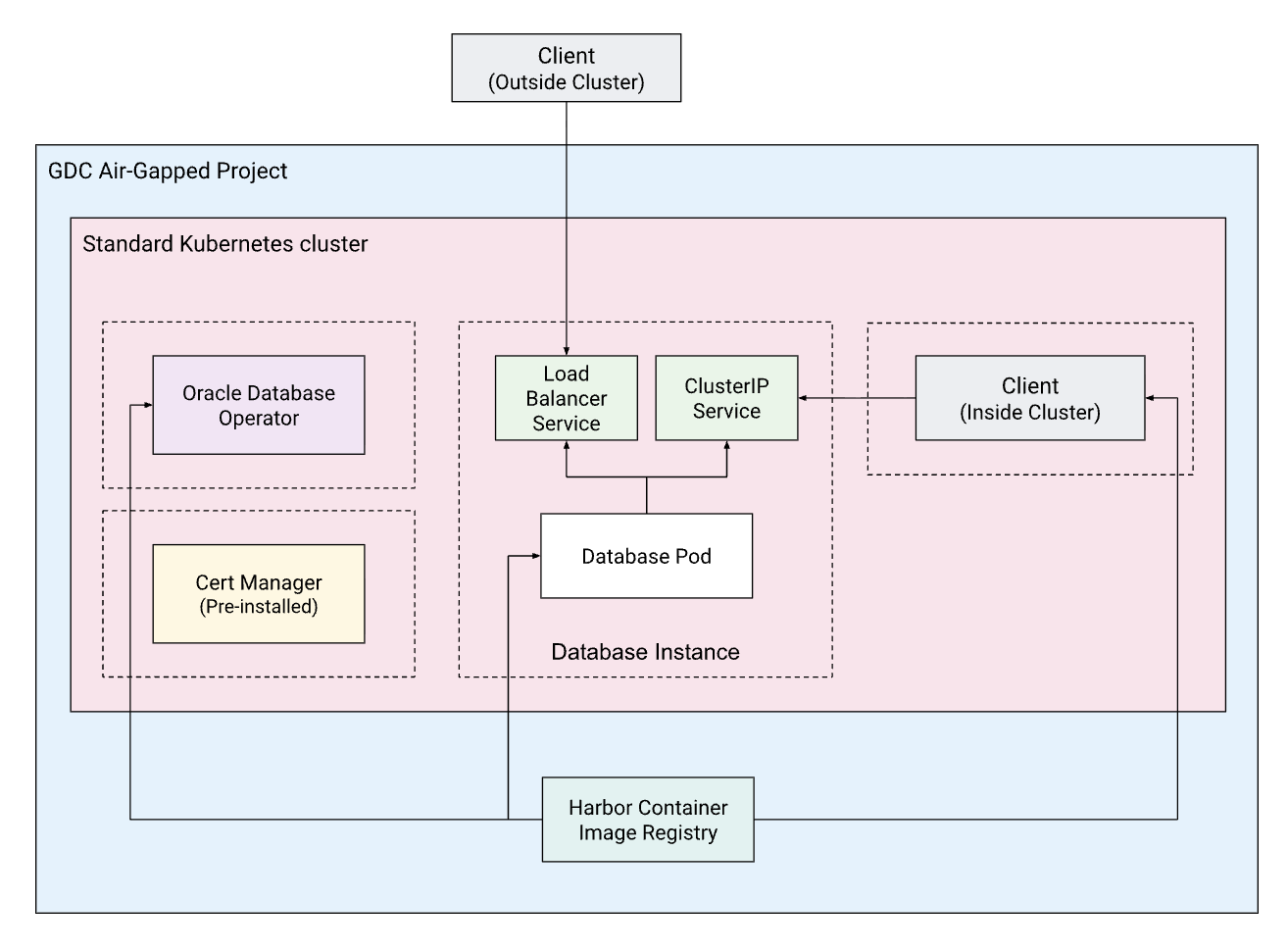
L'architecture comprend les composants clés suivants :
- Projet GDC : le conteneur de projet pour vos ressources.
- Cluster Kubernetes standard : un cluster standard fournissant les ressources de calcul.
- Opérateur Oracle Database : opérateur Kubernetes qui automatise le provisionnement, la gestion du cycle de vie et l'observabilité des bases de données Oracle. Il simplifie les tâches complexes telles que l'application de correctifs, la sauvegarde et la récupération, ce qui facilite l'exécution des charges de travail Oracle avec état dans un environnement conteneurisé.
- Instance de base de données : base de données Oracle à instance unique conteneurisée (SIDB) avec stockage persistant.
- Harbor : registre de conteneurs privé utilisé pour héberger les images de base de données, d'opérateur et de client dans l'environnement sous air gap.
- Cert-manager : l'opérateur s'appuie sur
cert-managerpour gérer les certificats de webhook.cert-managerest préinstallé sur les clusters standards GDC.
Dans ce guide, vous déployez l'opérateur dans son propre espace de noms (oracle-database-operator-system) et l'instance de base de données dans un espace de noms distinct (oracle-db). Ces espaces de noms sont illustrés par des cases à bordures en pointillés dans le diagramme de l'architecture.
Cette séparation est recommandée pour plus de clarté et de facilité de gestion. Toutefois, c'est à vous de décider comment organiser vos bases de données. Par exemple, vous pouvez regrouper certaines bases de données dans différents espaces de noms pour gérer le contrôle d'accès précis (RBAC) en fonction des besoins de la charge de travail, de la propriété de l'équipe ou des spécifications de sécurité.
Avant de commencer
Avant de commencer le déploiement, vous devez vous assurer que votre environnement répond aux exigences suivantes :
- Créez un projet qui servira de conteneur pour toutes les ressources générées tout au long de ce guide.
Attribuez à votre utilisateur les rôles d'administrateur de cluster et d'administrateur de cluster standard pour votre projet. Cela vous permettra de créer un cluster Kubernetes standard et de gérer ses ressources :
export PROJECT_ID=PROJECT_ID
export USER_NAME=USER_NAME

gdcloud projects add-iam-policy-binding ${PROJECT_ID} \
  --member="user:${USER_NAME}" \
  --role=cluster-admin

gdcloud projects add-iam-policy-binding ${PROJECT_ID} \
  --member="user:${USER_NAME}" \
  --role=standard-cluster-admin
Créez une instance Harbor et un projet Harbor pour héberger les images de conteneurs nécessaires à ce guide.
Attribuez à votre utilisateur le rôle d'administrateur d'instance Harbor afin de pouvoir importer des images dans votre instance Harbor :
gdcloud projects add-iam-policy-binding ${PROJECT_ID} \
  --member="user:${USER_NAME}" \
  --role=harbor-instance-admin
Créez un compte de robot Harbor dans votre projet Harbor. Plus loin dans ce guide, les identifiants du compte de robot seront stockés dans des secrets Kubernetes, ce qui permettra au cluster d'extraire des images de Harbor lors de l'instanciation des conteneurs.
Créez un cluster Kubernetes standard avec deux nœuds de calcul, chacun disposant d'au moins 16 Go de mémoire. Exemple :
kubectl --kubeconfig MGMT_API_KUBECONFIG create -f - <<EOF
apiVersion: cluster.gdc.goog/v1
kind: Cluster
metadata:
  name: ${CLUSTER_NAME}
  namespace: ${PROJECT_ID}
spec:
  nodePools:
  - machineTypeName: n3-standard-8-gdc
    nodeCount: 2
    name: ${CLUSTER_NAME}-node-pool
EOF
Configurez vos variables d'environnement. Elles seront utilisées tout au long du guide pour créer des ressources et y faire référence :
# General info
export PROJECT_ID="PROJECT_ID"
export ZONE="ZONE"
export ORG_NAME="ORG_NAME"
export CLUSTER_NAME="CLUSTER_NAME"

# Oracle operator settings
export ORACLE_OPERATOR_VERSION="2.1.0"
export ORACLE_DB_VERSION="23.26.1.0"
export ORACLE_OPERATOR_NAMESPACE="ORACLE_DBS_OPERATOR-SYSTEM"

# Harbor config
export HARBOR_INSTANCE_PROJECT_ID="HARBOR_PROJECT_ID"
export HARBOR_INSTANCE_NAME="HARBOR_INSTANCE_NAME"
export HARBOR_INSTANCE_URL="HARBOR_INSTANCE_URL"
export HARBOR_PROJECT="HARBOR_PROJECT"
export HARBOR_PULL_SECRET_NAME="HARBOR_PULL_SECRET_NAME"
export HARBOR_ROBOT_ACCOUNT="robot\$HARBOR_PROJECT+ROBOT_NAME"
export HARBOR_ROBOT_SECRET="HARBOR_ROBOT_SECRET"

# Oracle database config
export ADMIN_PASSWORD="ADMIN_PASSWORD"
export DB_NAMESPACE="DB_NAMESPACE"
export DB_NAME="DB_NAME"
Remarque sur le réseau : Ce guide suppose qu'il est exécuté à partir d'un nœud bastion qui a accès aux API GDC et à Internet pour télécharger les fichiers manifestes et les images de conteneurs de l'opérateur Oracle. Si vous exécutez cette opération à partir d'une machine sans accès à Internet, vous devez obtenir ces éléments séparément (par exemple, à l'aide de
docker savepour exporter des images à partir d'une machine connectée et dedocker loadpour les importer), puis les importer de manière sécurisée dans votre environnement avant de continuer.Créez un compte et obtenez un jeton d'API sur container-registry.oracle.com, puis acceptez le contrat de licence pour les images Oracle Database Enterprise Edition et Oracle Instant Client avant de continuer.
Charger des images dans Harbor
Étant donné que les clusters de Google Distributed Cloud sous air gap ne peuvent pas accéder aux registres externes, vous devez mettre en miroir les images requises dans votre instance Harbor privée.
Se connecter à Oracle Container Registry
Vous devez d'abord vous authentifier auprès du registre Oracle officiel pour extraire les images de base :
docker --config=./docker-oracle login container-registry.oracle.com
Une fois la connexion établie, les identifiants sont enregistrés dans ./docker-oracle/config.json.
Charger des images dans Harbor
Authentifiez-vous auprès de votre instance Harbor privée :
docker --config=./docker-harbor login ${HARBOR_INSTANCE_URL} \
  -u ${HARBOR_ROBOT_ACCOUNT} \
  -p ${HARBOR_ROBOT_SECRET}
Une fois la connexion établie, les identifiants du compte de robot sont enregistrés dans ./docker-harbor/config.json.
Extraire, taguer et transférer des images
Téléchargez les images à partir du registre Oracle Container officiel et transférez-les vers votre projet Harbor interne. Vous allez mettre en miroir l'opérateur, la base de données d'entreprise et le client instantané pour les tests.
Mettez en miroir l'image de l'opérateur Oracle Database :
docker --config=./docker-oracle pull \
  container-registry.oracle.com/database/operator:${ORACLE_OPERATOR_VERSION} \
  --platform linux/amd64
docker tag container-registry.oracle.com/database/operator:${ORACLE_OPERATOR_VERSION} \
  ${HARBOR_INSTANCE_URL}/${HARBOR_PROJECT}/oracle-operator:${ORACLE_OPERATOR_VERSION}
docker --config=./docker-harbor push \
  ${HARBOR_INSTANCE_URL}/${HARBOR_PROJECT}/oracle-operator:${ORACLE_OPERATOR_VERSION}
Mettez en miroir l'image Oracle Database Enterprise :
docker --config=./docker-oracle pull \
  container-registry.oracle.com/database/enterprise:${ORACLE_DB_VERSION} \
  --platform linux/amd64
docker tag container-registry.oracle.com/database/enterprise:${ORACLE_DB_VERSION} \
  ${HARBOR_INSTANCE_URL}/${HARBOR_PROJECT}/oracle-enterprise:${ORACLE_DB_VERSION}
docker --config=./docker-harbor push \
  ${HARBOR_INSTANCE_URL}/${HARBOR_PROJECT}/oracle-enterprise:${ORACLE_DB_VERSION}
Mettez en miroir l'image Oracle Instant Client :
docker --config=./docker-oracle pull container-registry.oracle.com/database/instantclient:latest \
  --platform linux/amd64
docker tag container-registry.oracle.com/database/instantclient:latest \
  ${HARBOR_INSTANCE_URL}/${HARBOR_PROJECT}/oracle-instantclient:latest
docker --config=./docker-harbor push ${HARBOR_INSTANCE_URL}/${HARBOR_PROJECT}/oracle-instantclient:latest
Configurer l'accès au cluster
Avant de déployer des ressources, récupérez les identifiants de votre cluster standard et créez un alias pratique :
Récupérez le fichier kubeconfig de votre cluster standard :
KUBECONFIG=kubeconfig-${CLUSTER_NAME}.yaml gdcloud clusters \
  get-credentials ${CLUSTER_NAME} \
  --standard \
  --project ${PROJECT_ID} \
  --zone ${ZONE}
Créez l'alias
kkpour simplifier les commandes suivantes :alias kk="kubectl --kubeconfig kubeconfig-${CLUSTER_NAME}.yaml"
Créer des secrets
Créez un secret Kubernetes pour permettre au cluster d'extraire des images de Harbor à l'aide des identifiants enregistrés dans votre fichier ./docker-harbor/config.json local. Vous avez besoin de ce secret dans l'espace de noms de l'opérateur (pour extraire l'image de l'opérateur) et dans l'espace de noms de la base de données (pour extraire l'image de la base de données).
Créez l'espace de noms pour l'opérateur :
kk create ns ${ORACLE_OPERATOR_NAMESPACE}Créez le secret d'extraction pour l'opérateur :
kk create secret docker-registry ${HARBOR_PULL_SECRET_NAME} \
  --from-file=.dockerconfigjson=./docker-harbor/config.json \
  -n ${ORACLE_OPERATOR_NAMESPACE}
Créez l'espace de noms pour la base de données :
kk create ns ${DB_NAMESPACE}Créez le secret d'extraction pour la base de données :
kk create secret docker-registry ${HARBOR_PULL_SECRET_NAME} \
  --from-file=.dockerconfigjson=./docker-harbor/config.json \
  -n ${DB_NAMESPACE}
Installer l'opérateur Oracle Database
Vous allez maintenant installer l'opérateur Oracle Database dans votre cluster en appliquant trois fichiers manifestes :
Liaison de rôle de cluster : configure les autorisations nécessaires pour que l'opérateur fonctionne à l'échelle du cluster.
kk apply -f https://raw.githubusercontent.com/oracle/oracle-database-operator/refs/tags/v${ORACLE_OPERATOR_VERSION}/rbac/cluster-role-binding.yamlRBAC de nœud : accorde des autorisations pour lire la topologie des nœuds, ce qui est essentiel pour une planification correcte des pods.
kk apply -f https://raw.githubusercontent.com/oracle/oracle-database-operator/refs/tags/v${ORACLE_OPERATOR_VERSION}/rbac/node-rbac.yamlDéploiement de l'opérateur : déploie les pods de l'opérateur et les définitions de ressources personnalisées (CRD). Cette commande télécharge le fichier manifeste officiel, remplace le chemin d'accès à l'image par l'URL de votre Harbor, injecte la configuration
imagePullSecretsafin que Kubernetes puisse s'authentifier auprès de Harbor, puis applique le résultat :curl -L https://raw.githubusercontent.com/oracle/oracle-database-operator/refs/tags/v${ORACLE_OPERATOR_VERSION}/oracle-database-operator.yaml \ | sed "s|container-registry.oracle.com/database/operator:latest|${HARBOR_INSTANCE_URL}/${HARBOR_PROJECT}/oracle-operator:${ORACLE_OPERATOR_VERSION}|g" \ | awk "/terminationGracePeriodSeconds: 10/{print; print \" imagePullSecrets:\n - name: ${HARBOR_PULL_SECRET_NAME}\"; next}1" \ | kk apply -f -Attendez que les pods de l'opérateur soient en cours d'exécution :
kk get pods -n ${ORACLE_OPERATOR_NAMESPACE} --watchLe résultat doit se présenter sous la forme suivante :
NAME                                                           READY   STATUS    RESTARTS   AGE
oracle-database-operator-controller-manager-5f7b56874d-k9v4z   1/1     Running   0          45s
oracle-database-operator-controller-manager-5f7b56874d-n2x8m   1/1     Running   0          45s
oracle-database-operator-controller-manager-5f7b56874d-r6z7q   1/1     Running   0          45s
Déployer une nouvelle instance de base de données
Une fois l'opérateur en cours d'exécution, vous pouvez déployer une base de données Oracle à instance unique. Ce guide crée une instance Enterprise Edition de base adaptée au développement ou aux tests.
Créez un secret Kubernetes pour stocker le mot de passe d'administration de la base de données :
kk create secret generic oracle-db-password \
  --from-literal=password=${ADMIN_PASSWORD} \
  -n ${DB_NAMESPACE}
Appliquez le fichier manifeste
SingleInstanceDatabasepour créer la base de données :apiVersion: database.oracle.com/v4 kind: SingleInstanceDatabase metadata: name: ${DB_NAME} namespace: ${DB_NAMESPACE} spec: sid: ORCLCDB pdbName: ORCLPDB1 edition: enterprise replicas: 1 image: pullFrom: ${HARBOR_INSTANCE_URL}/${HARBOR_PROJECT}/oracle-enterprise:${ORACLE_DB_VERSION} pullSecrets: ${HARBOR_PULL_SECRET_NAME} prebuiltDB: true persistence: size: 50Gi storageClass: standard-rwo accessMode: ReadWriteOnce adminPassword: secretName: oracle-db-password secretKey: passwordParamètres de configuration clés :
sid/pdbName: définit l'identifiant système (SID) et le nom de la base de données connectable (PDB).edition: spécifie l'édition de la base de données (enterprisedans ce cas).image: pointe vers l'image de votre registre Harbor privé.persistence: demande un volume persistant de 50 Gio à l'aide de la StorageClassstandard-rwo, qui crée un disque persistant zonal dans GDC.replicas: définit le nombre de pods sur1. Bien que1soit typique pour une instance unique, vous pouvez augmenter cette valeur pour des cas d'utilisation spécifiques, tels que les mises à jour progressives (où un nouveau pod est créé avant l'arrêt de l'ancien) ou si vous utilisez un backend de stockage partagé qui prend en charge l'accès simultané. Pour les déploiements de base à instance unique,1est la valeur standard.
Pour obtenir la liste complète des options de configuration, y compris les paramètres d'initialisation personnalisés et les limites de ressources, consultez la documentation officielle.
La création de la base de données nécessite beaucoup de ressources et peut prendre entre 10 et 20 minutes.
Attendez que le pod de la base de données soit
Running:kk get po -n ${DB_NAMESPACE} -l app=${DB_NAME} -wLe résultat doit se présenter sous la forme suivante :
NAME                   READY   STATUS    RESTARTS   AGE
my-db-i5xdj   0/1     Pending   0          0s
my-db-i5xdj   0/1     Pending   0          0s
my-db-i5xdj   0/1     Pending   0          1s
my-db-i5xdj   0/1     Init:0/1   0          1s
my-db-i5xdj   0/1     PodInitializing   0          98s
my-db-i5xdj   0/1     Running           0          99s
my-db-i5xdj   1/1     Running           0          99s
Surveillez ensuite les journaux et attendez le message
DATABASE IS READY TO USE!:kk logs -n ${DB_NAMESPACE} -l app=${DB_NAME} -fLa sortie doit contenir les éléments suivants :
#########################
DATABASE IS READY TO USE!
#########################
Vérifiez que l'état est
Healthy:kk get singleinstancedatabase -n ${DB_NAMESPACE}Le résultat doit se présenter sous la forme suivante :
NAME    EDITION      STATUS    ROLE
my-db   Enterprise   Healthy   PRIMARY
Accéder à la base de données et l'exposer
Par défaut, l'opérateur crée deux services pour la base de données :
${DB_NAME}(ClusterIP) : pour le trafic interne au cluster. Utilisez ce nom DNS stable pour les applications exécutées dans le même cluster.${DB_NAME}-ext(NodePort) : pour l'accès externe. Par défaut, cela expose la base de données sur un port élevé sur chaque nœud. Vous pouvez la mettre à niveau vers un service d'équilibreur de charge en définissantloadBalancer: truedans la spécificationSingleInstanceDatabase.
Pour en savoir plus sur la personnalisation de ces services, par exemple en définissant des NodePorts spécifiques, consultez la documentation GitHub .
Choisissez l'une des méthodes suivantes pour accéder à votre base de données en fonction de vos besoins. Pour en savoir plus sur les types de services GDC, consultez Exposer des services.
Accès au sein du cluster (ClusterIP)
Pour accéder à la base de données à partir d'autres pods exécutés dans le même cluster Kubernetes, utilisez le service ClusterIP.
- Pour vérifier cela de manière sécurisée, connectez-vous directement à partir d'un pod client temporaire.
- Vérifiez les services disponibles dans votre espace de noms. Notez le service
ClusterIPnommé${DB_NAME}(par exemple,my-db). Ce nom sert de nom d'hôte pour les connexions internes. Déployez un pod temporaire contenant le client SQL*Plus. Vous utilisez l'image
instantclientmise en miroir dans votre registre Harbor :kk run sqlplus-client -n ${DB_NAMESPACE} --rm -it --restart=Never \ --image=${HARBOR_INSTANCE_URL}/${HARBOR_PROJECT}/oracle-instantclient:latest \ --image-pull-policy=Always \ --overrides='{"spec": {"imagePullSecrets": [{"name": "'${HARBOR_PULL_SECRET_NAME}'"}]}}' \ -- sqlplus sys/${ADMIN_PASSWORD}@${DB_NAME}:1521/ORCLPDB1 as sysdbaL'invite SQL doit s'afficher, indiquant que la connexion a été établie.
Créez un exemple de table pour vérifier l'accès en écriture :
CREATE TABLE employees (id NUMBER, name VARCHAR2(50));
INSERT INTO employees VALUES (1, 'John Doe');
COMMIT;
SELECT * FROM employees;
Le résultat doit se présenter sous la forme suivante :
        ID NAME
---------- --------------------------------------------------
        1 John Doe
Quittez la session :
exit
Accès au sein du VPC (équilibreur de charge interne)
Pour exposer la base de données à d'autres ressources (telles que des VM) situées dans le même projet GDC ou VPC, mais en dehors du cluster Kubernetes, utilisez un équilibreur de charge interne. Cela permet de maintenir la confidentialité du trafic dans votre environnement réseau isolé. Pour en savoir plus, consultez la documentation sur l'équilibreur de charge interne GDC.
Étant donné que l'opérateur ne prend pas automatiquement en charge l'ajout d'annotations au service généré, vous devez créer une ressource de service distincte. Notez l'annotation networking.gke.io/load-balancer-type: internal, qui est requise pour provisionner un équilibreur de charge interne.
Créez le service d'équilibreur de charge interne :
apiVersion: v1
kind: Service
metadata:
  name: ${DB_NAME}-internal
  namespace: ${DB_NAMESPACE}
  annotations:
    networking.gke.io/load-balancer-type: internal
spec:
  type: LoadBalancer
  selector:
    app: ${DB_NAME}
  ports:
  - name: sqlnet
    port: 1521
    targetPort: 1521
Récupérez l'adresse IP interne :
export DB_INT_IP=$(kk get svc ${DB_NAME}-internal -n ${DB_NAMESPACE} \
  -o jsonpath='{.status.loadBalancer.ingress[0].ip}')
echo "Database Internal IP: ${DB_INT_IP}"
Accès depuis l'extérieur du VPC (équilibreur de charge externe)
Pour exposer la base de données à des clients complètement en dehors de l'environnement GDC ou du VPC (par exemple, à partir d'un réseau d'entreprise ou d'un client externe), vous pouvez utiliser un équilibreur de charge externe. Cela attribue une adresse IP accessible depuis l'extérieur de la limite du VPC isolé. Pour en savoir plus, consultez la documentation sur l'équilibreur de charge externe GDC.
Pour créer un équilibreur de charge externe, mettez à jour la spécification SingleInstanceDatabase pour définir loadBalancer: true. Cela remplace le type de service ${DB_NAME}-ext existant de NodePort par LoadBalancer.
Mettez à jour la spécification :
kk patch sidb ${DB_NAME} -n ${DB_NAMESPACE} --type='merge' \
  -p '{"spec":{"loadBalancer":true}}'
Récupérez l'adresse IP externe :
export DB_EXT_IP=$(kk get svc ${DB_NAME}-ext -n ${DB_NAMESPACE} \
  -o jsonpath='{.status.loadBalancer.ingress[0].ip}')
echo "Database External IP: ${DB_EXT_IP}"
Étape suivante
- Architecture de référence de la base de données Oracle autogérée
- Déployer des bases de données Oracle autogérées hautement disponibles