


In dieser Anleitung wird die Bereitstellung einer selbstverwalteten Oracle Database Enterprise-Instanz in einem isolierten Google Distributed Cloud-Standardcluster (GDC) beschrieben. Mit dieser Bereitstellung können Sie Oracle-Arbeitslasten in der isolierten Umgebung ausführen und die vorhandenen Speicher- und Netzwerkfunktionen von GDC nutzen.
Dabei wird der offizielle Oracle Database Operator für Kubernetes verwendet, der die Lebenszyklusverwaltung der Datenbank automatisiert.
Architektur
Die Architektur beschreibt eine Oracle-Datenbankbereitstellung mit einer einzelnen Instanz, die vom Oracle Database Operator in einem GDC-Standardcluster verwaltet wird. In dieser Anleitung wird die Bereitstellung einer einzelnen Datenbankinstanz gezeigt. Sie können jedoch so viele Instanzen bereitstellen, wie die Kapazität Ihres Clusters (RAM, CPU, Festplattenspeicher) zulässt.
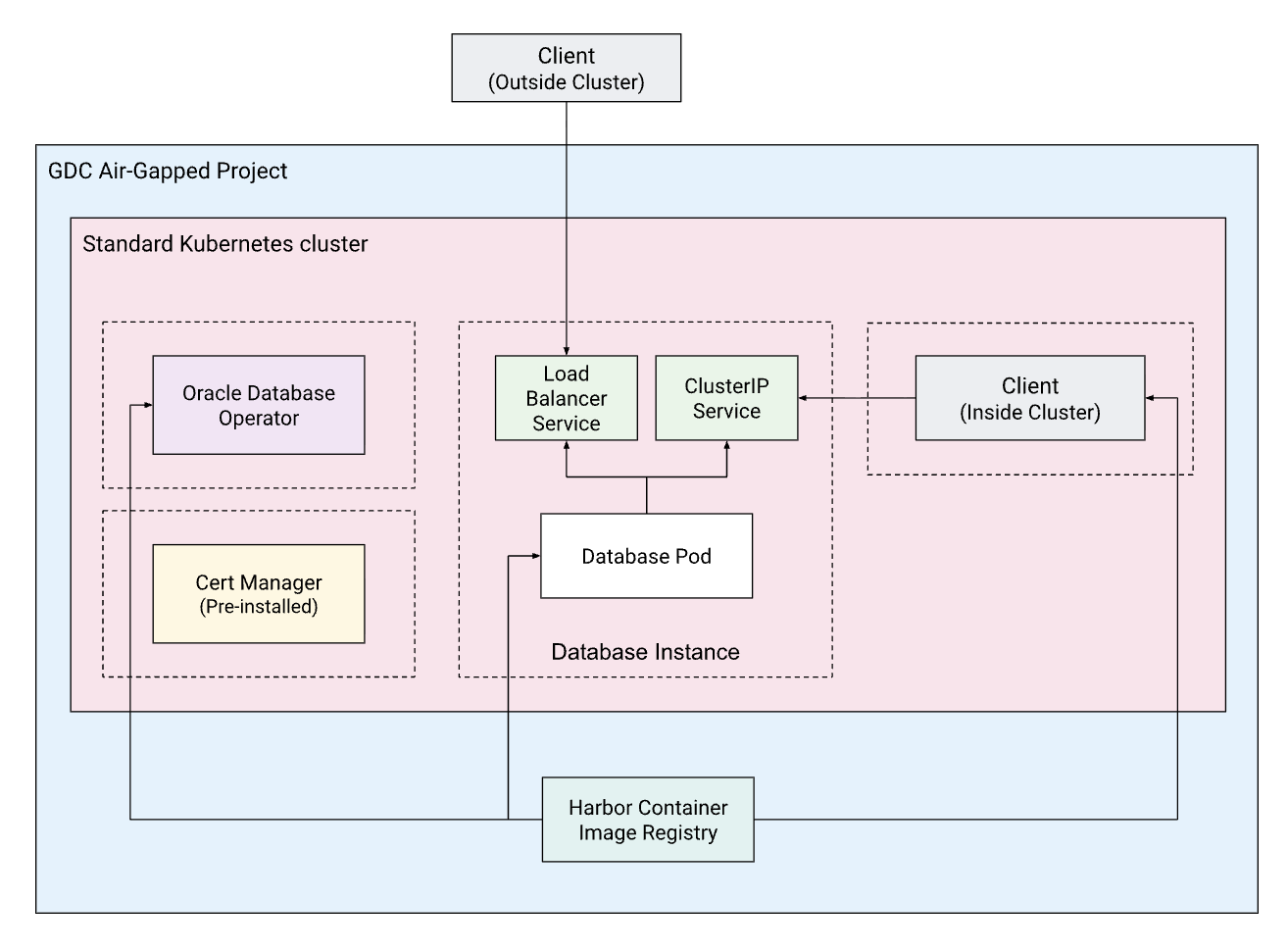
Die Architektur umfasst die folgenden Schlüsselkomponenten:
- GDC-Projekt: der Projektcontainer für Ihre Ressourcen.
- Standard-Kubernetes-Cluster: Ein Standardcluster , der die Compute-Ressourcen bereitstellt.
- Oracle Database Operator: Ein Kubernetes-Operator, der die Bereitstellung, Lebenszyklusverwaltung und Beobachtbarkeit von Oracle-Datenbanken automatisiert. Er vereinfacht komplexe Aufgaben wie Patching, Sicherung und Wiederherstellung und erleichtert so die Ausführung zustandsorientierter Oracle-Arbeitslasten in einer containerisierten Umgebung.
- Datenbankinstanz: Die containerisierte Oracle Single Instance Database (SIDB) mit nichtflüchtigem Speicher.
- Harbor: Die private Container-Registry, die zum Hosten der Datenbank-, Operator- und Client-Images in der isolierten Umgebung verwendet wird.
- Cert-Manager: Der Operator verwendet
cert-managerzum Verwalten von Webhook-Zertifikaten.cert-managerist in GDC-Standardclustern vorinstalliert.
In dieser Anleitung stellen Sie den Operator in einem eigenen Namespace (oracle-database-operator-system) und die Datenbankinstanz in einem separaten Namespace (oracle-db) bereit. Diese Namespaces sind im Architekturdiagramm mit gestrichelten Rahmen dargestellt.
Diese Trennung wird aus Gründen der Übersichtlichkeit und Verwaltbarkeit empfohlen. Sie können jedoch selbst entscheiden, wie Sie Ihre Datenbanken organisieren. Sie können beispielsweise bestimmte Datenbanken in verschiedenen Namespaces gruppieren, um eine detaillierte Zugriffssteuerung (RBAC) basierend auf den Anforderungen der Arbeitslast, der Teamzugehörigkeit oder den Sicherheitsanforderungen zu verwalten.
Hinweis
Bevor Sie mit der Bereitstellung beginnen, müssen Sie sicherstellen, dass Ihre Umgebung die folgenden Anforderungen erfüllt:
- Erstellen Sie ein Projekt , das als Container für alle Ressourcen dient, die in dieser Anleitung erstellt werden.
Weisen Sie Ihrem Nutzer die Rollen „Cluster Admin“ und „Standard Cluster Admin“ für Ihr Projekt zu. So können Sie einen Standard-Kubernetes-Cluster erstellen und seine Ressourcen verwalten:
export PROJECT_ID=PROJECT_ID
export USER_NAME=USER_NAME

gdcloud projects add-iam-policy-binding ${PROJECT_ID} \
  --member="user:${USER_NAME}" \
  --role=cluster-admin

gdcloud projects add-iam-policy-binding ${PROJECT_ID} \
  --member="user:${USER_NAME}" \
  --role=standard-cluster-admin
Erstellen Sie eine Harbor Instanz und ein Harbor Projekt um die für diese Anleitung erforderlichen Container-Images zu hosten.
Weisen Sie Ihrem Nutzer die Rolle „Harbor Instance Admin“ zu, damit Sie Images in Ihre Harbor-Instanz hochladen können:
gdcloud projects add-iam-policy-binding ${PROJECT_ID} \
  --member="user:${USER_NAME}" \
  --role=harbor-instance-admin
Erstellen Sie in Ihrem Harbor-Projekt ein Harbor-Roboterkonto. Später in dieser Anleitung werden die Anmeldedaten des Roboterkontos in Kubernetes-Secrets gespeichert, sodass der Cluster beim Instanziieren von Containern Images aus Harbor abrufen kann.
Erstellen Sie einen Standard-Kubernetes-Cluster mit zwei Worker-Knoten, die jeweils mindestens 16 GB Arbeitsspeicher haben. Beispiel:
kubectl --kubeconfig MGMT_API_KUBECONFIG create -f - <<EOF
apiVersion: cluster.gdc.goog/v1
kind: Cluster
metadata:
  name: ${CLUSTER_NAME}
  namespace: ${PROJECT_ID}
spec:
  nodePools:
  - machineTypeName: n3-standard-8-gdc
    nodeCount: 2
    name: ${CLUSTER_NAME}-node-pool
EOF
Richten Sie Ihre Umgebungsvariablen ein. Diese werden in der gesamten Anleitung verwendet, um Ressourcen zu erstellen und darauf zu verweisen:
# General info
export PROJECT_ID="PROJECT_ID"
export ZONE="ZONE"
export ORG_NAME="ORG_NAME"
export CLUSTER_NAME="CLUSTER_NAME"

# Oracle operator settings
export ORACLE_OPERATOR_VERSION="2.1.0"
export ORACLE_DB_VERSION="23.26.1.0"
export ORACLE_OPERATOR_NAMESPACE="ORACLE_DBS_OPERATOR-SYSTEM"

# Harbor config
export HARBOR_INSTANCE_PROJECT_ID="HARBOR_PROJECT_ID"
export HARBOR_INSTANCE_NAME="HARBOR_INSTANCE_NAME"
export HARBOR_INSTANCE_URL="HARBOR_INSTANCE_URL"
export HARBOR_PROJECT="HARBOR_PROJECT"
export HARBOR_PULL_SECRET_NAME="HARBOR_PULL_SECRET_NAME"
export HARBOR_ROBOT_ACCOUNT="robot\$HARBOR_PROJECT+ROBOT_NAME"
export HARBOR_ROBOT_SECRET="HARBOR_ROBOT_SECRET"

# Oracle database config
export ADMIN_PASSWORD="ADMIN_PASSWORD"
export DB_NAMESPACE="DB_NAMESPACE"
export DB_NAME="DB_NAME"
Hinweis zum Netzwerk:In dieser Anleitung wird davon ausgegangen, dass sie von einem Bastion-Knoten aus ausgeführt wird, der Zugriff auf die GDC-APIs und auch auf das Internet hat, um die Manifeste und Container-Images des Oracle-Operators herunterzuladen. Wenn Sie diese Anleitung auf einem Computer ohne Internetzugang ausführen, müssen Sie diese Assets separat abrufen (z. B. mit
docker save, um Images von einem verbundenen Computer zu exportieren, unddocker load, um sie zu importieren) und sie sicher in Ihre Umgebung hochladen, bevor Sie fortfahren.Erstellen Sie ein Konto und rufen Sie unter container-registry.oracle.com ein API-Token ab. Akzeptieren Sie dann die Lizenzvereinbarung für die Images Oracle Database Enterprise Edition und Oracle Instant Client, bevor Sie fortfahren.
Images in Harbor laden
Da Cluster in Google Distributed Cloud mit Air Gap nicht auf externe Registries zugreifen können, müssen Sie die erforderlichen Images in Ihre private Harbor-Instanz spiegeln.
In der Oracle Container Registry anmelden
Sie müssen sich zuerst bei der offiziellen Oracle-Registry authentifizieren, um die Basis-Images abzurufen:
docker --config=./docker-oracle login container-registry.oracle.com
Nach einer erfolgreichen Anmeldung werden die Anmeldedaten in ./docker-oracle/config.json gespeichert.
Images in Harbor laden
Authentifizieren Sie sich bei Ihrer privaten Harbor-Instanz:
docker --config=./docker-harbor login ${HARBOR_INSTANCE_URL} \
  -u ${HARBOR_ROBOT_ACCOUNT} \
  -p ${HARBOR_ROBOT_SECRET}
Nach einer erfolgreichen Anmeldung werden die Anmeldedaten des Roboterkontos in ./docker-harbor/config.json gespeichert.
Images abrufen, taggen und per Push übertragen
Laden Sie die Images aus der offiziellen Oracle Container Registry herunter und übertragen Sie sie per Push in Ihr internes Harbor-Projekt. Sie spiegeln den Operator, die Enterprise-Datenbank und den Instant Client für Tests.
Spiegeln Sie das Image Oracle Database Operator:
docker --config=./docker-oracle pull \
  container-registry.oracle.com/database/operator:${ORACLE_OPERATOR_VERSION} \
  --platform linux/amd64
docker tag container-registry.oracle.com/database/operator:${ORACLE_OPERATOR_VERSION} \
  ${HARBOR_INSTANCE_URL}/${HARBOR_PROJECT}/oracle-operator:${ORACLE_OPERATOR_VERSION}
docker --config=./docker-harbor push \
  ${HARBOR_INSTANCE_URL}/${HARBOR_PROJECT}/oracle-operator:${ORACLE_OPERATOR_VERSION}
Spiegeln Sie das Image Oracle Database Enterprise:
docker --config=./docker-oracle pull \
  container-registry.oracle.com/database/enterprise:${ORACLE_DB_VERSION} \
  --platform linux/amd64
docker tag container-registry.oracle.com/database/enterprise:${ORACLE_DB_VERSION} \
  ${HARBOR_INSTANCE_URL}/${HARBOR_PROJECT}/oracle-enterprise:${ORACLE_DB_VERSION}
docker --config=./docker-harbor push \
  ${HARBOR_INSTANCE_URL}/${HARBOR_PROJECT}/oracle-enterprise:${ORACLE_DB_VERSION}
Spiegeln Sie das Image Oracle Instant Client:
docker --config=./docker-oracle pull container-registry.oracle.com/database/instantclient:latest \
  --platform linux/amd64
docker tag container-registry.oracle.com/database/instantclient:latest \
  ${HARBOR_INSTANCE_URL}/${HARBOR_PROJECT}/oracle-instantclient:latest
docker --config=./docker-harbor push ${HARBOR_INSTANCE_URL}/${HARBOR_PROJECT}/oracle-instantclient:latest
Clusterzugriff konfigurieren
Bevor Sie Ressourcen bereitstellen, rufen Sie die Anmeldedaten für Ihren Standardcluster ab und erstellen Sie einen Alias:
Rufen Sie die kubeconfig-Datei für Ihren Standardcluster ab:
KUBECONFIG=kubeconfig-${CLUSTER_NAME}.yaml gdcloud clusters \
  get-credentials ${CLUSTER_NAME} \
  --standard \
  --project ${PROJECT_ID} \
  --zone ${ZONE}
Erstellen Sie den Alias
kk, um nachfolgende Befehle zu vereinfachen:alias kk="kubectl --kubeconfig kubeconfig-${CLUSTER_NAME}.yaml"
Secrets erstellen
Erstellen Sie ein Kubernetes-Secret, damit der Cluster Images aus Harbor abrufen kann. Verwenden Sie dazu die Anmeldedaten, die in Ihrer lokalen Datei ./docker-harbor/config.json gespeichert sind. Sie benötigen dieses Secret sowohl im Namespace des Operators (um das Operator-Image abzurufen) als auch im Namespace der Datenbank (um das Datenbank-Image abzurufen).
Erstellen Sie den Namespace für den Operator:
kk create ns ${ORACLE_OPERATOR_NAMESPACE}Erstellen Sie das Pull-Secret für den Operator:
kk create secret docker-registry ${HARBOR_PULL_SECRET_NAME} \
  --from-file=.dockerconfigjson=./docker-harbor/config.json \
  -n ${ORACLE_OPERATOR_NAMESPACE}
Erstellen Sie den Namespace für die Datenbank:
kk create ns ${DB_NAMESPACE}Erstellen Sie das Pull-Secret für die Datenbank:
kk create secret docker-registry ${HARBOR_PULL_SECRET_NAME} \
  --from-file=.dockerconfigjson=./docker-harbor/config.json \
  -n ${DB_NAMESPACE}
Oracle Database Operator installieren
Installieren Sie jetzt den Oracle Database Operator in Ihrem Cluster, indem Sie drei Manifeste anwenden:
ClusterRoleBinding: Richtet die erforderlichen Berechtigungen für den Operator ein, damit er clusterweit funktioniert.
kk apply -f https://raw.githubusercontent.com/oracle/oracle-database-operator/refs/tags/v${ORACLE_OPERATOR_VERSION}/rbac/cluster-role-binding.yamlKnoten-RBAC: Gewährt Berechtigungen zum Lesen der Knotentopologie, was für die korrekte Pod-Planung entscheidend ist.
kk apply -f https://raw.githubusercontent.com/oracle/oracle-database-operator/refs/tags/v${ORACLE_OPERATOR_VERSION}/rbac/node-rbac.yamlOperator-Deployment: Stellt die Operator-Pods und benutzerdefinierten Ressourcendefinitionen (CRDs) bereit. Mit diesem Befehl wird das offizielle Manifest heruntergeladen, der Image-Pfad durch Ihre Harbor-URL ersetzt, die Konfiguration
imagePullSecretseingefügt, damit sich Kubernetes bei Harbor authentifizieren kann, und das Ergebnis angewendet:curl -L https://raw.githubusercontent.com/oracle/oracle-database-operator/refs/tags/v${ORACLE_OPERATOR_VERSION}/oracle-database-operator.yaml \ | sed "s|container-registry.oracle.com/database/operator:latest|${HARBOR_INSTANCE_URL}/${HARBOR_PROJECT}/oracle-operator:${ORACLE_OPERATOR_VERSION}|g" \ | awk "/terminationGracePeriodSeconds: 10/{print; print \" imagePullSecrets:\n - name: ${HARBOR_PULL_SECRET_NAME}\"; next}1" \ | kk apply -f -Warten Sie, bis die Operator-Pods ausgeführt werden:
kk get pods -n ${ORACLE_OPERATOR_NAMESPACE} --watchDie Ausgabe sollte so aussehen:
NAME                                                           READY   STATUS    RESTARTS   AGE
oracle-database-operator-controller-manager-5f7b56874d-k9v4z   1/1     Running   0          45s
oracle-database-operator-controller-manager-5f7b56874d-n2x8m   1/1     Running   0          45s
oracle-database-operator-controller-manager-5f7b56874d-r6z7q   1/1     Running   0          45s
Neue Datenbankinstanz bereitstellen
Wenn der Operator ausgeführt wird, können Sie jetzt eine Oracle-Datenbank mit einer einzelnen Instanz bereitstellen. In dieser Anleitung wird eine einfache Enterprise Edition-Instanz erstellt, die für die Entwicklung oder Tests geeignet ist.
Erstellen Sie ein Kubernetes-Secret, um das Administratorpasswort der Datenbank zu speichern:
kk create secret generic oracle-db-password \
  --from-literal=password=${ADMIN_PASSWORD} \
  -n ${DB_NAMESPACE}
Wenden Sie das Manifest
SingleInstanceDatabasean, um die Datenbank zu erstellen:apiVersion: database.oracle.com/v4 kind: SingleInstanceDatabase metadata: name: ${DB_NAME} namespace: ${DB_NAMESPACE} spec: sid: ORCLCDB pdbName: ORCLPDB1 edition: enterprise replicas: 1 image: pullFrom: ${HARBOR_INSTANCE_URL}/${HARBOR_PROJECT}/oracle-enterprise:${ORACLE_DB_VERSION} pullSecrets: ${HARBOR_PULL_SECRET_NAME} prebuiltDB: true persistence: size: 50Gi storageClass: standard-rwo accessMode: ReadWriteOnce adminPassword: secretName: oracle-db-password secretKey: passwordWichtige Konfigurationsparameter:
sid/pdbName: Definiert die System-ID (SID) und den Namen der Plug-in-Datenbank (PDB).edition: Gibt die Datenbankversion an (enterprisein diesem Fall).image: Verweist auf das Image Ihrer privaten Harbor-Registry.persistence: Fordert ein nichtflüchtiges Volume mit 50 Gi mit der StorageClassstandard-rwoan, wodurch eine zonale nichtflüchtige Festplatte in GDC erstellt wird.replicas: Legt die Anzahl der Pods auf1fest.1ist zwar typisch für eine einzelne Instanz, Sie können diesen Wert jedoch für bestimmte Anwendungsfälle erhöhen, z. B. für Rolling Updates (bei denen ein neuer Pod erstellt wird, bevor der alte beendet wird) oder wenn Sie ein gemeinsames Speicher-Back-End verwenden, das gleichzeitigen Zugriff unterstützt. Bei einfachen Bereitstellungen mit einer einzelnen Instanz ist1der Standardwert.
Eine vollständige Liste der Konfigurationsoptionen, einschließlich benutzerdefinierter Initialisierungsparameter und Ressourcenlimits, finden Sie in der offiziellen Dokumentation.
Die Erstellung der Datenbank ist ressourcenintensiv und kann 10 bis 20 Minuten dauern.
Warten Sie, bis der Datenbank-Pod den Status
Runninghat:kk get po -n ${DB_NAMESPACE} -l app=${DB_NAME} -wDie Ausgabe sollte so aussehen:
NAME                   READY   STATUS    RESTARTS   AGE
my-db-i5xdj   0/1     Pending   0          0s
my-db-i5xdj   0/1     Pending   0          0s
my-db-i5xdj   0/1     Pending   0          1s
my-db-i5xdj   0/1     Init:0/1   0          1s
my-db-i5xdj   0/1     PodInitializing   0          98s
my-db-i5xdj   0/1     Running           0          99s
my-db-i5xdj   1/1     Running           0          99s
Beobachten Sie dann die Logs und warten Sie auf die Meldung
DATABASE IS READY TO USE!:kk logs -n ${DB_NAMESPACE} -l app=${DB_NAME} -fDie Ausgabe sollte Folgendes enthalten:
#########################
DATABASE IS READY TO USE!
#########################
Prüfen Sie, ob der Status
Healthyist:kk get singleinstancedatabase -n ${DB_NAMESPACE}Die Ausgabe sollte so aussehen:
NAME    EDITION      STATUS    ROLE
my-db   Enterprise   Healthy   PRIMARY
Auf die Datenbank zugreifen und sie verfügbar machen
Standardmäßig erstellt der Operator zwei Dienste für die Datenbank:
${DB_NAME}(ClusterIP): Für internen Traffic innerhalb des Clusters. Verwenden Sie diesen stabilen DNS-Namen für Anwendungen, die im selben Cluster ausgeführt werden.${DB_NAME}-ext(NodePort): Für externen Zugriff. Standardmäßig wird die Datenbank auf einem hohen Port auf jedem Knoten verfügbar gemacht. Sie können sie auf einen Load-Balancer-Dienst upgraden, indem SieloadBalancer: truein der SpezifikationSingleInstanceDatabasefestlegen.
Weitere Informationen zum Anpassen dieser Dienste, z. B. zum Definieren bestimmter NodePorts, finden Sie in der GitHub Dokumentation.
Wählen Sie je nach Bedarf eine der folgenden Methoden aus, um auf Ihre Datenbank zuzugreifen. Weitere Informationen zu GDC-Diensttypen finden Sie unter Dienste verfügbar machen.
Zugriff innerhalb des Clusters (ClusterIP)
Wenn Sie von anderen Pods, die im selben Kubernetes-Cluster ausgeführt werden, auf die Datenbank zugreifen möchten, verwenden Sie den Dienst ClusterIP.
- Um dies sicher zu überprüfen, stellen Sie eine direkte Verbindung von einem temporären Client-Pod aus her.
- Prüfen Sie die verfügbaren Dienste in Ihrem Namespace. Notieren Sie sich den
ClusterIP-Dienst mit dem Namen${DB_NAME}(z. B.my-db). Dieser Name dient als Hostname für interne Verbindungen. Stellen Sie einen temporären Pod bereit, der den SQL*Plus-Client enthält. Verwenden Sie das Image
instantclient, das in Ihre Harbor-Registry gespiegelt wurde:kk run sqlplus-client -n ${DB_NAMESPACE} --rm -it --restart=Never \ --image=${HARBOR_INSTANCE_URL}/${HARBOR_PROJECT}/oracle-instantclient:latest \ --image-pull-policy=Always \ --overrides='{"spec": {"imagePullSecrets": [{"name": "'${HARBOR_PULL_SECRET_NAME}'"}]}}' \ -- sqlplus sys/${ADMIN_PASSWORD}@${DB_NAME}:1521/ORCLPDB1 as sysdbaSie sollten die SQL-Eingabeaufforderung sehen, die eine erfolgreiche Verbindung anzeigt.
Erstellen Sie eine Beispieltabelle, um den Schreibzugriff zu überprüfen:
CREATE TABLE employees (id NUMBER, name VARCHAR2(50));
INSERT INTO employees VALUES (1, 'John Doe');
COMMIT;
SELECT * FROM employees;
Die Ausgabe sollte so aussehen:
        ID NAME
---------- --------------------------------------------------
        1 John Doe
Beenden Sie die Sitzung:
exit
Zugriff innerhalb der VPC (interner Load-Balancer)
Wenn Sie die Datenbank für andere Ressourcen (z. B. VMs) verfügbar machen möchten, die sich im selben GDC-Projekt oder in derselben VPC, aber außerhalb des Kubernetes-Clusters befinden, verwenden Sie einen internen Load-Balancer. So bleibt der Traffic innerhalb Ihrer isolierten Netzwerkumgebung privat. Weitere Informationen finden Sie in der Dokumentation zum internen Load-Balancer von GDC.
Da der Operator das Hinzufügen von Annotationen zum generierten Dienst nicht automatisch unterstützt, müssen Sie eine separate Dienstressource erstellen. Beachten Sie die Annotation networking.gke.io/load-balancer-type: internal, die zum Bereitstellen eines internen Load-Balancers erforderlich ist.
Erstellen Sie den internen Load-Balancer-Dienst:
apiVersion: v1
kind: Service
metadata:
  name: ${DB_NAME}-internal
  namespace: ${DB_NAMESPACE}
  annotations:
    networking.gke.io/load-balancer-type: internal
spec:
  type: LoadBalancer
  selector:
    app: ${DB_NAME}
  ports:
  - name: sqlnet
    port: 1521
    targetPort: 1521
Rufen Sie die interne IP-Adresse ab:
export DB_INT_IP=$(kk get svc ${DB_NAME}-internal -n ${DB_NAMESPACE} \
  -o jsonpath='{.status.loadBalancer.ingress[0].ip}')
echo "Database Internal IP: ${DB_INT_IP}"
Zugriff von außerhalb der VPC (externer Load-Balancer)
Wenn Sie die Datenbank für Clients verfügbar machen möchten, die sich vollständig außerhalb der GDC-Umgebung oder VPC befinden (z. B. in einem Unternehmensnetzwerk oder auf einem externen Client), können Sie einen externen Load-Balancer verwenden. Dadurch wird eine IP-Adresse zugewiesen, die von außerhalb der isolierten VPC-Grenze erreichbar ist. Weitere Informationen finden Sie in der Dokumentation zum externen Load-Balancer von GDC.
Wenn Sie einen externen Load-Balancer erstellen möchten, aktualisieren Sie die Spezifikation SingleInstanceDatabase und legen Sie loadBalancer: true fest. Dadurch ändert sich der vorhandene Diensttyp ${DB_NAME}-ext von NodePort zu LoadBalancer.
Aktualisieren Sie die Spezifikation:
kk patch sidb ${DB_NAME} -n ${DB_NAMESPACE} --type='merge' \
  -p '{"spec":{"loadBalancer":true}}'
Rufen Sie die externe IP-Adresse ab:
export DB_EXT_IP=$(kk get svc ${DB_NAME}-ext -n ${DB_NAMESPACE} \
  -o jsonpath='{.status.loadBalancer.ingress[0].ip}')
echo "Database External IP: ${DB_EXT_IP}"
Nächste Schritte
- Referenzarchitektur für selbstverwaltete Oracle-Datenbanken
- Hochverfügbare selbstverwaltete Oracle-Datenbanken bereitstellen