


במאמר הזה מוסבר איך להגדיר תרשימי פיזור ב-Data Studio. אתם יכולים להשתמש בתרשימי פיזור כדי לזהות קשרים, מגמות וערכים חריגים בין משתנים בנתונים.
המודעות לקשרים פוטנציאליים בין נתונים יכולה להוביל לתובנות חשובות יותר לגבי הנתונים, ואפילו לעזור לחזות את התנהגות הנתונים בעתיד. לדוגמה, אפשר להשתמש בתרשים פיזור כדי לבדוק אם יש קורלציה בין הוצאות הפרסום לבין שיעור ההמרה בכל מדינה, עם פירוט לפי אזור וקמפיין פרסום. התרשים הזה יכול לעזור לכם לענות על שאלות כמו "האם מודעות יקרות יותר מניבות יותר המרות בכל האזורים?"
תרשימי פיזור ב-Data Studio
כדי להגדיר תרשים פיזור ב-Data Studio, בוחרים מדדים לציר האופקי (X) ולציר האנכי (Y) של התרשים. אפשר לקבץ את הנתונים על ידי הוספה של עד שלושה מאפיינים לתרשים.
אם הנתונים שלכם מכילים שני משתנים שקשורים זה לזה, תרשים פיזור יכול להיות שיטת ויזואליזציה אידיאלית למציאת סוגים שונים של קשרים ולניתוח שלהם:
- מתאם חיובי: כשהמשתנה x עולה, גם המשתנה y עולה.
- קורלציה שלילית: כשהמשתנה x עולה, המשתנה y יורד.
- מתאם אפס: אין מתאם בין שני המשתנים שנבחרו.
כדי לזהות מגמות ודפוסים, וערכים חריגים בנתונים, אפשר לכלול קו מגמה. הכיוון הכללי של שיפוע קו המגמה מראה את סוג הקשר (הקורלציה) בין המשתנים:
- שיפוע כלפי מעלה משמאל לימין יכול להצביע על קורלציה חיובית. במילים אחרות, ככל ש-X גדול יותר, כך Y גדול יותר.
- שיפוע כלפי מטה מהפינה הימנית העליונה לפינה השמאלית התחתונה יכול להצביע על קורלציה שלילית: ככל שערך X גבוה יותר, ערך Y נמוך יותר.
- היעדר שיפוע יכול להצביע על כך שיש מתאם נמוך בין המשתנים או שאין מתאם בכלל.
נקודות נתונים שקרובות יותר לקו המגמה קשורות יותר זו לזו מאשר נקודות שרחוקות יותר מהקו.
דוגמה לתרשים פיזור
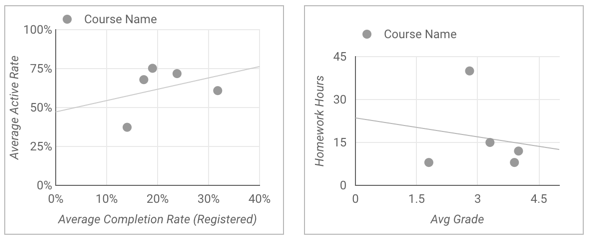
תרשימי הפיזור הבאים מציגים שתי תצוגות שונות של נתוני הביצועים של אוניברסיטה פיקטיבית אונליין.
בתרשים הימני מוצגת השוואה בין שיעור ההשלמה הממוצע של הקורס לבין שיעור הפעילות הממוצע (מדד של מידת ההתעניינות של התלמידים, מבחינת פוסטים בפורום, פעילויות שהושלמו בכיתה וכו'). קו המגמה הליניארי בתרשים הזה משופע כלפי מעלה משמאל לימין, מה שמצביע על קשר חיובי בין קצב הפעילות לבין שיעור ההשלמה. ככל שהתלמידים מעורבים יותר, כך גדל הסיכוי שהם ישלימו את הקורס.
בתרשים שמשמאל מוצגת השוואה בין הציון הממוצע של התלמידים לבין מספר שעות שיעורי הבית בכל קורס. קו המגמה בתרשים הזה משופע כלפי מטה משמאל לימין, מה שמצביע על מתאם שלילי בין המדדים: ככל שמטלות הבית שמוקצות קטנות יותר, הציון הממוצע טוב יותר.
בתרשים בצד שמאל אפשר לראות גם שני ערכים חריגים: בקורס בפינה הימנית התחתונה היו מעט שעות הכנת שיעורי בית, אבל גם הציון הממוצע היה נמוך, ואילו בקורס בחלק העליון של התרשים היו הכי הרבה שעות הכנת שיעורי בית, אבל הציון הממוצע היה קרוב ל-3.0. (כדאי לבדוק את החריגים בתרשים כדי לגלות למה הם לא מתאימים לנורמה).
סוגים אחרים של תרשימי פיזור
בנוסף לתרשים הפיזור הבסיסי, אפשר גם להוסיף תרשים בועות מוגדר מראש מסרגל הכלים.
תרשים בועות
תרשימי בועות כוללים מדד של גודל הבועה. זה יכול להיות אותו מדד כמו המדד בציר X או בציר Y, או מדד אחר. ככל שערך המדד גבוה יותר, הבועה גדולה יותר.
דוגמה לתרשים בועות
בתרשים הבועות הזה מוצגים נתונים של ביקורים בפארק לאומי (Pinnacles National Park בקליפורניה, ארה"ב) בשנת 2021. כל בועה מייצגת חודש. המיקום של כל בועה בתרשים מייצג את מספר המבקרים ואת משך הזמן שהמבקרים האלה שהו באתר בכל חודש. בתרשים הזה, גודל הבועה נקבע לפי המדד recreation_visitors.
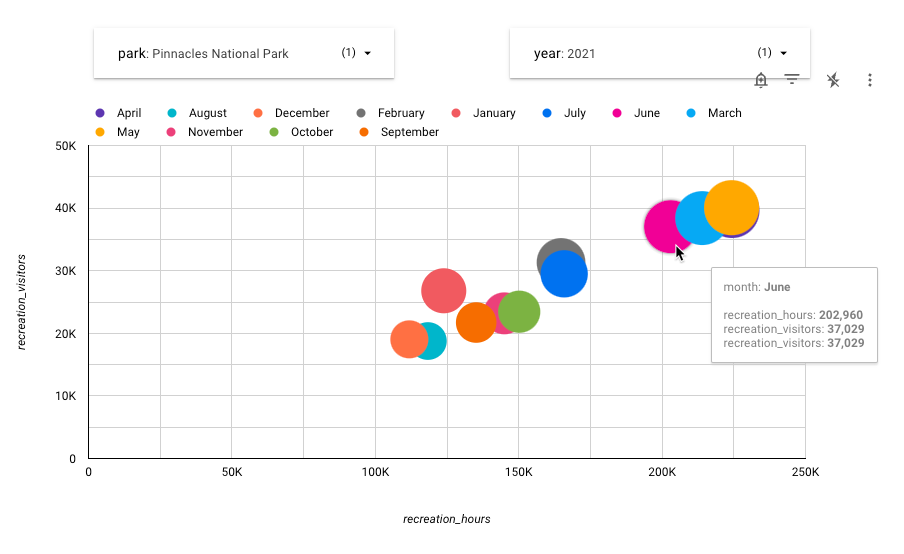
מבדיקה של התרשים הזה אפשר לראות שמספר האנשים שמבקרים בפארק הוא הכי נמוך בדצמבר ובאוגוסט, בעוד שהפארק הכי עמוס באביב ובתחילת הקיץ. נראה שביולי ובפברואר יש מספר ביניים של מבקרים בפארק.
הוספת התרשים
מוסיפים תרשים חדש או בוחרים תרשים קיים. לאחר מכן, משתמשים בחלונית מאפיינים כדי להגדיר את מאפייני הכרטיסייה הגדרה ואת מאפייני הכרטיסייה סגנון של התרשים, כדי להגדיר את נתוני התרשים ולעצב אותו.
הגדרת נתוני התרשים
האפשרויות בכרטיסייה הגדרה בחלונית מאפיינים קובעות איך הנתונים בגרף מאורגנים ומוצגים.
מקור הנתונים
מקור נתונים מספק את החיבור בין הרכיב לבין מערך הנתונים הבסיסי.
- כדי לשנות את מקור הנתונים של התרשים, לוחצים על השם הנוכחי של מקור הנתונים.
- כדי לראות או לערוך את מקור הנתונים, לוחצים על הסמל
 עריכת מקור נתונים. (כדי לראות את הסמל הזה, צריך לפחות הרשאת צפייה).
 - לוחצים על מיזוג נתונים כדי לראות נתונים מכמה מקורות נתונים באותו תרשים. מידע נוסף על מיזוג נתונים
מאפיין
מאפיינים הם קטגוריות של נתונים. ערכי מאפיינים (הנתונים שכלולים במאפיין) הם שמות, תיאורים או מאפיינים אחרים של קטגוריה.
הצגת פירוט
האפשרות הזו מופיעה בתרשימים שתומכים בה.
הצופים יכולים להשתמש באפשרות 'פירוט' כדי לחשוף רמות נוספות של פרטים בתרשים. כשמפעילים את המתג התעמקות בפרטים, כל מאפיין שמוסיפים הופך לרמת פירוט נוספת שאפשר להתעמק בה. מידע נוסף על הסתעפות בתרשים
מדד
המדדים מודדים את הדברים שנכללים במאפיינים ומספקים את הסולם המספרי ואת סדרת הנתונים של התרשים.
מדדים הם צבירות שמגיעות ממערך הנתונים הבסיסי או שהן תוצאה של הפעלה מרומזת או מפורשת של פונקציית צבירה, כמו COUNT(), SUM() או AVG(). למדד עצמו אין קבוצה מוגדרת של ערכים, ולכן אי אפשר לקבץ לפי מדד כמו שאפשר לקבץ לפי מאפיין.
אפשר להגדיר את המדדים הבאים בתרשימי פיזור:
- מדד X: המדד של ציר X (האופקי) (לדוגמה, הציון הממוצע בתרשים השני בדוגמה לתרשים פיזור).
- מדד Y: המדד של ציר ה-Y (האנכי) (לדוגמה, שעות הכנת שיעורי הבית בתרשים השני בדוגמה לתרשים פיזור).
- מדד גודל הבועה: הגדרה של המדד הזה גורמת להצגת התרשים כתרשים בועות. המדד הזה קובע את הגודל של נקודות הנתונים.
מחווני מדדים
מפעילים את המתג Metric sliders (מחווני מדדים) כדי להוסיף מחוון מדד לתרשים.
מסנן
המסננים מגבילים את הנתונים שמוצגים ברכיב על ידי הכללה או החרגה של הערכים שאתם מציינים. מידע נוסף על מאפיין המסנן
אפשרויות הסינון כוללות:
- שם המסנן: לוחצים על מסנן קיים כדי לערוך אותו. מציבים את העכבר מעל שם המסנן ולוחצים על X כדי למחוק אותו.
- הוספת מסנן: לוחצים על האפשרות הזו כדי ליצור מסנן חדש לתרשים.
מאפיין טווח התאריכים
האפשרות הזו מופיעה אם במקור הנתונים יש מאפיין תקין של תאריך.
המאפיין של טווח התאריכים משמש כבסיס להגבלת טווח התאריכים של התרשים. לדוגמה, זה המאפיין שמשמש אם מגדירים מאפיין של טווח תאריכים לתרשים, או אם מי שצופה בדוח משתמש באמצעי בקרה של טווח תאריכים כדי להגביל את מסגרת הזמן.
מסנן ברירת המחדל של טווח התאריכים
מסנן ברירת המחדל של טווח התאריכים מאפשר להגדיר מסגרת זמן לתרשים ספציפי.
אפשרויות הסינון של טווח התאריכים שמוגדר כברירת המחדל כוללות את האפשרויות הבאות:
- אוטומטי: נעשה שימוש בטווח התאריכים שמוגדר כברירת מחדל, שנקבע לפי מקור הנתונים של התרשים.
- מותאם אישית: מאפשר לבחור טווח תאריכים מותאם אישית לתרשים באמצעות ווידג'ט היומן.
- Comparison date range (טווח תאריכים להשוואה): כאן מוצגים נתוני השוואה לתקופה שנבחרה.
מידע נוסף על עבודה עם תאריכים ושעות
מיון
האפשרויות מיון ומיון משני בחלונית ההגדרה של התרשים קובעות את התנהגות המיון כברירת מחדל. אתם יכולים לבחור כל מדד במקור הנתונים של התרשים, או כל מאפיין שמוצג בתרשים, כדי להשתמש בו כשדה המיון הראשי או המשני.
כשמציינים מדד כשדה מיון, אפשר לערוך את הצבירה של השדה. לדוגמה, אפשר לכלול שדה מספרי בתרשים כSUM, אבל למיין לפי ערך AVERAGE של אותו שדה.
אינטראקציות עם תרשימים
כשהאפשרות סינון צולב מופעלת בתרשים, התרשים הזה מתפקד כמו אמצעי בקרה לסינון. כדי לסנן את הדוח, לוחצים על התרשים או מעבירים את העכבר מעל התרשים. מידע נוסף על סינון צולב
האפשרות התקרבות מאפשרת להתקרב לתרשים ולהזיז אותו כדי לראות את כל הנתונים שמוצגים בו. מידע נוסף על שימוש בתכונות הזום וההזזה בתרשימים קרטזיים
עיצוב התרשים
האפשרויות בכרטיסייה סגנון קובעות את המראה וההצגה הכלליים של התרשים.
כותרת התרשים
מפעילים את המתג הצגת כותרת כדי להוסיף כותרת לתרשים. מערכת Data Studio יכולה ליצור כותרת באופן אוטומטי, או שאתם יכולים ליצור כותרת מותאמת אישית לתרשים. אפשר גם להתאים אישית את הסגנון והמיקום של הכותרת.
יצירה אוטומטית
האפשרות הזו מופעלת כברירת מחדל. כשהאפשרות יצירה אוטומטית מופעלת, Data Studio יוצר כותרת שמבוססת על סוג התרשים והשדות שבהם נעשה שימוש בתרשים. השם שנוצר אוטומטית יעודכן אם תשנו את סוג התרשים או תבצעו שינויים בשדות שבהם נעשה שימוש בתרשים.
כדי להוסיף שם בהתאמה אישית לתרשים, מזינים אותו בשדה שם. הפעולה הזו תשבית את ההגדרה יצירה אוטומטית.
אפשרויות של שמות פריטים
כשההגדרה הצגת שם מופעלת, אפשר להשתמש באפשרויות הבאות לשם:
- כותרת: מספק שדה טקסט שבו משתמשים בעלי הרשאת עריכה של דוחות יכולים להזין כותרת מותאמת אישית לתרשים.
- משפחת גופנים: הגדרת סוג הגופן של טקסט הכותרת.
- גודל גופן: הגדרת גודל הגופן של טקסט הכותרת.
- צבע גופן: הגדרת צבע הגופן של טקסט הכותרת.
- אפשרויות לעיצוב הגופן: החלת עיצוב מודגש, נטוי או קו תחתון על טקסט הכותרת.
- למעלה: כותרת התרשים מוצבת בחלק העליון של התרשים.
- למטה: הכותרת של התרשים מוצבת בתחתית התרשים.
- שמאל: מיישר את כותרת התרשים לצד השמאלי של התרשים.
- מרכז: מרכוז אופקי של כותרת התרשים.
- ימין: מיישר את שם התרשים לצד הימני של התרשים.
תרשים פיזור
האפשרויות האלה קובעות את המראה והפריסה הכוללים של התרשים:
- הצגת תוויות של נתונים: הצגת ערכים נפרדים של הנקודות על הגרף בסדרה.
- אטימות הבועות: הגדרת האטימות של הבועות. ככל שהאחוז נמוך יותר, כך הבועות שקופות יותר.
- מספר הבועות: הגדרה של מספר נקודות הנתונים שיוצגו. אם מספר ערכי המאפיינים גדול מהמספר הזה, מוצגים רק N הערכים המובילים.
- צבע הבועות: הגדרת המאפיין שישמש לצביעת נקודות הנתונים בתרשים. אם בוחרים באפשרות ללא, הבועות מוצגות בצבע אחד. אם בוחרים מאפיין, התרשים יוצג בכמה צבעים.
- צבע גבול הבועה: מגדיר את צבע הגבול של הבועות בתרשים בועות.
צבע לפי
בקטע הזה אפשר לקבוע את הצבע של הנתונים. מידע נוסף על צביעת הנתונים כדי לשנות את הצבע, לוחצים על דוגמית צבע.
שורות הפניה
כדי להוסיף קו או טווח לייחוס לתרשים, בוחרים באפשרות הוספת קו להשוואה או באפשרות הוספת טווח לייחוס.
מידע נוסף על קווי ייחוס ופסי ייחוס זמין במאמר הוספת קווי ייחוס ופסי ייחוס לתרשימים. אי אפשר להוסיף קווי הפניה לתרשימי שטח מוערמים ב-100%.
Trendline
קו מגמה הוא קו שמוצג על גבי תרשים כדי להראות את הכיוון הכללי של הנתונים. ב-Data Studio יש תמיכה בכמה סוגים של קווי מגמה, שזמינים בתפריט הנפתח Trendline:
- לינארי: מוצג קו ישר שמתאים לנתונים בתרשים בצורה הכי טובה. (למעשה, זהו הקו שממזער את סכום הריבועים של המרחקים מכל נקודה לקו).
- פולינום: מציג את כיווניות הנתונים כקו מעוקל. הוא יכול להיות שימושי לניתוח של סדרות נתונים גדולות עם שונות גבוהה.
- אקספוננציאלי: הצגת הכיוון של הנתונים שמיוצגים בצורה הטובה ביותר כאקספוננציאלי של הצורה
eax+b.
קווי מגמה זמינים רק בתרשימי סדרות זמן ובתרשימי פיזור.
אחרי שבוחרים אפשרות מהתפריט הנפתח קו מגמה, מופיעות האפשרויות להגדרת המשקל,הסגנון והצבע של קו המגמה.
Zoom
אחרי שמפעילים את האפשרות התקרבות לתרשים בכרטיסייה הגדרה בחלונית מאפיינים, אפשר לבחור אחת מהאפשרויות הבאות:
- לחיצה וגרירה כדי להגדיל את התצוגה: כדי להגדיל את התצוגה, לוחצים וגוררים כדי לבחור חלק מהוויזואליזציה שרוצים להגדיל.
- גלילה כדי לשנות את מרחק התצוגה: כדי לשנות את מרחק התצוגה, גוללים עם העכבר.
אופציונלי: לוחצים על המתג הזזה/שינוי מרחק התצוגה רק לאורך ציר ה-X כדי לאפשר שינוי מרחק התצוגה והזזה רק לאורך ציר ה-X.
צירים
האפשרויות האלה קובעות את התצוגה של הכותרות והקנה מידה של הצירים בתרשים:
- הצגת הצירים: הצגה או הסתרה של הצירים בתרשים.
- משפחת גופנים: הגדרת סוג הגופן של הטקסט בציר.
- גודל הגופן של הציר: הגדרת גודל הגופן של הטקסט בציר.
- צבע הציר: הגדרת צבע הצירים.
- צבע הטקסט של הציר: מגדיר את צבע הטקסט של הציר.
- היפוך הכיוון של ציר Y: קובע את התצוגה האנכית של ציר Y.
- היפוך הכיוון של ציר X: קובע את התצוגה האופקית של ציר X.
ציר Y שמאלי
האפשרויות האלה מופיעות כשמפעילים את האפשרות הצגת הצירים בקטע צירים. אם יש יותר ממדד אחד בתרשים, מופיע קטע Right Y-Axis עם אותן אפשרויות.
האפשרויות האלה קובעות את התצוגה של ציר ה-Y:
- הצגת כותרת הציר: הצגה או הסתרה של כותרת הציר.
- הצגת תוויות הצירים: הצגה או הסתרה של תוויות הצירים.
- סיבוב (0° עד 90°): הגדרת הסיבוב של תוויות הציר כדי לשפר את הקריאות. האפשרות הזו מופיעה כשמפעילים את האפשרות הצגת תוויות צירים.
- הצגת קו הציר: הצגה או הסתרה של קו הציר.
- ערך מינימלי של הציר: הגדרת הערך המינימלי של הציר.
- ערך מקסימלי בציר: הגדרת הערך המקסימלי של הציר.
- מרווח מותאם אישית בין סימני שנתות: קובע את המרווח בין סימני השנתות בציר.
- קנה מידה לוגריתמי: הגדרת קנה מידה לוגריתמי לציר.
ציר ה-X
האפשרויות האלה קובעות את התצוגה של ציר X בתרשים. האפשרויות האלה מופיעות כשמפעילים את האפשרות הצגת הצירים בקטע צירים:
- הצגת כותרת הציר: הצגה או הסתרה של כותרת הציר.
- הצגת תוויות הצירים: הצגה או הסתרה של תוויות הצירים.
- סיבוב (0° עד 90°): הגדרת הסיבוב של תוויות הציר כדי לשפר את הקריאות. האפשרות הזו מופיעה כשמפעילים את האפשרות הצגת תוויות צירים.
- הצגת קו הציר: הצגה או הסתרה של קו הציר.
- ערך מינימלי של הציר: הגדרת הערך המינימלי של הציר.
- ערך מקסימלי בציר: הגדרת הערך המקסימלי של הציר.
- מרווח מותאם אישית בין סימני שנתות: קובע את המרווח בין סימני השנתות בציר.
- קנה מידה לוגריתמי: הגדרת קנה מידה לוגריתמי לציר.
רשת
האפשרויות האלה קובעות את המראה של רשת התרשים:
- רקע הרשת: מגדיר את צבע הרקע של התרשים.
- צבע גבול הרשת: מגדיר את הצבע של הגבול הפנימי של התרשים.
- הצגת קווי רשת של ציר X: הצגת קו הרשת של ציר X.
- סגנון קו הרשת: מגדיר את סגנון הקו של רשת ציר ה-X. האפשרות הזו זמינה רק אם מפעילים את ההגדרה הצגת קווי רשת בציר ה-X.
- צבע קו רשת: מגדיר את הצבע של קו הרשת בציר X. האפשרות הזו זמינה רק אם מפעילים את ההגדרה הצגת קווי רשת בציר ה-X.
- הצגת קווי רשת בציר Y: הצגת קו הרשת בציר Y.
- Grid line style: מגדיר את סגנון הקו של רשת ציר ה-Y. האפשרות הזו זמינה רק אם מפעילים את ההגדרה הצגת קווי רשת בציר Y.
- צבע קו רשת: מגדיר את הצבע של קו הרשת בציר Y. האפשרות הזו זמינה רק אם מפעילים את ההגדרה הצגת קווי רשת בציר Y.
מקרא
האפשרויות האלה קובעות את המיקום והמראה של מקרא התרשים:
- הצגת מקרא: כשהאפשרות הזו מופעלת, מוצג מקרא התרשים.
- מיקום: הגדרת המיקום של המקרא.
- יישור: הגדרת היישור של המקרא ביחס למיקום שנבחר.
התאמת המקרא לרשת: המקרא יתיישר לפי המיקום של הרשת ולא לפי הכותרת.
מספר השורות המקסימלי: הגדרת מספר השורות שמשמשות את מקרא התרשים. אם מספר הסדרות דורש יותר שורות, אפשר ללחוץ על החצים < ו > כדי להציג פריטים שגולשים מהמסך.
משפחת גופנים: מגדירה את סוג הגופן של הגופן של המקרא.
גודל הגופן: הגדרת הגודל של הגופן של המקרא.
צבע גופן: הגדרת הצבע של הגופן של המקרא.
רקע וגבול
האפשרויות האלה קובעות את המראה של מאגר הרקע של התרשים:
- רקע: מגדיר את צבע הרקע של התרשים.
- אטימות: הגדרה של אטימות התרשים. אטימות של 100% מסתירה לחלוטין את האובייקטים מאחורי התרשים. אטימות של 0% הופכת את התרשים לבלתי נראה.
- צבע גבול: מגדיר את צבע הגבול של התרשים.
- רדיוס הגבול: מוסיף גבולות מעוגלים לרקע של התרשים. כשהרדיוס הוא 0, לצורת הרקע יש פינות של 90 מעלות. רדיוס פינות של 100° יוצר צורה מעגלית.
- עובי הגבול: מגדיר את עובי קו הגבול של התרשים.
- סגנון הגבול: מגדיר את סגנון קו הגבול של התרשים.
- הוספת צל לגבול: מוסיף צל לגבולות התחתון והימני של התרשים.
כותרת התרשים
כותרת התרשים מאפשרת לצופים לבצע פעולות שונות בתרשים, כמו ייצוא הנתונים, הצגת פירוט או סיכום של הנתונים או מיון התרשים. אפשרויות הכותרת של התרשים כוללות את האפשרויות הבאות:
- כותרת התרשים: קובעת איפה כותרת התרשים תופיע בתרשים. האפשרויות של כותרת התרשים כוללות את האפשרויות הבאות:
- לא להציג: אפשרויות הכותרת לא יופיעו אף פעם. הערה: משתמשים עם הרשאת צפייה בדוח תמיד יכולים לגשת לאפשרויות על ידי לחיצה ימנית על התרשים.
- הצגה תמיד: אפשרויות הכותרת מופיעות תמיד.
- הצגה בהעברת העכבר (ברירת מחדל): שלוש נקודות אנכיות מופיעות כשמחזיקים את הסמן מעל כותרת התרשים. כדי לגשת לאפשרויות של הכותרת, לוחצים על האפשרויות האלה.
- צבע הגופן של הכותרת: מגדיר את הצבע של אפשרויות הכותרת של התרשים.
איפוס לעיצוב הדוח
לוחצים על איפוס לעיצוב הדוח כדי לאפס את הגדרות התרשים להגדרות העיצוב של הדוח.
מגבלות
בתרשים פיזור ב-Data Studio אפשר להציג עד 1,000 בועות.