


אתם יכולים להוסיף תרשימים ופקדים לדוח ב-Data Studio כדי להציג נתונים בתצוגה חזותית וליצור חוויות משתמש אינטראקטיביות. תרשימים הופכים נתונים לגרפיקה חזותית, ואילו אמצעי בקרה מאפשרים לצופים לסנן נתונים, לבחור טווחי תאריכים או להזין ערכי פרמטרים. אתם יכולים לשלב בין הרכיבים האלה ולהתאים אותם אישית כדי ליצור דוחות ברורים ומושכים עבור הצוות שלכם.
הוספת תרשים לדוח
ב-Data Studio יש מספר תרשימים שהוגדרו מראש, שאפשר להוסיף לדוח ואז להתאים אותם אישית לפי הצורך. מידע נוסף על תרשימים ספציפיים זמין בחומר העזר על תרשימים.
כדי להוסיף תרשים לדוח:
- עריכת הדוח
- עוברים לדף שבו רוצים להוסיף את התרשים.
- בסרגל הכלים, לוחצים על הוספת תרשים. חשוב: אי אפשר להוסיף יותר מ-50 תרשימים לדף בדוח.
- בוחרים את התרשים שרוצים להוסיף.
- לוחצים על אזור העריכה כדי להוסיף את התרשים לדוח.
- משמאל, מגדירים את התרשים באמצעות חלונית המאפיינים.
אפשר גם להוסיף תצוגות חזותיות שנוצרו על ידי קהילת המפתחים של Data Studio.
הוספת אמצעי בקרה לדוח
אמצעי בקרה, כמו מסנני מאפיינים, אמצעי בקרה של טווח תאריכים ואמצעי הבקרה של הנתונים, הופכים את הדוחות לאינטראקטיביים ומאפשרים לצופים להתאים אישית את הנתונים שמוצגים בדוחות.
כדי להוסיף אמצעי בקרה לדוח, פועלים לפי השלבים הבאים:
- עורכים את הדוח.
- בסרגל הכלים, בוחרים באפשרות
 הוספת רכיב אינטראקטיבי.
- בוחרים את סוג אמצעי הבקרה וממקמים אותו בתרשים.
בצד שמאל, מגדירים את התרשים באמצעות ההגדרות בחלונית Properties.
- כדי לסנן את הדוח לפי ערכי מאפיינים נבחרים, משתמשים במאפיין בשדה שדה בקרה.
- כדי להגדיר את הערך של פרמטר, משתמשים בפרמטר הזה כשדה בקרה.
- כדי לשנות את המראה של אמצעי השליטה בנתונים, משתמשים באפשרויות שבכרטיסייה סגנון בחלונית המאפיינים.
החלפת סוגי תרשימים
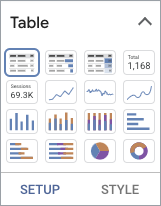
אפשר לעבור בין סוגי תרשימים בלי ליצור תרשים חדש. כך תוכלו לראות איך הנתונים נראים כשמשתמשים בשיטות שונות של תצוגה חזותית. כדי לעבור בין סוגי תרשימים:
- בוחרים תרשים.
- בחלונית המאפיינים, מרחיבים את סוגי תרשימים.
- בוחרים את סוג התרשים החדש.
מערכת Data Studio מתאימה את המאפיינים והמדדים שמוגדרים כברירת מחדל כך שיתאימו בצורה הטובה ביותר לסוג התרשים שנבחר. כל ההתאמות האישיות שביצעתם בתרשים, כולל הוספה או שינוי של מאפיינים ומדדים, אפשרויות סגנון, מסננים או פלחים, נשמרות כדי שתוכלו לחזור לתרשים שנבחר במקור.
אפשר גם לעבור בין סוגי הפקדים באופן דומה.
הוספת רכיבים אחרים לדוח
משתמשים בסמלים שבסרגל הכלים או בתפריט הוספה כדי להוסיף רכיבים אחרים לדף הנוכחי. בנוסף להוספת תרשימים ואמצעי בקרה, אפשר להוסיף לדוחות את סוגי הרכיבים הבאים:
- תמונות, תיבות טקסט, מלבנים, קווים ועיגולים מוסיפים אלמנטים סגנוניים, ומאפשרים לכם להוסיף מיתוג לדוחות ולשפר את המראה שלהם. מידע נוסף על הוספת רכיבי עיצוב
- תוכן חיצוני מוטמע, כמו סרטונים, מסמכי Google Docs ואתרים חיצוניים, מאפשר לכם ליצור דוחות שמשלבים מגוון רחב של תוכן. מידע נוסף על הטמעת תוכן חיצוני
שינוי הסידור והפריסה של הדוח
כדי לקבוע איפה הרכיבים יופיעו באזור העריכה של הדוח, משתמשים באפשרויות שבתפריטים תצוגה וסידור.
לדוגמה, כשמציבים אובייקטים חדשים באזור העריכה או מעבירים אותם באמצעות העכבר או המקלדת, אפשר לבחור אם הם ייצמדו לרשת של הדוח או לא. האפשרויות בתפריט סידור מאפשרות לכם ליישר רכיבים ולפזר אותם בדף הדוח.
מידע נוסף על אפשרויות הפריסה של הדוח ועל סידור וקיבוץ של רכיבים בדף
סידור, הזזה או שינוי הגודל של כמה רכיבים בבת אחת
אפשר להעביר, לשנות את הגודל ולארגן כמה רכיבים בבת אחת. מחזיקים את מקש Ctrl (במחשב) או את מקש Command (ב-Mac) ולוחצים על הרכיבים שרוצים לעבוד איתם (הפעולה הזו נקראת בחירה מרובה). לאחר מכן, מבצעים פעולה כדי להחיל אותה על כל הפריטים שנבחרו.
לדוגמה, אפשר לשנות את הגודל של כמה תרשימים בבת אחת, כמו שמוצג בסרטון הבא:
פעולות נוספות שאפשר לבצע בבחירה מרובה כוללות עריכה של מאפיינים משותפים, קיבוץ, יישור, העתקה ומחיקה.