


פעולות פירוט יכולות להפוך את התרשימים לאינטראקטיביים יותר, לצמצם את מספר התרשימים בדוח ולהקל על המשתמשים למצוא הקשר נוסף לגבי הנתונים.
לדוגמה, נניח שאתם רוצים לראות נתוני סשנים לפי מדינה ועיר. במקום לכלול שני תרשימים בדוח, אפשר לכלול תרשים אחד עם פעולות פירוט מופעלות.
בדף הזה מוסבר על הסוגים השונים של פעולות פירוט ב-Data Studio ואיך מטמיעים אותן בתרשימים.
מידע נוסף על שימוש בפעולות פירוט כשצופים בדוחות זמין בדף ההדרכה פירוט הנתונים.
פעולות פירוט ב-Data Studio
פעולות התעמקות בנתונים מאפשרות לראות רמות פירוט והקשר נוסף לגבי הנתונים בתרשים.
יש כמה סוגים של פעולות פירוט:
פעולת הקידוח Drill Down מאפשרת למשתמשים לקדוח מנתונים ברמת פירוט גבוהה לנתונים ברמת פירוט נמוכה יותר (לדוגמה, קידוח ממדינה לעיר) ומנתונים ברמת פירוט נמוכה לנתונים ברמת פירוט גבוהה יותר (לדוגמה, קידוח מעיר למדינה).
ההגדרה הצגת פרטים נוספים מאפשרת למשתמשים לשנות או להחליף את המאפיינים שמוצגים בדוח. לדוגמה, אם השדות מדינה, מדינה ועיר זמינים כשדות לפירוט, משתמש יכול להחליף ביניהם בתרשים כדי לפרק את המדדים ברמת פירוט שונה בלי להרחיב או לצמצם את התצוגה.
פעולת הקידוח Drill Through מאפשרת למשתמשים לעבור לתוכן קשור באמצעות כתובת URL מוגדרת מראש.
דוגמה לפעולות התעמקות בנתונים בתרשים טבלה
בתרשימי טבלה, פעולות הפירוט מוצגות למשתמשים בתיאור הכלים שמופיע כשהם מציבים את הסמן מעל נקודת נתונים בתרשים.
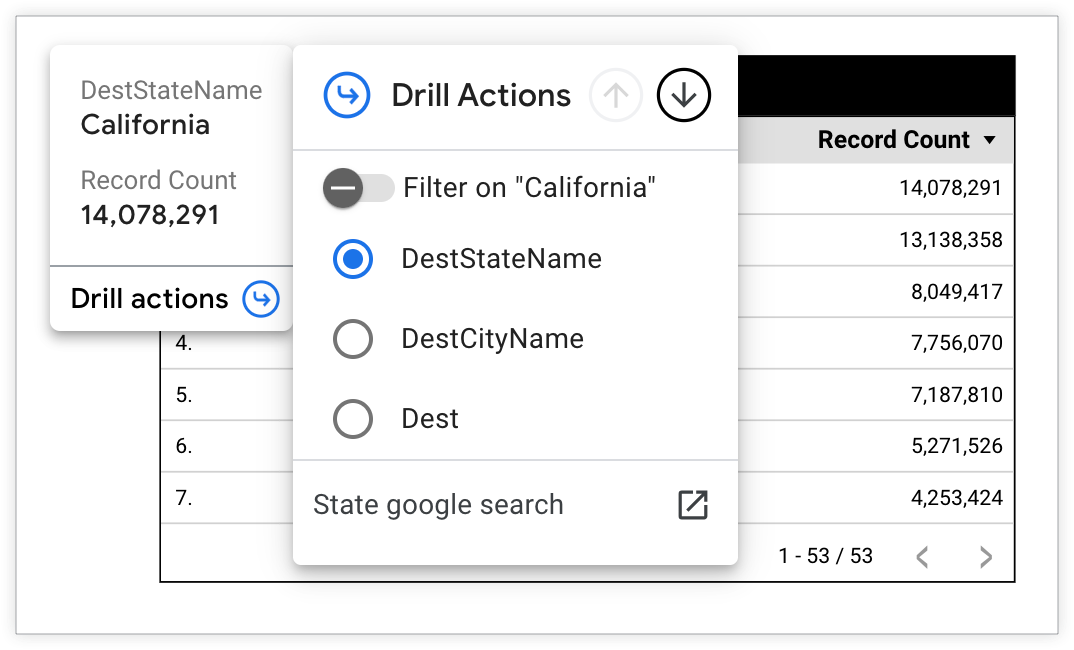
לדוגמה, אם משתמש מעביר את הסמן מעל המדינה קליפורניה בתרשים טבלה שמציג את מספר הטיסות של FAA לפי יעד, הוא יכול ללחוץ על האפשרות פעולות פירוט כדי לראות את האפשרויות לפירוט הנתונים.
לאחר מכן המשתמש יכול לבצע אחת מכמה פעולות. לדוגמה:
המשתמש יכול להחליף את המאפיין DestStateName במאפיין DestCityName או במאפיין Dest כדי להציג את צבירות הנתונים של Record Count עבור ערים או שדות תעופה במקום מדינות.
המשתמש יכול להפעיל את המתג Filter on "California" כדי להגביל את תוצאות התרשים לקליפורניה.
המשתמש יכול ללחוץ על החצים למעלה ולמטה בכותרת התפריט פעולות פירוט כדי לשנות את רמת הפירוט בתרשים.
המשתמש יכול להפעיל את המתג Filter on "California" כדי להציג נתונים מפורטים יותר של מספר הרשומות עבור DestCityName או Dest שנמצאים בקליפורניה.
המשתמש יכול ללחוץ על State Google search (חיפוש Google של מדינה) כדי להגיע לחיפוש Google ולקבל הקשר נוסף לגבי מדינה.
דוגמה לפעולות פירוט בתרשים עמודות
בסוגים אחרים של תרשימים, כמו תרשימי עמודות, המשתמשים יכולים להרחיב או לצמצם את התצוגה באמצעות אחת מהאפשרויות הבאות:
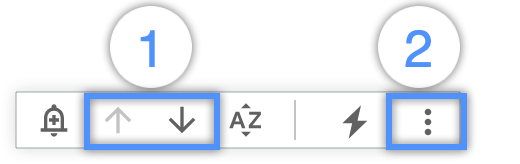
- החצים הרחבה וצמצום שמופיעים בכותרת של תרשים כשמשתמש מעביר את סמן העכבר מעל תרשים
- האפשרויות הצגת רמה גבוהה יותר או הצגת רמה נמוכה יותר בתפריט שלוש הנקודות עוד שמופיע בכותרת של תרשים כשמשתמש מעביר את הסמן מעל תרשים
אפשרות נוספת היא ללחוץ לחיצה ימנית על תרשים כדי להשתמש באפשרויות הצגת רמת פירוט גבוהה יותר או הצגת רמת פירוט נמוכה יותר.
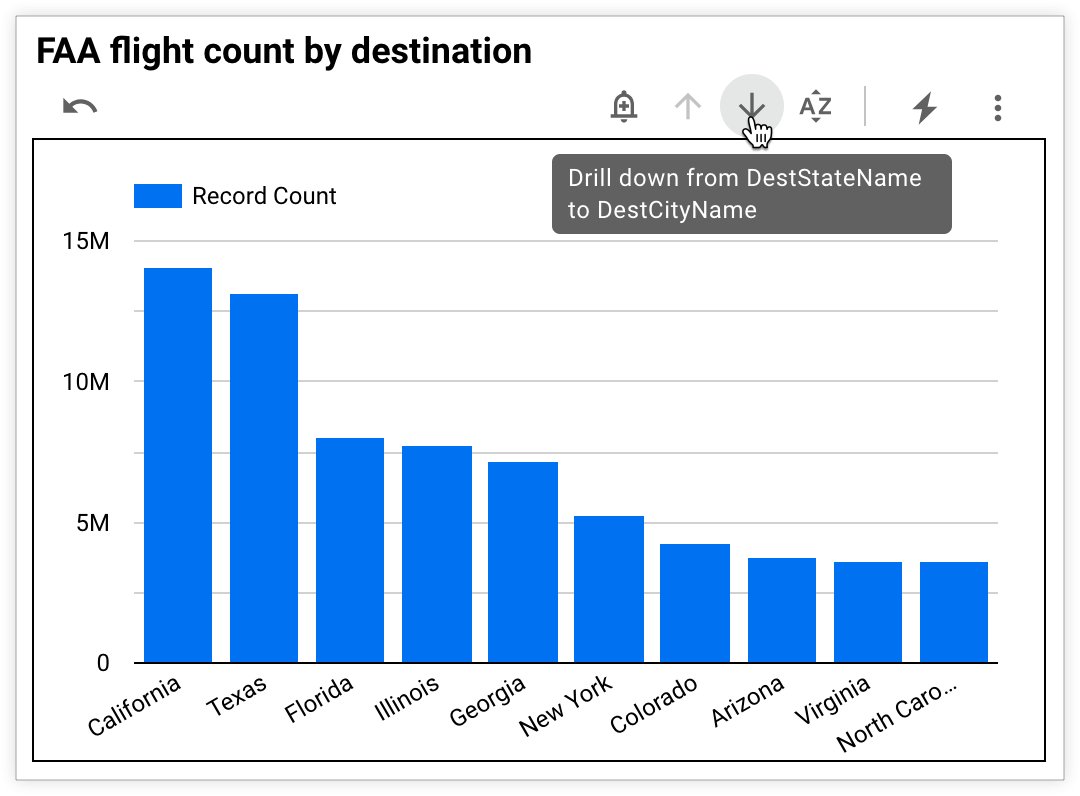
לדוגמה, אם משתמש לוחץ על החץ הצגת נתונים ברמה מפורטת יותר בתרשים עמודות שבו מוצג מספר הטיסות של ה-FAA לפי מדינת היעד, בתרשים יוצגו נתוני התרשים של המאפיין הבא שמוגדר בהיררכיית ההצגה ברמה מפורטת יותר, שהוא DestCityName.
הדרישות לפעולת הפירוט Drill Down
כדי להוסיף אפשרות לפרט בתרשים, צריך להגדיר היררכיית מאפיינים. ההיררכיה מציינת את רמות הפירוט שתרשים יכול להציג כשמשתמשים מבצעים drill down או drill up. דוגמאות להיררכיות:
- תאריך (שנה, חודש, יום)
- מיקום גיאוגרפי (מדינה, אזור, עיר)
- מוצר (מחלקה, קטגוריה, מק"ט)
- אירועים ב-Google Analytics (קטגוריית אירוע, פעולת אירוע, תווית אירוע)
הוספת פעולות של פירוט לתרשימי טבלה
הוספת פעולות פירוט שונה בתרשימי טבלה מאשר בסוגים אחרים של תרשימים.
הוספת פעולת פירוט לתרשימי טבלה
כדי להוסיף את פעולת ההרחבה Drill Down לתרשימי טבלה:
- עריכת הדוח
- מוסיפים תרשים חדש או בוחרים תרשים קיים.
- בחלונית נכסים, לוחצים על הכרטיסייה הגדרה.
- בקטע מאפיין, לוחצים על סמל סוג הנתונים של השדה כדי לערוך את השדה.
- לוחצים על הוספת פעולת הסתעפות כדי לפתוח את התפריט הוספת פעולת הסתעפות.
- בקטע הצגת פרטים, לוחצים על מאפיינים בחלונית נתונים וגוררים אותם, או לוחצים על + הוספת שדה כדי להוסיף מאפיינים. כל מאפיין שמוסיפים הופך לרמת פירוט נוספת שהמשתמשים יכולים להעמיק בה או להחליף אותה בתרשים. כדי לשנות את סדר המאפיינים, גוררים ומשחררים את המאפיינים שמופיעים בקטע הסתעפות כדי להגדיר את היררכיית ההסתעפות.
- לוחצים על הלחצן הפעלה בתחתית התפריט הוספת פעולת הסתעפות.
עריכה או הסרה של שדות של פירוט נוסף מתרשימי טבלה
כדי לערוך או להסיר שדות של פירוט מתוך תרשים טבלה, פועלים לפי השלבים הבאים:
בוחרים את התרשים שרוצים לערוך.
בחלונית נכסים, לוחצים על הכרטיסייה הגדרה.
בקטע מאפיין, לוחצים על סמל סוג הנתונים של השדה כדי לערוך את השדה.
לוחצים על הוספת פעולת הסתעפות כדי לפתוח את התפריט הוספת פעולת הסתעפות.
בקטע הסתעפות, אפשר לערוך או להסיר שדות הסתעפות.
כדי לערוך שדות, לוחצים על מאפיינים בחלונית נתונים וגוררים אותם למקום הרצוי, או לוחצים על + הוספת שדה כדי להוסיף עוד מאפיינים. אפשר גם לשנות את סדר המאפיינים על ידי גרירה ושחרור של המאפיינים שמופיעים בקטע פירוט.
כדי להסיר שדה, מעבירים את הסמן מעל שם השדה ולוחצים על סמל ה-X שמופיע בשורה.
לוחצים על הלחצן הפעלה בתחתית התפריט הוספת פעולת הסתעפות.
הוספת קישורים לניתוח מעמיק לתרשימי טבלה
כדי להפעיל את פעולת הקידוח Drill Through בתרשימי טבלה, פועלים לפי השלבים הבאים:
מוסיפים תרשים חדש או בוחרים תרשים קיים.
בחלונית נכסים, לוחצים על הכרטיסייה הגדרה.
בקטע מאפיין, לוחצים על סמל סוג הנתונים של השדה כדי לערוך את השדה.
לוחצים על הוספת פעולת הסתעפות כדי לפתוח את התפריט הוספת פעולת הסתעפות.
בקטע Drill Through (פירוט) לצד Drill Through Link (קישור לפירוט), לוחצים על + Add URL (הוספת כתובת URL) כדי להרחיב את אפשרויות ההתאמה האישית של הקישור לפירוט.
בשדה הטקסט שם לתצוגה, מזינים את הטקסט התיאורי שרוצים שהמשתמשים יראו בתפריט פעולות פירוט של תיאור הכלי בתרשים. לדוגמה, אם מקשרים לדף קשור ב-Salesforce, אפשר להגדיר את הטקסט המוצג כ'מעבר ל-Salesforce'.
בשדה הטקסט כתובת URL, מזינים את כתובת ה-URL של דף האינטרנט.
לוחצים על הלחצן שמירה כדי לשמור את ההגדרות. לחלופין, אפשר ללחוץ על ביטול כדי לסגור את האפשרויות להתאמה אישית של הקישור לפרטים.
כדי להוסיף עוד קישורים לפרטים נוספים, חוזרים על שלבים 6 עד 9.
לוחצים על הלחצן הפעלה בתחתית התפריט הוספת פעולת הסתעפות.
עריכה או הסרה של קישורי Drill Through מתרשימי טבלה
כדי לערוך או להסיר קישורים לפרטים נוספים מתרשים טבלה, פועלים לפי השלבים הבאים:
בוחרים את התרשים שרוצים לערוך.
בחלונית נכסים, לוחצים על הכרטיסייה הגדרה.
בקטע מאפיין, לוחצים על סמל סוג הנתונים של השדה כדי לערוך את השדה.
לוחצים על הוספת פעולת הסתעפות כדי לפתוח את התפריט הוספת פעולת הסתעפות.
בקטע Drill Through, אפשר לערוך או להסיר קישורים.
כדי לערוך קישור, לוחצים על שם הקישור כדי להרחיב את אפשרויות ההתאמה האישית של הקישור לפרטים. מבצעים שינויים בשדות שם לתצוגה או כתובת URL.
כדי להסיר כתובת URL, בוחרים את שם הקישור כדי להרחיב את אפשרויות ההתאמה האישית של הקישור לניתוח מעמיק ולוחצים על סמל פח האשפה.
בתחתית התפריט הוספת פעולת הסתעפות, לוחצים על הלחצן החלה.
הוספת פעולות של פירוט לתרשימים מסוגים אחרים
כדי להוסיף פעולות התעמקות בנתונים לתרשימים אחרים:
מוסיפים תרשים חדש או בוחרים תרשים קיים.
בחלונית נכסים, לוחצים על הכרטיסייה הגדרה.
בקטע מאפיין, מעבירים את המתג פירוט למצב מופעל כדי להרחיב את הקטע של אפשרויות הפירוט.
לוחצים על מאפיינים בחלונית נתונים וגוררים אותם, או לוחצים על + הוספת שדה כדי להוסיף מאפיינים לקטע מאפיין. כל מאפיין שמוסיפים הופך לרמת פירוט נוספת שאפשר להתעמק בה.
כדי לשנות את סדר המאפיינים, גוררים ומשחררים את המאפיינים שמופיעים בקטע מאפיין כדי להגדיר את היררכיית ההתעמקות.
בוחרים מאפיין מהתפריט הנפתח רמת ברירת המחדל של פירוט לפי מאפיין כדי להגדיר מאפיין ברירת מחדל לתרשים.
עריכה או הסרה של פעולות פירוט מסוגים אחרים של תרשימים
כדי להשבית את פעולות ההתעמקות בתרשימים אחרים:
בוחרים את התרשים שרוצים לערוך.
לוחצים על הכרטיסייה הגדרה בחלונית נכסים.
בקטע מאפיין, אפשר לערוך או להסיר שדות של ניתוח מעמיק או להשבית את הפעולות של הניתוח המעמיק.
כדי לערוך שדות של פירוט, לוחצים על מאפיינים בחלונית נתונים וגוררים אותם למיקום הרצוי, או לוחצים על + הוספת שדה כדי להוסיף עוד מאפיינים. אפשר גם לשנות את הסדר של המאפיינים על ידי גרירה ושחרור של המאפיינים שמופיעים בקטע מאפיין.
בנוסף, אפשר לבחור מאפיין אחר מהתפריט הנפתח רמת ברירת המחדל של פירוט הנתונים כדי לשנות את מאפיין ברירת המחדל של התרשים.
כדי להסיר שדה, מעבירים את הסמן מעל שם השדה ולוחצים על סמל ה-X שמופיע בשורה.
כדי להשבית את פעולות ההתעמקות, משביתים את המתג התעמקות.
הגבלות ושיקולים לגבי פעולות פירוט
אי אפשר להשתמש בפעולות של התעמקות בנתונים בהדמיות של הקהילה.
אי אפשר להשתמש בפעולות התעמקות בנתונים בתרשימים חסרי ממדים, כמו כרטיסי מידע ותרשימי תבליטים.
שדות וקישורים של Drill שמיובאים ממקורות נתונים של Looker הם לקריאה בלבד. כדי לבצע שינויים בפעולות של פירוט לפרטים שייובאו, צריך לערוך את מודל LookML הבסיסי ב-Looker.
כדי לראות רמות נוספות של פרטים בטבלאות צירים, אפשר להפעיל את האפשרות להרחבה ולכיווץ. אחר כך תוכלו להציג או להסתיר את הנתונים מהיררכיית המימדים בטבלת הציר על ידי לחיצה על + ועל – בכותרת העמודה. מידע נוסף על טבלאות צירים
תרשימים גיאוגרפיים לא תומכים בכל סוגי השדות הגיאוגרפיים בכל אזורי הזום. פרטים נוספים מופיעים במאמר בנושא תרשים פריסה גיאוגרפית.