


שימוש עקבי ומשמעותי בצבעים הופך את הדוחות לאטרקטיביים יותר וקל יותר להבין אותם. אפשר להחיל אפשרויות של צבע וסגנון על מגוון רחב של היבטים בדוח, כולל רכיבים סטטיים כמו רקעים של דפים ורכיבים, גופנים של טקסט וצבעי גופנים, גבולות של תרשימים, רשתות ועוד. אפשר גם להחיל צבעים על רכיבי נתונים, כמו עמודות וקווים, ערכי מדדים ומאפיינים, פלחים בתרשים עוגה ואזורים גיאוגרפיים.
בדף הזה מוסבר על הדרכים שבהן אפשר לעבוד עם צבעים ב-Data Studio.
עיצובים
ערכות נושא מובנות של צבעים מאפשרות ליצור במהירות דוחות מושכים ועקביים מבחינה ויזואלית. כשמחילים ערכת נושא, ההגדרות של כל הרכיבים הסטטיים ורכיבי הנתונים בדוח מתעדכנות בבת אחת, וכך חוסכים זמן ומאמץ.
אפשר להתאים אישית עיצוב על ידי שינוי המאפיינים שלו.
עיצוב רכיבים בנפרד
אפשר לשנות את הגדרות הצבע והסגנון של רכיבים ספציפיים:
- עריכת הדוח
- בוחרים רכיב אחד או יותר.
- לוחצים על הכרטיסייה סגנון.
- משנים את הגדרות הסגנון הרצויות. אם בחרתם יותר מרכיב אחד, יוצגו רק ההגדרות שמשותפות לכל הרכיבים שנבחרו.
כשמעצבים רכיב ספציפי, הוא כבר לא חלק מהנושא של הדוח. אם תחיל נושא אחר על הרכיב, הוא לא יקבל בירושה את ההגדרות של הנושא החדש.
צביעת הנתונים
אפשר להשתמש בטכניקות הבאות כדי להגדיר צבעים לנתונים שמופיעים בתרשימים:
- צביעה לפי ערך המאפיין. לדוגמה, אתם מחליטים שהמדינה "צרפת" תמיד תוצג בכחול, לא משנה איפה היא מופיעה בתרשים. הצבעים של ערכי המאפיינים מוגדרים לפי העיצוב הנוכחי של הדוח, אבל אפשר לשנות אותם באמצעות עריכה של מפת הצבעים של ערכי המאפיינים.
- צביעה לפי סדר נתוני המאפיין. לדוגמה, נניח שרוצים שהסדרה הראשונה בתרשים תמיד תהיה כחולה. אפשר להגדיר את צבעי הסדרה על ידי עריכה של תרשימים בודדים.
- שימוש בגוונים של צבע אחד. לדוגמה, אתם רוצים לצבוע את סדרת הנתונים בצבע אחד מתוך הלוגו של החברה. האפשרות הזו הכי יעילה כשלא צריך להציג הבדלים מדויקים בין הערכים בתרשים.
אתם יכולים לשלב טכניקות שונות באותו דוח, בהתאם ליעדים ולטעם שלכם.
מידע נוסף על טכניקות של צביעת נתונים
הכלי לבחירת צבעים
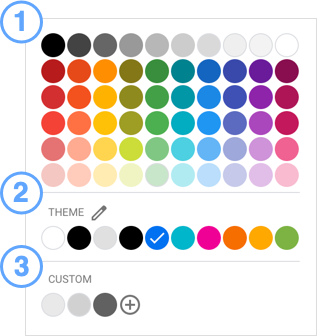
אפשר להשתמש בכלי לבחירת צבעים כדי לבחור צבעים לעיצובים ולרכיבים. בוחר הצבעים כולל שלושה קטעים:
- לוח הצבעים הסטנדרטי. זה נכון לכל הרכיבים בכל דוח.
- לוח הצבעים THEME. האפשרויות האלה משתנות בהתאם לעיצוב הנוכחי.
- לוח הצבעים CUSTOM. כאן יופיעו צבעים מותאמים אישית שתיצרו.
גישה לבוחר הצבעים
כדי לפתוח את בוחר הצבעים, פועלים לפי השלבים הבאים:
- עריכת הדוח
- בוחרים רכיב ופותחים את הכרטיסייה סגנון, או מתאימים אישית את העיצוב הנוכחי.
- לוחצים על אפשרות צבע כדי להציג את בוחר הצבעים, ואז בוחרים את הצבע הרצוי לאפשרות הזו.
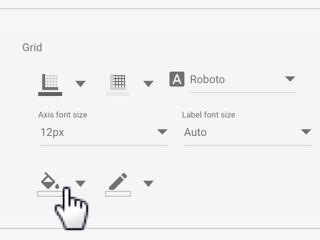
יצירת צבעים בהתאמה אישית
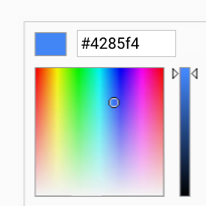
כדי ליצור צבע בהתאמה אישית, לוחצים על  בשורה בהתאמה אישית בכלי לבחירת צבעים. לוחצים על מקום כלשהו בפסי הצבע כדי לבחור צבע בסיסי, ואז משתמשים במחוונים כדי לשנות את הגוון. אפשר גם להזין ערך hex של צבע כדי להציג את הצבע הזה. אפשר גם להשתמש בערך ה-Hex של הצבע הנוכחי כדי לשכפל בדיוק צבע מותאם אישית ברכיב אחר. לדוגמה, אפשר להעתיק ערך הקסדצימלי של צבע מרכיב אחד ולהדביק אותו בכלי לבחירת צבעים של רכיב אחר כדי להגדיר את אותו צבע.
שינוי הדרגתי של צבעים
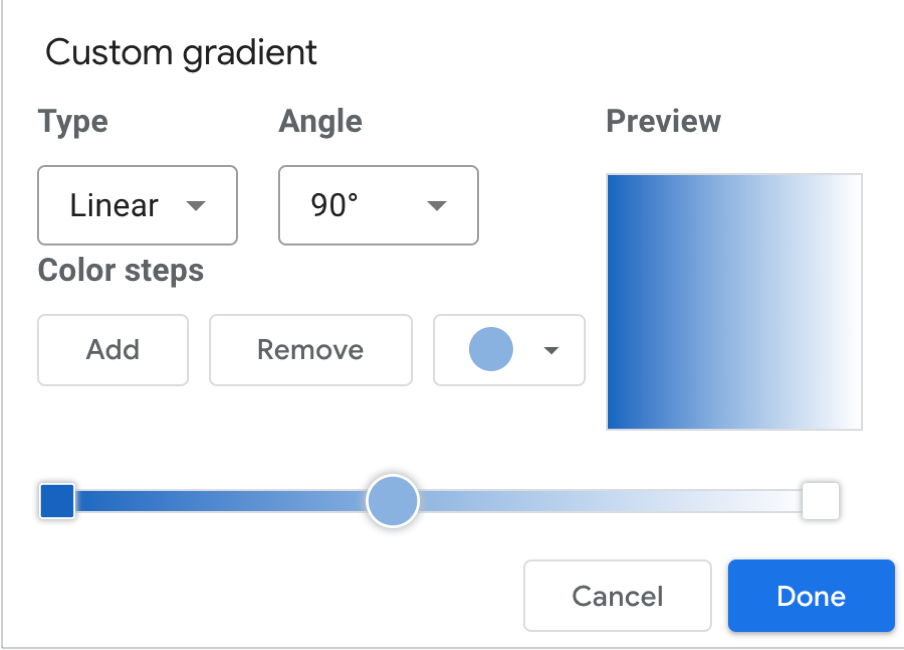
כשצבע אחד דוהה לצבע אחר, האפקט נקרא מעבר צבעים. אפשר להשתמש בטווח צבעים במאפיין הצבע Background של רכיב. כדי להגדיר מעבר צבעים, מבצעים את השלבים הבאים:
- בוחרים רכיב ואז לוחצים על סגנון.
- לוחצים על רקע
 .
. - לוחצים על מעבר צבעים.
- מסמנים את התיבות בתחילת סרגל הגוונים ובסופו, ואז לוחצים על התפריט הנפתח של הצבע כדי להגדיר את צבע ההתחלה ואת צבע הסיום של הגוון.
- כדי להוסיף עוד שלבי צבע להדרגה, לוחצים על הוספה.
- כדי להסיר שלב צבע מהמעבר ההדרגתי, לוחצים על הסרה.
- בתפריט סוג, בוחרים את המראה הכללי של המעבר ההדרגתי: ליניארי או רדיאלי.
- משתמשים בתפריט זווית כדי להגדיר את כיוון הזרימה של המעבר ההדרגתי:
- מרכז
- צד ימין למעלה
- ימין למעלה
- צד ימין למטה
- ימין למטה