


2019 年發布內容
- 2019 年 12 月 19 日
- 2019 年 11 月 26 日
- 2019 年 11 月 7 日
- 2019 年 10 月 31 日
- 2019 年 10 月 24 日
- 2019 年 10 月 17 日
- 2019 年 10 月 10 日
- 2019 年 10 月 3 日
- 2019 年 9 月 27 日
- 2019 年 9 月 12 日
- 2019 年 8 月 29 日
- 2019 年 8 月 22 日
- 2019 年 8 月 16 日
- 2019 年 8 月 8 日
- 2019 年 8 月 1 日
- 2019 年 7 月 18 日
- 2019 年 7 月 11 日
- 2019 年 6 月 27 日
- 2019 年 6 月 20 日
- 2019 年 6 月 6 日
- 2019 年 5 月 30 日
- 2019 年 5 月 23 日
- 2019 年 5 月 16 日
- 2019 年 5 月 2 日
- 2019 年 4 月 25 日
- 2019 年 4 月 18 日
- 2019 年 3 月 28 日
- 2019 年 3 月 21 日
- 2019 年 3 月 7 日
- 2019 年 2 月 7 日
- 2019 年 1 月 31 日
- 2019 年 1 月 24 日
- 2019 年 1 月 17 日
- 2019 年 1 月 9 日
2019 年 12 月 19 日
產品最新動態
轉移報表和資料來源的擁有權
您現在可以 將報表和資料來源的擁有權轉移給其他使用者 。首先,請與目標擁有者共用該資產,然後將他們的權限變更為「擁有者」。
使用 AND 和 OR 子句建立條件式格式設定規則
現在您可以使用布林邏輯,建立包含多個子句的條件式格式設定規則。瞭解詳情。
2019 年 11 月 26 日
產品最新動態
在圖片元件中新增連結
您現在可以在報表的圖片元件中新增連結。只要在圖片屬性的「圖片連結網址」 欄位中新增連結即可。
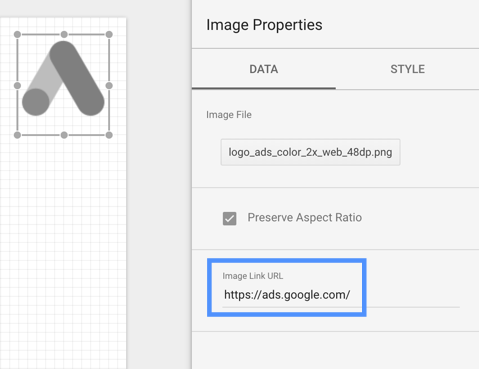
進一步瞭解如何 在報表中加入圖片 。
2019 年 11 月 7 日
產品最新動態
新主題可立即為報表增添風格和色彩
主題可讓您立即變更報表的外觀,輕鬆快速地建立美觀且視覺上一致的報表。套用主題後,報表中的所有靜態和資料元素都會立即更新樣式設定,節省您的時間和精力。
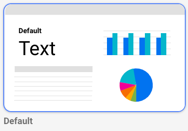
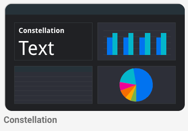
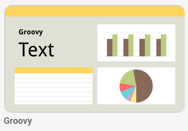
我們在「主題和版面配置」面板中新增了多種主題。預設主題使用高對比度、色盲安全色。其他主題則提供各種視覺樣式。您可以自訂任何內建主題,滿足個人喜好和需求。
主題示例:
 |
 |
 |
進一步瞭解 主題 。
查看含有自訂圖表的數據分析報表
您現在可以在數據分析報表範本庫中,查看展示社群視覺化 (由第三方開發人員建立的圖表) 的報表範例。
2019 年 10 月 31 日
產品最新動態
資料來源中更完善的資料模型
我們改善了資料來源中欄位的預設定義和匯總方式,讓您更輕鬆地建立資料模型,並提升計算結果欄位的穩定性。
你不需要採取任何行動 。報表中的圖表和計算欄位會照常運作。瞭解詳情。
略過「新增至報表」對話方塊
現在建立新報表或在現有報表中新增資料來源時,可以永久關閉「將資料來源新增至報表」對話方塊。
2019 年 10 月 24 日
產品最新動態
在表格和評量表新增條件式格式設定
現在您可以建立條件式格式設定規則,在符合條件時為資料新增顏色和樣式。進一步瞭解 條件式格式設定。
2019 年 10 月 17 日
產品最新動態
透過網址新增圖片
現在只要輸入圖片連結,即可將網路上託管的圖片新增至報表。進一步瞭解如何新增文字、圖片、線條和圖案。
2019 年 10 月 10 日
產品最新動態
消費者雲端硬碟遷移作業完成
如 先前公告 所述,數據分析將停用 Google 雲端硬碟。非 G Suite 使用者的這項遷移作業已完成。
資料透視表互動篩選器
您現在可以在資料透視表中新增圖表互動篩選器。在圖表上啟用互動功能後,只要按一下圖表中的資料序列,即可篩選報表。進一步瞭解 圖表互動篩選器 。
簡化快取
現在只有一個資料快取,不必分別管理不同資料來源類型的快取。進一步瞭解如何 管理資料更新間隔 。
2019 年 10 月 3 日
產品最新動態
自動在熱度圖和圓形圖中設定對比鮮明的文字顏色
現在,數據分析可自動判斷圓餅圖中資料標籤的最佳字型顏色,以及表格和資料透視表中的熱度圖。如果字型顏色和資料背景顏色對比度不足,這項功能可提升圖表的易讀性。舉例來說,下方的圓餅圖都選取了相同的字型顏色。每張圖表都顯示 4 種文字對比度選項之一:1) 對比度 = 無、2) 對比度 = 低、3) 對比度 = 中、4) 對比度 = 高。
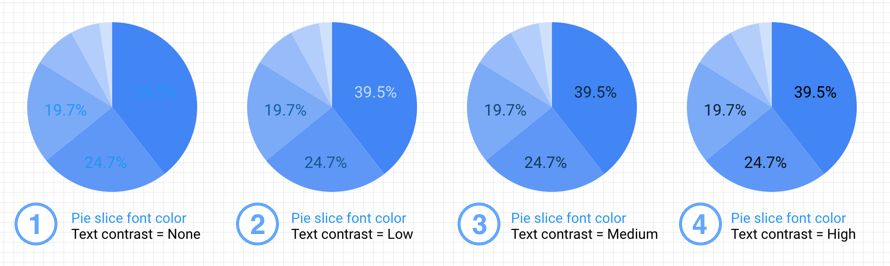
如要設定圓餅圖的對比度,
- 選取圓餅圖。
- 選取右側的「樣式」 。
- 在「標籤」部分中,按一下「文字對比」 下拉式選單,然後選取所需的對比度。
表格或資料透視表
- 選取圖表。
- 選取右側的「樣式」 。
- 為表格中的一或多個指標啟用熱視圖 。
- 針對每個熱視圖指標,按一下「熱視圖文字對比度」 下拉式選單,然後選取所需對比度。
- 如果是表格,這個選項會顯示在「表格主體」部分。
- 如果是樞紐分析表,這個選項會顯示在「表格標籤」部分。
2019 年 9 月 27 日
產品最新動態
Google Ads 平均排序 欄位已全面停用
根據 Google Ads 說明中心公告 ,我們已從 Google Ads 連接器中移除平均排名指標。
此外, 您現在可以存取 2 個新的競價洞察欄位 :
- 網頁頂端曝光率
- 絕對網頁頂端曝光率。
2019 年 9 月 12 日
產品最新動態
讓觀眾選取圖表中的欄位
現在,您可以新增選用指標,讓圖表和表格更具彈性。觀眾可以選取要在圖表中顯示的欄位。瞭解詳情。
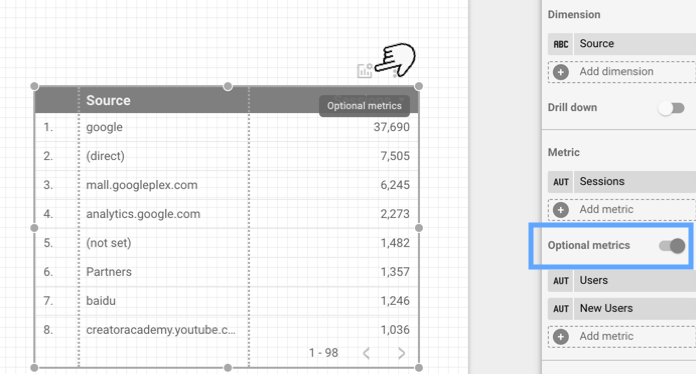
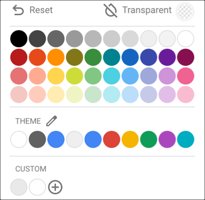
更輕鬆地存取主題顏色
我們更新了顏色挑選器,加入主題顏色,讓您更輕鬆地建立風格一致的報表。
透過混合評估表自動建立比率指標
混合 2 個評量表時,系統會自動建立比率指標,並以您選取的第一個圖表做為分母,第二個圖表做為分子。舉例來說,如果混合「費用」和「點擊次數」指標,系統就會自動計算單次點擊出價比率。 瞭解詳情 。
2019 年 8 月 29 日
產品最新動態
數據分析即將停用 Google 雲端硬碟
從最初版本推出之後,數據分析一直都是透過 Google 雲端硬碟來儲存和共用報表、資料來源及探索。為進一步改善產品,我們將把所有數據分析檔案從雲端硬碟遷出。 你無須採取任何行動 ,但可以按 這裡 瞭解詳情。
展開及收合資料透視表中的資料列
現在只要按一下資料欄標題中的 + 和 – ,即可在資料透視表中顯示或隱藏不同層級的資訊。這樣一來,檢視者就能以最感興趣的詳細程度探索資料。此外,展開/收合功能可讓單一資料透視表同時顯示摘要和詳細資訊,減少報表中需要的圖表數量。 瞭解詳情 。
在資料透視表中查看更多資料
現在可以在資料透視表中顯示更多列。可用的列維度數量取決於您要連結的資料類型:
- 如果是 Ads 和 Analytics 等固定結構定義資料來源,最多可有 5 個列維度。
- 彈性結構定義資料來源 (例如 Google 試算表和 BigQuery) 最多可有 10 個資料列維度。
輕鬆將精選社群視覺呈現加入報表
使用精選社群視覺呈現,即可輕鬆將第三方開發人員建立的圖表加入報表,就像加入 Google 建立的原生圖表一樣。 瞭解詳情 。
2019 年 8 月 22 日
產品最新動態
Google Ads 平均排序 欄位停用
2019 年 9 月 30 日當週起,Google Ads 將移除平均排序指標。 請前往 Google Ads 說明中心查看公告 。
如果數據分析報表包含這項指標,建議改用 「搜尋聯播網頂端曝光率」和「搜尋聯播網絕對頂端曝光率」 指標。這兩項指標反映的是您廣告在搜尋結果網頁上的實際刊登位置,而非與其他廣告相較後的排名。
在圖表中查看每分鐘的資料
現在,您可以使用新的「日期時分」資料類型,以分鐘為單位顯示日期和時間資料。 進一步瞭解日期資料類型 。
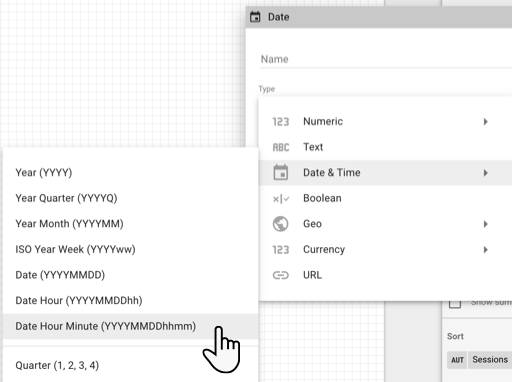
注意 :使用這類資料可能會大幅增加圖表中的列數 (基數),進而影響報表效能。建議您將日期範圍限制為單日,或使用篩選器減少顯示的資料量。
在報表網址中覆寫資料來源參數
報表編輯者現在可以修改資料來源中的預設值。可覆寫的參數可讓資料來源更有彈性,並提供建立使用者可設定報表範本的方法。詳情請參閱 開發人員說明文件 。
2019 年 8 月 16 日
產品最新動態
新的報表和資料來源標題
我們將共用相關選項歸類至「共用」 選單,簡化報表和資料來源的標題:
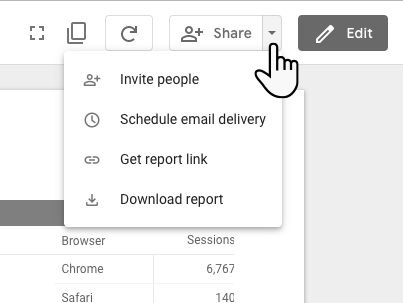
使用這個選單邀請使用者檢視或編輯檔案、排定電子郵件傳送時間、取得報表連結,或將報表下載為 PDF 檔案。
說明文件更新
使用混合功能重新彙整資料
重新匯總是指 匯總已匯總的資料。重新彙整是資料視覺化中常見的需求。本文將說明重新匯總的概念,以及如何使用資料混合功能在數據分析中達成此目的。 立即閱讀 。
函式參照更新
我們已新增及更新計算結果欄位的 函式參照 。
2019 年 8 月 8 日
產品最新動態
資料表下鑽
您現在可以在表格中向下鑽研。瞭解詳情。
拖曳圖片
現在可以直接將硬碟中的圖片拖曳到報表畫布。 瞭解詳情 。
2019 年 8 月 1 日
產品最新動態
自動更新擷取的資料來源
您現在可以啟用「自動更新」並設定重新整理排程,自動重新整理「擷取資料」資料來源中的資料。透過排程重新整理資料,「擷取資料」資料來源是提升報表效能的絕佳選擇。
多重選取篩選器控制項的預設值
您現在可以為複選篩選器設定預設值。如要設定多個預設值,請以半形逗號分隔各值。
表格支援換行
我們現在支援在表格中換行。請務必啟用文字換行,確保表格值會換行。
可捲動的文字元件
現在可以捲動文字方塊元件,查看其他文字。如要啟用捲動功能,請選取文字元件,然後將「溢位」設定變更為「隱藏」。
2019 年 7 月 18 日
產品最新動態
樹狀圖
您可以透過樹狀圖表呈現資料。樹狀圖會顯示依維度階層結構整理的資料。舉例來說,你可以使用樹狀圖顯示產品類別 > 子類別 > 產品階層中各個項目的平均年銷售額。 進一步瞭解樹狀圖 。
2019 年 7 月 11 日
產品最新動態
與最高值比較
現在可以比較圖表中的資料與該欄位的最大值:
- 「最大值的百分比」 會顯示目前資料列的值除以該欄位的最大值。
- 「與最大值的差異」 會顯示目前資料列的值減去該欄位的最大值。
- 與最大值的百分比差異 :顯示目前資料列的值減去該欄位的最大值,再除以該欄位的總和。
2019 年 6 月 27 日
產品最新動態
新版首頁
現在您會看到更簡潔的主頁面。新版數據分析主頁面與 Google 雲端硬碟等其他 G Suite 產品類似,因此您能更快速輕鬆地尋找及建立數據分析檔案。 瞭解詳情 。
全新文字函式
您現在可以在報表和資料來源的計算欄位中使用這些函式:
CONTAINS_TEXT:如果指定文字出現在該欄位或運算式中,則傳回「True」;其他情況則傳回「False」。STARTS_WITH:如果該欄位或運算式的開頭是指定文字,則傳回「True」;其他情況則傳回「False」。ENDS_WITH:如果該欄位或運算式的結尾是指定文字,則傳回「True」;其他情況則傳回「False」。LEFT_TEXT:傳回指定字串開頭的幾個字元。RIGHT_TEXT:傳回指定字串結尾的幾個字元。
新的廣告維度
Google Ads 連接器現在提供「已新增目標對象」 維度。
2019 年 6 月 20 日
產品最新動態
資料透視表功能提升
現在建立資料透視表時,可以不使用資料欄維度 (將資料欄維度留空,或移除現有的資料欄維度)。此外,現在建立資料透視表時,可以使用超過 2 個資料列維度。如要進一步瞭解資料透視表,請參閱 這篇文章 。
細查功能改善
您現在可以在圖表中指定預設的向下鑽取層級。這樣一來,您就能設定觀眾初次開啟報表時顯示的詳細程度。進一步瞭解 向下鑽取 。
Search Ads 360 中的出價、社群媒體和地理區域欄位
Search Ads 360 連接器現在提供出價、社群和地理欄位。進一步瞭解如何 連結至 Search Ads 360 。
顯示新欄位清單
- 廣告 ID
- 廣告標題
- 廣告主 ID
- 代理商 ID
- 機場名稱
- 區名
- 自治區名稱
- 出價群組 ID
- 出價策略演算法控制程度
- 出價策略平均目標單次動作出價
- 出價策略平均目標有效收益分成
- 出價策略平均目標廣告投資報酬率
- 出價策略轉換延遲
- 預估的出價策略轉換次數
- 出價策略轉換總數
- 出價策略目標
- 預估的出價策略最佳成本
- 出價策略最佳成本總金額
- 預估的出價策略收益
- 出價策略總收益
- 出價策略狀態
- 自治市鎮名稱
- 預算群組
- 行政區名稱
- 城市名稱
- 城市區域名稱
- 國會選區名稱
- 單次專頁按讚費用
- 單次貼文留言費用
- 單次貼文參與費用
- 單次不重複連結點擊費用
- 國家/地區名稱
- 郡/縣名稱
- 部門名稱
- 指定行銷區域名稱
- 省名
- 位置資訊
- 都會區名稱
- 市區鄉鎮名稱
- 社區名稱
- 民族自治區名稱
- 專頁按讚次數
- 貼文留言
- 貼文參與度
- 郵遞區號
- 都/道/府/縣名稱
- 州/省名稱
- 區域名稱
- 社群點擊次數
- 州名
- 地域名稱
- 電視收視地區名稱
- 中央直轄區名稱
- 不重複連結點擊次數
- 大學名稱
2019 年 6 月 6 日
產品最新動態
報表編輯器改善項目
我們 改善了在報表中新增圖表的方式 。現在,圖表會顯示在游標所在位置,您可以點選圖示以預設大小放置圖表,也可以拖曳繪製圖表,自訂大小。 請參閱這篇文章,瞭解實際運作方式 。
此外,您現在可以在報表中新增線條和箭頭。您可以使用線條工具建立各種樣式的線條,包括箭頭和連接線。 瞭解詳情 。
元件標題的新預設行為
我們 在 2019 年 4 月 18 日 宣布推出元件標題。本次發布後,系統預設會在「滑鼠懸停時」顯示標題。先前,系統預設會關閉「滑鼠懸停時」顯示標題的功能。
2019 年 5 月 30 日
產品最新動態
BigQuery 連接器參數支援
您現在可以在 BigQuery 資料來源中使用參數,覆寫自訂查詢中的預設值。進一步瞭解 資料來源參數 ,以及如何 在 BigQuery 資料來源中使用這些參數 。
更多連接器支援表格中的 20 個維度
下列連結器現在也支援最多 20 個維度:
- MySQL
- PostgreSQL
- MySQL 適用的 Cloud SQL
說明文件更新
資料表參照現在正確說明資料表允許的指標數量 (20 個)。
2019 年 5 月 23 日
產品最新動態
改良後的網頁連結
現在可以更輕鬆地 連結至報表中的網頁 。使用文字控制項建立超連結,然後選取報表中的特定頁面,或使用動態連結,例如第一頁、下一頁、上一頁或最後一頁。
表格中顯示更多維度
使用下列連結器的資料表現在最多可有 20 個維度:
- Google 試算表
- Google BigQuery
- 匯入檔案
- Google Cloud Storage
- 擷取的資料來源
- 混合資料檢視畫面
根據其他資料來源建立的資料表最多可有 10 個維度。
2019 年 5 月 16 日
產品最新動態
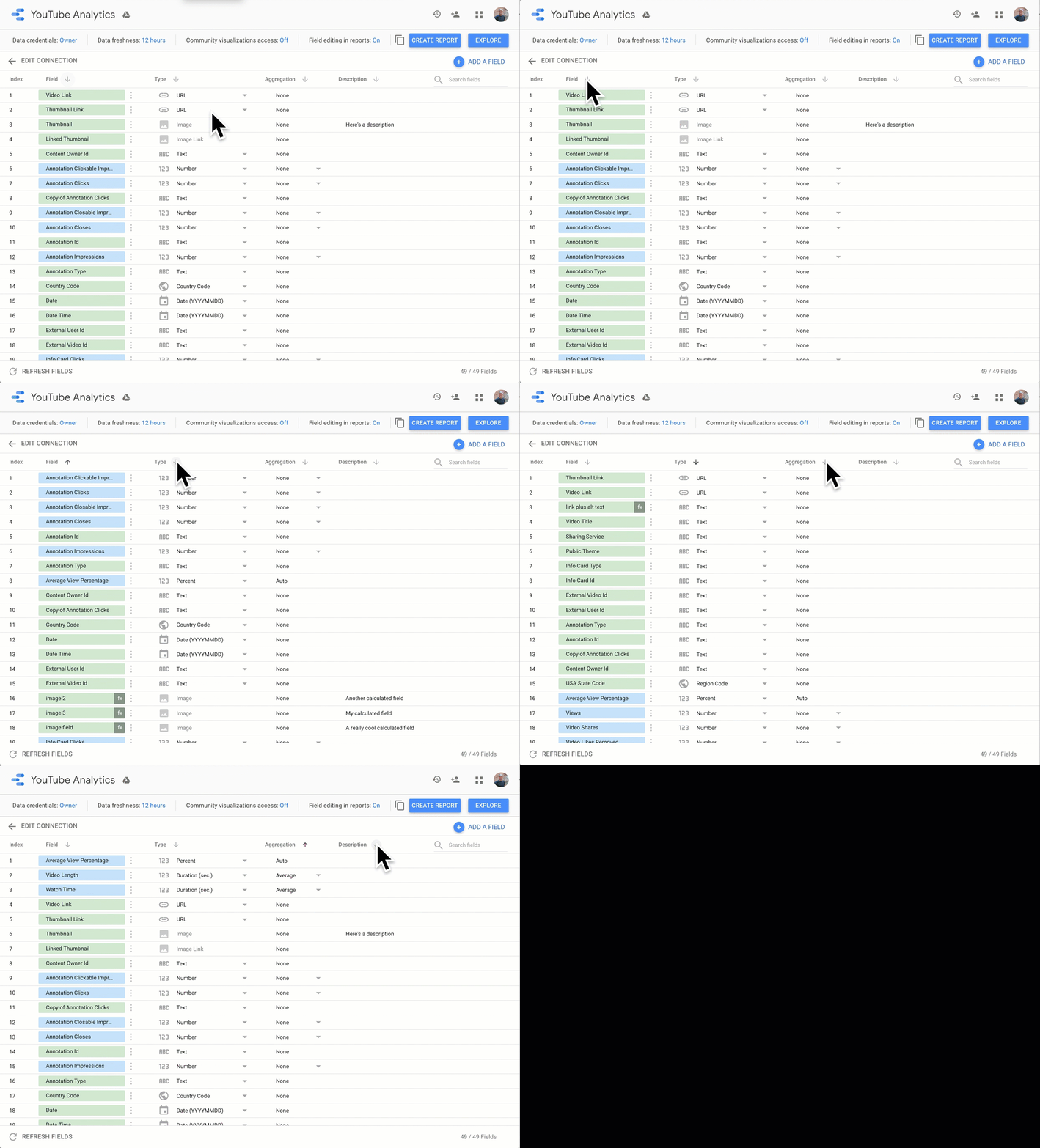
排序資料來源資料欄
現在只要按一下資料欄標題,即可依遞增或遞減順序排序資料來源中的資料欄。
2019 年 5 月 2 日
產品最新動態
將社群視覺呈現做為篩選器
您現在可以建立社群視覺化,並將其做為篩選器。如要瞭解如何操作,請參閱 開發人員說明文件 。
2019 年 4 月 25 日
產品最新動態
進階日期比較
您現在可以建立 進階日期範圍比較 ,將目前的報表週期與比較週期對齊。舉例來說,您現在可以比較過去 30 天與前 30 天的資料,並將比較週期對齊,例如從週一到週一。
圖表下鑽
下鑽 可讓觀眾在圖表中查看更多詳細資料。您現在可以在笛卡兒圖表中定義向下鑽取階層,以便在不同詳細程度的資料中輕鬆找出洞察資料。
在檢視模式中隱藏頁面
您現在可以 在檢視模式中隱藏頁面 。如果頁面正在建構中,或含有您只希望其他編輯者看到的資訊,您可能會想隱藏頁面。
說明文件更新
匯總簡介
這篇 新文章 將說明數據分析如何分組及彙整資料。
2019 年 4 月 18 日
產品最新動態
加快 BigQuery 報表速度
現在您可以使用 BigQuery BI Engine,提升採用 BigQuery 資料來源的報表效能。BigQuery BI Engine 是速度飛快的記憶體內分析服務,可讓您分析儲存在 BigQuery 中的資料。 瞭解詳情 。
可自訂的全新元件標題
依序點選「樣式」分頁 >「圖表標題」選項,即可控管元件標題的顯示設定。元件標題包含資料匯出和排序選項,並顯示圖表是否由 BigQuery BI Engine 加速。您可以選擇一律顯示、永不顯示或在滑鼠懸停時顯示標題。
2019 年 3 月 28 日
產品最新動態
改善表格格式設定
現在在編輯模式中,可以更輕鬆地調整表格欄的大小。此外,你也可以將表格欄對齊左側、右側或中央。
調整欄寬
現在,按住並拖曳資料欄分隔線,只會調整該資料欄的大小。如要一次調整多個資料欄的大小,請按住 Shift 鍵並拖曳資料欄分隔線。
在表格上按一下滑鼠右鍵,即可自動調整欄寬以配合資料,或將所有欄寬設為相同大小。
您也可以直接按兩下資料欄分隔線,套用「符合資料」 選項。瞭解詳情。
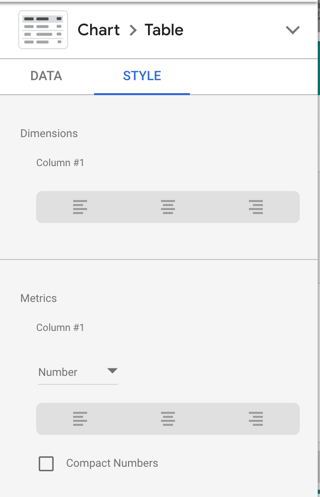
欄對齊方式
使用表格「樣式」屬性面板中的選項,設定所選維度或指標的對齊方式。
Google 歸因分析 360 連接器現在稱為「電視歸因分析」
您可以使用電視歸因分析連接器,在數據分析中存取電視歸因分析資料。瞭解詳情。
2019 年 3 月 21 日
產品最新動態
自訂每個頁面的畫布大小
現在您可以控制報表每頁的畫布大小。版面配置面板中的「畫布大小」 選項會設定報表的預設畫布大小,但您現在可以覆寫個別頁面的設定:
- 編輯報表
- 依序選取「頁面」
 「目前頁面設定」「樣式」選單。
 - 將「畫布大小」 選項從「自動」變更為所需的新畫布大小。
2019 年 3 月 7 日
產品最新動態
版本記錄
現在可以 查看數據分析的變更 。您可透過版本記錄查看及還原報表或資料來源的先前版本。
排定透過電子郵件傳送報表的時間
現在只要設定 電子郵件傳送時間表 ,就能定期將數據分析報表的 PDF 版本寄給自己和相關人員。
自訂滾動日期
自訂累進日期範圍 可讓您設定符合特定需求的自訂日期範圍。舉例來說,您可以建立「從昨天算起過去 90 天」或「從上週算起過去 52 週」等日期範圍。報表編輯者和報表檢視者都能使用這項功能,前提是報表包含日期範圍控制項。
取得報表連結
您現在可以取得數據分析報表的短連結,以便分享、在網頁中使用,或執行其他連結相關作業。
- 查看或編輯報表。
- 按一下右上方的
 。
。 - 按一下「複製連結」 。
說明文件更新
我們進一步重寫了 處理日期和時間 的說明文件,
2019 年 2 月 7 日
產品最新動態
新增軸線字型大小和資料標籤字型大小設定
現在可以控制圖表軸標籤和資料標籤的字型大小。長條圖、折線圖、散布圖和面積圖都適用這些新設定。如要存取設定,請編輯報表、選取合適的圖表,然後在「樣式」分頁中向下捲動至「格線」部分。(使用「樣式」分頁頂端的「顯示資料標籤」 選項,即可顯示或隱藏資料標籤)。
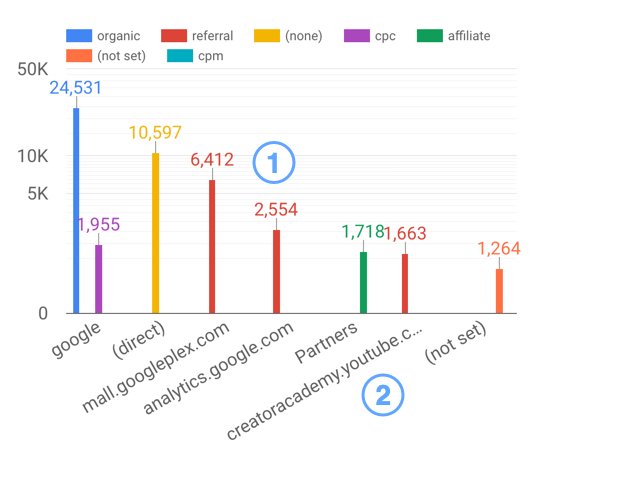
圖片說明:
- 資料標籤
- 軸標籤
將缺少的資料顯示為空白
現在,您可以透過「缺少資料」 選項,在表格中將缺少資料顯示為空白。其他選項包括顯示「沒有資料」、顯示零、顯示「null」,以及顯示連字號 (「-」)。
2019 年 1 月 31 日
產品最新動態
下載的 PDF 檔案會包含修訂內容
現在下載為 PDF 的報表會包含檢視者調整項目,包括篩選器控制項、日期範圍、表格分頁和資料控制設定。這樣就能更輕鬆地與離線利害關係人分享自訂的數據分析報表。
其他圖表層級匯總
您現在可以對圖表中的指標套用下列匯總方法:
- 中位數
- 標準差
- 差異
2019 年 1 月 24 日
產品最新動態
自訂日期比較
現在可以在圖表中 比較自訂日期範圍 。自訂日期比較功能可讓您比較目前所選時間範圍與另一個自訂時間範圍。根據預設,比較時間範圍是固定的,也就是說,圖表一律會比較您指定的確切日期。您可以變更這項設定,讓比較範圍成為隨時間推進的滾動日期視窗。
支援虛擬私有雲 (VPC)
BigQuery 資料來源現在可以連結至 Google VPC 管理的資料。
說明文件更新
我們已重新撰寫並整合 處理日期和時間 的說明文件。
2019 年 1 月 17 日
產品最新動態
現在更容易繪製負數圖表。笛卡兒圖表現在預設會為軸的下限值選項使用「自動」設定。這個選項可更完善地支援顯示負數或混合數字的圖表。瞭解詳情。
2019 年 1 月 10 日
產品最新動態
新函式:APPROX_COUNT_DISTINCT()
- BigQuery 和 Spanner 資料來源現在明確支援計算結果欄位中的 APPROX_COUNT_DISTINCT 函式 。
- 先前,在 BigQuery 資料來源中呼叫 COUNT_DISTINCT 的計算欄位,實際上會在幕後使用 APPROX_COUNT_DISTINCT,以降低查詢費用。現在,COUNT_DISTINCT 會使用實際的 COUNT DISTINCT 函式。如要恢復先前的行為,請將計算欄位改為使用 APPROX_COUNT_DISTINCT。
- 如果資料來源不支援 APPROX_COUNT_DISTINCT,系統會將 APPROX_COUNT_DISTINCT 視為 COUNT_DISTINCT。
修正錯誤
- 我們修正了錯誤,避免在特定情況下,報表層級元件無法與報表一併儲存。
- 我們修正了錯誤,此錯誤會影響 2019 年 1 月 2 日至 1 月 4 日期間建立或編輯的少數報表。
- 我們已將受這個錯誤影響的現有報表還原至 2019 年 1 月 1 日的狀態。如要將報表還原至 2019 年 1 月 9 日太平洋時間下午 6 點的版本,請 填寫這份表單 。
- 在此期間受影響的新報表已毀損,無法開啟。不過,報表編輯者和擁有者可以複製這些報表,或許能解決問題。