


樹狀圖會顯示依維度階層結構整理的資料。舉例來說,你可以使用樹狀圖顯示某個產品類別中各個項目的平均年銷售額,並依子類別和產品階層中的位置細分。

數據分析中的樹狀圖
樹狀圖中的資料會顯示在「分支」(也稱為「節點」) 中。每個分支可以有零或多個子分支,以及一個父分支 (根除外,根沒有父分支)。每個分支都會顯示為矩形,大小和顏色會根據資料中的值而定。大小和顏色是根據圖表中的所有其他分支來評估。
樹狀圖是假設生成工具,有助於瞭解不同實體的相對重要性及彼此之間的關係。
樹狀圖範例
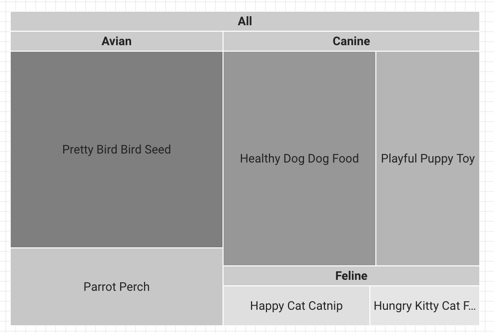
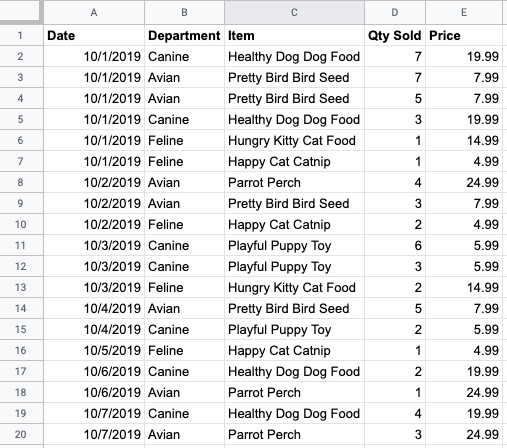
下方的樹狀圖顯示網路寵物商店的銷售項目數量。分店標籤取自「部門」和「項目」維度。
這個圖表的基礎資料整理方式如下:
新增圖表
新增圖表或選取現有圖表。然後使用「屬性」面板,分別設定圖表的「設定」分頁和「樣式」分頁屬性,設定圖表資料和樣式。
設定圖表資料
「屬性」面板的「設定」分頁標籤中的選項,會決定圖表資料的整理和顯示方式。
資料來源
資料來源會提供元件與基礎資料集之間的連結。
- 如要變更圖表的資料來源,請按一下目前的資料來源名稱。
- 如要查看或編輯資料來源,請按一下「編輯資料來源」
 圖示 (您必須至少具備檢視者權限,才能看到這個圖示)。
 - 按一下「混合資料」,即可在同一張圖表中查看多個資料來源的資料。進一步瞭解資料混合。
維度
維度是資料類別,維度值 (維度所含的資料) 是類別的名稱、說明或其他特徵。
下鑽
如果圖表支援這項功能,就會顯示這個選項。
下鑽可讓觀眾在圖表中查看更多詳細資料。開啟「深入分析」切換鈕後,您新增的每個維度都會成為可深入分析的詳細程度。進一步瞭解圖表向下鑽取。
要顯示的層級
「要顯示的層級」選項會決定圖表的精細程度。舉例來說,本頁「樹狀圖範例」部分中的範例圖表將「要顯示的層級」設為「2」,因此會顯示兩個詳細資料層級 (「部門」和「項目」)。
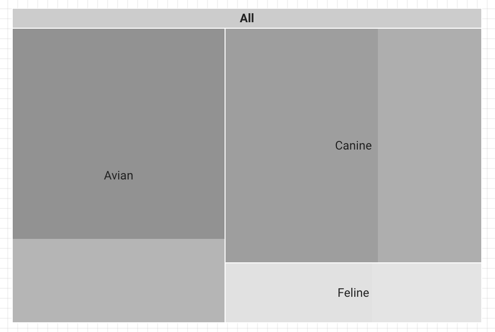
將「要顯示的層級」設為「1」,圖表就會只顯示一個層級的詳細資料 (「部門」):
「向下鑽取」和「顯示層級」有何不同?
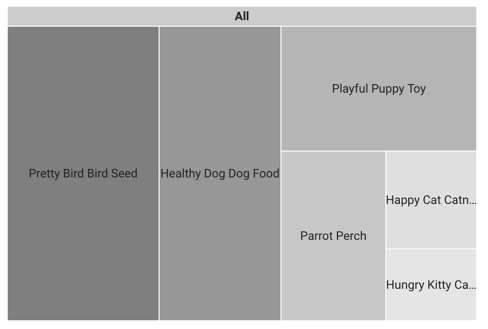
向下鑽取可讓您專注於特定詳細資料層級,而「要顯示的層級」則可控制樹狀圖中顯示的詳細資料層級數量。舉例來說,以下是向下鑽取圖表的結果。請注意,現在只會顯示一個詳細資料層級,但該層級現在是「項目」維度層級。
查看已啟用向下鑽取的樹狀圖範例 (報表僅提供英文版)。
指標
這個選項會根據所選維度顯示細分的指標資料。舉例來說,顯示年度銷售資料的圖表可以依「銷售區域」維度細分,顯示各區域的銷售額;也可以依「員工 ID」維度細分,顯示各銷售人員的銷售額。
選用指標
如要新增選用指標,請開啟「選用指標」切換鈕,然後從「新增指標」欄位選取器中選取指標。您也可以點選「資料」面板欄位清單中的指標,然後將指標放在「選用指標」選取器中。
指標滑桿
開啟「指標滑桿」切換鈕,即可在圖表中加入指標滑桿。
欄位
「欄位」選項可讓你選擇樹狀圖的著色方式。
顏色
選取「指標」或「維度」,即可依據設定的指標或維度欄位,為樹狀圖上色。根據預設,樹狀圖會依據「指標」上色。「欄位」設定會決定「樣式」分頁中「依據顏色」設定的可用選項。
次要標籤
您可以選擇「次要標籤」設定的其他維度或指標,在樹狀圖中顯示該欄位的對應值。
多媒體
「顯示」設定會決定圖表上顯示的細分維度數列數量。您可以選擇顯示查詢結果的「前 N 個」或「後 N 個」數列。按一下這個值旁邊的圖示,即可增加至視覺化支援的結果數量上限。
選取「前 N 項」或「後 N 項」時,您可以在「列數」設定中指定要顯示的列數。
將其餘項目歸類為「其他」
啟用「將其餘項目歸類為『其他』」設定後,系統會將超出指定數值限制的結果匯總為一個系列,並標示為「其他」。啟用「將其餘項目歸類為『其他』」後,您就能比較其他系列與其餘結果的關聯。
「將其餘項目歸類為『其他』」預設為啟用。
篩選器
篩選器會納入或排除您指定的值,藉此限制元件中顯示的資料。進一步瞭解篩選器屬性。
篩選選項包括:
- 篩選器名稱:按一下現有篩選器即可編輯。將滑鼠游標懸停在篩選器名稱上,然後按一下「X」即可刪除。
- 新增篩選器:按一下這個選項,即可為圖表建立新篩選器。
日期範圍維度
如果資料來源有有效的日期維度,系統就會顯示這個選項。
日期範圍維度會做為限制圖表日期範圍的依據。舉例來說,如果您為圖表設定日期範圍屬性,或是報表檢視者使用日期範圍控制項限制時間範圍,系統就會使用這個維度。
預設日期範圍篩選器
預設日期範圍篩選器可讓您為個別圖表設定時間範圍。
預設日期範圍篩選器選項包括:
- 自動:使用預設日期範圍,由圖表的資料來源決定。
- 自訂:使用日曆小工具選取圖表的自訂日期範圍。
圖表互動
在圖表上啟用「交叉篩選」選項後,該圖表就會做為篩選器控制項。按一下圖表或使用滑鼠刷過圖表,即可篩選報表。進一步瞭解交叉篩選。
設定圖表樣式
「樣式」分頁中的選項可控管圖表的整體呈現方式和外觀。
圖表標題
開啟「顯示標題」切換鈕,即可為圖表新增標題。數據分析可以自動產生標題,您也可以為圖表建立自訂標題。此外,您還可以自訂標題的樣式和位置。
自動產生
這項選項預設為啟用。啟用「自動產生」後,Google 數據分析會根據圖表類型和圖表使用的欄位產生標題。如果您變更圖表類型或圖表使用的欄位,系統會更新自動產生的標題。
如要為圖表新增自訂標題,請在「標題」欄位中輸入標題。這會關閉「自動生成」設定。
標題選項
啟用「顯示標題」設定後,您可以使用下列標題選項:
- 標題:提供文字欄位,供報表編輯者輸入圖表的自訂標題。
- 字型系列:設定標題文字的字型類型。
- 字型大小:設定標題文字的字型大小。
- 字型顏色:設定標題文字的字型顏色。
- 字型樣式選項:為標題文字套用粗體、斜體或底線樣式。
- 頂端:將圖表標題放在圖表頂端。
- 底部:將圖表標題放在圖表底部。
- 左側:將圖表標題對齊圖表左側。
- 置中:將圖表標題水平置中。
- 右:將圖表標題對齊圖表右側。
樹狀圖
這些選項可控制樹狀圖的外觀:
- 顯示分支標題:顯示或隱藏父項分支。
- 分支標題顏色:設定分支標題的顏色。啟用「顯示分支標題」後,系統會顯示這項設定。
- 顯示比例:啟用後,系統會顯示分支顏色值的比例。選取「漸層」做為「依顏色」選項時,系統會顯示這項設定。
- 邊框半徑:設定分支的邊框半徑。值越高,分支的邊緣越圓。
顏色指定方式
這些選項可控管資料的顏色:
- 單一顏色:選取這個選項後,資料序列會以單一顏色的不同深淺顯示。否則,圖表會根據報表主題顯示多種顏色。您可以在「分支顏色」選單中設定特定顏色。
- 漸層:這個選項會以「最大顏色值」設定的多種深淺色調,為每個分支著色,並可顯示相應的值比例。此外,您也可以自訂「中間顏色值」和「最小顏色值」的顏色。只有在「設定」分頁的「欄位」設定中選取「指標」時,才會顯示「漸層」選項。
- 維度值:這個選項會使用「管理維度值」顏色對照表指定的顏色,為圖表中的每個維度值上色。無論資料在圖表中的位置為何,「維度值」設定都能確保資料使用一致的顏色。只有在「設定」分頁的「欄位」設定中選取「維度」時,才會顯示這個選項。
- 啟用多色調:啟用這項設定後,系統會根據分支維度值,以「管理維度值顏色」地圖中設定的顏色,顯示不同深淺的分支。選取「維度值」時,系統會顯示這個選項。
標籤
這些選項可設定圖表中文字的字型樣式、字型大小、字型顏色和值格式:
- 字型系列:設定圖例字型的字型類型。
- 字型大小:設定圖例字型大小。
- 字型顏色:設定圖例字型的顏色。
- 顯示資料標籤為:設定要在分支標籤中顯示的資料。可選取的選項取決於「設定」分頁中,為「次要標籤」設定的欄位類型 (如有)。資料標籤選項包括:
- 無:顯示沒有資料標籤的分支。
- 僅限維度:顯示每個分支的維度值。
- 維度和指標 (值):顯示每個分支的維度和指標值。
- 維度和指標 (百分比):顯示維度值,以及指標值在圖表中指標值總和中所占的百分比。
圖例
這些選項可決定圖表圖例的放置位置和外觀:
- 顯示圖例:啟用後,系統會顯示圖表圖例。
- 位置:設定圖例位置。
- 對齊方式:設定圖例相對於所選位置的對齊方式。
將圖例對齊格線:將圖例對齊格線位置,而非標題。
行數上限:設定圖例使用的行數。如果系列數量需要更多行,請點按「<」和「>」箭頭,即可顯示溢位項目。
字型系列:設定圖例字型的字型類型。
字型大小:設定圖例字型大小。
字型顏色:設定圖例字型的顏色。
背景和邊框
這些選項可控制圖表背景容器的外觀:
- 背景:設定圖表背景顏色。
- 不透明度:設定圖表的不透明度。不透明度為 100% 時,圖表後方的物件會完全隱藏。如果將不透明度設為 0%,圖表就會隱藏。
- 框線顏色:設定圖表框線顏色。
- 邊框半徑:為圖表背景加上圓角邊框。如果半徑為 0,背景形狀的邊角為 90°。邊框半徑為 100° 時,形狀為圓形。
- 框線粗細:設定圖表框線的粗細。
- 框線樣式:設定圖表框線樣式。
- 加上框線陰影:在圖表的下框線和右框線加上陰影。
圖表標題
檢視者可透過圖表標題對圖表執行各種動作,例如匯出資料、向上或向下鑽取,或是排序圖表。圖表標題選項包括:
- 圖表標題:控制圖表標題在圖表上的顯示位置。圖表標題選項包括:
- 不顯示:標題選項一律不會顯示。請注意,報表檢視者隨時可以按一下滑鼠右鍵存取圖表選項。
- 一律顯示:標題選項一律會顯示。
- 滑鼠游標懸停時顯示 (預設):將游標懸停在圖表標題上時,會顯示三個直向點。按一下即可存取標題選項。
- 標題字型顏色:設定圖表標題選項的顏色。
重設為報表主題
按一下「重設為報表主題」,將圖表設定重設為報表主題設定。