


כדי להבין טוב יותר את מבנה הנתונים, אפשר לראות תצוגה מקדימה שלהם ב-Data Studio. בדף הזה מוסבר איך לצפות בתצוגה מקדימה של הנתונים באמצעות הכלי לעריכת מקורות נתונים.
פתיחת חלונית התצוגה המקדימה של הנתונים
כדי לראות תצוגה מקדימה של הנתונים ממקור נתונים, פועלים לפי השלבים הבאים:
- עוברים לרשימת השדות של מקור נתונים.
- כשיוצרים מקור נתונים חדש, מערכת Data Studio מעבירה אתכם באופן אוטומטי לרשימת השדות אחרי שאתם מקשרים את הנתונים.
- אם יש לכם מקור נתונים קיים, עורכים את מקור הנתונים. אפשר לערוך מקור נתונים מתוך דוח או מדף הבית של Data Studio.
- בפינה הימנית התחתונה של הדף, לוחצים על תצוגה מקדימה של הנתונים.
תצוגה מקדימה של קבוצות שונות של שדות
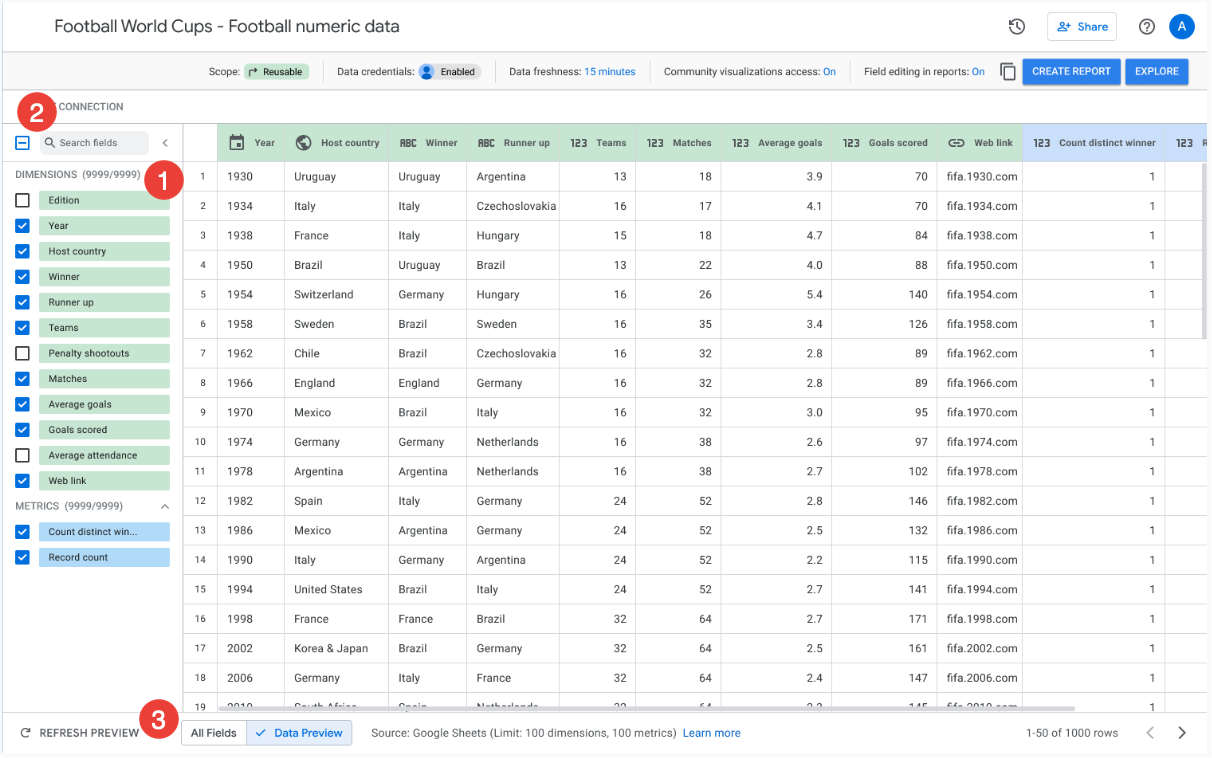
כדי לראות תצוגה מקדימה של נתונים עבור קבוצת שדות, פועלים לפי השלבים הבאים:
- בחלונית הימנית, בוחרים את השדות שרוצים לראות בתצוגה מקדימה בקטעים מאפיינים ומדדים.
- אפשר גם לחפש שדות באמצעות סרגל החיפוש.
- אי אפשר לבחור יותר ממספר השדות המקסימלי. ב-Data Studio מוצג המספר המקסימלי של השדות בחלק התחתון של החלונית תצוגה מקדימה של הנתונים.
- כדי לבחור או לבטל את הבחירה בכל השדות, לוחצים על תיבת הסימון בחירת הכול שליד סרגל החיפוש.
- אם מספר השדות במקור הנתונים גדול ממספר השדות המקסימלי שאפשר לבחור, תיבת הסימון בחירת הכול תושבת. ב-Data Studio מוצג המספר המקסימלי של השדות בחלק התחתון של החלונית תצוגה מקדימה של הנתונים.
- בפינה הימנית התחתונה של החלון, לוחצים על רענון התצוגה המקדימה כדי ליצור תצוגה מקדימה של הנתונים עבור קבוצת השדות שנבחרה.
הערות
כשמציגים תצוגה מקדימה של הנתונים, חשוב לזכור את הנקודות הבאות:
אם האפשרות סינון לפי כתובת אימייל מופעלת למקור נתונים, התוצאות בחלונית תצוגה מקדימה של נתונים יסוננו גם לפי כתובת האימייל שלכם.
אי אפשר להגדיר את רוחב העמודות באופן ידני.
החלונית תצוגה מקדימה של נתונים לא כוללת פרמטרים.
בהתאם למקור הנתונים, יכול להיות שמספר השדות שניתן לראות בתצוגה מקדימה יהיה מוגבל. המגבלה הזו מוצגת ב-Data Studio בחלק התחתון של החלונית תצוגה מקדימה של נתונים. לדוגמה, אפשר לראות תצוגה מקדימה רק של 100 מאפיינים ו-100 מדדים במקורות נתונים של Google Sheets.
בחלונית תצוגה מקדימה של נתונים אפשר להציג עד 1,000 שורות.
החלונית תצוגה מקדימה של נתונים זמינה רק למקורות הנתונים הבאים: