


יכול להיות שבדוחות תופיע בקשה להרשאת גישה לכתובת האימייל של הצופה בדוח, כדי להתאים אישית את הנתונים שמוצגים לו. כשמשתמשים מסכימים לשתף את כתובת האימייל שלהם עם הדוח, מקור הנתונים הבסיסי יכול להשתמש בכתובת האימייל הזו כדי להחזיר רק את הנתונים שמשויכים אליה. האבטחה הזו נקראת 'אבטחת מידע ברמת השורה'.
דוגמאות למסנני אימייל
בדוגמאות האלה נעשה שימוש במקור נתונים שמבוסס על Google Sheets כדי להראות איך סינון אימיילים פועל.
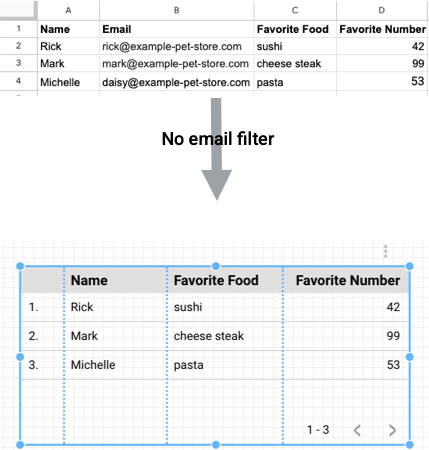
דוגמה 1
בדוגמה הזו, מקור הנתונים לא מסונן. כל הנתונים מופיעים בדוח Data Studio.
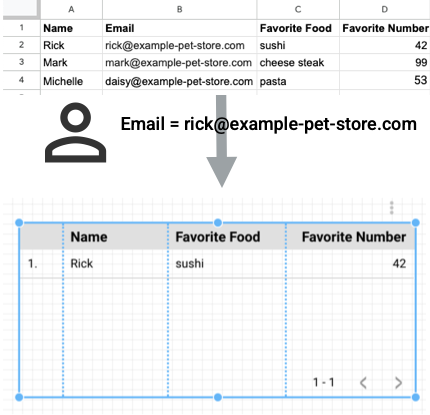
דוגמה 2
בדוגמה הזו, מקור הנתונים כולל מסנן אימייל. ריק מחובר לחשבון, ולכן רק הנתונים שלו מופיעים כשהוא צופה בדוח שמבוסס על מקור הנתונים המסונן.
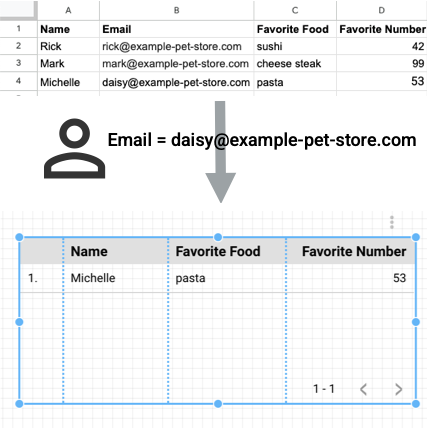
דוגמה 3
כשמיכל נכנסת לחשבון וצופה באותו דוח, היא רואה רק את הנתונים שלה, כמו שמוצג בדוגמה 3.
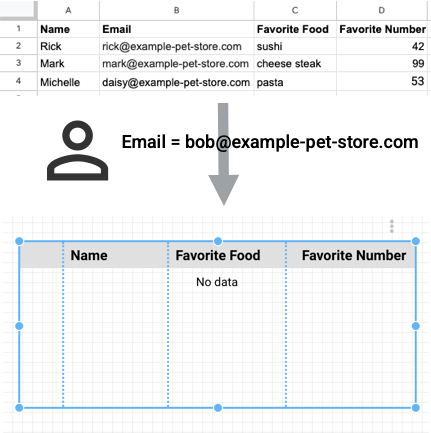
דוגמה 4
בדוגמה האחרונה, בועז נכנס לחשבון וצופה בדוח. אין נתונים שמשויכים לכתובת האימייל שלו (bob@example-pet-store.com), ולכן התרשים ב-Data Studio ריק.
לצופים
כשמציגים דוח שכולל מקור נתונים שמשתמש באבטחת נתונים ברמת השורה, כל הרכיבים שמבוססים על מקור הנתונים הזה יבקשו מכם לאשר להם להשתמש בכתובת האימייל שלכם.
אם תביעו הסכמה
כל הרכיבים בדוח שמבוססים על מקור הנתונים שמבקש את כתובת האימייל שלכם יוכלו להציג נתונים שרלוונטיים לכם. אתם יכולים לבטל את ההסכמה שלכם בכל שלב.
אם לא תביעו הסכמה
כל הרכיבים בדוח שמבוססים על מקור הנתונים שמבקש את כתובת האימייל שלכם יציגו רק את בקשת ההסכמה. לא יוצגו בהם נתונים.
לבעלי הרשאת עריכה
אפשר לסנן לפי אימייל בכל סוג של מקור נתונים. אם הנתונים שלכם נמצאים ב-BigQuery, אתם יכולים גם להשתמש בפרמטר האימייל בשאילתה בהתאמה אישית כדי לסנן לפי כתובת אימייל.
כדי להשתמש בסינון לפי כתובת אימייל, הנתונים הבסיסיים צריכים לכלול שדה שבו מאוחסנת כתובת האימייל של הצופים בדוח. אחר כך תוכלו ליצור מסנן אימייל במקור הנתונים שמשתמש בשדה הזה. לאחר מכן, Data Studio יכול להחזיר את שורות הנתונים שמכילות את כתובת האימייל של המשתמש שמחובר לחשבון.
לדוגמה, נניח שיש לכם גיליון אלקטרוני שבו מתועדים הביצועים של נציגי המכירות בחברה. כל שורה בגיליון האלקטרוני מכילה כתובת אימייל של אחד מנציגי המכירות. אפשר להפעיל סינון אימיילים במקור הנתונים שמקושר לגיליון האלקטרוני הזה. כשצופה מחובר צופה בדוח שמבוסס על מקור הנתונים הזה בפעם הראשונה, הוא מתבקש להביע הסכמה כדי שהדוח יוכל לגשת לכתובת האימייל שלו. אחר כך אפשר להגדיר במקור הנתונים שאילתה שתחפש רשומות שמכילות את הכתובת הזו. מוצגות רק רשומות תואמות, כדי שהצופה יראה רק את הנתונים שהוא אמור לראות.
יצירת מסנן אימיילים
- עריכת מקור הנתונים
- לוחצים על סינון לפי כתובת אימייל.
- מסמנים את תיבת הסימון סינון הנתונים לפי כתובת האימייל של הצופה.
- בוחרים את השדה במקור הנתונים שמכיל את כתובות האימייל של הצופים.
- כדי לחזור לעורך מקור הנתונים, לוחצים על כל השדות.
הפסקת הסינון לפי אימייל
- עריכת מקור הנתונים
- לוחצים על סינון לפי כתובת אימייל.
- מבטלים את סימון התיבה סינון נתונים לפי כתובת אימייל של הצופה.
סינון לפי אימייל ב-BigQuery
במקור נתונים של BigQuery, אפשר לסנן לפי כתובת אימייל באמצעות הפרמטר @DS_USER_EMAIL בשאילתה בהתאמה אישית. לדוגמה:
Select * from Sales WHERE sales-rep-email =@DS_USER_EMAIL;
כך יש לכם גמישות נוספת במסננים. מידע נוסף על פרמטרים של BigQuery
סינון לפי אימייל בשליחת דוחות מתוזמנת
אפשר לכלול מסננים של כתובות אימייל בדוחות שנשלחים בהודעת אימייל מתוזמנת וב-Google Chat. אם אחד או יותר ממקורות הנתונים בדוח הזה כוללים סינון לפי כתובת אימייל, תופיע האפשרות סינון נתוני הדוח שנשלח לפי כתובת האימייל של הנמען כשיוצרים או עורכים את התזמון.
מידע נוסף על שליחת דוחות אוטומטית לפי לוח זמנים
ביטול הגישה לאימייל
כדי להפסיק לספק את כתובת האימייל שלכם לדוחות שנדרשת בהם כתובת האימייל, אתם יכולים לבטל את ההסכמה שלכם באמצעות השלבים הבאים:
- נכנסים ל-Data Studio.
- בפינה השמאלית העליונה, לוחצים על הגדרות
 .
. - בצד ימין, לוחצים על ביטול ההסכמה. בקטע ביטול הגישה של המשתמש לאימייל, לוחצים על ביטול הגישה של כולם.
אחרי שתבטלו את ההסכמה, תצטרכו להעניק אותה שוב כדי שתוכלו לראות נתונים בהתאמה אישית בדוחות.
המגבלות של סינון לפי אימייל
- מערך הנתונים הבסיסי צריך לכלול את כתובות האימייל המלאות של הצופים שיקבלו גישה לדוח.
- האותיות בכתובות האימייל בנתונים שלכם צריכות להיות זהות לאותיות בחשבונות של המשתמשים. לדוגמה, אם החשבון של משתמש שייך לכתובת Bob@example-pet-store.com אבל הנתונים שלכם מכילים את הכתובת bob@example-pet-store.com, המסנן לא יתאים (ובוב לא יראה את הנתונים שלו).
- הצופים צריכים להיכנס לחשבון כדי לראות דוח שהופעל בו סינון לפי כתובת אימייל, גם אם הדוח שותף באופן ציבורי.
- הצופים צריכים להביע הסכמה למסירת כתובת האימייל שלהם.
מקורות מידע שקשורים לנושא
משתמשים במיזוג נתונים כדי לסנן לפי כמה כתובות אימייל בכל שורה.