


本頁面將引導您前往數據分析中的對話式數據分析,並開始與資料對話。如要瞭解如何連結資料來源,請參閱「在數據分析中設定對話式數據分析」說明文件頁面。
瞭解 Gemini for Google Cloud 如何使用您的資料。
前往對話式數據分析
您可以透過下列方式在數據分析中存取對話式數據分析:
- 直接前往對話內容分析。
- 從數據分析的導覽面板中選擇「對話式數據分析」
 。
。 - 如果您位於沙箱工作區,請從數據分析工具的「建立」選單中選擇「對話」。
- 如果已為執行個體建立資料代理程式,請從「建立」選單中選取「資料來源」,然後在「開始使用」頁面選取「與我的資料對話」選項。
關於對話
您對資料集提出的問題會依對話整理。將工作分成多個對話,有助於整理詢問內容。
舊版和新版對話式數據分析的對話體驗有所不同。選取「舊版」分頁或「新版」分頁,進一步瞭解各項體驗的對話運作方式。
新增
發起對話
所有對話都是與在 BigQuery 中建構並發布至數據分析的資料代理進行。如要與資料代理人展開對話,請按照下列步驟操作:
- 前往「與資料對話」頁面。
- 選取要與之對話的資料代理程式。如要縮小搜尋範圍,可以使用「搜尋代理程式」列。
- 如要開始對話,請輸入問題,然後按下 Return 鍵 (Mac) 或 Enter 鍵 (PC)。
如要返回「與資料對話」頁面,與其他資料代理對話,請從主要導覽選取「+ 新對話」。
如果沒有與服務專員對話的適當權限,服務專員會顯示在「與資料對話」頁面上,但標示為「無法使用」。選取代理程式資訊卡後,數據分析會顯示訊息,說明您必須獲得代理程式 Google Cloud 專案的哪些 IAM 角色或權限。
舊版
發起對話
如要建立新對話,請按照下列步驟操作:
- 在對話式數據分析中,按一下「+ 建立對話」。
選取要調查的資料來源,或要用於對話的資料代理:
資料來源:如要根據現有資料來源開始對話,請選取「資料來源」面板,然後選取資料來源。如要建立新的資料來源,請選取「連結至資料」。
資料代理:如要與現有資料代理展開對話,請選取「代理」,然後選取資料代理。如要建立新的資料代理,請選取「+ 建立代理」。
如要開始對話,請輸入問題,然後按下 Return 鍵 (Mac) 或 Enter 鍵 (PC)。
你可以從「近期」部分返回對話。
與 Looker 資料來源對話
與資料對話時,可收合的「資料」面板會顯示對話使用的 Looker 探索名稱。「資料」 面板也提供下列選項:
- 「查看欄位」:按一下「查看欄位」,即可在新瀏覽器視窗中查看 Looker 的探索。
- 「新對話」:與目前對話使用的 Looker 探索展開新對話。
在 Looker 探索中開啟
如要將查詢結果做為已連結 Looker 執行個體中的探索開啟,請按一下查詢結果中的「在探索中開啟」。
與 BigQuery 資料對話
連結 BigQuery 資料來源後,您就可以提問 BigQuery 資料相關問題。
與資料對話時,可收合的「資料」面板會顯示對話使用的 BigQuery 資料表名稱。「資料」 面板也提供下列選項:
- 「查看欄位」:在新瀏覽器分頁中查看 BigQuery 中的資料表。
- 新對話:使用目前對話所用的 BigQuery 資料,開始新的對話。
歡迎隨時提問
你可以提問來取得資料洞察資訊,建議問題可做為探索資料的起點,協助您熟悉對話式數據分析。
建立對話後,即可在對話中的「提出問題」欄位中,詢問有關資料的問題。
開始新對話時,對話式數據分析會建議一些起始問題。問題不必採用特定格式或語法,不過,這些欄位必須與資料來源相關。
在「提出問題」欄位中,以自然語言輸入問題。選取問題模式,然後按一下「傳送」。提交查詢後,如要取消回覆,請按一下「停止回覆」圖示 。對話式數據分析會停止執行查詢,並顯示以下訊息:The query was cancelled.
選取問題模式
提問時,你可以從下拉式選單中選取問題模式,選項包括「快速」和「思考」。使用者介面將「快捷」描述為快速回答問題,「思考型」則描述為解決複雜問題。對話式數據分析預設為「思考」問題模式。在任何多輪對話中,對話式數據分析都會維持相同的問題模式,除非您手動變更。
快速模式
在「快速」模式下提問時,對話式 Analytics 會嘗試將自然語言查詢直接對應至 LookML 模型中定義的 LookML 參數,這些模型是您對話探索的基礎。對話式數據分析功能依據 LookML 的受管理定義,因此能夠快速回覆,且不會使用或顯示任何推論。
舉例來說,系統可將「我們上個月的總收益是多少?」這類查詢快速轉換為選取 total_revenue 指標並篩選上個月的查詢。
如果查詢要求從資料中取得特定事實或預先定義的指標,請選取「快速」模式。
思考模式
思考模式適用於較複雜的分析要求,這類要求需要的不只是直接 LookML 查詢。在此模式下,代理程式會「規劃」做法,決定要使用哪些工具,以及如何合併結果。這個模式可解決多步驟問題,並執行單一 SQL 查詢可能無法完成的進階資料科學工作。
詢問資料的原因、比較趨勢,或提出可能需要多個步驟的複雜分析要求時,請選取「思考」模式。測試代理程式時,這個模式也特別有幫助,可瞭解代理程式如何使用資料來源的基礎 LookML。
對話式數據分析如何處理問題
提交查詢後,對話式分析可能會重新措辭您的問題,並在對話視窗中顯示重新措辭的問題,位於原始問題下方。舉例來說,對話式數據分析可能會將「使用者年齡的平均值是多少?」這個問題改寫為「使用者平均年齡是多少?」
對話式數據分析執行查詢時,您可以觀察其推論和思考過程。對話式數據分析可能會提出後續問題,釐清原始查詢中的任何模糊不清之處。舉例來說,如果有多個名稱相似的欄位,對話式數據分析可能會請您說明哪個欄位最適合用於處理查詢。
多轉折對話
在您繼續對話時,對話式數據分析會將先前的問題和答案納入考量。您可以根據先前的答案,進一步修正結果或變更視覺化類型。
如需建立問題的更多指引,請參閱「問題限制」。
在報表中使用生成的圖表
以自然語言提問,即可生成圖表。您無法直接將圖表新增至數據分析報表,但可以手動在報表中重新建立視覺化效果。
如要手動重新建立圖表,請按照下列步驟操作:
- 在對話中,找出要新增至報表的圖表。
- 找出圖表的詳細資料,包括圖表類型、維度、指標、篩選器、排序和樣式。
- 開啟目標數據分析報表。
- 在報表中新增圖表元件。
- 設定新圖表元件,使其符合對話中圖表的資料來源和設定。
管理對話中的查詢
與資料對話時,您可以停止執行中的查詢回應,或刪除最近的問題和回應,藉此管理對話。
停止查詢回覆
如要在傳送訊息後停止執行查詢,請按一下「停止回覆」。對話式數據分析會停止執行查詢,並顯示以下訊息:The query was cancelled.
刪除最近的問題
如要刪除最近的問題和回覆,請按照下列步驟操作:
- 將游標懸停在最近的問題上,然後按一下 「刪除訊息」。
- 在「要永久刪除訊息嗎?」對話方塊中,按一下「刪除」,即可永久刪除問題和回覆。
瞭解查詢結果和計算
在對話式數據分析中詢問資料相關問題時,系統可能會根據特定查詢和連結的資料,在回覆中加入視覺化圖表、資料表或其他詳細資料。
除了這項查詢回應,對話式數據分析還提供下列選項,協助您瞭解查詢結果和計算方式:
- 查詢的解讀方式詳細資料
- 答案的計算方式
- 如果適用,可查看回覆的其他洞察資料
判斷系統如何解讀查詢
如要查看對話式數據分析如何推論查詢內容,請展開「顯示推論」選項。如要隱藏推論,請按一下「隱藏推論」。
對話式數據分析會分析每項查詢,並思考如何回覆,使用查詢中的關鍵字從對話的相關資料集推斷相關維度、指標和其他參數,並從查詢中解讀可能需要執行的彙整作業。展開「顯示推理過程」後,對話式分析會以純文字顯示解讀查詢的步驟。說明中也會列出對話式數據分析思考查詢內容的時間長度。
對話式數據分析會根據推論結果生成回覆,其中可能包括要求釐清查詢內容。
判斷答案的計算方式
如要查看對話式數據分析如何得出答案或建立視覺化內容,請按一下查詢結果中的「這是如何計算出來的?」。
按一下「計算方式」,對話式數據分析會顯示下列分頁:
程式碼:顯示執行以產生結果的 SQL 查詢。如果將對話式數據分析連結至 BigQuery 資料表,「程式碼」分頁會顯示產生的 BigQuery SQL。
文字:以純文字說明對話式數據分析得出指定答案的步驟。這份說明會列出使用的原始欄位名稱、執行的計算、套用的篩選器、排序順序和其他詳細資料。
取得其他洞察資料
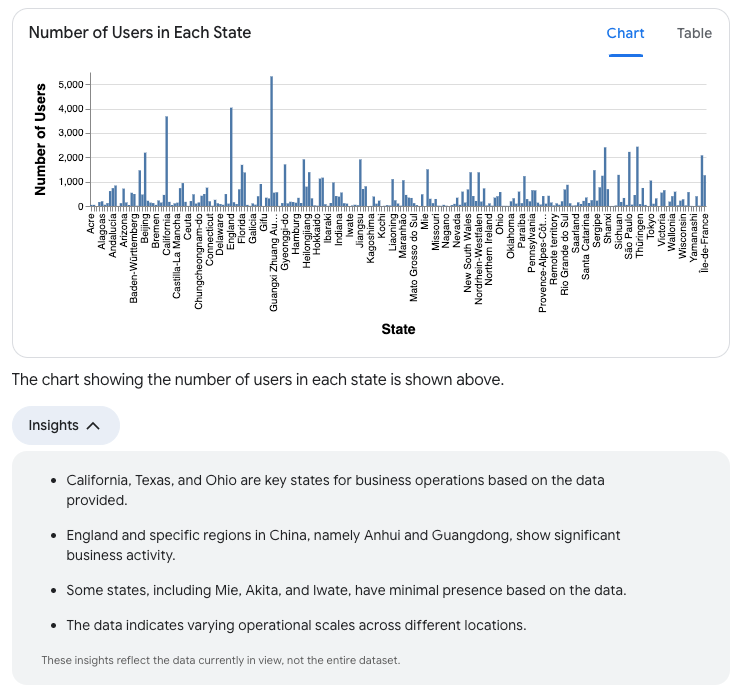
如果對話式數據分析可提供有關回覆的其他資料洞察,就會顯示「洞察」keyboard_arrow_down 按鈕。按一下「洞察」keyboard_arrow_down,即可查看查詢的其他資訊。「洞察」只會分析提示傳回的資料,不會執行額外查詢來擷取其他資料。洞察功能可提供實用資訊,協助你發想後續問題,延續對話。
以下是提示「各州的使用者人數?」可能傳回的部分洞察資料範例:
- 資料量高和低的區域一般摘要。例如:
- 「根據提供的資料,加州、德州和俄亥俄州是業務營運的重點州別。」
- 「英格蘭和中國特定地區 (安徽和廣東) 的業務活動顯著。」
- 「根據資料,三重縣、秋田縣和岩手縣等部分都道府縣的業務量極少。」
- 資料集變異性的評估結果。舉例來說:「資料顯示不同地點的營運規模各異。」
管理會話群組
你可以變更對話名稱、刪除對話,或從垃圾桶資料夾還原對話。
為對話命名
對話式數據分析會根據您的第一個問題和回覆,自動生成對話標題。如要變更生成的名稱,請按照下列步驟操作:
- 按一下會話群組頁面頂端的標題。
- 輸入新的對話名稱。
- 如要儲存變更,請點選頁面其他位置,或按下 Return 鍵 (Mac) 或 Enter 鍵 (PC)。
刪除對話
如要將對話移至垃圾桶,請開啟對話,然後按一下「移至垃圾桶」。
還原或永久刪除對話
如要還原或永久刪除垃圾桶中的對話,請按照下列步驟操作:
- 在「對話數據分析」中,選取左側導覽面板中的「垃圾桶」,即可查看已移至垃圾桶的對話清單。
- 在「垃圾桶」部分,按一下要還原或永久刪除的對話名稱。
- 在「確定要這麼做嗎?」對話方塊中,選取下列其中一個選項:
- 取消:取消動作。
- 還原:還原對話。您可以在對話內容分析的左側導覽選單中,前往「近期對話」部分存取對話。
- 永久刪除:永久刪除對話。
搜尋對話
如要依標題搜尋特定對話,請按照下列步驟操作:
- 在「搜尋對話式數據分析」搜尋列中輸入搜尋查詢。輸入文字時,系統會顯示符合搜尋查詢的對話清單。
- 從搜尋結果中選取對話,即可開啟該對話。
已知限制
對話式數據分析有下列已知限制:
圖表限制
對話式數據分析會運用 Vega-lite 生成對話圖表。系統完全支援下列 Vega 圖表類型:
- 折線圖 (一或多個數列)
- 面積圖
- 長條圖 (橫向、直向、堆疊)
- 散布圖 (一或多個群組)
- 圓餅圖
系統支援下列 Vega 圖表類型,但算繪時可能會發生非預期的行為:
- 地圖
- 熱視圖
- 含有工具提示的圖表
系統不支援 Vega 目錄以外的圖表類型。如果圖表未在本節中指定,則視為不支援。
資料來源限制
- 使用 Looker 資料來源時,請注意下列限制:
- 對話式 Analytics 無法設定使用 LookML
parameter參數定義的篩選器限定欄位值。 - 對話式 Analytics 每個查詢最多可傳回 5,000 個資料列。
- 對話式 Analytics 無法設定使用 LookML
- BigQuery 資料來源有下列限制:
- 一次只能與一個 BigQuery 資料表對話。如要與其他 BigQuery 資料表對話,或是與使用其他 BigQuery 資料表的資料代理對話,請開始新的對話。
- 對話式數據分析不支援 BigQuery 的彈性資料欄名稱功能。
- 如果資料來源已停用報表中的欄位編輯功能,對話式數據分析就無法正常運作,因為這項設定會導致對話式數據分析無法建立計算欄位。
問題限制
對話式數據分析支援可透過單一視覺化圖表回答的問題,例如:
- 指標趨勢
- 指標的各維度細目或分布
- 一或多個維度的不重複值
- 單一指標值
- 按照指標呈現前幾名的維度值
對話式數據分析目前不支援只能透過下列複雜圖表類型回答的問題:
- 預測
- 進階統計分析,包括相關性和異常偵測
啟用程式碼解譯器後,即可解答更多進階問題,例如預測。
對話範例
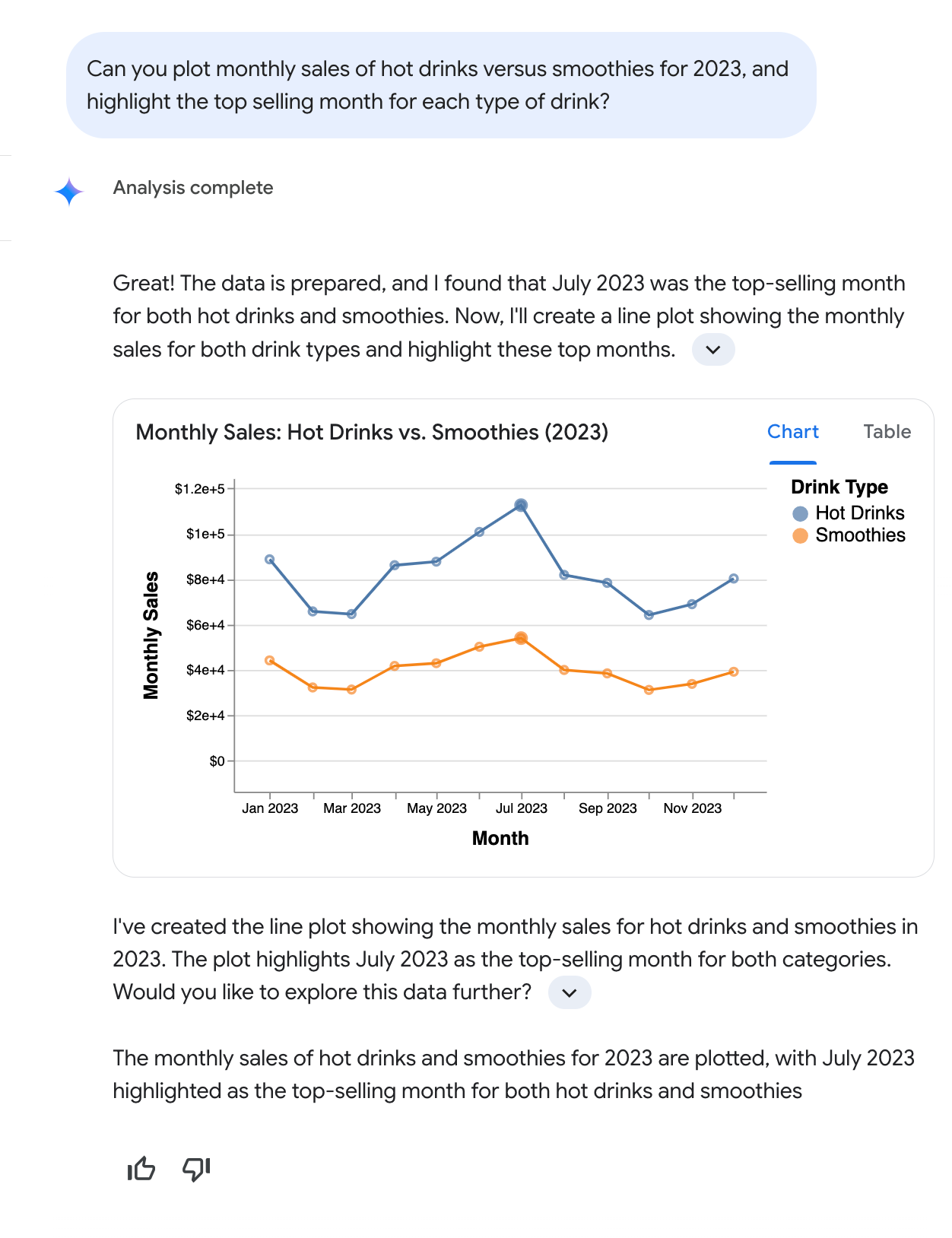
下列對話範例顯示使用者如何以自然流暢的方式與 Conversational Analytics 互動。在本例中,使用者提出以下問題:「請繪製 2023 年熱飲與冰沙的每月銷售量,並標示出每種飲品的暢銷月份。」對話式數據分析會生成折線圖,顯示 2023 年熱飲和冰沙的每月銷售量,並醒目顯示 7 月是這兩個類別的銷售量最高月份。
 s
s
如這段範例對話所示,對話式數據分析功能會解讀自然語言要求,包括使用「銷售」和「熱飲」等常見字詞的多部分問題,使用者不必指定確切的資料庫欄位名稱 (例如 Total monthly drink sales) 或定義篩選條件 (例如 type of beverage = hot)。對話式數據分析功能會說明主要發現、解釋推論過程,並提供包含文字的答案,以及適用的圖表。為鼓勵您進行更深入的分析,對話式數據分析也可能會建議後續問題。
相關資源
對話式數據分析總覽:對話式數據分析的到達網頁包含設定規定、已知限制、支援的問題類型等。
建立資料代理並與之對話:您可以提供資料專屬的背景資訊和指令,自訂 AI 輔助的資料查詢代理,協助對話式數據分析生成更準確且符合情境的回覆。
使用程式碼解譯器啟用進階數據分析:對話式數據分析中的程式碼解譯器會將自然語言問題轉換為 Python 程式碼,並執行該程式碼。相較於以標準 SQL 為基礎的查詢,程式碼解譯器使用 Python 進行的分析和視覺化作業更為複雜。