


Questa pagina ti guida nella navigazione in Analisi conversazionale in Data Studio e nell'avvio di conversazioni con i tuoi dati. Per scoprire come connetterti a un'origine dati, consulta la pagina della documentazione Configurare Analisi conversazionale in Data Studio.
Scopri come e quando Gemini for Google Cloud utilizza i tuoi dati.
Navigare in Analisi conversazionale
Puoi accedere ad Analisi conversazionale da Data Studio nei seguenti modi:
- Vai direttamente ad Analisi conversazionale.
- Scegli
 Analisi conversazionale dal pannello di navigazione di Data Studio.
 - Scegli Conversazioni dal menu Crea di Data Studio se ti trovi nello spazio di lavoro Sandbox.
- Se sono stati creati agenti di dati per la tua istanza, seleziona Origine dati dal menu Crea e poi seleziona l'opzione Chatta con i miei dati nella pagina Inizia.
Le conversazioni
I gruppi di domande che poni su un set di dati sono organizzati per conversazione. Dividere il lavoro in più conversazioni può essere utile per organizzare le linee di indagine.
L'esperienza di conversazione è diversa tra la versione precedente e la nuova versione di Analisi conversazionale. Seleziona la scheda Legacy o la scheda Nuovo per scoprire di più sul funzionamento delle conversazioni per ogni esperienza.
Nuovo
Avvia una conversazione
Tutte le conversazioni avvengono con un agente di dati creato in BigQuery e pubblicato in Data Studio. Per avviare una conversazione con un agente di dati:
- Vai alla pagina Chatta con i tuoi dati.
- Seleziona l'agente di dati con cui vuoi conversare. Se necessario, puoi utilizzare la barra Cerca agenti per restringere la ricerca.
- Per avviare la conversazione, inserisci la domanda e premi Invio (Mac) o Invio (PC).
Per tornare alla pagina Chatta con i tuoi dati e chattare con un altro agente di dati, seleziona + Nuova conversazione dalla navigazione principale.
Se non hai le autorizzazioni appropriate per chattare con l'agente, quest'ultimo viene visualizzato nella pagina Chatta con i tuoi dati, ma è etichettato come Non disponibile. Se selezioni la scheda dell'agente, Data Studio visualizza un messaggio che indica il ruolo o l'autorizzazione IAM che devi avere per il progetto dell'agente Google Cloud .
Legacy
Avvia una conversazione
Per creare una nuova conversazione:
- Fai clic su + Crea conversazione in Analisi conversazionale.
Seleziona l'origine dati che vuoi esaminare o l'agente di dati che vuoi utilizzare per la conversazione:
Origine dati: per avviare una conversazione basata su un'origine dati esistente, seleziona il riquadro Origine dati e poi un'origine dati. Per creare una nuova origine dati, seleziona Connetti ai dati.
Agente di dati: per avviare una conversazione con un agente di dati esistente, seleziona Agenti e poi un agente di dati. Per creare un nuovo agente di dati, seleziona + Crea agente.
Per avviare la conversazione, inserisci la domanda e premi Invio (Mac) o Invio (PC).
Puoi tornare alla conversazione dalla sezione Recenti.
Conversare con un'origine dati di Looker
Quando conversi con i tuoi dati, il riquadro comprimibile Dati mostra il nome dell'esplorazione di Looker utilizzata dalla conversazione. Il riquadro di archiviazione Dati fornisce anche le seguenti opzioni:
- Visualizza campi: visualizza l'esplorazione in Looker in una nuova finestra del browser facendo clic su Visualizza campi.
- Nuova conversazione: avvia una nuova conversazione con l'esplorazione di Looker utilizzata dalla conversazione corrente.
Aprire in un'esplorazione di Looker
Per aprire i risultati della query come esplorazione all'interno dell'istanza di Looker connessa, fai clic su Apri in Esplora nei risultati della query.
Conversare con i dati di BigQuery
Dopo aver eseguito la connessione a un'origine dati BigQuery, puoi porre domande sui dati di BigQuery.
Quando conversi con i tuoi dati, il riquadro comprimibile Dati mostra il nome della tabella BigQuery utilizzata dalla conversazione. Il riquadro di archiviazione Dati fornisce anche le seguenti opzioni:
- Visualizza campi: visualizza la tabella in BigQuery in una nuova scheda del browser.
- Nuova conversazione: avvia una nuova conversazione con i dati di BigQuery utilizzati dalla conversazione corrente.
Fai domande
Puoi porre domande per ottenere approfondimenti dai tuoi dati. Puoi utilizzare le domande suggerite come punto di partenza per esplorare i dati e acquisire familiarità con Analisi conversazionale.
Dopo aver creato una conversazione, puoi porre domande sui dati nel campo Fai una domanda all'interno della conversazione.
Quando inizi una nuova conversazione, Analisi conversazionale suggerisce alcune domande iniziali da porre. Le domande non devono avere un formato specifico o utilizzare una sintassi specifica. Tuttavia, devono essere correlate all'origine dati.
Digita la domanda in linguaggio naturale nel campo Fai una domanda. Seleziona una modalità di domanda e fai clic su Invia. Dopo aver inviato la query, puoi annullare la risposta facendo clic su
Interrompi risposta. Analisi conversazionale interrompe l'esecuzione della query e visualizza il seguente messaggio: The query was cancelled.
Seleziona una modalità di domanda
Quando poni una domanda, puoi selezionare la modalità di domanda da un menu a discesa che contiene le opzioni Veloce e Ragionamento. L'interfaccia utente descrive Veloce come modalità pensata per rispondere rapidamente e Ragionamento come modalità pensata per risolvere problemi complessi. Per impostazione predefinita, Analisi conversazionale utilizza la modalità di domanda Ragionamento. Analisi conversazionale manterrà la stessa modalità di domanda durante le conversazioni multi-turno, a meno che tu non la modifichi manualmente.
Modalità veloce
Quando poni una domanda in modalità Veloce, Analisi conversazionale tenta di mappare direttamente la query in linguaggio naturale ai parametri LookML definiti nei modelli LookML sottostanti alle esplorazioni della conversazione. Analisi conversazionale è in grado di rispondere rapidamente perché si basa sulle definizioni gestite di LookML e non utilizza né visualizza alcun tipo di ragionamento.
Ad esempio, una query come "Qual è stato il nostro fatturato totale il mese scorso?" può essere tradotta rapidamente in una query che seleziona la misura total_revenue e filtra per il mese precedente.
Seleziona la modalità Veloce se la query richiede fatti specifici o metriche predefinite dai tuoi dati.
Modalità di pensiero
La modalità Ragionamento è pensata per richieste analitiche più complesse che richiedono un'analisi oltre le ricerche LookML dirette. In questa modalità, l'agente "pianifica" il suo approccio, decidendo quali strumenti utilizzare e come combinare i risultati. Questa modalità consente di risolvere problemi in più passaggi ed eseguire attività di data science avanzate che potrebbero non essere possibili con una singola query basata su SQL.
Seleziona la modalità Ragionamento quando chiedi perché sui tuoi dati, quando confronti le tendenze o quando fai richieste analitiche più complesse che potrebbero richiedere più passaggi. Questa modalità è particolarmente utile anche per testare un agente e capire come utilizza il codice LookML sottostante delle sue origini dati.
Come Analisi conversazionale elabora le domande
Analisi conversazionale potrebbe riformulare la domanda dopo che hai inviato una query e la domanda riformulata verrà visualizzata nella finestra di conversazione dopo la domanda originale. Ad esempio, Analisi conversazionale potrebbe riformulare la domanda "Qual è la media delle età degli utenti?" in "Qual è l'età media degli utenti?"
Mentre Analisi conversazionale esegue la query, puoi osservare il suo ragionamento e il suo processo di pensiero. Analisi conversazionale potrebbe porre domande aggiuntive per chiarire eventuali ambiguità nella query originale. Ad esempio, se sono presenti più campi con nomi simili, Analisi conversazionale potrebbe chiederti di chiarire quale campo è più appropriato utilizzare per elaborare la query.
Conversazioni multi-turno
Analisi conversazionale terrà conto delle domande e delle risposte precedenti mentre continui la conversazione. Puoi utilizzare le risposte precedenti e basarti su di esse perfezionando ulteriormente i risultati o modificando il tipo di visualizzazione.
Per ulteriori indicazioni sulla creazione di domande, consulta Limitazioni relative alle domande.
Utilizzare i grafici generati nei report
Puoi generare visualizzazioni di grafici ponendo domande in linguaggio naturale. Anche se non puoi aggiungere direttamente un grafico a un report di Data Studio, puoi ricreare manualmente la visualizzazione nel report.
Per ricreare manualmente un grafico:
- All'interno della conversazione, individua il grafico che vuoi aggiungere a un report.
- Identifica i dettagli del grafico, inclusi il tipo di grafico, le dimensioni, le metriche, i filtri, l'ordinamento e lo stile.
- Apri il report di Data Studio di destinazione.
- Aggiungi un nuovo componente grafico al report.
- Configura il nuovo componente grafico in modo che corrisponda all'origine dati e alle impostazioni del grafico nella conversazione.
Gestire le query all'interno di una conversazione
Quando conversi con i dati, puoi gestire la conversazione interrompendo una risposta alla query attiva durante l'esecuzione o eliminando la domanda e la risposta più recenti.
Interrompere una risposta alla query
Per interrompere l'esecuzione di una query dopo aver inviato un messaggio, fai clic su
Interrompi risposta. Analisi conversazionale interrompe l'esecuzione della query e visualizza il seguente messaggio: The query was cancelled.
Eliminare la domanda più recente
Per eliminare la domanda e la risposta più recenti:
- Tieni il cursore sulla domanda più recente e poi fai clic su Elimina messaggio.
- Nella finestra di dialogo Eliminare definitivamente il messaggio?, fai clic su Elimina per eliminare definitivamente la domanda e la relativa risposta.
Comprendere i risultati e i calcoli delle query
Quando poni domande sui tuoi dati in Analisi conversazionale, la risposta potrebbe includere una visualizzazione, una tabella di dati o altri dettagli, a seconda della query specifica e dei dati connessi.
Oltre a questa risposta alla query, Analisi conversazionale offre le seguenti opzioni per comprendere i risultati e i calcoli delle query:
- Dettagli su come è stata interpretata la query
- Dettagli su come è stata calcolata la risposta
- Se disponibile, l'opzione per visualizzare approfondimenti aggiuntivi sulla risposta
Determinare come è stata interpretata la query
Per vedere come Analisi conversazionale ha ragionato sulla query, espandi l'opzione Mostra ragionamento. Per nascondere il ragionamento, fai clic su Nascondi ragionamento.
Analisi conversazionale analizza ogni query e pensa a come rispondere, utilizzando le parole chiave della query per dedurre le dimensioni, le metriche e altri parametri pertinenti dai set di dati associati alla conversazione e interpretando dalla query le aggregazioni che potrebbero essere necessarie. Quando espandi Mostra ragionamento, Analisi conversazionale visualizza una spiegazione in testo normale dei passaggi eseguiti per interpretare la query. La spiegazione include anche la durata durante la quale Analisi conversazionale ha pensato alla query.
Dopo il ragionamento, Analisi conversazionale genera una risposta, che potrebbe includere una richiesta di chiarimento sulla query.
Determinare come è stata calcolata una risposta
Per vedere come Analisi conversazionale ha ottenuto una risposta o creato una visualizzazione, fai clic su Come è stato calcolato? nei risultati della query.
Quando fai clic su Come è stato calcolato?, Analisi conversazionale visualizza le seguenti schede:
Codice: mostra la query SQL eseguita per generare il risultato. Se connetti Analisi conversazionale a una tabella BigQuery, la scheda Codice mostra il codice SQL BigQuery generato.
Testo: fornisce una spiegazione in testo normale dei passaggi eseguiti da Analisi conversazionale per ottenere la risposta fornita. Questa spiegazione include i nomi dei campi non elaborati utilizzati, i calcoli eseguiti, i filtri applicati, l'ordinamento e altri dettagli.
Ottenere approfondimenti aggiuntivi
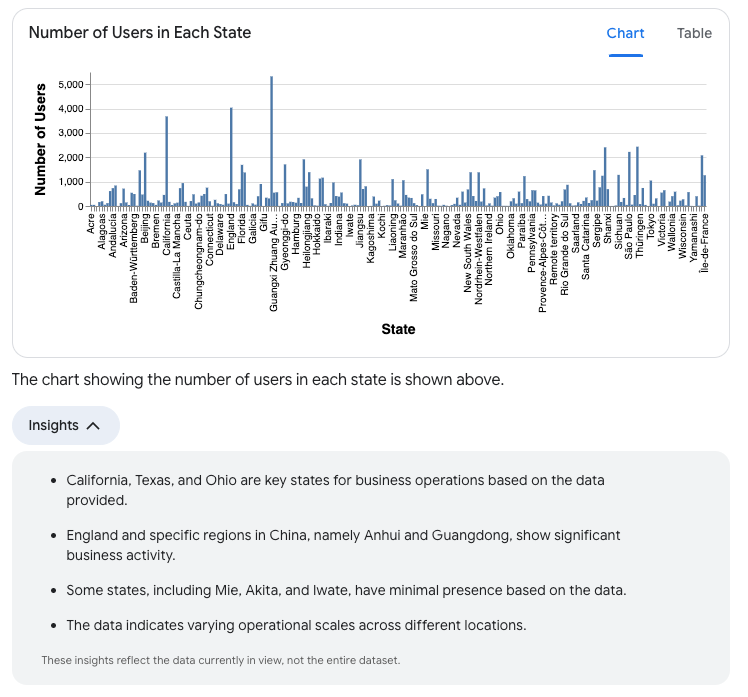
Quando Analisi conversazionale è in grado di fornire approfondimenti aggiuntivi sui dati relativi a una risposta, viene visualizzato un pulsante Approfondimenti keyboard_arrow_down. Fai clic su Approfondimenti keyboard_arrow_down per visualizzare informazioni aggiuntive sulla query. Approfondimenti analizza solo i dati restituiti dal prompt e non esegue query aggiuntive per recuperare altri dati. Approfondimenti può essere una fonte utile di idee per le domande aggiuntive per continuare la conversazione.
Di seguito è riportato un esempio di alcuni approfondimenti che potrebbero essere restituiti dal prompt "Quanti utenti ci sono in ogni stato?":
- Un riepilogo generale delle aree con volume di dati alto e basso. Ad esempio:
- "In base ai dati forniti, California, Texas e Ohio sono stati chiave per le operazioni aziendali."
- "L'Inghilterra e regioni specifiche della Cina, ovvero Anhui e Guangdong, mostrano un'attività commerciale significativa."
- "In base ai dati, alcuni stati, tra cui Mie, Akita e Iwate, hanno una presenza minima."
- Una valutazione della variabilità del set di dati. Ad esempio: "I dati indicano scale operative variabili in diverse località."
Gestire le conversazioni
Puoi modificare il nome delle conversazioni, eliminarle o ripristinarle dalla cartella Cestino.
Assegnare un nome a una conversazione
Analisi conversazionale genera automaticamente un titolo della conversazione basato sulla prima domanda e risposta. Per modificare il nome generato:
- Fai clic sul titolo nella parte superiore della pagina della conversazione.
- Inserisci un nuovo nome per la conversazione.
- Per salvare le modifiche, fai clic in un altro punto della pagina o premi Invio (Mac) o Invio (PC).
Eliminare una conversazione
Per spostare una conversazione nel cestino, aprila e fai clic su Sposta nel cestino.
Ripristinare o eliminare definitivamente una conversazione
Per ripristinare o eliminare definitivamente una conversazione dal cestino:
- In Analisi conversazionale, seleziona Cestino nel pannello di navigazione a sinistra per visualizzare l'elenco delle conversazioni spostate nel cestino.
- Nella sezione Cestino, fai clic sul nome della conversazione che vuoi ripristinare o eliminare definitivamente.
- Nella finestra di dialogo Vuoi continuare?, seleziona una delle seguenti opzioni:
- Annulla: annulla l'azione.
- Ripristina: ripristina la conversazione. Puoi accedere alla conversazione dalla sezione Recenti della pianificazione nel menu di navigazione a sinistra all'interno di Analisi conversazionale.
- Elimina definitivamente: elimina definitivamente la conversazione.
Cercare conversazioni
Per cercare una conversazione specifica in base al titolo:
- Nella barra di ricerca Cerca Analisi conversazionale, inserisci la query di ricerca. Durante la digitazione, verrà visualizzato un elenco di conversazioni con titoli che corrispondono alla query di ricerca.
- Seleziona una conversazione dai risultati di ricerca per aprirla.
Limitazioni note
Analisi conversazionale presenta le seguenti limitazioni note:
- Limitazioni relative alle visualizzazioni
- Limitazioni relative alle origini dati
- Limitazioni relative alle domande
Limitazioni relative alle visualizzazioni
Analisi conversazionale utilizza Vega-lite per la generazione di grafici di conversazione. I seguenti tipi di grafici Vega sono completamente supportati:
- Grafico a linee (una o più serie)
- Grafico ad area
- Grafico a barre (orizzontale, verticale, in pila)
- Grafico a dispersione (uno o più gruppi)
- Grafico a torta
I seguenti tipi di grafici Vega sono supportati, ma potresti riscontrare un comportamento imprevisto durante il rendering:
- Maps
- Mappe di calore
- Grafici con descrizioni comando
I tipi di grafici che non fanno parte del catalogo Vega non sono supportati. Tutti i grafici non specificati in questa sezione sono considerati non supportati.
Limitazioni relative alle origini dati
- Per le origini dati di Looker si applicano le seguenti limitazioni:
- Analisi conversazionale non può impostare il valore di un campo solo con filtri definito utilizzando il parametro
parameterdi LookML. - Analisi conversazionale può restituire un massimo di 5000 righe per query.
- Analisi conversazionale non può impostare il valore di un campo solo con filtri definito utilizzando il parametro
- Per le origini dati BigQuery si applicano le seguenti limitazioni:
- Puoi conversare con una sola tabella BigQuery alla volta. Per conversare con un'altra tabella BigQuery o con un agente di dati che utilizza un'altra tabella BigQuery, avvia una nuova conversazione.
- Analisi conversazionale non supporta la funzionalità Nomi delle colonne flessibili di BigQuery.
- Analisi conversazionale non funziona correttamente con le origini dati per cui la modifica dei campi nei report è disattivata perché questa impostazione impedisce ad Analisi conversazionale di creare campi calcolati.
Limitazioni relative alle domande
Analisi conversazionale supporta le domande a cui è possibile rispondere con una singola visualizzazione, ad esempio:
- Tendenze delle metriche nel tempo
- Suddivisione o distribuzione di una metrica per dimensione
- Valori univoci per una o più dimensioni
- Valori di una singola metrica
- Valori delle dimensioni principali per metrica
Analisi conversazionale non supporta ancora le domande a cui è possibile rispondere solo con i seguenti tipi di visualizzazioni complesse:
- Previsione
- Analisi statistica avanzata, inclusi il rilevamento di correlazioni e anomalie
È possibile rispondere a domande più avanzate, come le previsioni, quando l'interprete di codice è attivato.
Esempio di conversazione
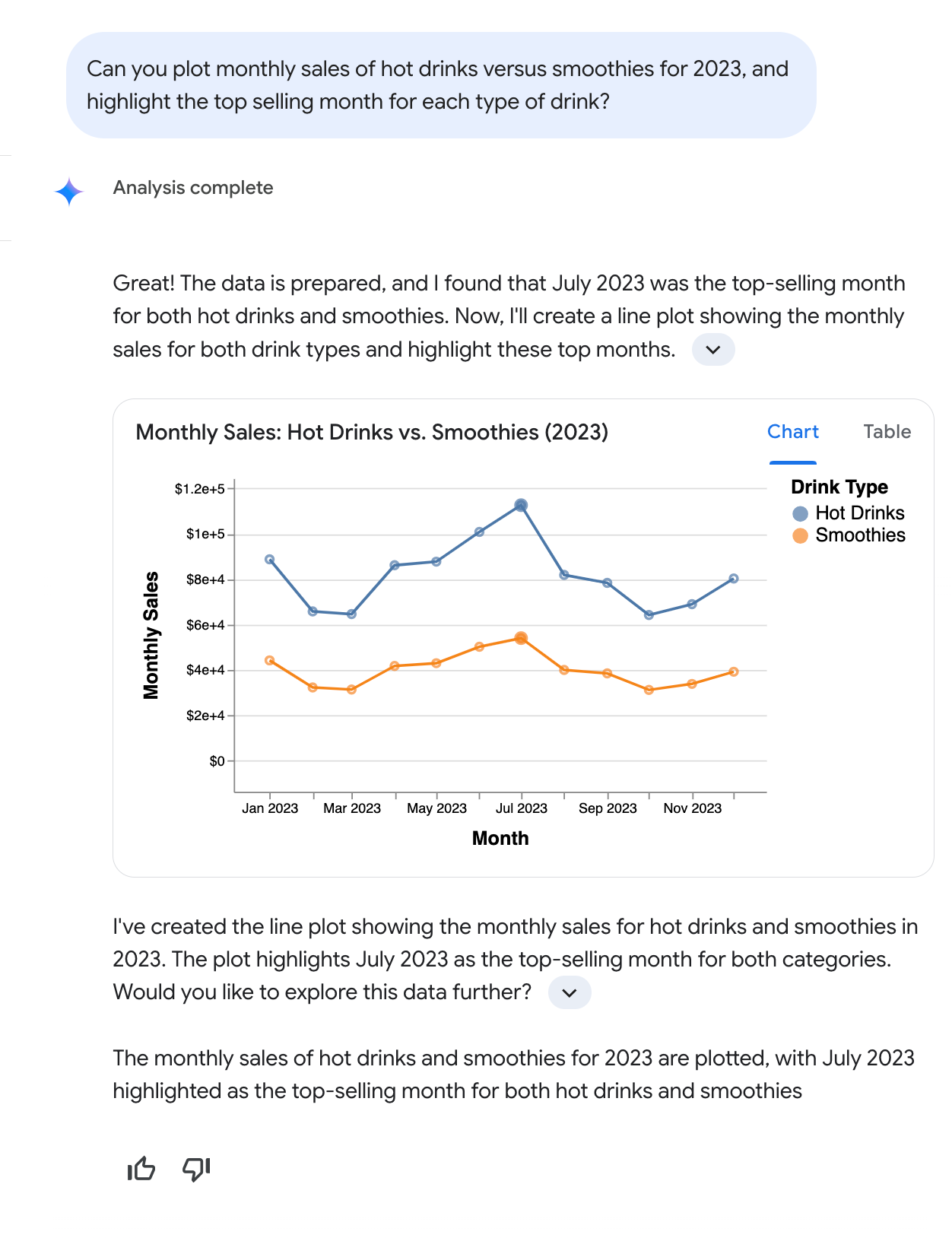
La seguente conversazione di esempio mostra come un utente può interagire con Analisi conversazionale in modo naturale e alternato. In questo esempio, l'utente pone la seguente domanda: "Puoi tracciare le vendite mensili di bevande calde rispetto ai frullati per il 2023 ed evidenziare il mese con le vendite più alte per ogni tipo di bevanda?" Analisi conversazionale risponde generando un grafico a linee che mostra le vendite mensili di bevande calde e frullati per il 2023, evidenziando luglio come il mese con le vendite più alte per entrambe le categorie.
 s
s
Come illustra questa conversazione di esempio, Analisi conversazionale interpreta le richieste in linguaggio naturale, incluse le domande in più parti che utilizzano termini comuni come "vendite" e "bevande calde", senza richiedere agli utenti di specificare i nomi esatti dei campi del database (ad esempio Total monthly drink sales) o definire le condizioni di filtro (ad esempio type of beverage = hot). Analisi conversazionale descrive i risultati principali, spiega il suo ragionamento e fornisce una risposta che include testo e, se appropriato, un grafico. Per incoraggiare un'analisi più approfondita, Analisi conversazionale potrebbe anche suggerire domande aggiuntive.
Risorse correlate
Panoramica di Analisi conversazionale: la pagina di destinazione di Analisi conversazionale contiene i requisiti di configurazione, le limitazioni note, i tipi di domande supportati e altro ancora.
Creare agenti di dati e conversare con loro: con gli agenti di dati, puoi personalizzare l'agente di query sui dati basato sull'AI fornendo contesto e istruzioni specifici per i tuoi dati, il che aiuta Analisi conversazionale a generare risposte più accurate e pertinenti al contesto.
Attivare l'analisi avanzata con l'interprete di codice: l'interprete di codice all'interno di Analisi conversazionale traduce le domande in linguaggio naturale in codice Python ed esegue il codice. Rispetto alle query standard basate su SQL, l'utilizzo di Python da parte dell'interprete di codice consente analisi e visualizzazioni più complesse.