


Questa pagina ti guida nella configurazione di Analisi conversazionale in Data Studio, inclusi i requisiti di configurazione, le origini dati supportate e la procedura per connetterti alle origini dati supportate. Seleziona la scheda Legacy o Nuovo per saperne di più sulla configurazione di ogni esperienza.
Scopri come e quando Gemini per Google Cloud utilizza i tuoi dati.
Nuovo
Prima di iniziare
Per utilizzare un'origine dati BigQuery con Analisi conversazionale, devi disporre dei seguenti ruoli e autorizzazioni Identity and Access Management (IAM) di BigQuery:
- L'autorizzazione IAM
bigquery.jobs.createsul progetto di fatturazione - Il ruolo IAM
roles/bigquery.dataViewersul progetto, sul set di dati o sulla tabella su cui viene eseguita la query
Per creare, modificare, gestire ed eliminare gli agenti di dati in Data Studio o BigQuery, devi disporre delle autorizzazioni descritte nella pagina della documentazione Creare agenti di dati. Questa pagina descrive anche i ruoli necessari per chattare con gli agenti di dati creati in BigQuery e condivisi con Data Studio.
Per creare conversazioni, devi disporre delle autorizzazioni descritte nella pagina della documentazione Analizzare i dati con le conversazioni.
Se un altro utente condivide un agente di dati con te, ti concede l'accesso all'agente, ma potresti non avere accesso al progetto sottostante Google Cloud . Chiedi a un amministratore di concederti l'accesso al progetto con un ruolo come Visualizzatore (roles/viewer), Editor (roles/editor) o Proprietario (roles/owner).
Origini dati supportate
Sebbene non sia possibile creare agenti di dati di Analisi conversazionale in Data Studio, puoi chattare con gli agenti di dati creati in BigQuery e pubblicati in Data Studio.
Selezionare un Google Cloud progetto
Per utilizzare Analisi conversazionale in Data Studio, devi avere accesso a un Google Cloud progetto. Se non hai accesso a un progetto, contatta un amministratore.
Quando carichi la pagina Conversazioni in Data Studio, devi selezionare un Google Cloud progetto. Se hai accesso a un solo progetto, Data Studio lo apre automaticamente.
Legacy
Prima di iniziare
Prima che gli utenti di Data Studio possano utilizzare l'analisi conversazionale legacy, devono essere soddisfatti i seguenti requisiti:
- Un amministratore deve attivare Gemini in Data Studio. Durante il periodo di anteprima, un amministratore deve anche attivare le funzionalità di Trusted Tester.
- (Facoltativo) Un amministratore deve attivare l'interprete di codice per accedere all'analisi avanzata.
Ogni utente deve appartenere a un abbonamento a Data Studio Pro.
Requisiti aggiuntivi per le origini dati
Alcune origini dati hanno requisiti aggiuntivi, ad esempio:
- Per utilizzare Analisi conversazionale con un'esplorazione di Looker come origine dati, agli utenti devono essere concesse le autorizzazioni
gemini_in_lookereaccess_dataper il modello sottostante dell'esplorazione. Per utilizzare un'origine dati BigQuery con Analisi conversazionale, devi disporre dei seguenti ruoli e autorizzazioni Identity and Access Management (IAM) di BigQuery:
- L'autorizzazione IAM
bigquery.jobs.createsul progetto di fatturazione - Il ruolo IAM
roles/bigquery.dataViewersul progetto, sul set di dati o sulla tabella su cui viene eseguita la query
- L'autorizzazione IAM
Origini dati supportate
Analisi conversazionale può connettersi alle seguenti origini dati:
Best practice per la configurazione di un'origine dati
La configurazione ideale di un'origine dati può aiutare Analisi conversazionale a fornire le risposte più utili. Ti consigliamo di seguire queste best practice quando crei un'origine dati:
- Puoi escludere completamente i campi che non devono essere utilizzati per l'analisi o nasconderli nell'origine dati.
- È possibile aggiungere o modificare le descrizioni dei campi per fornire un contesto ad Analisi conversazionale.
- Se visualizzi risultati imprevisti, controlla l'origine dati e verifica che i tipi di campi e le impostazioni di aggregazione predefinite siano corretti.
Connessione ai dati
Puoi avviare una conversazione con le seguenti origini dati quando utilizzi Analisi conversazionale:
- Un'esplorazione di Looker
- Un agente di dati creato con un'esplorazione di Looker
- Una tabella BigQuery
Connessione ai dati di Looker
Per utilizzare un'esplorazione di Looker Explores come origine dati in Analisi conversazionale:
- In Analisi conversazionale, nella pagina Chatta con i tuoi dati, seleziona la scheda Origini dati.
- Seleziona Connetti ai dati, quindi Looker dal menu a discesa.
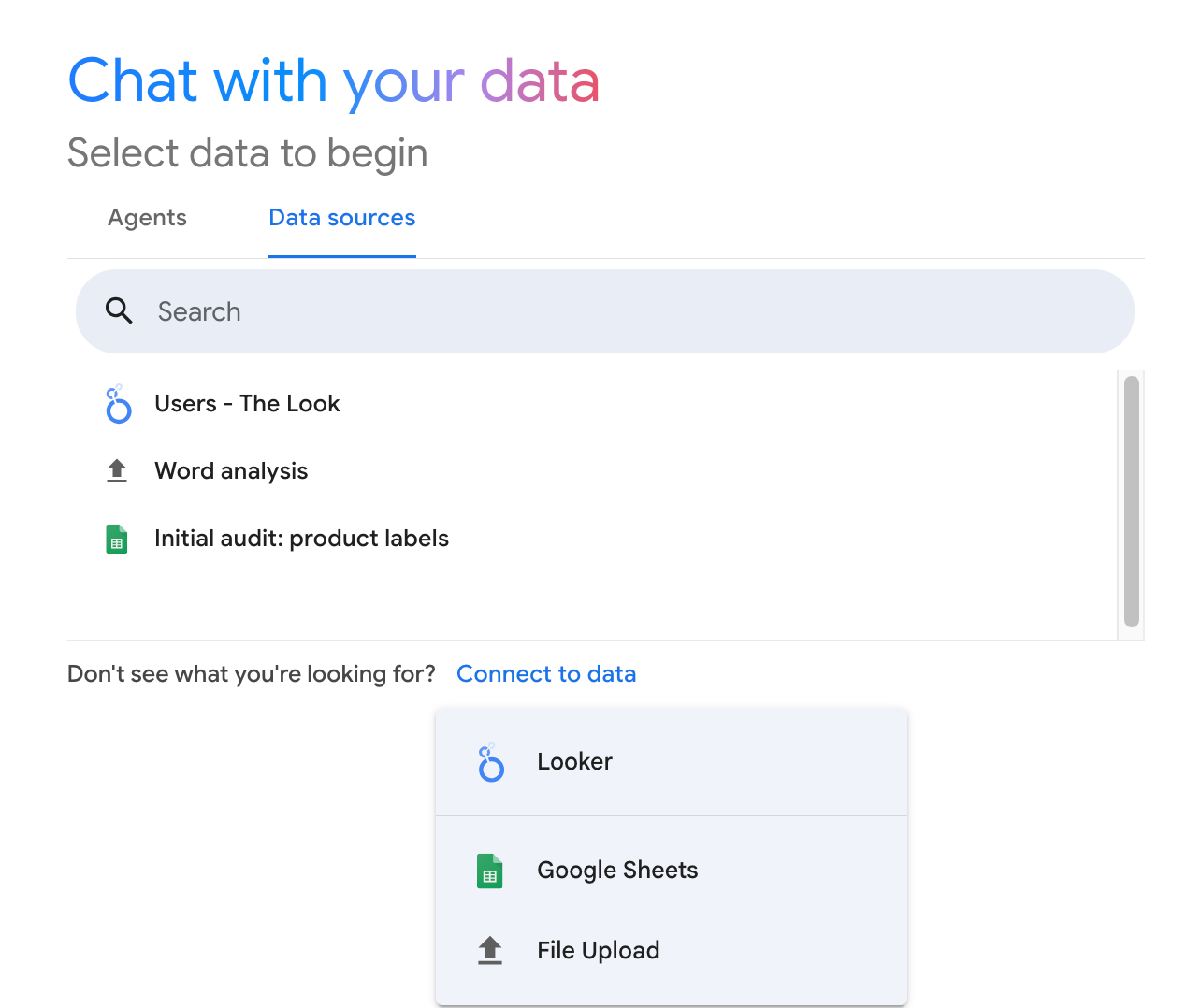
Nella sezione Connetti a un'istanza di Looker, nel campo Inserisci l'URL dell'istanza di Looker, inserisci l'URL dell'istanza di Looker. Se l'URL dell'istanza non è valido o non soddisfa i requisiti del connettore Looker, Analisi conversazionale visualizza un messaggio di errore.
Se ti connetti a un'istanza di Looker per la prima volta, fai clic su Collega account Looker.
Se Analisi conversazionale visualizza la finestra Collega il tuo Account Google e Looker, esamina le informazioni su come Data Studio accederà al tuo account Looker. Per collegare i tuoi account e procedere, seleziona Accetto e continua.
Una volta collegato a un'istanza di Looker, seleziona un'esplorazione dall'elenco, quindi fai clic su Connetti per avviare una conversazione.
Dopo aver eseguito la connessione a un'esplorazione, questa verrà visualizzata nell'elenco delle origini dati disponibili nella pagina Chatta con i tuoi dati.
Connessione a un agente di dati
Per chattare con un agente di dati creato con un'esplorazione di Looker, segui le istruzioni per creare un agente di dati nella pagina della documentazione Agenti di dati in Data Studio.
Connessione ai dati di BigQuery
Puoi avviare una conversazione direttamente con una tabella BigQuery o con un agente di dati creato con una tabella BigQuery.
Per utilizzare una tabella BigQuery come origine dati con Analisi conversazionale:
- In Analisi conversazionale, nella pagina Chatta con i tuoi dati, seleziona la scheda Origini dati.
- Seleziona Connetti ai dati, quindi seleziona BigQuery dal menu a discesa.
- Nella finestra Seleziona dati, seleziona una delle seguenti schede per connetterti a un set di dati BigQuery o per sfogliare i set di dati pubblici.
- Progetti recenti: elenca i progetti BigQuery a cui hai eseguito l'accesso più di recente.
- Tutti i progetti: elenca tutti i progetti BigQuery a cui hai accesso.
- Set di dati pubblici: elenca i set di dati pubblici di BigQuery.
- Inserisci ID progetto: ti consente di specificare l' ID progetto univoco per un progetto specifico.
- Seleziona un progetto BigQuery nella scheda Progetti recenti o Tutti i progetti oppure inserisci un ID progetto nella scheda Inserisci ID progetto. Se vuoi, utilizza la barra di ricerca Cerca progetti per filtrare l'elenco. (Se ti connetti a un set di dati pubblico, vai al passaggio successivo.)
- La finestra Seleziona dati visualizza la scheda Set di dati oppure Set di dati pubblici se ti connetti a un set di dati pubblico. Seleziona un set di dati BigQuery. Se vuoi, utilizza la barra di ricerca Cerca set di dati per filtrare l'elenco.
- La finestra Seleziona dati visualizza la scheda Tabella. Seleziona la tabella a cui vuoi connetterti nella scheda Tabella. Se vuoi, utilizza la barra di ricerca Cerca tabelle per filtrare l'elenco.
- Fai clic su Connetti.
Dopo aver eseguito la connessione a una tabella BigQuery, questa verrà visualizzata nell'elenco delle origini dati disponibili nella pagina Chatta con i tuoi dati.