


Per impostazione predefinita, le definizioni dei campi nei report corrispondono a quelle dell'origine dati sottostante. In particolare, i campi del report hanno lo stesso nome, tipo di dati e aggregazione dell'origine dati.
L'opzione dell'origine dati Modifica campi nei report consente agli editor dei report di modificare le definizioni dei campi a livello di grafico. La modifica delle definizioni dei campi nel report velocizza e facilita la personalizzazione di questi ultimi. Inoltre, riduce o elimina la necessità di duplicare i campi nell'origine dati per applicare diverse aggregazioni o funzioni agli stessi dati. Questo approccio ti consente anche di definire i campi in modo canonico nell'origine dati e personalizzarli in base ai diversi requisiti dei report.
Attivare o disattivare la modifica dei campi nei report
Puoi attivare o disattivare la modifica dei campi nei report a livello di origine dati. Questa opzione è attiva per impostazione predefinita nelle nuove origini dati. Per cambiare questa impostazione devi poter modificare l'origine dati.
Per attivare o disattivare questa opzione (per origini dati precedenti):
- Modifica le origini dati utilizzate nel report.
- Nel titolo dell'origine dati, fai clic su Modifica campi nei report.
Funzionamento della modifica dei campi nei report
Quando crei un report basato su un'origine dati con l'impostazione Modifica campi nei report attivata, tutti i campi che utilizzano quell'origine dati diventano modificabili. Questa opzione si applica a tutti i report che utilizzano l'origine dati in questione. Per modificare la definizione di un campo in un report:
- Crea o modifica il report.
- Aggiungi un nuovo grafico o selezionane uno esistente.
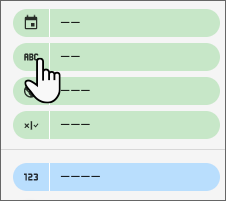
- Nella scheda Configurazione del riquadro Proprietà, fai clic sull'icona del tipo di dati di un campo per aprire il menu di modifica del campo.
Che cosa puoi modificare
Puoi modificare le seguenti caratteristiche dei campi:
Il nome del campo. Ad esempio, puoi rinominare Valore degli ordini come Valore medio dell'ordine.
L'aggregazione di una metrica. Ad esempio, puoi ricalcolare il Valore degli ordini come Media invece che Somma.
Questa opzione non è disponibile se il campo è una metrica con tipo di aggregazione automatica.
Il tipo di dati del campo. Ad esempio, puoi convertire un Numero in una Percentuale, un Testo in un URL oppure una Data completa in una parziale.
Il calcolo di confronto di una metrica. Ad esempio, puoi applicare una funzione Percentuale del totale agli ordini.
Il calcolo progressivo di una metrica. Ad esempio, puoi mostrare le somme progressive dei dati, record per record.
La formula di un campo calcolato, una definizione del bin personalizzato o una definizione del gruppo personalizzato.
Il livello di analisi di una dimensione (solo per i grafici a tabella).
Un formato dei valori personalizzato per una dimensione, una metrica o un campo calcolato di tipo Numerico o Data e ora.
Scopri di più su calcoli di confronto e progressivi.
Qualsiasi modifica apportata a un determinato campo si applica solo all'istanza di quel campo nel grafico. Ad esempio, se il campo Ordine medio viene utilizzato in una tabella e in un grafico a barre nello stesso report, le modifiche agli attributi di quel campo nella tabella non interessano il campo Ordine medio nel grafico a barre.
Rinominare un campo
Puoi modificare il nome visualizzato di un campo nel grafico selezionato. In questo modo, puoi avere più istanze dello stesso campo in un grafico. Ad esempio, puoi aggiungere due istanze del campo Valore ordine a una tabella e modificare il nome della seconda in Valore medio dell'ordine. Utilizza le opzioni di aggregazione descritte di seguito in questa pagina per modificare il modo in cui viene calcolato il campo.
Modificare l'aggregazione dei campi
L'aggregazione di un campo determina il modo in cui i suoi dati vengono calcolati nel grafico. Puoi scegliere tra le seguenti aggregazioni:
- Media
- Conteggio distinto
- Conteggio
- Max
- Mediana
- Min
- Deviazione standard
- Somma
- Varianza
Le metriche con tipo di aggregazione Automatica non possono essere modificate.
Modificare il tipo di dati dei campi
Il tipo di dati di un campo indica a Data Studio che genere di dati aspettarsi come input. Ad esempio, Data Studio mostra i campi di testo "così come sono", senza ulteriori elaborazioni. Anche se il campo dovesse contenere dei numeri, Data Studio non vi applicherà nessuna aggregazione numerica. Un campo definito come URL, invece, viene visualizzato come link ipertestuale.
Quando il tipo di dati specificato non corrisponde ai dati effettivi, possono verificarsi risultati imprevisti. Puoi modificare il tipo di dati di un campo nei casi in cui l'origine dati non è stata configurata correttamente e non disponi dell'accesso in modifica all'origine stessa. Ad esempio, se converti una dimensione con dati validi ma definita come Testo in un tipo Data, puoi utilizzarla come dimensione dell'intervallo di date.
Puoi anche personalizzare ulteriormente il modo in cui vengono visualizzati i valori del tipo di campo Numerico e Data e ora applicando la formattazione personalizzata dei valori a dimensioni, metriche e campi personalizzati nei grafici.
Modificare la granularità delle date
Se modifichi il tipo di campo Data e ora, i dati vengono aggregati in base al nuovo tipo. Ad esempio, invece di raggruppare i dati per anno, mese e giorno, puoi raggrupparli per anno e mese.
Ad esempio, se il campo Data contiene l'anno, il mese e il giorno, puoi raggruppare per trimestre.
Esempio
Le seguenti tabelle mostrano gli stessi dati. Nella prima tabella la Qtà venduta è raggruppata per Data e Articolo e ciascun articolo e la Qtà venduta vengono elencati più volte; nella seconda tabella la Qtà venduta è raggruppata per Articolo e la granularità temporale è impostata su Anno Trimestre, perciò ciascun elemento viene elencato una sola volta con la relativa Qtà venduta su base trimestrale per il 4° trimestre.
| Data | Elemento | Qtà venduta |
|---|---|---|
| 1° ottobre 2016 | Cibo per cani Healthy Dog | 3 |
| 1° ottobre 2016 | Cibo per gatti Hungry Kitty | 1 |
| 1° ottobre 2016 |
Mangime per uccelli Pretty Bird | 5 |
| 1° ottobre 2016 | Erba gatta Happy Cat | 1 |
| 2 ottobre 2016 | Mangime per uccelli Pretty Bird | 3 |
| 2 ottobre 2016 | Erba gatta Happy Cat | 2 |
| 2 ottobre 2016 | Trespolo per pappagalli | 4 |
| 3 ottobre 2016 | Giochi per cuccioli Playful Puppy | 9 |
| 3 ottobre 2016 | Cibo per gatti Hungry Kitty | 2 |
| 4 ottobre 2016 | Mangime per uccelli Pretty Bird | 5 |
| Totale generale | 62 |
| Data | Elemento | Qtà venduta |
|---|---|---|
| 4° trimestre 2016 | Mangime per uccelli Pretty Bird | 20 |
| 4° trimestre 2016 | Cibo per cani Healthy Dog | 16 |
| 4° trimestre 2016 | Giochi per cuccioli Playful Puppy | 11 |
| 4° trimestre 2016 | Trespolo per pappagalli | 8 |
| 4° trimestre 2016 | Erba gatta Happy Cat | 4 |
| 4° trimestre 2016 | Cibo per gatti Hungry Kitty | 3 |
| Totale generale | 62 |
Puoi anche personalizzare ulteriormente il modo in cui vengono visualizzati i valori del tipo di campo Numerico e Data e ora applicando la formattazione personalizzata dei valori a dimensioni, metriche e campi personalizzati nei grafici.
Risorse correlate
- Informazioni sulle origini dati
- Date e ore
- Modellare i dati
- Formattare i campi nei report
- Informazioni sui campi calcolati