


אפשר להשתמש ברכיב להטמעת כתובת URL כדי להציג בדוחות תוכן שמתארח באתרים אחרים. לדוגמה, אתם יכולים לכלול סרטונים ב-YouTube, דפי אינטרנט ומסמכים ב-Google Docs כדי ליצור חוויות מולטימדיה עשירות לצופים.
כדי להטמיע תוכן חיצוני
בסרגל הכלים, לוחצים על
 הטמעת כתובת URL.
במרחב העבודה מופיעה מסגרת תוכן ריקה. מזיזים ומשנים את הגודל לפי הצורך.
גוררים את נקודת האחיזה לסיבוב בחלק העליון של המסגרת כדי לסובב אותה.
בחלונית מאפיינים, בוחרים בכרטיסייה הגדרה.
מזינים את כתובת ה-URL של התוכן הרצוי בשדה כתובת URL של תוכן חיצוני.
משתמשים בכרטיסייה סגנון כדי להגדיר את מאפייני הגבול והרקע של מסגרת התוכן.
עיון בדוח לדוגמה
בדוח לדוגמה הזה אפשר לראות איך מטמיעים מסמך Google, סרטון ב-YouTube ותוכן של אתר.
איך פועלת הטמעה של כתובת URL
רכיב הטמעת כתובת URL מאפשר להציג תוכן שמתארח באתרים אחרים בתוך תיבה בדוח. הצופים בדוח יכולים ליצור אינטראקציה עם התוכן כאילו הם צופים בו בסביבה המובנית של התוכן: הם יכולים להפעיל סרטונים, להשתמש באפליקציות אינטרנט, להחיל מסננים של Data Studio ולצפות במסמכים ובגיליונות אלקטרוניים של Google או לערוך אותם, בהתאם לסוג התוכן שמטמיעים. אתם מגדירים את הגודל והסגנון של תיבת התוכן באותו אופן שבו מגדירים רכיבים אחרים בדוח.
אפשר להטמיע כמעט כל תוכן שאפשר לגשת אליו באמצעות כתובת URL. עם זאת, ספק התוכן צריך לאפשר את ההטמעה, והתוכן צריך להיות גלוי לצופים בדוח. אם תנסו להטמיע תוכן מאתר חסום, התיבה של התוכן המוטמע תישאר ריקה ותופיע שגיאה בשדה 'כתובת URL של תוכן חיצוני'.
סוגי התוכן שאפשר להטמיע
הטמעה של סרטון ב-YouTube
כדי להטמיע סרטון ב-YouTube בדוח, מעתיקים את הקישור שניתן לשתף של הסרטון ומדביקים אותו בשדה 'כתובת URL של תוכן חיצוני'. כך מקבלים את הקישור שניתן לשיתוף:
- צפייה בסרטון ב-YouTube
- בפינה השמאלית התחתונה, לוחצים על שיתוף.
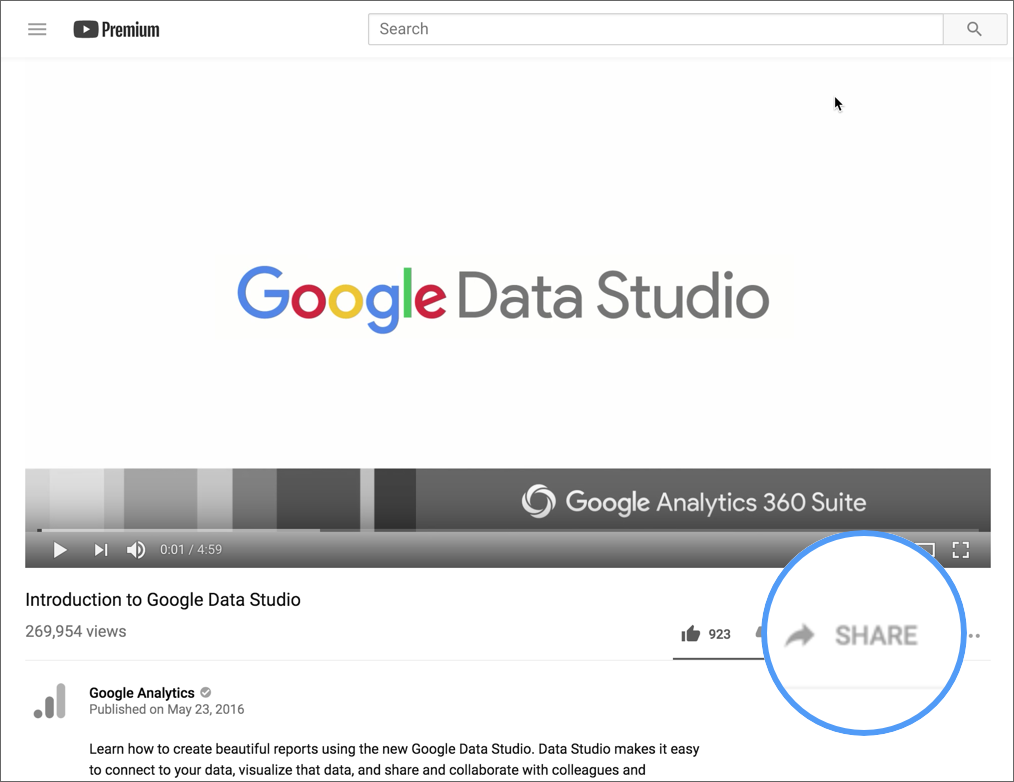
- בפינה השמאלית התחתונה, לוחצים על COPY.
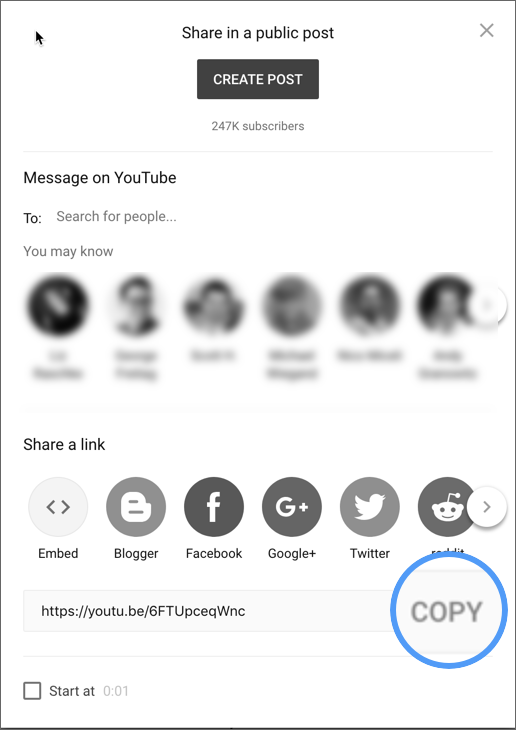
- ב-Data Studio, מדביקים את הקישור בשדה כתובת ה-URL של תוכן חיצוני.
הטמעת מסמך מ-Google Drive
אתם יכולים להוסיף לדיווחים שלכם מסמכים ב-Google Docs, גיליונות אלקטרוניים ב-Sheets ומצגות ב-Google Slides כדי לספק פרשנות נוספת ולספר סיפורים. כדי לעשות את זה, קודם צריך לשתף את המסמך באופן ציבורי. אחר כך מעתיקים את כתובת ה-URL של המסמך ומדביקים אותה בכתובת ה-URL של התוכן החיצוני.
הטמעת יומן Google ציבורי
פועלים לפי ההוראות במאמר העזרה בנושא הוספת יומן Google לאתר כדי לקבל כתובת URL של היומן שאפשר להטמיע. מעתיקים את כתובת ה-URL הזו ומדביקים אותה בכתובת ה-URL של התוכן החיצוני.
הטמעת דוח של Data Studio
אפשר להציג דוח Data Studio בתוך דוח אחר של Data Studio. בדוח שאתם מטמיעים צריך להפעיל הטמעה, כמו בהטמעה בגרסה החדשה של Google Sites. לאחר מכן, תוכלו להשתמש בקישור להטמעה ככתובת ה-URL של התוכן החיצוני.
הטמעת תוכן שאינו של Google
אתם יכולים למסגר תוכן מאתרים שאינם של Google שמאפשרים לכם לעשות זאת. כאמצעי זהירות, כשצופים מעבירים את העכבר מעל המסגרת, מוצגת להם הודעה שהתוכן לא מגיע מ-Data Studio. הצופים צריכים לתת הרשאה לצפייה בתוכן בכל פעם שהם צופים בדוח.
המגבלות של הטמעת כתובת URL
- יכול להיות שחלק מהאתרים יחסמו את האפשרות להטמיע את התוכן שלהם.
- הטמעה רקורסיבית אסורה: אפשר להטמיע דוח Data Studio בתוך עצמו, אבל לא תראו את רכיב ההטמעה של כתובת ה-URL בדוח המוטמע.