


האפשרות להוסיף דפים ואפשרויות ניווט לדוחות מאפשרת לכם לארגן נתונים קשורים, לשפר את הביצועים של הדוחות ולצמצם את המורכבות הכוללת של הדוחות.
הוספת דפים ופריטי ניווט לדוח
כדי להוסיף דף לדוח:
- עריכת הדוח
- בתפריט הניווט של כותרת הדוח, בוחרים באפשרות דף חדש מהתפריט הנפתח דף.
אם הדוח כולל יותר מדף אחד, אפשר גם להוסיף דף חדש באופן הבא:
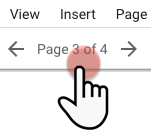
פותחים את החלונית מאפיינים ולוחצים על דף __ מתוך __ בסרגל הכלים כדי לפתוח את החלונית דפי הדוח. אפשרות נוספת: בתפריט הנפתח דף בכותרת הדוח, בוחרים באפשרות ניהול דפים.
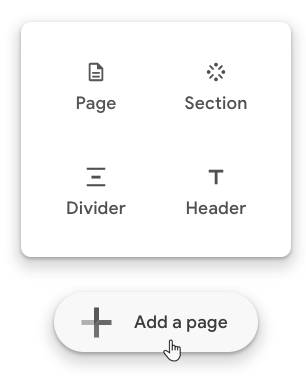
כדי להוסיף דף לדוח, לוחצים על הלחצן
 הוספת דף.
אפשר גם ללחוץ על הלחצן הוספת דף בחלונית דפי הדוח כדי להוסיף קטעים, קווי הפרדה וכותרות.
מגבלות
אפשר להוסיף רק שלוש רמות של קטעי דפים בדף דוח יחיד.
דוגמה
- דף (רמה 1)
- קטע (רמה 1)
- דף (רמה 2)
- Section (level 2)
- דף (רמה 3)
ניווט בין דפים וקטעים
צופים בדוח יכולים לנווט בין דפים וקטעים בכמה דרכים:
- בחלונית הניווט, לוחצים על שם של דף, קטע או כותרת ספציפיים.
- שימוש במקלדת:
- מקשי החיצים שמאלה וימינה, או המקשים Page Up ו-Page Down, כדי לעבור לדף הבא או לדף הקודם.
- מקשי Home ו-End כדי לנווט לדף הראשון או לדף האחרון.
הצופים בדוח יכולים להרחיב ולכווץ את חלונית הניווט בלחיצה על הלחצן  הרחבה או כיווץ של חלונית ההזזה לניווט. כשחלונית הניווט מכווצת, במקום שמות של קטעים או דפים מוצגים מספרי דפים או סמלים.
עורכי דוחות יכולים לנווט בין דפים וקטעים בכמה דרכים:
- לוחצים על החצים שמאלה וימינה בכל אחד מהצדדים של הלחצן דף _ מתוך _ בסרגל הכלים.
- משתמשים בחלונית Report Pages כדי ללחוץ על שם של דף, קטע או כותרת ספציפיים.
- שימוש במקלדת:
- מקשי החיצים שמאלה וימינה, או המקשים Page Up ו-Page Down, מאפשרים לעבור לדף הבא או לדף הקודם.
- המקשים Home ו-End מאפשרים לעבור לדף הראשון או לדף האחרון.
אפשר להשתמש בתיבת החיפוש בחלונית דפי הדוח כדי למצוא דף, קטע או כותרת לפי שם.
חשוב לזכור שהחיפוש הזה לא מתבצע בטקסט של הדוח עצמו.
כדי להציג את חלונית הניווט לעורכי דוחות, פועלים לפי השלבים הבאים:
- עריכת הדוח
- בתפריט הנפתח תצוגה שבניווט של כותרת הדוח, בוחרים באפשרות הצגת הניווט במצב עריכה.
ביצוע שינויים בדף או בפריט ניווט
אחרי שמוסיפים פריטי ניווט לדוח, אפשר להתאים אותם אישית ולנהל אותם בחלונית דפי הדוח.
אפשר לבחור מבין כמה אפשרויות:
- שינוי שם : האפשרות הזו מאפשרת לשנות את השם של דף, קטע או כותרת.
- שכפול : האפשרות הזו מאפשרת ליצור עותק של דף.
- מחיקה : האפשרות הזו מאפשרת למחוק דף או פריט ניווט.
- שליטה בהרשאות הגישה : האפשרות הזו מאפשרת להסתיר קטעים ודפים מצופים בדוח.
- בחירת סמל : האפשרות הזו מאפשרת להוסיף סמל לשמות של קטעים ודפים.
- העברה : האפשרות הזו מאפשרת לשנות את הסדר של הדפים, הקטעים והכותרות.
שנה שם
לדפים ולקטעים חדשים יש את שמות ברירת המחדל Untitled Page (דף ללא שם) ו-Untitled Section (קטע ללא שם).
השם שמוגדר כברירת מחדל לכותרות חדשות הוא כותרת.
כדי לשנות את השם של דף חדש או של כותרת חדשה, פועלים לפי השלבים הבאים:
- עריכת הדוח
- פותחים את החלונית מאפיינים, ואז לוחצים על דף __ מתוך __ בסרגל הכלים כדי לפתוח את החלונית דפי הדוח. אפשרות נוספת: בתפריט הנפתח דף בכותרת הדוח, בוחרים באפשרות ניהול דפים.
- מעבירים את העכבר מעל פריט ספציפי.
- לוחצים על סמל האפשרויות הנוספות (3 נקודות)
 .
. - לוחצים על האפשרות שינוי שם.
- מזינים שם חדש לדף או לכותרת בשדה הטקסט של השם.
- כדי לשמור את השינויים, לוחצים מחוץ לשדה הטקסט או על Enter (במחשב) או על Return (ב-Mac) במקלדת.
שכפול
כשמשכפלים דף, נוצר עותק של הדף הזה בדוח הנוכחי. אפשר לשכפל רק דפים בודדים. אי אפשר לשכפל קטע או כותרת של דף.
מחיקה
כשמוחקים דף, קטע או פריט ניווט, הם מוסרים מהדוח.
שליטה בהרשאות הגישה
האפשרות שליטה בהרשאות צפייה מאפשרת לכם להסתיר דף או קטע כך שחלק מהצופים או אף אחד מהם לא יוכלו לראות אותו. יכול להיות שתרצו להסתיר דף או קטע אם הם מכילים מידע שאתם רוצים שרק עורכים אחרים של הדוח יוכלו לראות.
הסתרה לכל הצופים
כדי להסתיר דף או קטע מכל הצופים בדוח, פועלים לפי השלבים הבאים:
- עריכת הדוח
- פותחים את החלונית מאפיינים ולוחצים על דף __ מתוך __ בסרגל הכלים כדי לפתוח את החלונית דפי הדוח. אפשרות נוספת: בתפריט הנפתח דף בכותרת הדוח, בוחרים באפשרות ניהול דפים.
- מעבירים את העכבר מעל שם של דף או קטע ספציפיים.
- לוחצים על סמל האפשרויות הנוספות (3 נקודות) .
- לוחצים על האפשרות שליטה בהרשאות הגישה.
- בוחרים באפשרות הסתרת הדף תמיד מכל הצופים במצב התצוגה.
- לוחצים על אישור.
כשדף או קטע מוסתרים בדוח, מתקיימים התנאים הבאים:
- צופים בדוחות לא יכולים לנווט לדף או לקטע הזה.
- בעלי הרשאת עריכה בדוח עדיין יכולים לראות ולערוך את הדף או הקטע הזה.
- הדף או הקטע האלה לא יופיעו בהורדות של קובצי PDF.
- אם מעתיקים את הדוח, גם הדף או הקטע הזה יועתקו אבל יישארו מוסתרים.
הסתרה מותנית של הדף מחלק מהצופים
כדי להסתיר דף או קטע עבור קבוצת משנה של צופים בדוח, פועלים לפי השלבים הבאים:
- עריכת הדוח
- פותחים את החלונית מאפיינים ולוחצים על דף __ מתוך __ בסרגל הכלים כדי לפתוח את החלונית דפי הדוח. אפשרות נוספת: בתפריט הנפתח דף בכותרת הדוח, בוחרים באפשרות ניהול דפים.
- מעבירים את סמן העכבר מעל שם של דף או קטע ספציפיים.
- לוחצים על סמל האפשרויות הנוספות (3 נקודות) .
- לוחצים על האפשרות שליטה בהרשאות הגישה.
- בוחרים באפשרות שליטה בנראות הדף באמצעות פרמטר (משתנה).
- בוחרים משתנה קיים של חברות בקבוצה או לוחצים על יצירת משתנה חדש של חברות בקבוצה.
- משתנה של חברות בקבוצה כולל את כתובות האימייל של המשתמשים הבודדים או של קבוצות Google שיכולים לראות את הדף.
- לוחצים על אישור.
ביטול ההסתרה של דף לכל הצופים
כדי לבטל את ההסתרה של דף או קטע, פועלים לפי השלבים הבאים:
- מעבירים את העכבר מעל שם של דף או קטע ספציפיים בחלונית דפי הדוח.
- לוחצים על סמל האפשרויות הנוספות (3 נקודות) .
- לוחצים על האפשרות שליטה בהרשאות הגישה.
- בוחרים באפשרות הצגת הדף תמיד לכל הצופים במצב התצוגה.
- לוחצים על אישור.
בחירת סמל
האפשרות סמל הבחירה מאפשרת לחפש סמל להוספה לשם של דף או קטע בדוח. הסמל יופיע לצד שם הדף או הקטע בחלונית הניווט ובחלונית דפי דוחות.
כדי להוסיף או להחליף סמל, פועלים לפי השלבים הבאים:
- עריכת הדוח
- פותחים את החלונית מאפיינים, ואז לוחצים על דף __ מתוך __ בסרגל הכלים כדי לפתוח את החלונית דפי הדוח. אפשרות נוספת: בתפריט הנפתח דף בכותרת הדוח, בוחרים באפשרות ניהול דפים.
- מעבירים את העכבר מעל פריט ספציפי.
- לוחצים על סמל האפשרויות הנוספות (שלוש נקודות) לצד שם הדף או הקטע.
- לוחצים על בחירת סמל.
- כדי למצוא סמל, משתמשים באפשרות החיפוש או בוחרים קטגוריה.
- לוחצים על אישור.
אם הוספתם סמלים, הם יופיעו במקום מספרי העמודים כשהחלונית הצדדית מצומצמת באמצעות הלחצן הרחבה או צמצום של מגירת הניווט.
מגבלות
- אפשר להוסיף סמלים רק לרמה העליונה של התוכן. לדוגמה, אי אפשר להוסיף סמל לדפים בתוך קטע.
- אם מוסיפים סמל, כל התוכן ברמה העליונה יכלול סמל. אם לא נבחר סמל, יופיע סמל ברירת מחדל לדפים ולחלקים.
העברה
באמצעות האפשרות העברה אפשר לשנות את הסדר של הדפים, הכותרות והקטעים בדוח.
כדי להעביר דף, כותרת או קטע, פועלים לפי השלבים הבאים:
- עריכת הדוח
- פותחים את החלונית מאפיינים, ואז לוחצים על דף __ מתוך __ בסרגל הכלים כדי לפתוח את החלונית דפי הדוח. אפשרות נוספת: בתפריט הנפתח דף בכותרת הדוח, בוחרים באפשרות ניהול דפים.
- מעבירים את העכבר מעל פריט ספציפי.
- לוחצים על סמל האפשרויות הנוספות (שלוש נקודות) לצד שם הדף או הקטע.
- בוחרים אחת מהאפשרויות הבאות של העברה:
- עבור לראש הדף
- העברה לסוף הרשימה
- העברה למעלה
- העברה למטה
שינוי הסדר של דפים, קטעים ופריטי ניווט
במקום להשתמש באפשרות העברה, אפשר לשנות במהירות את הסדר של הפריטים בחלונית דפי הדוחות באמצעות גרירה ושחרור של הפריטים למיקום חדש.
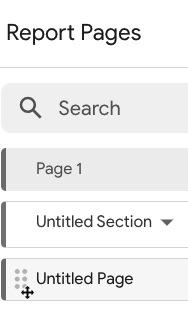
כדי לשנות את הסדר של דף, קטע או פריט ניווט, פועלים לפי השלבים הבאים:
- עריכת הדוח
- פותחים את החלונית מאפיינים ולוחצים על דף __ מתוך __ בסרגל הכלים כדי לפתוח את החלונית דפי הדוח. אפשרות נוספת: בתפריט הנפתח דף בכותרת הדוח, בוחרים באפשרות ניהול דפים.
- מעבירים את העכבר מעל פריט ספציפי שרוצים להעביר.
- לוחצים על אפשרות ההזזה מימין לפריט וגוררים אותו למעלה או למטה למיקום החדש.
שינוי הניווט בדוח לצופים בדוח
ניווט ימינה הוא אפשרות הניווט שמוגדרת כברירת מחדל לצופים בדוחות.
כדי לשנות את המראה של אמצעי הניווט בדף עבור הצופים בדוח, פועלים לפי השלבים הבאים:
- עריכת הדוח
- בסרגל הכלים, לוחצים על עיצוב ופריסה.
- בוחרים בכרטיסייה פריסה.
- בקטע מצב תצוגה, בוחרים את סוג הניווט.
אפשרויות הניווט בדף כוללות:
- שמאלה : הדפים מופיעים בחלונית הזזה שניתן לכווץ בשוליים הימניים של הדוח. זוהי אפשרות הניווט שמוגדרת כברירת מחדל לצופים בדוחות.
- כרטיסייה : הדפים מופיעים כקישורים בכרטיסיות בחלק העליון של הדוח.
- פינה ימנית עליונה : הדפים מופיעים בתפריט נפתח בפינה הימנית העליונה של הדוח.
- מוסתר: לא מוצג ניווט בדף.
מקורות מידע שקשורים לנושא
- אפשר להשתמש בהגדרות עיצוב הדוח והפריסה כדי לשנות את המראה של הניווט בדף.