


אתם יכולים להוסיף לחצנים לדוחות ב-Data Studio כדי לאפשר למשתמשים לסנן נתונים, לגשת לפעולות בדוח ולעבור לתוכן מקושר בצורה יעילה ונוחה. לדוגמה, אתם יכולים לאפשר למשתמשים לסנן טבלה עם מדינה ואוכלוסייה לפי ערכי מדינה מוגדרים מראש או לעבור לדף קשור, וגם לספק להם דרכים מהירות להוריד או לשתף דוח.
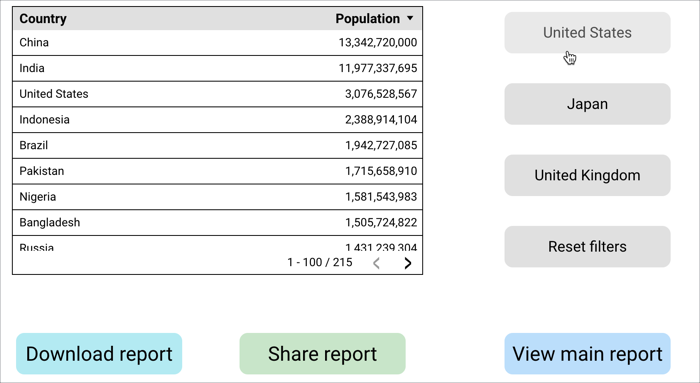
הוספת לחצנים לדוח
- עריכת הדוח
- בתפריט הנפתח הוספת אמצעי בקרה, בוחרים באפשרות לחצן.
- מקלידים את התווית של הכפתור בשדה הכפתור.
- משנים את הסדר של הלחצן כדי למקם אותו במיקום הרצוי בדוח.
לאחר מכן, משנים את הלחצן באמצעות האפשרויות הגדרה וסגנון בתפריט מאפיינים.
אפשרויות להגדרת לחצנים
האפשרויות בחלונית הגדרה של לחצן קובעות את אופן ההגדרה של הלחצן.
מקור הנתונים
מקור נתונים מספק את החיבור בין הרכיב לבין מערך הנתונים הבסיסי.
- כדי לשנות את מקור הנתונים של הלחצן, בוחרים את השם הנוכחי של מקור הנתונים.
- כדי להציג או לערוך את מקור הנתונים, לוחצים על סמל העיפרון
 עריכת מקור נתונים. כדי לראות את הסמל הזה, צריך לפחות הרשאות צפייה.
האפשרות הזו רלוונטית לסוג הפעולה Filter.
סוג פעולת הכפתור
האפשרויות האלה קובעות את הדרכים שבהן משתמש במרכז הבקרה יכול לבצע אינטראקציה עם דוח באמצעות לחצנים. לכל אפשרות יש אפשרויות הגדרה נוספות.
יש כמה סוגים של פעולות של לחצנים:
ניווט
האפשרות ניווט מאפשרת לעורכי לוחות בקרה ליצור לחצן שדרכו המשתמשים יכולים לנווט במהירות אל תוכן מקושר פנימי או חיצוני.
יש שני סוגים של ניווט שאפשר לבחור מביניהם:
- קישור סטטי – קישור מוגדר מראש שהמשתמשים יכולים לבחור כדי לעבור לדף ספציפי.
- קישור דינמי – קישור שהמשתמשים יכולים לבחור, שמשתנה בהתאם לערך המאפיין שהם בוחרים כשהסינון הצולב מופעל בתרשים.
כדי להוסיף לחצן ניווט עם קישור סטטי לדוח, פועלים לפי השלבים הבאים:
- בוחרים באפשרות ניווט.
- בתפריט הנפתח כתובת ה-URL של הקישור ללחצן, בוחרים באפשרות קישור סטטי.
- לוחצים על הכפתור הוספת קישור בקטע כתובת URL של קישור ללחצן כדי לפתוח את התפריט הוספת קישור.
- מזינים את כתובת ה-URL.
- מסמנים את האפשרות פתיחת הקישור בכרטיסייה חדשה או מבטלים את הסימון שלה, לפי הצורך.
- לוחצים על אישור כדי לשמור את אפשרויות הניווט או על ביטול כדי לסגור את התפריט הקופץ בלי לשמור.
כדי להוסיף לחצן ניווט עם קישור דינמי לדוח:
בוחרים באפשרות ניווט.
בתפריט הנפתח כתובת אתר של קישור ללחצן, בוחרים באפשרות קישור דינמי (ממאפיין).
בקטע כתובת URL של קישור ללחצן, לוחצים על הוספת מאפיין חדש כדי לבחור מאפיין שכולל ערכי כתובות URL.
לחלופין, בוחרים באפשרות הוספת שדה כדי לפתוח את התפריט של השדה המחושב וליצור ביטוי שמשרשר ערכי מאפיינים לכתובת URL.
לדוגמה, כדי ליצור קישור דינמי שמבצע חיפוש Google של ערך ממאפיין שנקרא Country, אפשר להשתמש בביטוי הבא:
concat("http://www.google.com/search?q=",Country)כשמשתמש בוחר ערך של מדינה בתרשים, הקישור של הלחצן ישתנה כך שיכלול את הערך הזה.
אם בוחרים באפשרות הוספת שדה כדי ליצור כתובת URL דינמית, בוחרים באפשרות כתובת URL בתפריט הנפתח סוג נתונים, ואז לוחצים על החלה בתפריט השדה המחושב.
מסמנים את האפשרות פתיחת הקישור בכרטיסייה חדשה או מבטלים את הסימון שלה, לפי הצורך.
דיווח על פעולות
האפשרות פעולות בדוח מאפשרת לעורכי מרכז הבקרה ליצור כפתור שמאפשר למשתמשים לגשת במהירות לפעולות בדוח, כמו שיתוף והורדה.
כדי להוסיף כפתור דיווח על פעולה לדוח, פועלים לפי השלבים הבאים:
- בוחרים באפשרות פעולות בדוח.
- בתפריט הנפתח בחירת פעולה בדוח עבור הלחצן, בוחרים אחת מהאפשרויות הבאות:
- הזמנת אנשים – מאפשרת למשתמשים להזמין במהירות משתמשים אחרים לצפייה בדוח או לשיתוף פעולה בעריכתו.
- קבלת קישור לדוח – מאפשרת למשתמשים לגשת במהירות לכתובת URL כדי לשתף דוח עם אחרים או להשתמש בדוח בדפי אינטרנט.
- הורדת דוח – מאפשרת למשתמשים להוריד במהירות דוח כקובץ PDF.
- איפוס המסננים – מאפשר למשתמשים לאפס במהירות מסננים בדוח.
- רענון נתונים – מאפשר למשתמשים לרענן את הנתונים בדוח. כברירת מחדל, הפעולה הזו מרעננת את כל מקורות הנתונים בדוח. כדי לרענן רק רכיבים ספציפיים, מקבצים את הלחצן עם הרכיבים האלה.
מסנן
האפשרות Filter (סינון) מאפשרת לעורכי לוחות בקרה ליצור מסננים מוגדרים מראש לצופים בלוחות הבקרה, כדי שיוכלו להחיל במהירות ובנוחות לוגיקה מורכבת של סינון על תרשימים ודוחות.
מידע נוסף על הגדרת אמצעי בקרה של מסננים מוגדרים מראש זמין בדף אמצעי הבקרה של מסננים מוגדרים מראש.
אפשרויות סגנון כפתורים
מאפייני הסגנון של לחצן קובעים את המראה וההצגה הכלליים שלו.
אפשרויות הגופן של הכפתורים
האפשרויות האלה קובעות את העיצוב של הגופן בלחצנים.
- צבע גופן: מציין את צבע הטקסט של הכפתור מתוך חלונית קופצת של פלטת צבעים.
- גודל הגופן: מציין את הגודל של הטקסט בלחצן בפיקסלים מתוך סדרה של אפשרויות בתפריט הנפתח.
- משפחת גופנים: מציינת את משפחת הגופנים של הטקסט בלחצן מתוך סדרה של אפשרויות בתפריט הנפתח.
אפשרויות רקע ושוליים
האפשרויות האלה קובעות את המראה של הרקע של לחצן ההפעלה.
- רקע: הגדרת צבע הרקע של הלחצן.
- רדיוס הגבול: הוספת גבולות מעוגלים לרקע של התרשים. כשהרדיוס הוא 0, לצורת הרקע יש פינות של 90 מעלות. רדיוס גבול של 100° יוצר צורה עגולה.
- אטימות: הגדרה של רמת האטימות של הלחצן. אטימות של 100% מסתירה לחלוטין את האובייקטים שמאחורי הלחצן. ההגדרה הנמוכה ביותר של אטימות היא 60%.
- צבע גבול: מגדיר את צבע הגבול של הלחצן.
- עובי הגבול: מגדיר את עובי קו הגבול של הכפתור.
- סגנון הגבול: מגדיר את סגנון קו הגבול של הלחצן.
- הוספת צל לגבול: מוסיף צל לגבולות התחתון והימני של הלחצן.
מקורות מידע שקשורים לנושא
- אפשר להשתמש בהגדרות עיצוב הדוח והפריסה כדי לשנות את המראה של הניווט בדף.
- פקד סינון מוגדר מראש
- הורדה של דוח Data Studio כקובץ PDF
- הזמנה של אנשים אחרים לדוחות
- קבלת קישור לדוח