


Com a Contact Center AI Platform (CCAI Platform), é possível usar uma solução somente de IVA para adicionar os serviços de agente virtual de IA generativa do Google Cloud para interações de chamadas de clientes sem precisar substituir a infraestrutura da central de atendimento. Isso significa que você pode manter seu sistema telefônico, CRM e outras ferramentas atuais, enquanto ainda se beneficia dos recursos avançados de IA do Google. A interface usada pelos agentes não muda.
A solução de IVA é particularmente útil se você quiser melhorar o atendimento ao cliente usando a IA, mas não estiver pronto para substituir toda a infraestrutura da central de atendimento. Você tem acesso ao Dialogflow para compreensão de linguagem natural, ao Customer Experience Insights para análise de interação em tempo real e à sumarização do Agent Assist para gerar resumos de conversas. Isso oferece insights valiosos sobre as interações com os clientes. O agente virtual com tecnologia de IA pode lidar com uma ampla variedade de consultas de clientes, liberando agentes humanos para problemas mais complexos.
Opções de integração de telefonia
As seguintes opções de integração de telefonia estão disponíveis:
Integração de SIP
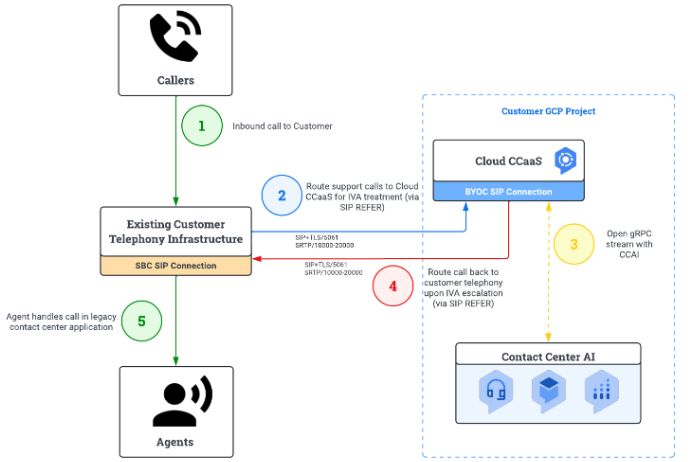
É possível fazer a integração com um controlador de borda de sessão (SBC, na sigla em inglês) empresarial usando o protocolo de iniciação de sessão (SIP, na sigla em inglês) pela opção "Traga sua própria operadora" fornecida pela Contact Center AI Platform. Para mais informações sobre o BYOC, consulte Traga sua própria operadora (BYOC).
Fluxo de chamada
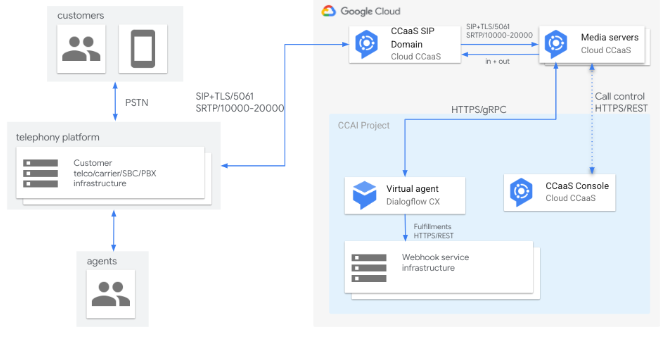
Confira a seguir um exemplo do fluxo de chamadas com IVA ao usar a integração de SIP:
Uma chamada recebida de um usuário final na infraestrutura de telefonia atual.
O SBC atual encaminha a chamada pelo SIP REFER para a Contact Center AI Platform para processamento pelo IVA.
A Contact Center AI Platform estabelece uma conexão com o Dialogflow CX para processar a interação entre o agente virtual e o usuário final.
Quando a chamada é escalonada pelo agente virtual, ela é encaminhada de volta para a telefonia atual usando o SIP REFER.
Um agente humano processa a chamada usando a central de atendimento legada.
Encaminhamento de chamadas pela rede pública de telefonia comutada (PSTN)
É possível usar o encaminhamento de chamadas para transferir a chamada do IVR atual para a Contact Center AI Platform e o número de telefone atribuído à instância da Contact Center AI Platform. Como alternativa, você pode transferir o número de telefone atual usando a telefonia fornecida pela Contact Center AI Platform.
Quando uma chamada precisa ser escalonada para um agente humano na sua solução de central de atendimento atual, ela pode ser encaminhada para um número de telefone fornecido pela central de atendimento. Essa solução é menos desejável, já que o número de telefone de origem não é fornecido ao fazer o escalonamento para um agente humano. Além disso, há latência ao encaminhar uma chamada pela PSTN, e não é possível transmitir informações contextuais, como a intenção, pelos metadados da chamada.
Escalonamento de agente virtual
O escalonamento de agente virtual é o processo de transferência de chamadas de um agente virtual para outro. Normalmente, o escalonamento é para um agente humano, mas pode ser para um menu de IVR ou um agente virtual externo.
Escalonamento de agente virtual usando a integração de SIP
Esta seção explica como criar um payload personalizado do Dialogflow CX para escalonamentos de agente virtual quando você tem os seguintes requisitos:
O agente virtual precisa fazer o escalonamento para agentes humanos na sua própria central de atendimento usando o SIP.
O agente virtual precisa transmitir cabeçalhos de sessão personalizados de forma dinâmica.
É possível fazer isso usando um payload
personalizado no
Dialogflow CX, em que a CCAI Platform usa três tipos diferentes
de
transferências.
Se você configurou o BYOC, o Google recomenda transferir chamadas para um endpoint SIP usando o método REFER do SIP.
Confira a seguir um exemplo de payload personalizado:
{
    "ujet": {
       "type": "action",
       "action": "deflection",
       "deflection_type" : "sip"
       "sip_uri": "sip:1-999-123-4567@voip-provider.example.net:5060"
       "sip_refer": true
       "sip_parameters": {
       "x-header": "value",
       "x-header": "value"
       }
    }
}
No exemplo, "sip_refer": true indica que a chamada é transferida usando o
método REFER do SIP. Caso contrário, ela usa o método INVITE.
Essa opção é usada apenas por agentes virtuais do Dialogflow CX. É possível definir parâmetros de sessão nesse payload da interação do Dialogflow CX para transmitir cabeçalhos personalizados usando o SIP, atribuindo pares de chave-valor em sip_parameters. Esses cabeçalhos personalizados também são conhecidos como cabeçalhos x.
O método REFER exige que a integração de telefonia BYOC tenha sido implementada com a instância da Contact Center AI Platform.
Escalonamento de agente virtual usando o encaminhamento de chamadas
Quando um agente virtual do Dialogflow CX precisa fazer o escalonamento para um agente humano, a plataforma de telefonia usa uma configuração fixa do canal de voz do IVR da instância. Para mais informações sobre como adicionar o canal de voz do IVR e a fila, consulte IVR: adicionar e editar menus de fila.
É possível fazer isso usando nós de fila com o redirecionamento automático ativado. As etapas a seguir descrevem como configurar as transferências de chamadas no nível da fila. Para mais informações, consulte Configurar transferências de chamadas no nível da fila.
Para configurar o encaminhamento de chamadas para escalonamento para um agente humano, siga estas etapas:
Crie o menu e os nós da fila em que as transferências serão organizadas no canal de voz do IVR. Salve o
menu_iddesse nó de fila, já que será necessário adicionar o ID ao payload personalizado de escalonamento do Dialogflow CX.
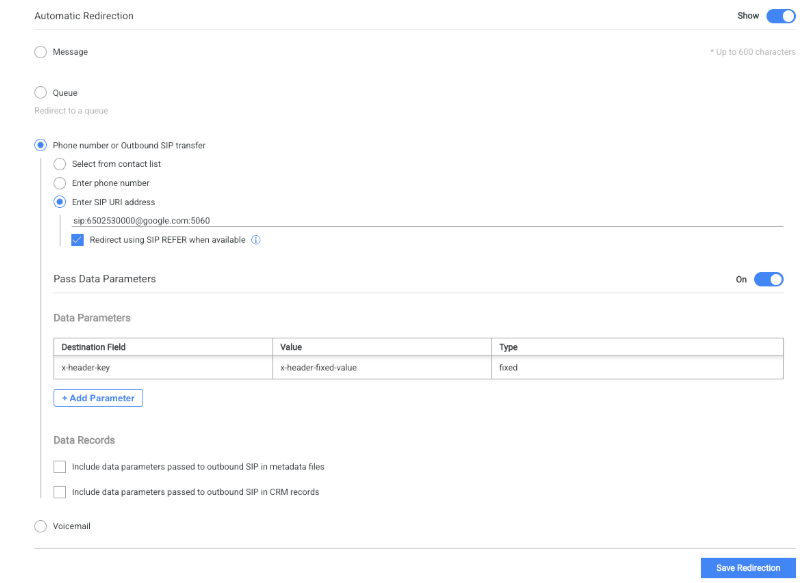
Ative o redirecionamento automático nos nós da fila. Ele é usado para redirecionar os autores da chamada para o número de telefone (formato e164) ou para a transferência de SIP de saída (URI de SIP) que você configurar. É possível configurar a transferência de SIP de saída usando o método INVITE ou REFER. Essas configurações podem ser adicionadas manualmente nesta etapa ou, como alternativa, você pode vincular uma lista de contatos para usar na configuração. Para mais informações sobre o redirecionamento automático, consulte Redirecionamento automático.

A configuração de uma transferência de SIP de saída pelo método INVITE ou REFER exige que um SIP formatado corretamente seja configurado, conforme mostrado no exemplo a seguir.
Configure o payload personalizado do Dialogflow CX para um escalonamento que seja encaminhado para uma fila da Contact Center AI Platform especificando um
menu_id. Isso vai configurar um redirecionamento automático para a transferência para uma plataforma de telefonia de terceiros.{ "ujet": { "type": "action", "action": "escalation", "escalation_reason": "by_virtual_agent", "menu_id": 100, "language": "ko" } }
O menu_id é o valor salvo para o nó de fila de redirecionamento automático na etapa 1. A configuração language no payload é um valor opcional se o nó de fila de redirecionamento automático estiver em um menu de voz do IVR de idioma diferente do idioma da interação atual.
Para mais informações sobre a configuração dos parâmetros de dados, consulte Transmitir parâmetros de dados para cabeçalhos de SIP de saída. A configuração nessa opção pode enviar um parâmetro fixo para um cabeçalho personalizado (cabeçalho x) ou um valor dinâmico. Para mais informações, consulte Adicionar um parâmetro dinâmico dos metadados da CCAI Platform ou Adicionar um parâmetro de formulário personalizado dinâmico.
Etapas de configuração
O procedimento a seguir mostra como configurar uma solução somente de IVA. Ele pressupõe que a implementação esteja usando a integração de SIP com o BYOC.
Para configurar uma solução somente de IVA, siga estas etapas:
Crie uma instância da Contact Center AI Platform em your Google Cloud region.
Crie e atribua papéis a essa instância.
Configure filas no idioma em que os usuários finais vão se comunicar.
Em uma implantação típica de IVA, todas as comunicações e mensagens são fornecidas pelo agente virtual. Por esse motivo, desative as mensagens padrão do sistema.
Para desativar as mensagens padrão do sistema, siga estas etapas:
No portal da CCAI Platform, clique em Configurações > > Idiomas e mensagens > Mensagens audíveis. Se o menu Configurações não aparecer, clique em Menu.
Em Mensagens audíveis, selecione seu idioma e escolha uma das seguintes opções para fazer upload de uma faixa de áudio:
Para Mensagem de conexão, clique em Fazer upload da gravação de áudio para Mensagem de conexão e selecione um arquivo de áudio vazio para fazer upload.
Para Gravar uma mensagem de chamada, clique em Fazer upload da gravação de áudio para gravar uma chamada e selecione um arquivo de áudio vazio.
Para Gravar uma mensagem de chamada de saída, clique em Fazer upload da gravação de áudio para gravar uma chamada de saída e selecione um arquivo de áudio vazio para fazer upload.
Clique em Salvar.
Crie a plataforma de agente virtual e adicione o agente virtual.
Crie uma fila para o agente virtual.
Atribua o agente virtual à fila.
Atribua um ponto de acesso direto (DAP, na sigla em inglês) de número de telefone de suporte à fila usando o número de telefone atribuído à instância da Contact Center AI Platform. Depois que o DAP for atribuído, teste o agente virtual ligando para o número de telefone atribuído.
Abra um caso de suporte do Google para solicitar a ativação do BYOC da sua instância. Inclua o Google Cloud ID do projeto e o URL da Contact Center AI Platform. O suporte do Google vai compartilhar a planilha de informações do BYOC da solicitação, que vai incluir os requisitos de integração do BYOC e os detalhes do IP.
Configure o BYOC entre o controlador de borda de sessão e os FQDNs SIP da Contact Center AI Platform. Adicione o DAP à fila do número de telefone de entrada que você encaminhou para a instância da Google Cloud Contact Center AI Platform do seu SBC. Para transmitir dados dos cabeçalhos SIP de entrada para o Dialogflow CX com a integração do BYOC, é necessário ativar os parâmetros de dados de transmissão para sua instância. Para mais informações, consulte Capturar parâmetros de dados de cabeçalhos SIP de entrada.
Teste o encaminhamento de chamadas ligando para o número de telefone atribuído ao seu SBC. Verifique se as chamadas são encaminhadas com sucesso do SBC para a Google Cloud instância da Contact Center AI Platform e são processadas pelo agente virtual.
Se você tiver um armazenamento externo configurado, poderá verificar se os dados transmitidos no arquivo de metadados da sessão. Para fazer isso, consulte o armazenamento do Dialogflow CX está configurado e o registro do Dialogflow CX para mais informações.