


Os status dos agentes, também chamados de códigos auxiliares, são usados para rastrear o tempo gasto em diferentes tarefas e disponibilizar os agentes para chamadas ou chats. A plataforma CCAI tem status padrão e a capacidade de criar status personalizados para atender a uma variedade de processos e necessidades.
Todos os status estão disponíveis para todos os agentes no seu ambiente, exceto "Tarefa especial", que só está disponível para gerentes.
Com exceção de "Disponível" e "Na conversa", todos os status padrão e personalizados serão considerados. "indisponível", para que chamadas e chats não sejam encaminhados para agentes enquanto estiverem nesse status.
A página Monitoramento de agentes mostra os status dos agentes.
Status padrão e mudança de status.
O sistema mantém seu último status: ao colocar o computador em suspensão ou fazer logout, na maioria dos casos, o status em que você está será salvo quando você voltar para o computador ou fizer login.
Os administradores podem definir o status padrão no login em Configurações > Gerenciamento de operações.
Consulte Atendimento automático – Chamadas para saber mais sobre a configuração de status padrão.
Os agentes podem mudar o status quando não estão em uma ligação ou chat, OU
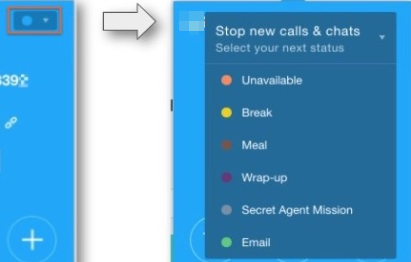
Quando ativados, os representantes podem escolher qual status usar após a chamada ou o chat atual para fazer uma pausa.
Gerentes e administradores podem atualizar os status dos agentes. Consulte Administrador ou gerente: como atualizar o status de um agente para mais detalhes.
Com exceção de "Disponível" e "Em chat", todos os status padrão e personalizados são considerados "indisponíveis", e as chamadas ou chats não são encaminhados para agentes com status "indisponível". A exceção é quando o avanço do status do agente está ativado. Se um agente estiver com o status "Na conversa" e não tiver atingido o limite máximo de chats, ele vai receber novas conversas até atingir o limite. Consulte Configurações do chat para mais informações sobre o número máximo de chats.
| Nome do status | Cor | Criada por | Significado | Observações |
|---|---|---|---|---|
| Disponível | Verde | Sistema/agente | As chamadas e os chats serão encaminhados para agentes | |
| Indisponível | Vermelho | Sistema/agente | As chamadas e conversas não serão encaminhadas para agentes | |
| Intervalo | Amarelo | Sistema/agente | As chamadas e conversas não serão encaminhadas para agentes | |
| Tarefa especial | Rosa | Apenas para gerentes | As chamadas e conversas não serão encaminhadas para agentes | Os agentes não podem se colocar nesse status. Ele precisa ser atribuído por um gerente na página Agentes. |
| Refeição | Brown | Agente | As chamadas e conversas não serão encaminhadas para agentes | |
| Chamada de retorno | Roxo | Sistema | Se você estiver usando o Deltacast, esse status vai aparecer depois que um agente perder uma quantidade definida de chamadas. | Quando uma chamada entra no status "Perdida", o agente precisa mudar o status para Disponível. Consulte Chamada de multicast e deltacast para mais detalhes. |
| Chat perdido | Cinza | Sistema | Se você estiver usando o Deltacast, esse status vai aparecer depois que um agente perder uma quantidade definida de chats. | Consulte Chamada de multicast e deltacast para mais detalhes. |
| Não responde | Limão | Sistema | Um status do sistema em que um agente é colocado se nosso sistema registrar mais de x (um número configurável) chamadas consecutivas de skipped. |
Esse status indica que um agente não pode receber chamadas devido ao hardware, software, redes ou uma combinação desses fatores. |
| Finalização | Roxo | Sistema/agente | As chamadas e os chats não serão encaminhados para agentes. Esse status é definido pelo sistema com base nas configurações de encerramento automático ou pode ser selecionado manualmente pelo agente. | O status de encerramento definido manualmente mostra o mesmo nos relatórios que quando os agentes são colocados em encerramento automaticamente. Para diferenciar, sugerimos criar um status personalizado para o encerramento chamado "Encerramento manual" ou "Encerramento em excesso" e treinar os atendentes para usar esse status manualmente. |
| Encerramento excedido | Cinza-claro | Sistema | As chamadas e os chats não serão encaminhados para agentes. | Esse status é definido pelo sistema e não pode ser selecionado por um gerente ou agente. Depois que ele é ativado, a transição do status conclusão para conclusão excedida é automática. |
| Em chamada | Azul-claro | Sistema | Os agentes são colocados automaticamente nesse status quando estão em uma ligação. | Os agentes não podem fazer logout durante esse status |
| No chat | Índigo | Sistema | Os agentes são colocados automaticamente nesse status quando estão em um chat | Os agentes não podem fazer logout durante esse status |
| Off-line | Cinza | Sistema/agente | Quando um agente faz logout ou o limite de tempo limite é atingido, ele é considerado off-line. |
Configuração do status do agente
Nesta seção, mostramos como configurar e gerenciar os status dos agentes.
Criar um status de agente personalizado
É possível criar um status de agente personalizado se os status padrão e do sistema não
atenderem às suas necessidades. Os status personalizados do agente são designados como Unavailable. Ou seja, os agentes que estão em um dos seus status personalizados não vão receber chamadas nem chats.
Para criar um status de agente personalizado, siga estas etapas:
- No portal da plataforma CCAI, clique em Configurações > Gerenciamento de operações. Se o menu Configurações não aparecer, clique em Menu.
- Acesse o painel Status do agente e clique em Ver lista de status do agente. A lista Status do agente aparece.
- Clique em Adicionar status. A caixa de diálogo Adicionar status do agente aparece.
- No campo Nome do status, insira um nome para o status personalizado do agente. Esse nome aparece na lista Status do agente.
- Clique no campo Cor do status. Uma lista de cores vai aparecer.
- Clique em uma cor. A cor aparece ao lado do nome do status na lista Status do agente.
- Para impedir que os usuários selecionem esse status do agente, faça o seguinte:
- Em Acesso ao status, clique em Restringir status do agente.
- Faça o seguinte:
- Para impedir que todos os usuários (independente das funções) selecionem esse status do agente, clique em Para todas as funções.
- Para impedir que usuários com papéis específicos selecionem esse status do agente, faça o seguinte:
- Clique em Para funções específicas.
- Clique no campo É necessário ter uma lista de papéis restritos. Uma lista de funções disponíveis aparece.
- Clique em uma função que você quer impedir de selecionar esse status do agente. A função aparece no campo.
- Para adicionar outras funções, repita essas etapas.
- Se quiser que as chamadas sejam transferidas para um agente nesse status, clique em Permitir que as chamadas sejam transferidas para esse status de agente. Para mais informações, consulte Inovação no status do agente.
- Para adicionar traduções, siga estas etapas:
- Clique em Adicionar tradução. A caixa de diálogo Adicionar uma tradução vai aparecer.
- Clique no campo Idioma. Uma lista de idiomas vai aparecer. Os idiomas para os quais você já tem uma tradução não estão nesta lista.
- Clique no idioma para o qual você quer adicionar uma tradução.
- No campo Tradução, insira a tradução e clique em Adicionar. A nova tradução aparece na tabela em Traduções.
- Para adicionar outra tradução, clique em Adicionar tradução e repita essas etapas.
- Clique em Adicionar.
Editar um status de agente personalizado
Para editar um status de agente personalizado, siga estas etapas:
No portal da plataforma CCAI, clique em Configurações > Gerenciamento de operações. Se o menu Configurações não aparecer, clique em Menu.
Acesse o painel Status do agente e clique em Ver lista de status do agente. A lista Status do agente aparece.
No status do agente que você quer editar, clique em Mais e em Editar status do agente.
Faça as edições e clique em Salvar.
Status do agente no login
Acesse Configurações > Gerenciamento de operações.
Navegue até a seção Status do agente.
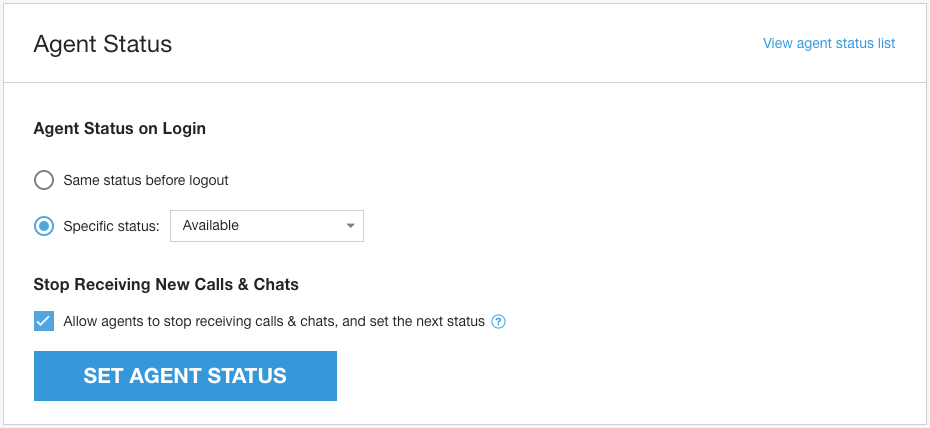
Selecione uma opção:
Mesmo status antes do logout: atribui o último status do agente específico antes do último logout.
Status específico: selecione na lista de status disponíveis para sempre atribuir o mesmo status no login.
Clique em Definir status do agente.
Permitir que os atendentes definam o próximo status durante uma chamada ou um chat
Por padrão, o seletor de status só fica disponível para os agentes quando eles não estão com o status "Em ligação" ou "Em chat". Quando a opção Definir status do agente está ativada, o agente recebe um menu para mudar o "próximo status". Assim, quando ele sair da chamada/conversa atual, não vai ficar disponível.
Acesse Configurações > Gerenciamento de operações.
Navegue até a seção "Status do agente".
Marque a caixa de seleção para ativar.
Clique em Definir status do agente.
Preferências de disponibilidade
Às vezes, os atendentes que são qualificados para voz e chat precisam da flexibilidade de atender apenas chats ou apenas chamadas de voz. Você pode usar as preferências de disponibilidade para receber apenas determinados tipos de contatos e atender às necessidades do cliente, priorizando o que é mais necessário no momento.
Esse recurso é ativado no nível global pelos administradores e pode ser habilitado para os agentes. Assim, eles podem mudar as próprias preferências de disponibilidade sem precisar de um gerente ou administrador. Esta página discute as etapas necessárias para ativar esse recurso e links para outros artigos que explicam como ele será usado pelos agentes.
Permitir que os agentes mudem as próprias preferências de disponibilidade
Para permitir que os agentes mudem as próprias preferências de disponibilidade, siga estas etapas:
Acesse Configurações > Gerenciamento de operações > Status do agente.
Marque a caixa ao lado de Permitir que os agentes mudem as preferências de disponibilidade para que eles possam mudar as próprias preferências. Se você quiser que apenas administradores ou gerentes possam fazer isso, deixe a caixa de seleção desmarcada.
Marque a caixa ao lado de Permitir que os agentes selecionem receber ligações no smartphone para permitir que o número de telefone especificado no perfil de usuário ou no app Agent receba ligações, se tiver a permissão correta.
Selecione Salvar status do agente.
Criar um filtro de preferências de disponibilidade
Você pode criar vários filtros predefinidos para aplicar aos agentes conforme necessário. Siga estas etapas para criar um filtro:
Acesse Configurações > Usuários e equipes > Preferências de disponibilidade.
Clique em + Adicionar preferências.
Uma nova janela vai aparecer. Faça suas seleções:
Nomeie o filtro.
Adicione uma descrição (opcional).
Marque as caixas ao lado dos filtros que você quer aplicar. É possível criar vários filtros.
Depois de selecionar todos os filtros que você quer permitir para essa configuração, clique em Salvar.
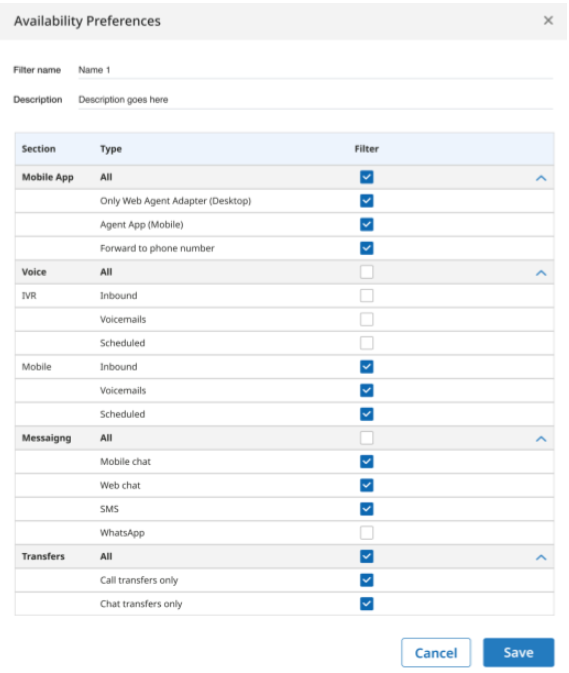
O novo filtro vai aparecer na lista da página de preferências de disponibilidade.
Se você precisar editar ou excluir um filtro predefinido, volte à página de preferências de disponibilidade. A coluna "Ações" fica no lado direito da tela, na linha que contém o filtro que você quer mudar.
Depois de criar um conjunto de filtros, você pode atualizar usuários ou equipes atuais para incluir essas preferências de disponibilidade.
Adicionar preferências de disponibilidade a um usuário
As preferências de disponibilidade podem ser adicionadas ao perfil de um agente no menu de configurações "Usuários e equipes ". Para saber como adicionar, visualizar e editar usuários, consulte Adicionar, visualizar e editar usuários.
Acesse Configurações > Usuários e equipes > Gerenciar usuários e equipes.
Selecione Adicionar um usuário para incluir um novo usuário ou clique no botão Editar (ícone de lápis) ao lado de um usuário atual para abrir o menu Adicionar usuário / Editar usuário.
- Se precisar criar um usuário, preencha todos os outros campos obrigatórios.
Na parte de baixo do menu, há uma lista suspensa Preferências de disponibilidade. Selecione o filtro preferido nas opções da lista.
Selecione Salvar.
Adicionar preferências de disponibilidade a uma equipe
As preferências de disponibilidade podem ser adicionadas ao perfil de uma equipe no menu de configurações "Usuários e equipes ". Para saber como adicionar e editar equipes, consulte Adicionar, visualizar e editar equipes.
Acesse Configurações > Usuários e equipes > Gerenciar usuários e equipes.
Selecione Adicionar uma equipe para criar uma equipe ou clique no botão Editar (ícone de lápis) ao lado de uma equipe para abrir o menu Adicionar equipe / Editar equipe.
- Se você precisar criar uma equipe, preencha todos os outros campos obrigatórios.
Na parte de baixo do menu, há um campo "Preferências de disponibilidade" com uma barra de pesquisa. Comece a digitar a palavra-chave do filtro preferido e escolha uma das opções apresentadas na lista.
Selecione Salvar.
Ativar transferências para todos os agentes conectados
Quando essa configuração está ativada, os agentes podem transferir uma ligação ou um chat para outro agente, independente do status atual. Isso é útil para escalonamentos e permite que os consumidores trabalhem com o mesmo agente sem precisar ligar de volta quando estiverem ocupados.
Acesse Configurações > Gerenciamento de operações.
Navegue até a seção "Status do agente".
Marque a caixa de seleção para ativar as transferências de chamadas ou chats para todos os agentes conectados.
Clique em Definir status do agente.
Experiência do agente
Listas de status dos agentes
Você pode usar listas de status do agente para definir status personalizados para filas e equipes. Isso dá aos clientes a flexibilidade de escolher a quais status os membros de filas e equipes específicas podem ter acesso, atribuindo a eles uma lista de status personalizados. Os agentes dessas filas e equipes não poderão ver outros status (exceto os padrões e a lista do sistema) nos seletores de status dos adaptadores de chat e chamada.
Criar, editar e excluir uma lista de status do agente
Criar
Para criar uma lista de status do agente, siga estas etapas:
Acesse Configurações > Gerenciamento de operações > Status do agente > Gerenciar status do agente.
Selecione Listas de status do agente.
Selecione Criar lista de status do agente.
Insira um nome para a lista no campo de texto Nome da lista de status do agente.
Selecione Criar. Você vai voltar à página "Listas de status do agente", onde vai encontrar a lista recém-criada.
Os status personalizados ou opcionais precisam ser adicionados à lista. Selecione a nova lista para abrir.
Você pode:
Status do agente de importação (consulte "Gerenciamento de status em massa")
Adicionar status do agente
Criar status do agente. Consulte "Criar um status do agente personalizado" para saber mais sobre esse processo.
Selecione Adicionar status do agente.
Um menu suspenso vai aparecer para que você possa selecionar vários status que quer atribuir a essa lista.
Quando todos os status forem escolhidos, selecione Adicionar.
Os status serão adicionados à lista de status do agente.
Editar
Para editar uma lista de status do agente, siga estas etapas:
Acesse Configurações > Gerenciamento de operações > Status do agente > Gerenciar status do agente.
Selecione Listas de status do agente.
Selecione a lista que você quer editar.
Selecione o botão Opções (reticências) e escolha Editar lista de status do agente.
Faça todas as mudanças na página "Editar lista de status do agente".
Selecione Salvar para implementar as mudanças ou Cancelar para descartar as alterações feitas.
Excluir
Para excluir uma lista de status do agente, siga estas etapas:
Acesse Configurações > Gerenciamento de operações > Status do agente > Gerenciar status do agente.
Selecione Listas de status do agente.
Selecione a lista para excluir.
Selecione o botão de opções (reticências) e escolha Excluir lista de status do agente.
Uma janela pop-up vai aparecer para você confirmar sua decisão. Selecione Excluir para remover o status ou Cancelar.
Atribuir uma lista de status de agente a uma fila
Quando uma lista de status de agente é atribuída a uma fila, todos os agentes que operam nela veem apenas os status dessa lista disponíveis para eles, bem como os status na lista do sistema (consulte "Status padrão"). Todos os outros status personalizados que não fazem parte da lista atribuída serão ocultados.
Um agente pode ser membro de várias filas, que podem ter diferentes listas de status de agente atribuídas a elas. Nesse caso, o agente vai ver um conjunto de união de todos os status personalizados disponíveis das filas.
Acesse Configurações > Fila > URA/Dispositivos móveis/Web.
Selecione a fila para adicionar uma lista de status do agente.
Role até Lista de status do agente.
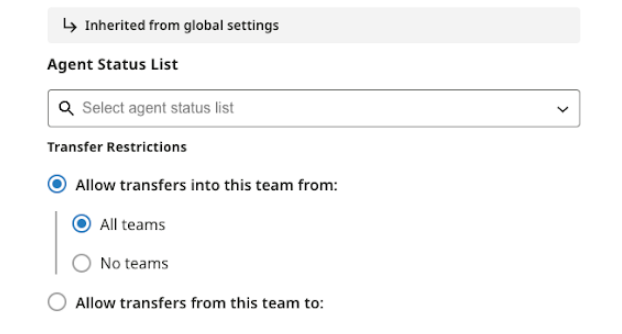
Selecione Configurar.
Selecione uma lista de status do agente no menu suspenso. As listas "Sistema" e "Status global do agente" não são mostradas porque estão sempre disponíveis para todos os agentes, assim como a lista de status atribuída à fila.
Selecione Salvar.
Atribuir uma lista de status de agente a uma equipe
Quando uma lista de status de agente é atribuída a uma equipe, todos os agentes que trabalham nela, independente da fila a que estão atribuídos, veem apenas os status dessa lista disponíveis para eles, além da lista de status de agente global e do sistema e da lista de status atribuída à fila. Todos os outros status personalizados que não fazem parte das listas atribuídas serão ocultados.
Um agente pode ser membro de várias equipes, que podem ter listas de status diferentes atribuídas a elas. Nesse caso, o agente vai ver um conjunto de união de todos os status personalizados disponíveis das equipes dele.
Acesse Configurações > Usuários e equipes.
Escolha a equipe a que você quer atribuir uma lista de status de agente.
Selecione o botão Editar (ícone de lápis) ao lado do nome da equipe na barra de menu. As listas de status do agente também podem ser atribuídas a equipes quando são criadas.
Acesse a seção Lista de status do agente.
Selecione a lista de status do agente para atribuir o status à equipe no menu suspenso.
Selecione Salvar.
Gerenciamento de status em massa
Com o gerenciamento de status em massa, você usa o conteúdo de um arquivo .CSV para criar ou modificar vários status ao mesmo tempo.
Acesse Configurações > Gerenciamento de operações > Status do agente > Gerenciar status do agente.
Acesse Gerenciamento de status em massa.
Se houver uma importação anterior, a página vai mostrar o status mais recente da última importação. Se já tiver havido uma importação, selecione Fazer upload de status.
Na página Status de importação, use os botões na seção Etapa 1: baixar modelo para fazer o download de um arquivo que será usado para adicionar ou modificar status. Somente status personalizados serão criados e editados. Se o arquivo enviado incluir status padrão ou do sistema, um erro será gerado.
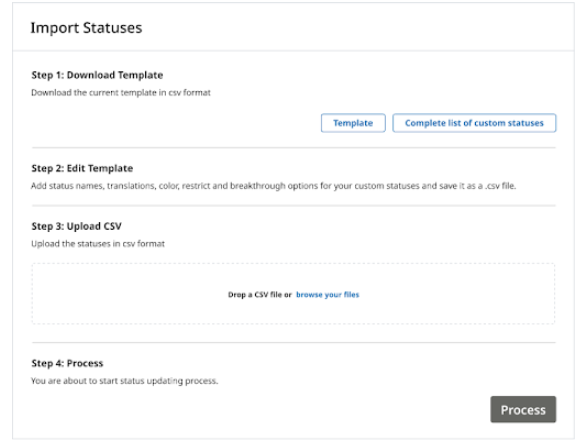
Para adicionar novos status, clique no botão Modelo e faça o download de um arquivo CSV de exemplo que pode ser preenchido com as informações dos status que serão adicionados.
Para modificar os status atuais, clique em Lista completa de status e baixe as informações de todos os status atuais como um arquivo CSV. Em seguida, faça as mudanças necessárias para modificar os status atuais no arquivo.
Depois que o arquivo CSV for atualizado, acesse a seção Etapa 3: fazer upload do CSV e arraste e solte o arquivo CSV atualizado no espaço fornecido ou clique no botão Procurar seus arquivos para selecionar manualmente o arquivo a ser enviado.
Clique em Processar. O painel Status das importações indica quando a importação é concluída. Além disso, a Contact Center AI Platform envia um e-mail de confirmação indicando que a importação foi concluída.
Status do agente de importação
Ao criar uma nova lista de status do agente, a opção Importar status do agente é apresentada. Essa opção vai acionar o mesmo fluxo de importação em massa de status. No entanto, como isso está acontecendo na página de criação de listas, todos os status importados serão atribuídos automaticamente à lista que está sendo criada. Se houver novos status sendo importados que não foram criados anteriormente, eles serão adicionados automaticamente à lista de status do agente.
Status do agente nos relatórios
Para um resumo do tempo gasto em cada status, extraia o Relatório de resumo da atividade do agente (Relatórios > Agente e equipe > Atividade do agente - Relatório de resumo).
Para uma visão detalhada da linha do tempo de quando e por quanto tempo um agente ficou em cada status, além de outras ações detalhadas, gere o relatório de linha do tempo da atividade do agente (Relatórios > Agente e equipe > Relatório de linha do tempo da atividade do agente).
Os nomes dos status do agente aparecem em inglês (EUA) nos relatórios.
Tradução do status do agente
A plataforma CCAI traduz os status padrão e do agente do sistema para um conjunto específico de idiomas. O adaptador de agente mostra esses status de acordo com o local atribuído ao agente. Se um agente não tiver um local atribuído, os status vão aparecer em inglês (EUA).
Tradução personalizada do status do agente
Ao criar status de agente personalizados, você pode fornecer suas próprias traduções para eles em qualquer um dos idiomas compatíveis com a plataforma CCAI. Você pode fornecer traduções apenas para os idiomas necessários. Se não houver uma tradução do status do agente disponível para o local atribuído a ele, o status vai aparecer em inglês (EUA) no adaptador do agente.
Só é possível adicionar traduções para status personalizados do agente. Os status padrão e do sistema são traduzidos por padrão, e essas traduções não podem ser editadas.
Conferir traduções para os status padrão e do agente do sistema
Você pode conferir as traduções disponíveis para os status padrão e do agente do sistema. Essas traduções não são editáveis.
Para conferir as traduções dos status padrão e do agente do sistema, siga estas etapas:
No portal da plataforma CCAI, clique em Configurações > Gerenciamento de operações. Se o menu Configurações não aparecer, clique em Menu.
Acesse o painel Status do agente e clique em Ver lista de status do agente. A lista Status do agente aparece.
Para qualquer status de agente padrão ou do sistema, clique em Mais e em Editar status do agente. Em Traduções, aparece uma tabela que mostra as traduções de status do agente para cada idioma disponível.
Criar um status de agente personalizado com traduções
Para criar um status de agente personalizado com traduções, siga estas etapas:
- No portal da plataforma CCAI, clique em Configurações > Gerenciamento de operações. Se o menu Configurações não aparecer, clique em Menu.
- Acesse o painel Status do agente e clique em Ver lista de status do agente. A lista Status do agente aparece.
- Clique em Adicionar status. A caixa de diálogo Adicionar status do agente aparece.
- No campo Nome do status, insira um nome para o status personalizado do agente. Esse nome aparece na lista Status do agente.
- Clique no campo Cor do status. Uma lista de cores vai aparecer.
- Clique em uma cor. A cor aparece ao lado do nome do status na lista Status do agente.
- Para impedir que os usuários selecionem esse status do agente, faça o seguinte:
- Em Acesso ao status, clique em Restringir status do agente.
- Faça o seguinte:
- Para impedir que todos os usuários (independente das funções) selecionem esse status do agente, clique em Para todas as funções.
- Para impedir que usuários com papéis específicos selecionem esse status do agente, faça o seguinte:
- Clique em Para funções específicas.
- Clique no campo É necessário ter uma lista de papéis restritos. Uma lista de funções disponíveis aparece.
- Clique em uma função que você quer impedir de selecionar esse status do agente. A função aparece no campo.
- Para adicionar outras funções, repita essas etapas.
- Se quiser que as chamadas sejam transferidas para um agente nesse status, clique em Permitir que as chamadas sejam transferidas para esse status de agente. Para mais informações, consulte Inovação no status do agente.
- Para adicionar traduções, siga estas etapas:
- Clique em Adicionar tradução. A caixa de diálogo Adicionar uma tradução vai aparecer.
- Clique no campo Idioma. Uma lista de idiomas vai aparecer. Os idiomas para os quais você já tem uma tradução não estão nesta lista.
- Clique no idioma para o qual você quer adicionar uma tradução.
- No campo Tradução, insira a tradução e clique em Adicionar. A nova tradução aparece na tabela em Traduções.
- Para adicionar outra tradução, clique em Adicionar tradução e repita essas etapas.
- Clique em Adicionar.
Adicionar traduções a um status de agente personalizado
Para adicionar traduções a um status de agente personalizado, siga estas etapas:
No portal da plataforma CCAI, clique em Configurações > Gerenciamento de operações. Se o menu Configurações não aparecer, clique em Menu.
Acesse o painel Status do agente e clique em Ver lista de status do agente. A lista Status do agente aparece.
No status do agente personalizado que você quer editar, clique em Mais e em Editar status do agente.
- Para adicionar traduções, siga estas etapas:
- Clique em Adicionar tradução. A caixa de diálogo Adicionar uma tradução vai aparecer.
- Clique no campo Idioma. Uma lista de idiomas vai aparecer. Os idiomas para os quais você já tem uma tradução não estão nesta lista.
- Clique no idioma para o qual você quer adicionar uma tradução.
- No campo Tradução, insira a tradução e clique em Adicionar. A nova tradução aparece na tabela em Traduções.
- Para adicionar outra tradução, clique em Adicionar tradução e repita essas etapas.
Clique em Salvar.
Inovação no status do agente
Com o status de agente, as chamadas recebidas podem ser encaminhadas para os agentes mesmo quando
eles estão em um status específico, como Unavailable. Esse recurso oferece mais flexibilidade no gerenciamento do encaminhamento de chamadas e da disponibilidade dos agentes.
Status que você pode superar
Status padrão:
- Indisponível
- Intervalo
- Tarefa especial
- Refeição
- Finalização
Sistema:
- Chamada de retorno
- Chat perdido
- No chat
- Tempo de encerramento excedido (se ativado)
Personalizado:
- Qualquer status personalizado
Ativar a descoberta do status do agente globalmente
Para ativar a interrupção do status do agente globalmente, siga estas etapas:
No portal da plataforma CCAI, clique em Configurações > Gerenciamento de operações. Se o menu Configurações não aparecer, clique em Menu.
Acesse o painel Status do agente.
Para Interrupção do status do agente, marque a caixa de seleção Permitir que as chamadas recebidas sejam encaminhadas para agentes em status de interrupção.
Clique em Salvar status do agente.
Ativar a interrupção do status do agente no nível da fila
Para ativar a interrupção do status do agente no nível da fila, siga estas etapas:
No portal da plataforma CCAI, clique em Configurações > Fila. Se o menu Configurações não aparecer, clique em Menu.
No painel IVR (resposta de voz interativa), clique em Editar / Ver.
Clique na fila que você quer editar.
No painel Configurações, acesse a seção Interrupção do status do agente e clique em Configurar.
Clique no botão Interrupção do status do agente para a posição ativada.
Opcional: para configurar a inovação para um DAP, faça o seguinte:
Marque a caixa de seleção Permitir chamadas para o status de agente de descoberta apenas quando recebidas por determinados DAPs.
Selecione uma DAP na lista que aparece.
Clique em Salvar.
Permitir interrupção para um status de agente
Para permitir a interrupção de um status de agente, siga estas etapas:
No portal da plataforma CCAI, clique em Configurações > Gerenciamento de operações. Se o menu Configurações não aparecer, clique em Menu.
Acesse o painel Status do agente e clique em Gerenciar status do agente.
No status que você quer editar, clique em e em Editar status do agente.
Em Título do grupo de formulários, marque a caixa de seleção Permitir chamadas para interromper este status do agente.
Clique em Salvar.
Inovação para o encerramento
A inovação na capacidade de encerramento permite que os atendentes recebam chamadas enquanto estão
no status Wrap-up e Wrap-up Exceeded. Isso permite que os representantes atendam
chamadas de alta prioridade imediatamente, mesmo que não tenham concluído o encerramento de uma
chamada anterior. Isso também evita que os agentes fiquem indisponíveis por longos períodos de encerramento.
Quando um agente aceita uma chamada inovadora enquanto está no status Wrap-up e Wrap-up
Exceeded, ele pode alternar entre a chamada e a tela de encerramento. O
autor da chamada é colocado em espera quando o agente muda para a tela de encerramento. Os timers da chamada e da tela de encerramento continuam contando mesmo quando estão em segundo plano. Para mais informações, consulte Experiência do agente.
A inovação para o encerramento funciona independente de os códigos de encaminhamento serem
configurados como Off, Optional ou Mandatory. Se o call center permitir várias chamadas simultâneas, uma sessão de encerramento será contabilizada como uma chamada no limite.
Para configurar a interrupção dos status Wrap-up e Wrap-up Exceeded, ative a interrupção do status do agente e permita a interrupção para os status Wrap-up e Wrap-up Exceeded do agente. Para mais informações, consulte Inovação no status do agente.
Relatórios
As seguintes métricas estão disponíveis nos relatórios padrão:
Chamada recebida em "Para concluir". Uma ligação foi oferecida a um agente no status
Wrap-up.Chamada recebida em "Excedeu o tempo de encerramento". Uma ligação foi oferecida a um agente no status
Wrap-up Exceeded.Chamada atendida em "Para concluir". Um agente atendeu uma ligação enquanto estava no status
Wrap-up.Atendimento de chamada em "Tempo de encerramento excedido". Um agente atendeu uma ligação enquanto estava no status
Wrap-up Exceeded.Chamada perdida em "Para concluir". Um agente com status
Wrap-upnão atendeu uma ligação.Chamada perdida em "Tempo de encerramento excedido". Um agente com status
Wrap-up Exceedednão atendeu uma ligação.A chamada foi recusada na conclusão. Um agente em
Wrap-uprecusou uma ligação.Chamada recusada porque o tempo de encerramento foi excedido. Um agente em
Wrap-up Exceededrecusou uma chamada.
Experiência do agente
Se o administrador tiver configurado a inovação para os status Wrap-up e Wrap-up
Exceeded, você vai receber chamadas de inovação quando estiver
nesses status. Esta seção explica como funciona a interrupção para encerramento.
Atender uma ligação
Este é o fluxo de trabalho para atender uma chamada de emergência enquanto você está no status Wrap-up
ou Wrap-up Exceeded:
No adaptador de chamada, um banner aparece com um botão Atender.
Clique em Responder. A ligação é feita, e a tela de chamada aparece. Suas observações finais e códigos de disposição são preservados.
Para voltar à tela de resumo, clique em
 Mudar. A
chamada é colocada em espera, e a tela de encerramento aparece.
Mudar. A
chamada é colocada em espera, e a tela de encerramento aparece.Para voltar à chamada, clique em
Trocar novamente.
Você pode alternar entre a chamada e a tela de encerramento até que a chamada termine ou você conclua o encerramento.
Você pode seguir um fluxo de trabalho semelhante usando a área de trabalho do agente.
Recusar uma chamada
Este é o fluxo de trabalho para recusar uma chamada de descoberta enquanto você está no status Wrap-up
ou Wrap-up Exceeded:
No adaptador de chamada, um banner aparece com os botões Atender e Recusar. O botão Recusar só aparece para chamadas diretas.
Clique em Recusar. A ligação não é conectada, e você pode continuar o encerramento.
Se você não clicar em um botão e deixar a chamada tocar até o fim, a central de atendimento vai tratar como uma chamada perdida.
Você pode seguir um fluxo de trabalho semelhante usando a área de trabalho do agente.
Dicas para agentes
Conclua os resumos pendentes. Se você atender uma ligação antes de concluir o encerramento, retome o processo depois e preencha os campos obrigatórios.
Use a troca com moderação. Se você voltar para o encerramento enquanto ainda estiver em uma ligação, seja breve e retorne para o autor da chamada imediatamente.
Fique de olho nos banners de chamada no resumo. Se um banner de chamada aparecer durante o encerramento, atenda a ligação.
Status de tempo de encerramento excedido
"Tempo de encerramento excedido" é um status definido pelo sistema que permite a transição dos agentes para um status Tempo de encerramento excedido depois que eles ultrapassam um tempo limite de encerramento e encerram todas as sessões em andamento. Quando um agente passa para o status Excedeu o encerramento, uma notificação no nível do agente aparece.
Para mais informações, consulte Status do agente.
Ativar "Tempo de encerramento excedido"
No portal da plataforma CCAI, acesse Configurações > Gerenciamento de operações > Encerramento.
Ative o status Excedeu o encerramento.
Exemplos de transição de status do agente
Confira a seguir alguns cenários comuns da perspectiva do agente que mostram como as transições de status Tempo de encerramento excedido são feitas com base na atividade do adaptador.
O status Tempo de encerramento excedido é afetado pelas seguintes considerações de configuração:
O status Tempo de encerramento excedido funciona como uma única configuração para chamadas e chats. Depois de ativado, os representantes podem fazer a transição para Excedeu o encerramento após uma ligação ou sessão de chat.
Quando o agente excede o tempo de encerramento em uma comunicação e encerra todas as sessões em andamento, ele passa para o status Tempo de encerramento excedido. Enquanto estiver nesse status ou quando o próximo status for Tempo de conclusão excedido, o agente não poderá receber novas comunicações nem mudar manualmente o próximo status. No entanto, o agente não é removido da tela de encerramento e ainda pode inserir códigos/ observações de disposição. Consulte os cenários 2 e 3 para ver exemplos.
Quando o agente estiver no status Tempo de encerramento excedido e não estiver atendendo nenhuma chamada ou chat, ele poderá mudar para o próximo status e ainda inserir códigos/observações de encerramento, dependendo da configuração.
Cenário 1: o adaptador de chamadas está ativo, e o adaptador de chat está desativado
Uma chamada ativa é encerrada e vai para a tela de finalização.
O status do agente muda de Em ligação para Encerramento.
O agente excede o tempo de encerramento.
O agente é movido para o status Tempo de encerramento excedido, em que ele ainda pode trabalhar na tela de encerramento.
O agente conclui o trabalho de encerramento na tela de observações e encaminhamento e clica em Salvar.
O agente permanece no status Tempo de encerramento excedido e a tela de encerramento é fechada.
O agente seleciona um novo status.
O agente é movido para o status recém-selecionado.
Cenário 2: o adaptador de chamadas está desativado / o adaptador de chat está ativo
Há duas conversas ativas: uma termina e vai para a tela de encerramento (Chat A), e a segunda (Chat B) ainda está em andamento.
O status do agente permanece Na conversa (o encerramento do chat A está em andamento, o chat B está em andamento).
O agente excede o tempo de encerramento no Chat A.
Um banner "Tempo de encerramento excedido" aparece na chamada e no adaptador do agente porque o tempo de encerramento do chat A foi excedido e o chat B está em andamento. Isso alerta o agente de que o próximo status é Tempo de encerramento excedido.
O agente permanece no status No chat (o agente ainda está trabalhando no Chat B). O agente ainda pode trabalhar na tela de encerramento do Chat A.
O representante termina o chat B e inicia a finalização dele.
O agente permanece no status No chat.
O agente excede o tempo de encerramento no Chat B.
O agente é movido para o status Tempo de encerramento excedido, em que ele ainda pode trabalhar no encerramento dos dois chats (A e B). O agente ainda não pode mudar para um novo status enquanto trabalha na finalização.
O agente conclui o trabalho de encerramento e clica em Salvar e fechar nos dois chats.
O agente permanece no status Tempo de encerramento excedido (nenhuma comunicação está ativa ou em estado de encerramento).
O agente escolhe um novo status.
O agente é movido para o status recém-selecionado.
Cenário 3: o adaptador de chamadas está ativo / o adaptador de chat está ativo
Há uma chamada e um chat ativos. O agente encerra a ligação, e o chat ainda está em andamento (ativo).
O status do agente muda de Em ligação para Encerramento.
O agente excede o tempo de espera para a próxima ligação.
O agente permanece no status Encerrando porque ainda há uma conversa ativa em andamento.
Um banner "Tempo de encerramento excedido" aparece no adaptador de chamada e de agente, alertando o agente de que o próximo status é Tempo de encerramento excedido.
O agente conclui o encerramento da chamada e clica em Salvar na tela de encerramento.
O agente muda do status Finalização para Em chat porque ainda há um chat ativo em andamento.
O agente conclui o encerramento da conversa no tempo alocado para isso.
O agente muda do status Em chat para Tempo de encerramento excedido porque o tempo de encerramento da chamada anterior foi excedido.
O agente escolhe um novo status.
O agente é movido para o status recém-selecionado.
Relatórios
O Wrap-up Exceeded pode ser encontrado nos seguintes relatórios padrão:
Agentes e equipes
Relatório de resumo de interações por agente
- Excedeu o encerramento: (contagem) o número total de vezes que o agente entra no status Excedeu o encerramento.
Relatório resumido de atividade do agente
- Encerramento excedido total (chamadas/chats): o tempo total que os agentes ficaram no status Encerramento excedido. Calculado como o tempo entre o fim do timer de encerramento e o envio do encerramento pelo agente.
Relatório individual do histórico de chamadas ou chats
- Excedeu o encerramento: indica se ocorreu um status de encerramento excedido. Isso é formatado como verdadeiro ou falso.
Relatório da linha do tempo de atividades
- Tempo de encerramento excedido aparece como um status em Registro de atividades.