

Contact Center AI 平台 (CCAI 平台) 可讓您設定客服中心的營業時間,以及各佇列的特定節慶營業時間。你可以彈性建立及管理自己的假日營業時間,完全掌控假日名稱、日期和時間。如要進一步簡化節慶管理作業,可以建立資料夾,將節慶分組。
權限
在預設權限中,只有管理員權限允許建立或編輯節慶。
自訂角色只要獲得「支援中心詳細資料」頁面的編輯權限,也能取得這項權限。
建立資料夾和節慶
你可以使用資料夾整理及管理節慶時間表。舉例來說,名為「公司假期」的資料夾可以包含公司認可的所有節日,例如聖誕節、感恩節和新年。另一個資料夾可以命名為「地區性假日」,用來記錄公司營運地區的節慶假日。
新增資料夾
如要新增含有節慶假日的資料夾,請按照下列步驟操作:
在 CCAI Platform 入口網站中,依序點選「設定」>「支援中心詳細資料」>「國定假日」。如果沒有看到「設定」選單,請按一下「選單」圖示 。
如要建立新資料夾,請按一下「新增資料夾」。
輸入新資料夾的名稱,然後按一下「新增」。
編輯資料夾
在 CCAI Platform 入口網站中,依序點選「設定」>「支援中心詳細資料」> 「國定假日」。如果沒有看到「設定」選單,請按一下「選單」圖示 。
找到要編輯的資料夾,然後依序點選 「更多」和「編輯資料夾」。
進行所需修改,然後按一下「儲存」。
刪除資料夾
在 CCAI Platform 入口網站中,依序點選「設定」>「支援中心詳細資料」> 「國定假日」。如果沒有看到「設定」選單,請按一下「選單」圖示 。
找出要編輯的資料夾,然後依序按一下「更多」圖示 「刪除資料夾」。
按一下 [儲存]。
新增節慶
如要新增節慶,請按照下列步驟操作:
在 CCAI Platform 入口網站中,依序點選「設定」>「支援中心詳細資料」> 「國定假日」。如果沒有看到「設定」選單,請按一下「選單」圖示 。
按一下「新增節慶」。
輸入節慶名稱,例如「元旦」。最多 25 個字元。
指定
Date的方式有兩種:選取日期範圍。輸入日期 (格式為 MM/DD)。如果活動每年都在同一天舉行,例如美國的獨立紀念日 (7 月 4 日),這個選項就非常實用。
選取條件式日期:如果活動每年都在不同日期舉行,但遵循特定模式,例如美國感恩節一律在 11 月的第 4 個星期四,這個選項就非常實用。
如果選取「選取條件日期」,系統會顯示三個必填欄位:
選取要指定的「星期幾」。按一下「新增」。
選取「發生次數」,選項包括第 1 週到最後一週。按一下「新增」。
選取要指定的「月份」。按一下「新增」。
如果節慶活動在特定時間範圍內舉行,請在「時間範圍」欄位中輸入「開始時間」和「結束時間」。
如果節慶是全天活動,請選取「全天」核取方塊。
如要新增自訂訊息,請按照下列步驟操作:
按一下「新增語言」。你可以在「設定」>「支援中心詳細資料」>「語言和訊息」下方,為所有已啟用語言建立訊息。如果為未啟用的語言建立訊息,系統會顯示錯誤。
從「語言」欄位選取訊息語言。
為語音和文字管道新增訊息:
語音訊息可使用文字轉語音功能,或上傳錄製的語音訊息音訊檔案。
如要建立文字轉語音訊息,請選取「文字轉語音」,然後在文字欄位中輸入訊息。
如要使用音訊檔案,請選取「上傳錄音檔」,然後將檔案拖曳至欄位中,或瀏覽檔案。
如要傳送簡訊,請在「Text (Web, Mobile, SMS and WhatsApp)」(文字 (網頁、行動裝置、簡訊和 WhatsApp)) 欄位中輸入訊息。
按一下「新增」。
如要為節慶活動設定其他語言,請重複上述步驟。
編輯節慶
如要編輯節慶,請按照下列步驟操作:
在 CCAI Platform 入口網站中,依序點選「設定」>「支援中心詳細資料」> 「國定假日」。如果沒有看到「設定」選單,請按一下「選單」圖示 。
在表格中找出要編輯的節慶,然後按一下「動作」。
選取「編輯節慶」。
編輯節慶,然後按一下「儲存」。
下班後來電轉接設定:轉接至其他號碼
依序前往「設定」>「通話」。按一下「Enable After Hour Deflection」(啟用下班後轉接) 切換鈕。
前往「IVR Calls」(IVR 通話) 或「Mobile & Web Calls」(行動裝置和網路通話) After-Hours Deflection (下班後轉接) 專區。
選取「轉接至號碼」,然後輸入要轉接來電的電話號碼。
按一下「設定來電者語音通知」儲存變更。
如要進一步瞭解下班後轉接設定選項,請參閱「通話和即時通訊的下班後轉接」。
節慶元件
報表:節慶期間轉接的通話不會顯示在報表中。
API:如果通話在假日期間轉接,系統會提供以下 API 回應:下班時間語音信箱、電話號碼轉接和下班時間訊息。您可以在 API 的下列位置找到轉移資料:
https://{subdomain}.{domain}/manager/api/v1/calls
營業時間設定
你可以設定預設營業時間,以及根據佇列、管道、語言、時段、星期幾或所選節日設定個別設定。
如果在所選佇列的設定時間外發起通話或即時通訊,該通話或即時通訊的後續處理方式取決於非營業時間轉接設定。如果佇列未設為 24 小時,請務必啟用下班後轉接功能。
管理員可以設定下列項目:
一般營業時間:控制營業時間和日期的全域預設設定。
自訂作業:(選用) 根據佇列、管道、語言或進入點 (行動裝置或網站) 覆寫預設設定。
一般營業時間設定
系統會將一般營業時間設定做為環境的預設設定。
如果特定進入點或佇列的營業時間不同,請按照下列步驟建立新的自訂設定:
在 CCAI Platform 入口網站中,依序點選「Settings」> Support Center Details。如果沒有看到「設定」選單,請按一下「選單」圖示 。
按一下「編輯」 (鉛筆) 圖示,即可編輯一般營業時間。
選擇正確的時區。時區用於營業時間和自動轉移設定。
選取支援中心的作業天數。
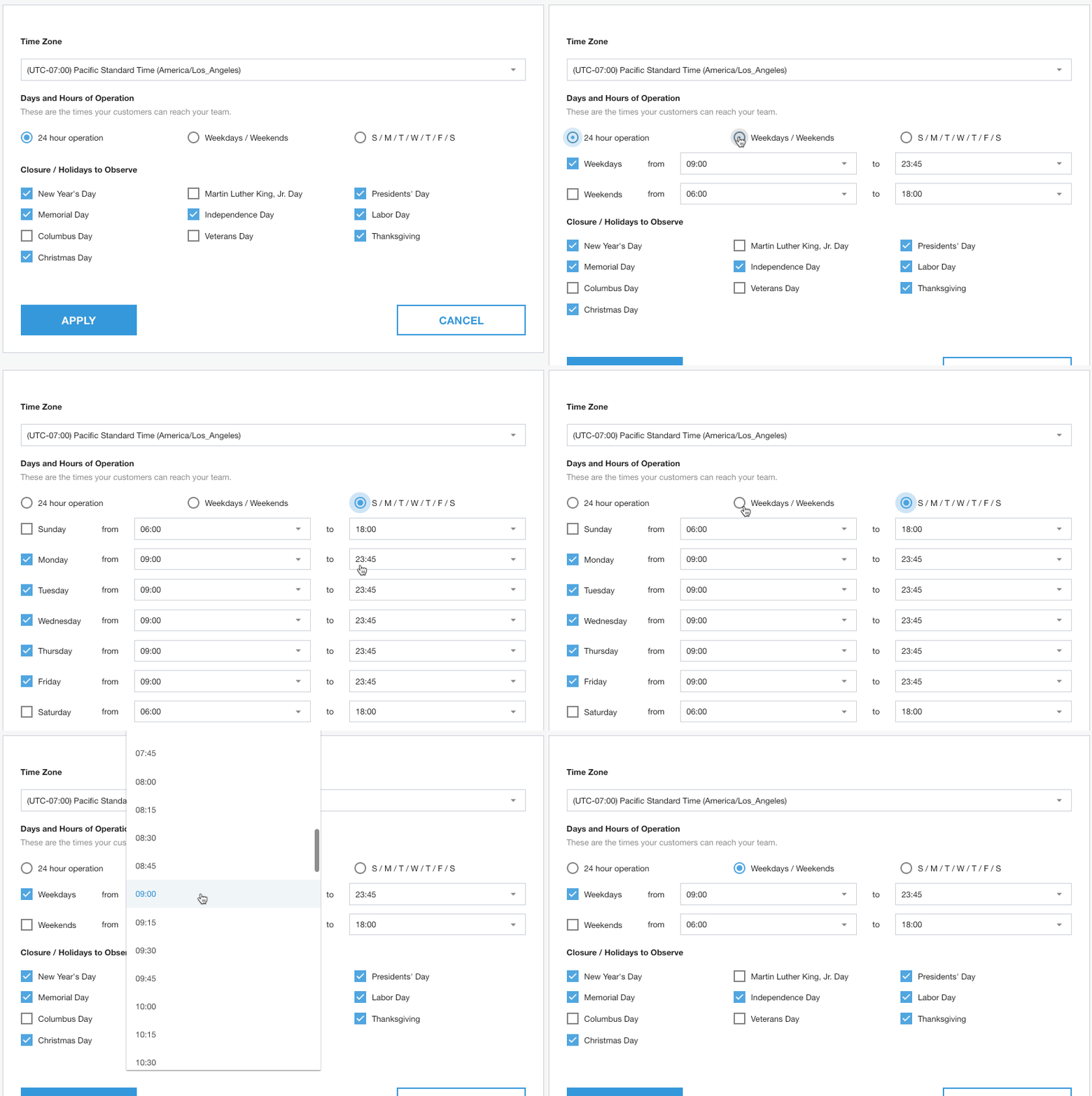
24 小時營業:適用於全天候營業的商家。由於營業時間一律為開放,因此不會顯示每日營業時間設定。
平日/週末:適用於平日營業時間整週相同,但週末營業時間不同的情況。你可以為平日和週末分別設定一個時段。
S/M/T/W/T/F/S:如果一週中各天的營業時間不同,請使用這個格式。每天可設定 7 小時。
如果不是 24 小時營業,請輸入每天的營業時間。
勾選支援中心不營業的節慶假日。在特定節慶期間,系統會使用非營業時間的轉接設定。如要瞭解其他未列出的節慶,請參閱「自訂營業時間和佇列設定」一文。
按一下「套用」。
自訂營業時間和佇列設定
如要設定其他特定時段 (視所選語言、用來存取 CCAI 平台的進入點,甚至是特定佇列而定),則必須建立新的自訂營業時間。
按一下「新增自訂營業時間」。
為營業時間設定命名 (供內部使用)。
點選「下一步」。
為支援中心營運選擇正確的時區。 時區會用於營業時間和自動解決設定。
選取「營業日和營業時間」設定,然後選取每天的營業時間。
勾選這個自訂營業時間設定的「假日」旁邊的核取方塊。在特定節慶期間,系統會使用下班後轉接設定。
點選「下一步」。
選取要沿用各佇列自訂時間的「進入點」。
從可用的管道中選取,例如電話或即時通訊。
選取與自訂時間相關聯的語言。
如要選取特定佇列或一組佇列,請搜尋佇列名稱,然後按一下「指派」。
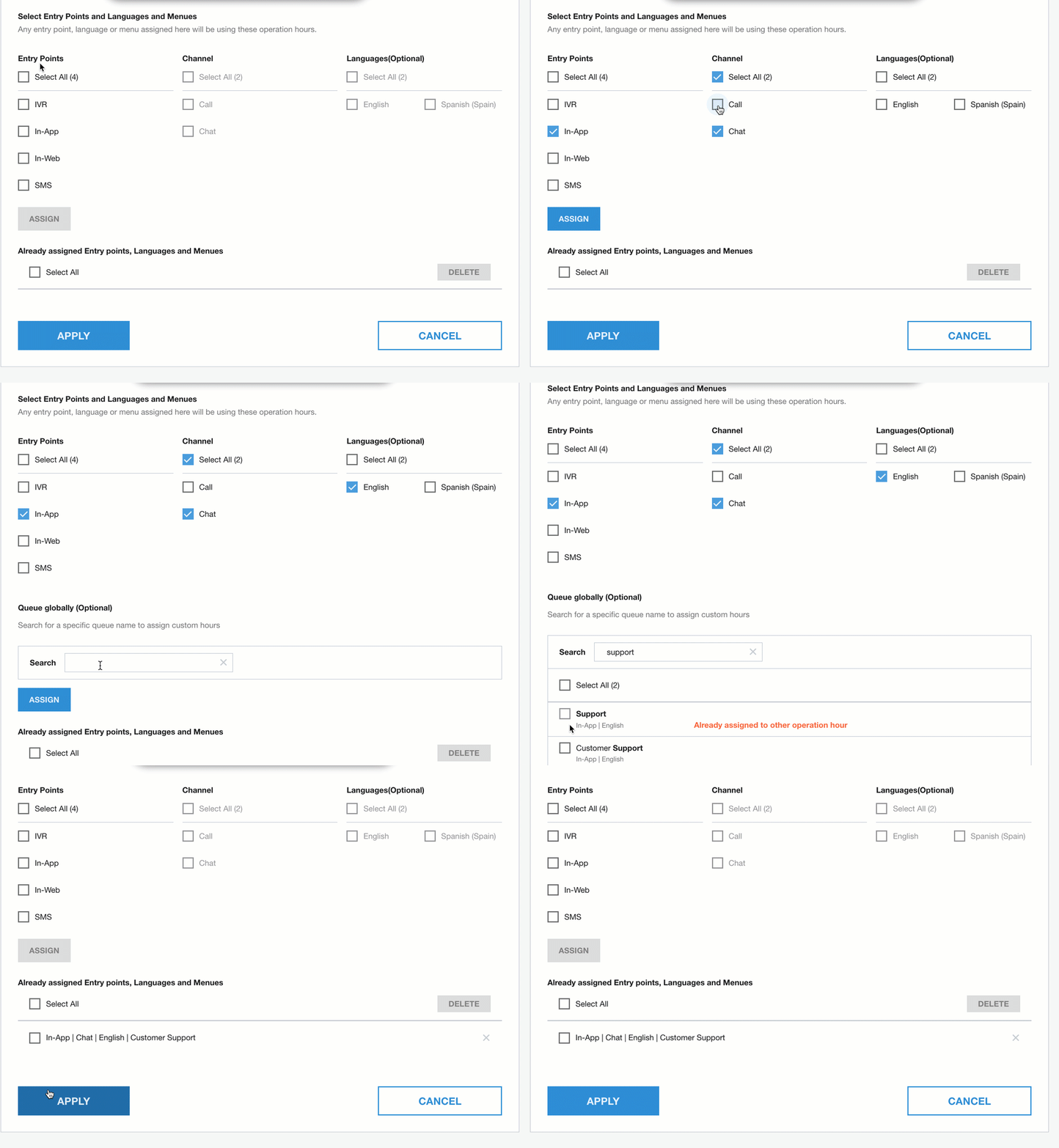
你可以大量選取任何已指派的進入點,然後按一下「刪除」將其刪除。
如要個別編輯,可以按一下「刪除」移除單一進入點。
按一下「完成」即可儲存。
佇列層級的 IVR 下班後設定
這個選項可讓您設定佇列在非上班時間時,向使用者顯示的選項。
在佇列層級設定下班後設定和訊息
在 CCAI Platform 入口網站中,依序前往「Settings」>「Queue」。
在 IVR 面板中,按一下「編輯 / 查看」。
選取要編輯設定的佇列。
前往「自訂下班後訊息轉移」部分,然後點按切換按鈕。
使用圓形按鈕選取下列選項:
訊息:播放訊息,然後結束通話。按一下切換鈕,即可使用「設定」>「通話」中設定的預設訊息,或按一下「自訂問候語」將其設為「開啟」,然後輸入文字轉語音訊息或上傳錄音。
轉送至佇列:搜尋佇列名稱,然後從顯示的選項清單中選取。
電話號碼:在營業時間外將來電者重新導向至指定電話號碼。 通話時間會產生額外費用。
語音信箱:為這個佇列啟用語音信箱,並提供這個佇列的自訂語音信箱問候語選項。
行動裝置非營業時間訊息和自訂選項
如要實作,請與支援團隊聯絡。
啟用自訂非營業時間設定
在 CCAI Platform 入口網站中,依序前往「Settings」>「Support Center Details」。
按一下「在行動管道中顯示下班後訊息」切換按鈕,將其設為開啟。
如要設定預設訊息,請參閱「自訂行動裝置和網頁 SDK 管道訊息」,瞭解詳情和範例。
在佇列層級設定下班後設定和訊息
在 CCAI Platform 入口網站中,依序前往「Settings」>「Queue」。
在「行動裝置」面板中,按一下「編輯 / 查看」。
選取要編輯設定的佇列。
前往「Custom After Hour Message Deflection Options Mobile」(自訂下班後訊息轉移選項行動版) 專區,然後按一下切換按鈕啟用。
使用圓形按鈕選取「轉送至佇列」或「轉送選項」。
轉送至佇列:搜尋佇列名稱,然後從顯示的選項清單中選取
轉移選項:勾選要向下班後存取佇列的終端使用者顯示的管道旁的核取方塊
按一下「Display After Hour Deflection Message」(顯示非營業時間的轉移訊息) 切換鈕 ,即可啟用這項功能。
使用「語言和訊息」中設定的全球非營業時間訊息,或選取「使用自訂非營業時間訊息」並輸入要顯示的訊息,設定自訂訊息。
按一下「設定自訂下班後選項」。
營業時間佇列階層
如果任何子項佇列處於開啟狀態,或任何子項佇列已選取自訂下班後轉接選項,系統會在父項層級提供選項,並根據設定的選項 (自訂或全域) 轉接通話。如果所有子佇列和父項佇列都已關閉,系統會按照父項佇列的非上班時間轉接設定處理。例如:
如果父項佇列已關閉,子項佇列 1 開放,子項佇列 2 關閉,系統會忽略父項佇列的下班後轉接設定,並提供子項佇列選項。如果選取「開啟葉節點佇列」選項,互動就會轉送給服務專員。如果選取已關閉的葉節點佇列,互動會根據設定,遵循全域下班後轉接或佇列轉接。
如果父項佇列已關閉,且所有子項佇列都已關閉,並啟用佇列層級的下班後轉接功能,系統就會按照父項佇列的下班後轉接設定處理。
如果父項佇列已關閉,且所有子項佇列都已關閉並有自己的非營業時間轉接設定,系統會忽略父項佇列的非營業時間轉接設定,並根據所選佇列選項的非營業時間轉接設定提供選項。
如果上層佇列處於開放狀態,且所有子佇列都已關閉,但沒有任何佇列層級的下班後轉接設定,互動就會遵循上層層級的下班後轉接設定。
如果父項佇列已開啟,且部分子項佇列也已開啟,系統會提供所有佇列選項,其中開啟的選項會將通話轉送給服務專員,關閉的佇列則會根據設定的下班後轉接規則 (無論是全域或佇列層級) 轉接通話。