


本文档介绍了如何将 Salesforce 与 Contact Center AI 平台 (CCAI Platform) 集成。
配置账号查找和字段映射
您可以配置 Salesforce 集成,以使用主要和次要查找对象提供灵活的客户查找功能。您可以将这些查找对象中的字段映射到通话适配器中的字段,这有助于客服人员识别客户或潜在客户。Sales Cloud 和 Service Cloud 均支持这些账号查找。
您可以配置以下内容:
查找对象:定义查找对象,以查找来电和去电的客户记录。查找对象可以是联系人、客户或潜在客户对象类型。您可以定义主要和次要查找对象。如果主查找未返回匹配项,系统会使用辅助对象。如果客户记录存在于一种对象类型中,但不存在于另一种对象类型中,此功能会非常有用。
查找字段:为每个查找对象选择手机号码查找字段。 当有来电时,系统会尝试将来电手机号码与查找字段进行匹配,以识别客户。
电话适配器显示字段:选择在匹配多个账号或记录时显示在电话适配器中的字段类型。客服人员可以使用这些字段来确定哪个匹配项代表他们所需的客户。您可以配置第二个显示字段(或第三个显示字段,如果是记录显示字段)来帮助区分匹配项。
准备工作
开始之前,请先安装 Salesforce。
过程
如需配置账号查找和字段映射,请按以下步骤操作:
在 CCAI 平台门户中,依次点击设置 > 开发者设置。 如果您没有看到设置菜单,请点击 菜单。
在 CRM 窗格中,针对 SFDC Cloud Selection,选择 Service Cloud 或 Sales Cloud,具体取决于您要配置哪个。
如需配置默认用户,请执行以下操作。默认用户是实例管理员,您可以将该用户分配给尚未确定或分配特定客服人员的 CRM 互动。如需了解详情,请参阅默认管理员。
选中将无法归因于特定客服人员的所有记录创建/更新操作都归因于管理员用户复选框,即可将实例管理员设为在 CCAI Platform 中创建的新工单或更新的工单的默认作者(如果未分配特定客服人员)。
选中始终使用管理员用户创建/更新所有记录复选框,将实例管理员设为所有新工单或更新工单的默认作者。
如需配置主要查找对象,请前往主要查找对象部分,然后执行以下操作:
如需定义主要查找对象,请执行以下操作:
在对象类型列表中,选择查找对象类型。
可选:在记录类型字段中,选择记录类型。
在手机号码查找字段列表中,选择一个或多个手机号码查找字段。选择用于标识查找对象中不同记录的手机号码类型。CCAI 平台会查找来电的手机号码与此字段中的手机号码是否匹配(基于 SDK 的会话除外,在这些会话中,SDK 自定义字段匹配处于开启状态)。
在手机号码主要字段字段中,选择一个手机号码主要字段。当 CCAI 平台创建新的 CRM 账号时,它会使用此字段来存储最终用户的手机号码。
如需加密查询字段中的手机号码,请选中手机号码查询字段已加密复选框。
在手机号码格式列表中,选择手机号码格式。
如需为源自 Web SDK 或移动 SDK 的会话配置自定义查找字段,请执行以下操作:
选中 Mobile / Web SDKs: lookup users by custom field for SDK sessions 复选框。
在 CRM 中的自定义查找字段列表中,选择自定义查找字段。
如需在通话适配器中配置 CRM 账号显示字段,请执行以下操作:
在匹配的账号显示字段列表中,选择在调用适配器字段中显示匹配的账号记录时,查找对象中显示的字段。
可选:如需显示第二个字段,请执行以下操作:
选中显示第二个字段复选框。
在第二个显示字段列表中,选择一个字段。
对于第二个字段显示位置,请配置第二个字段是显示在匹配的账号显示字段之前还是之后。
可选:如需配置辅助查找对象,请执行以下操作:
选中次要查找对象复选框。
配置辅助查找对象的方式与配置主要查找对象的方式相同,只不过您无需选择主要手机号码字段。
如需在通话适配器中配置 CRM 记录显示字段,请执行以下操作:
在匹配的记录显示字段列表中,选择要在通话适配器字段中显示的字段(来自匹配的记录)。
可选:如需显示第二个字段,请执行以下操作:
选中显示第二个字段复选框。
在第二个显示字段列表中,选择一个字段。
可选:如需显示第三个字段,请执行以下操作:
选中显示第三个字段复选框。
在第三个显示字段列表中,选择一个字段。
点击保存。
Salesforce:代理状态继承
借助 CCAI 平台客服状态继承功能,管理员可以将 CRM 客服状态映射到 CCAI 平台客服状态,以便实时更新。通过继承 CRM 的客服人员状态,管理员可以从 CRM 将客服人员状态传递到 CCAI 平台。
借助自定义映射,您可以灵活地匹配每个组织的不同流程和状态设置。例如,可以配置 CRM 中处理电子邮件的客服人员,以在 CCAI 平台中将客服人员的状态定义为“不可用”。
这样一来,客服人员只需在一个地方即可确定自己的状态。当他们更新 Salesforce 全渠道 widget 时,其 CCAI 平台状态会实时更新,从而提供一种用于设置手动更新状态和系统更新状态的单一机制。
安装和配置要求
需要 Salesforce 和 CCAI Platform 访问权限
CCAI Platform:请联系内部 CCAI Platform 联系人或管理员,为您提供同时分配了管理员角色和客服人员角色的 CCAI Platform 用户账号
“管理员”角色可让您访问开发者设置
代理角色可让您访问代理适配器,以利用和测试代理状态功能。
拥有管理员权限的 Salesforce 账号
已分配全渠道访问权限
您需要将自己的个人资料分配给已设置的 CCAI Platform 联络中心,才能在 Salesforce 中看到 CCAI Platform 代理适配器
您组织的 CCAI 平台环境网址和租户或环境名称将在整个过程中使用,您可以在 CCAI 平台管理员门户网站链接中找到这些信息。CCAI 平台账号设置完毕后,您即可访问。网址为
https://[my-instance-name].ccaiplatform.com。
功能详细信息
需要进行 1 对 1 的 Salesforce 代理账号到 CCAI Platform 代理账号映射
此功能支持从 CRM 到 CCAI 平台的单向同步
如果在 CCAI 平台中更改了状态,CRM 中的状态不会随之更改
状态更改行为
受保护的 CCAI 平台状态(不受实时 CRM 更改的影响)
- 如果客服人员处于“通话中”“聊天中”或“总结”状态,则在通话、聊天或总结结束后,系统会应用从 CRM 继承的状态。
启用并配置后,可以通过 3 种方式更新客服人员状态
适配器中的代理更新状态:现有代理状态行为
客服人员在实时会话期间选择下一个状态:现有客服人员功能,如允许客服人员在通话或聊天期间设置下一个状态中所述。
CRM 发送智能体状态更新
如果 CCAI Platform 中的客服人员未处于离线状态,系统将根据状态映射在 CCAI Platform 中更改 CRM 状态
当代理在 CCAI 平台中处于离线状态时,系统会忽略 CRM 状态变化
在有效会话/通话期间,当 CRM 状态发生变化时
CCAI 平台将此状态更改视为与客服人员的“下一个状态”功能相同,并且在会话结束后(完成总结后),下一个状态由新的 CRM 状态决定
- 如果座席已定义其“下一状态”,并且还收到了 CRM 状态更改请求,则座席的“下一状态”将设置为最新收到的状态
Salesforce 配置
配置全渠道
如果贵组织已配置全渠道,请跳过本部分。
此补充信息应与 Salesforce 文档结合使用。我们将引导您配置最少的全渠道设置,以便能够使用 CCAI 平台代理状态继承应用。
如需启用全渠道设置,请按以下步骤操作:
以管理员身份登录 Salesforce。
在 Setup(设置)中,在“Quick Find”(快速查找)框中输入 omni,然后选择 Omni-Channel Settings(全渠道设置)。
选择启用全渠道。
点击保存。
添加在线状态
状态应与 CCAI Platform 门户中使用的状态一致。如果管理员门户中已设置状态,请确保此处也输入了所有状态。
在 Setup(设置)中,在“Quick Find”(快速查找)框中输入 Presence Statuses(在线状态),然后选择 Omni-Channel(全渠道)下的 Presence Statuses(在线状态)。
点击新建。
在下一个界面中,您可以添加状态。例如,为状态名称输入“Available For Generico”,系统会自动为开发者名称填充“Available_For_Generico”。
根据需要重复第 3 步。例如,您可以为即时通讯状态创建“可接收电子邮件”“忙碌”“用餐”等状态。
添加全渠道
实施全渠道所需的步骤取决于 Salesforce 版本。
Salesforce Classic
如果您仅使用 Lightning,请跳过此步骤。
在 Setup(设置)中,在“Quick Find”(快速查找)框中输入 App,然后选择 Create(创建)下的 Apps(应用)。
点击“示例控制台”(您看到的名称可能不同)左侧的修改按钮。
在“修改”界面中,找到选择控制台组件部分。
在可用商品下拉菜单中选择全渠道。
点击添加,然后全渠道将显示在所选项目下拉菜单中。
点击屏幕底部的 Save(保存)。
Salesforce Lightning
如果您仅使用经典版,请跳过此步骤。
如果您目前使用的是经典版,请点击切换到 Lightning 体验。
点击齿轮图标,然后点击 Lightning 界面右上角的设置。
在 Setup(设置)中,在“Quick Find”(快速查找)框中输入 App(应用),然后选择 Apps(应用)下的 App Manager(应用管理器)。
点击服务控制台右上角的向下箭头图标(名称可能有所不同)。
点击修改。
在 Lightning 应用生成器界面中,点击实用程序项。
点击添加实用程序项,然后选择全渠道。
点击保存。
点击屏幕右上角的返回。
向用户授予访问服务状态的权限
为了让用户能够使用服务状态,需要为每个适用的个人资料/权限集授予每种状态的访问权限。如果某个个人资料/权限集无权访问特定服务在线状态,则分配给该个人资料/权限集的用户的全渠道微件中将不会显示/提供该状态。
请参阅 Salesforce 中的通过配置文件向用户授予对在线状态的访问权限和通过权限集向用户授予对在线状态的访问权限。以下是使用个人资料授予访问权限的简化步骤。
在 Setup(设置)中,在“Quick Find”(快速查找)框中输入用户,然后选择管理用户下的个人资料。
在主部分中,点击您要授予服务状态显示权限的个人资料名称。
找到启用服务状态访问权限,然后点击修改。
在修改界面中,从可用的服务人员在场状态下拉菜单中选择项目,然后点击添加。
点击保存。
针对要向其授予服务状态访问权限的每个个人资料重复执行第 3 步到第 6 步。
验证全渠道
Salesforce Classic 控制台
如果您仅使用 Lightning,请跳过此步骤。
如果您位于设置中,请点击返回到示例控制台。
点击全渠道。
点击全渠道 widget 中的离线链接。
选择其中一个服务在线状态,看看是否可以更改状态。
Salesforce Lightning
如果您仅使用经典版,请跳过此步骤。
在控制台屏幕的左下角区域,点击 Omni-Channel 按钮。
点击全渠道 widget 中的离线链接。
选择其中一个服务在线状态,看看是否可以更改状态。
现在,您的 Salesforce 组织中应已启用全渠道,您可以在控制台中使用全渠道了。
远程网站设置
配置 CCAI Platform Agent Status Inheritance 应用的远程站点设置,以便能够将数据从 Salesforce 发送到 CCAI Platform。
在 Setup(设置)中,在“Quick Find”(快速查找)框中输入 remote,然后选择 Security Controls(安全控制)下的 Remote Site Settings(远程网站设置)。
点击 New Remote Site(新建远程网站)。
在下一个界面中,输入远程网站名称和远程网站网址。例如:将 CCAI Platform 用作远程网站名称。在远程网站网址中输入您的 CCAI 平台网域。
CCAI 平台配置
建立管理员令牌
在 CCAI Platform 管理员门户中配置一个或多个 Salesforce 管理员令牌,以便管理员门户可以获取您的 Salesforce 全渠道服务状态。如需了解详情,请参阅 CRM 默认管理员。
在 CCAI Platform 门户中,依次前往设置 > 开发者设置
Salesforce 管理员令牌。
点击关联新用户。
在 OAuth 弹出式窗口中,以 Salesforce 管理员身份登录并允许 OAuth 请求
您会在关联的管理员用户部分看到您的管理员用户已关联。
启用状态映射
在管理门户中,依次前往“设置”> 开发者设置 > Salesforce 全渠道客服人员状态继承。
将相应功能设置切换为开启。
管理状态映射
系统会自动从您的 Salesforce 组织中提取 Salesforce 状态。如果您没有看到 SFDC 状态,请检查建立管理员令牌步骤和配置全渠道步骤。 任何未映射的 Salesforce 状态都会导致错误
登录 CCAI Platform 门户网站,依次前往设置 > 开发者设置
Salesforce 全渠道客服人员状态继承。
在状态映射中,点击管理。
在弹出式窗口中,为每个 Salesforce 状态选择首选的 CCAI 平台状态。
收集公司密钥和密码
登录 CCAI Platform 门户网站,依次前往设置 > 开发者设置
公司密钥和密令。
收集公司密钥和公司密钥代码。
确定关联的应用名称
在 Salesforce 中,前往设置,在“快速查找”框中输入应用,然后选择管理应用下的关联的应用。
确定您的 CCAI 平台关联的应用名称。
安装 CCAI 平台代理状态继承应用
将安装链接粘贴到浏览器的网址栏中:https://login.salesforce.com/packaging/installPackage.apexp?p0=04t6g000003Rzxv
选择为所有用户安装。
安装完成后,点击完成。
如果安装时间较长,您会在安装完成后收到一封电子邮件通知。
配置应用
在 Setup(设置)中,在“Quick Find”(快速查找)框中输入 package,然后选择 Installed Packages(已安装的软件包)。
点击 UJET_App_Status 左侧的配置。
在新窗口中,点击 Add New Configuration。
在配置界面中,选择组织作为设置所有者。
填写您在之前步骤中复制的公司密钥、公司密钥、租户名称和关联的应用名称的值。
勾选启用代理状态继承。
在 step 6 Copy settings value from CCAI Platform Admin Portal(第 6 步:从 CCAI 平台管理门户复制设置值)中,填写您复制的 CCAI 平台网址值。
点击 Save CCAI Platform Configuration(保存 CCAI 平台配置)。
关闭窗口。
验证代理状态继承应用是否正常运行
在控制台中更改全渠道状态。
根据管理门户中的映射设置,确认 CCAI 平台状态是否已更改。
Salesforce:CCAI 平台会话对象安装和配置
CCAI 平台会话对象提供了一个便捷、优化的自定义对象,所有会话数据都将存储在该对象中。所有会话数据(包括相关文件,例如语音录制内容、聊天记录和最终用户上传的媒体文件)都包含在相关的 CCAI 平台会话对象中。然后,此对象会与相应支持请求或直接与配置的客户对象相关联。
按顺序执行以下操作和步骤。
安装 CCAI 平台 Salesforce 软件包
安装 1.17 版或更高版本的 CCAI Platform Salesforce 软件包。
如需了解详情,请参阅 Salesforce 安装指南。
启用 CCAI 平台会话
如需启用 CCAI 平台会话,请按以下步骤操作:
在 CCAI Platform 门户中,依次点击设置 > 操作管理。如果您没有看到设置菜单,请点击 菜单。
前往 CRM 记录创建详情窗格。
对于会话数据,在将数据映射到列表中,选择 UJET 会话。
点击保存常规。
如需了解详情,请参阅 Salesforce - CCAI 平台会话到支持请求或客户对象(个人客户、联系人、潜在客户)的映射。
Salesforce 配置
在 Salesforce 中配置的步骤:
第 1 步:配置并启用默认管理员用户
定义一个 CRM 管理员用户,以表示所有 CRM 操作和事件的默认用户(在未识别或分配特定代理的情况下)。如果不使用此功能,CCAI Platform 会将工单或支持请求随机分配给任何用户。
如需了解详情,请参阅 CRM 默认管理员。
第 2 步:更新对象设置
在 Salesforce 设置中,前往权限集。
找到并选择 CCAI 平台代理克隆权限集(在您的设置中,此权限集可能具有不同的名称)。
选择对象设置。
找到以下权限:
- CCAI Platform 操作
- CCAI 平台会话
- CCAI 平台转移
点击 CCAI 平台操作对象。
如果您使用的是上述第 1 步中的默认管理员令牌,则代理无需拥有创建、修改或查看所有权限。如果您未使用默认管理员用户,请分配所有权限,以便正常访问和创建对象。
如果使用默认管理员用户,请点击 CCAI 平台操作对象,然后启用读取权限。
如果未使用默认管理员用户,请点击 CCAI 平台操作对象,然后启用读取、创建、修改和查看所有访问权限,最后点击保存。
针对 CCAI Platform 会话和 CCAI Platform 转接重复此步骤。
第 3 步:更新支持请求或客户对象页面布局
如需查看 CCAI 平台会话对象,需要更新“支持请求”或“客户”对象页面布局。
如果您未使用 Case 对象,请针对您使用的 Account 对象执行相同的步骤。
在 Salesforce 设置中,依次前往对象管理器 > 支持请求或您配置的客户对象。
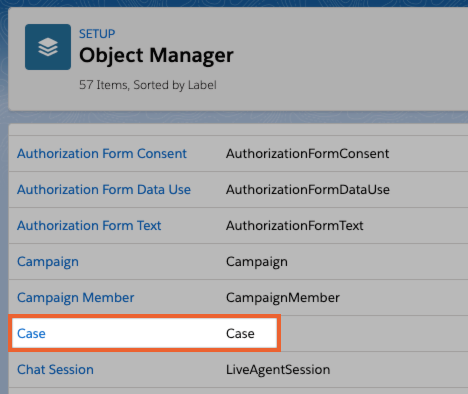
点击左侧的支持请求/客户对象页面布局。
选择 CCAI Platform 用户使用的页面布局。
在相关列表下找到“CCAI Platform 会话”,然后将“CCAI Platform 会话”对象拖动到您希望其显示在“布局”页面中的位置。
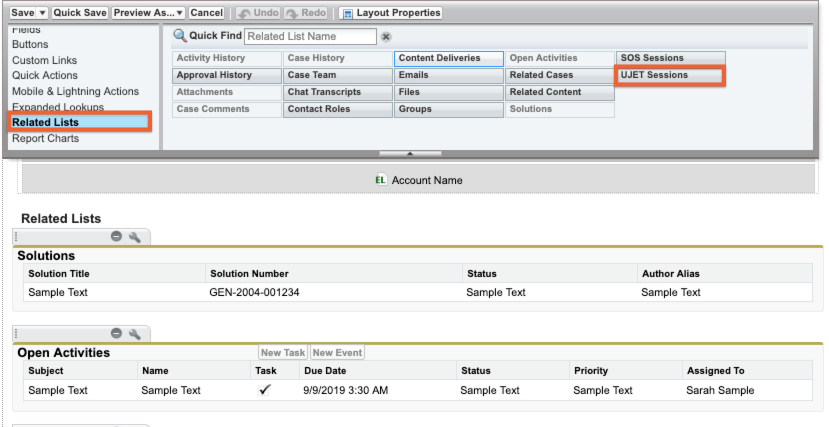
点击页面顶部的保存。
第 4 步:Lightning 配置所需的额外可选步骤
如果您使用的是 Lightning,请按以下步骤操作,创建新的 Lightning 记录页面或更新现有页面。
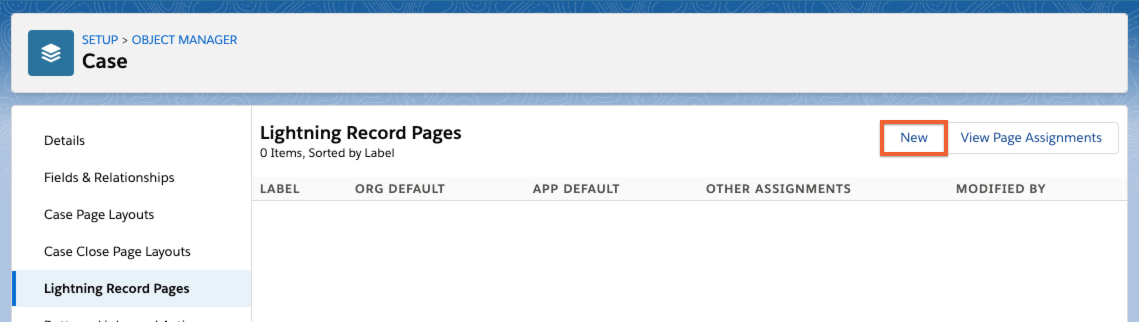
在 Salesforce 设置中,依次前往设置 > 对象管理器 > 支持请求 > Lightning 记录页面。
点击新建。
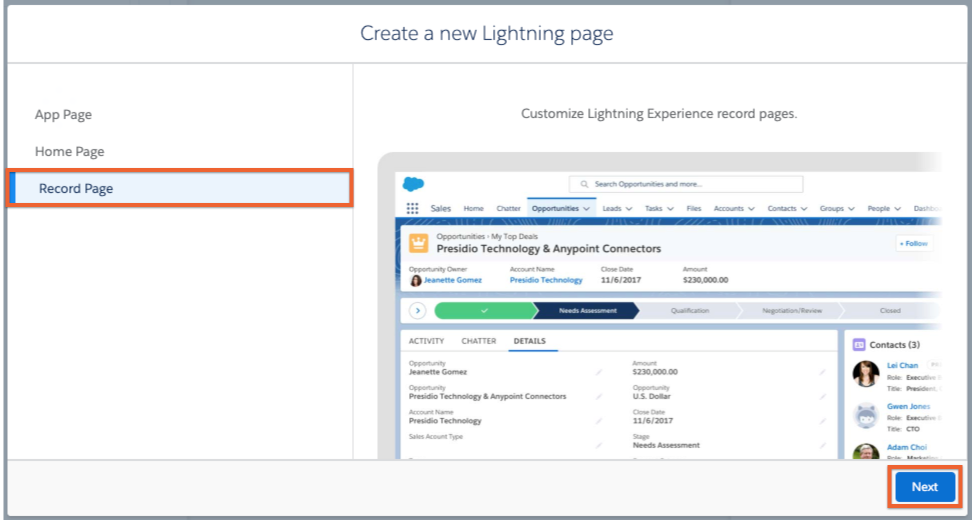
点击记录页面,然后点击下一步。
创建标签,选择支持请求作为对象,然后点击下一步。
选择一个页面模板,然后点击完成。
包含具有 CCAI Platform 会话对象的组件。在以下场景中,它已添加到“相关列表”组件。
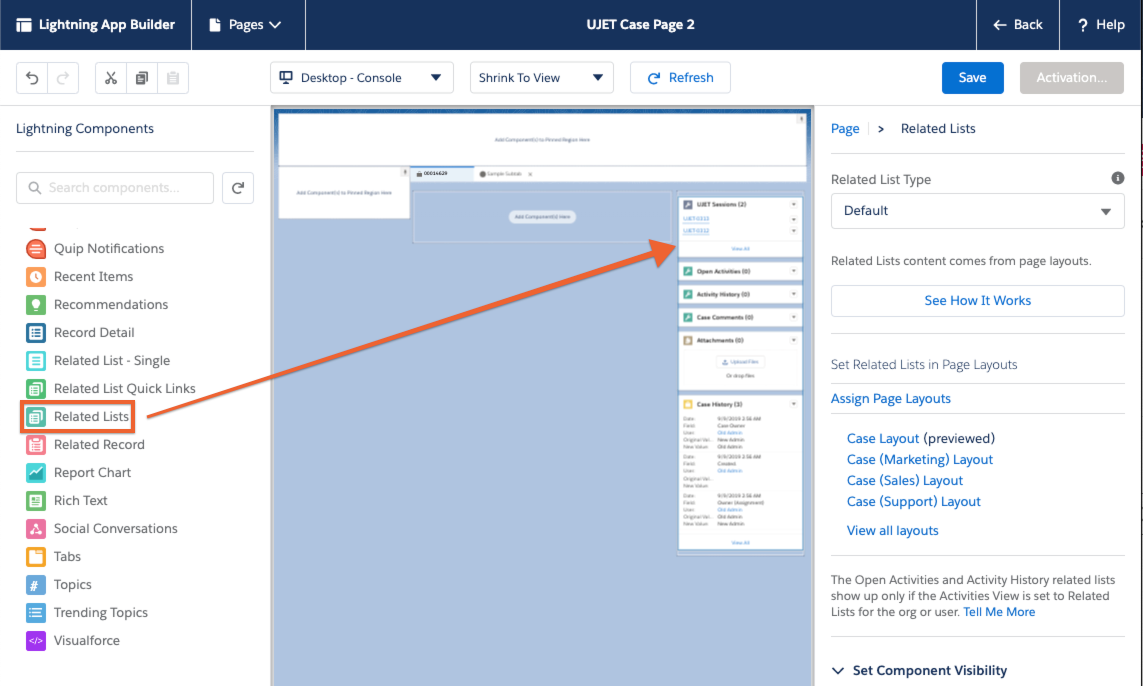
点击保存。
点击激活。
按照 Salesforce 设置流程将该页面分配给您在 Lightning 中使用的应用。
CCAI Platform 门户配置
在 CCAI Platform Portal 中,依次前往设置 > 运营管理。
滚动到配置工单创建详细信息,然后选择所需的行为。
如果使用支持请求,请前往支持请求标题,并配置支持请求创建时的标题。
用于 Salesforce 配置的 CCAI 平台自定义会话对象
CCAI 平台自定义会话对象提供了一个便捷、优化且自定义的 CCAI 平台会话对象,其中所有会话数据都将存储在会话对象中。启用后,系统不会通过多个条目将会话数据存储在 Activities 对象中,而是将所有会话数据(包括关联的文件,例如语音记录、聊天记录和最终用户上传的媒体文件)都包含在 CCAI 平台会话对象中。然后,将此对象附加到相应的支持请求(或选择性地直接附加到“客户”对象)。
会话对象
会话对象是用于通话或聊天会话的对象,可供 Salesforce 使用。
管理员配置
为了使 CCAI Platform 会话对象选项在管理界面中可用,需要在 Salesforce 中安装 CCAI Platform 软件包 1.16 或更高版本。
如需了解详情,请参阅 Salesforce 安装指南。
依次前往设置 > 开发者设置 > CRM > Salesforce > 会话数据。
在下拉菜单中,将映射数据选项设置为 CCAI 平台会话。
Salesforce 更新
需要定期更新 Salesforce 的安装和配置。
CCAI Platform Salesforce 软件包升级
必须升级到 CCAI Platform 的 Salesforce 软件包 1.16 或更高版本。
V 1.16 - 支持会话、转移、操作、文件
网址: https://login.salesforce.com/packaging/installPackage.apexp?p0=04t4M000000syZQ&isdtp=p1
V 1.17 - 在“客户”对象中添加了“电子邮件”字段 (UJET__Email__c)
网址: https://login.salesforce.com/packaging/installPackage.apexp?p0=04t4M000000kkWd&isdtp=p1
Salesforce 配置更新
您需要在 Salesforce 中进行以下配置更改。
第 1 步:更新对象设置
在 Salesforce 设置中,依次前往对象管理器 > 权限集
对象会话。
找到并选择 CCAI Platform Agent 权限集(在您的设置中,此权限集可能具有不同的名称)。
选择对象设置。
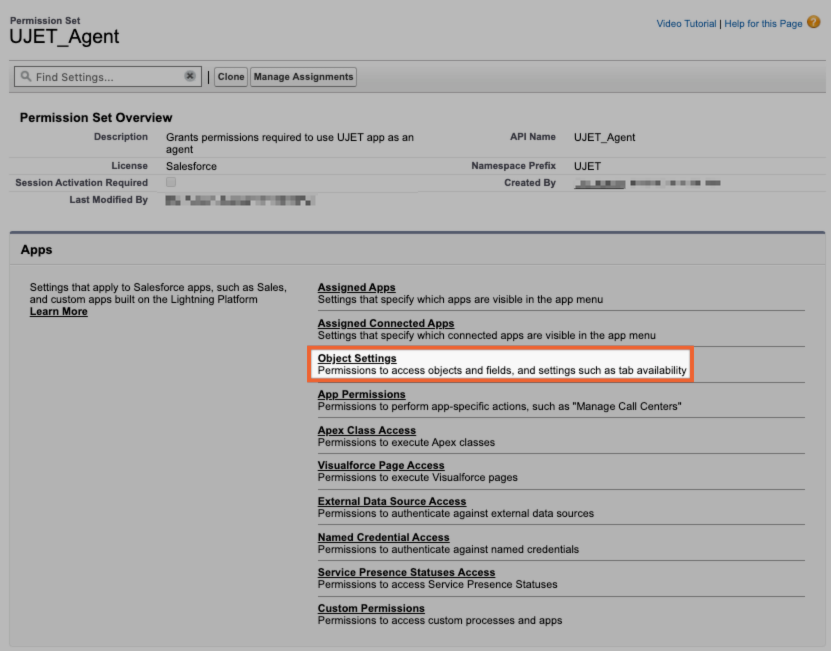
更新对象设置以包含以下内容:
-CCAI 平台操作
-CCAI 平台会话
-CCAI 平台转移(注意:请务必更新所有三个对象。)
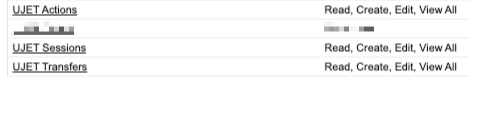
点击“Agent Actions”对象,启用读取、创建、修改和查看全部访问权限,然后点击保存。
针对 CCAI 平台会话和 CCAI 平台转移重复此步骤。
第 2 步:更新支持请求页面布局
在 Salesforce 设置中,前往“支持请求页面布局”部分(此路径因 Classic 和 Lightning 而异)
选择 CCAI Platform 用户使用的支持请求布局。
在“相关列表”下找到“CCAI 平台会话”,然后将“CCAI 平台会话”对象拖动到“支持请求布局”页面中您希望它显示的位置。
点击页面顶部的保存。
第 3 步:Lightning 配置所需的其他可选步骤
如果您使用的是 Lightning,请按以下步骤操作,创建新的 Lightning 记录页面或更新现有页面。
在 Salesforce 设置中,依次前往“设置”>“对象管理器”>“业务机会”>“Lightning 记录页面”。
点击新建。
点击记录页面,然后点击下一步。
创建标签,选择支持请求作为对象,然后点击下一步。
选择一个页面模板,然后点击完成。
包含具有 CCAI Platform 会话对象的组件。在以下场景中,它已添加到相关列表组件。
点击保存。
点击激活。
按照 Salesforce 设置流程将该页面分配给您在 Lightning 中使用的应用。
Salesforce + CCAI 平台规则和行为
Salesforce 是一个强大的 CRM 平台,可进行无限的自定义。CCAI 平台有一组特定的互动,这些互动默认执行,也可以通过管理门户中的各种设置进行自定义。
创建支持请求
采用标准配置,使用“支持请求”作为记录类型:
当有移动 SDK 或 Web SDK 调用/聊天时,CCAI Platform 会执行以下操作:
在 Salesforce 中创建支持请求。
将支持请求分配给客服人员。
包括所有可用的信息(即移动用户的信息 + 诊断数据、Web 用户的信息等)。
当 IVR 呼叫由客服人员接听时,CCAI Platform 会执行以下操作:
在 Salesforce 中创建支持请求。
将支持请求分配给客服人员。在 Salesforce 中,存在对象所有者的概念。默认情况下,对象将分配给创建新对象的用户。对于支持案例对象,当客服接听电话时,CCAI Platform 会将对象所有者更改为接听电话的客服。
包含所有可用信息(即姓名、菜单选择、来电者的手机号码)。
当使用代理适配器拨打呼出电话时,CCAI 平台会在 Salesforce 中创建一个新支持服务工单。
当用户拨打电话但放弃通话时,CCAI Platform 会在 Salesforce 中创建一个支持请求。
当来电者来电,但由于客服人员取消了通话 (ag_canceled) 而导致通话失败时,系统会创建支持请求,但不会将其分配给取消通话的客服人员。
当来电者留下语音信息时,CCAI 平台会在 Salesforce 中创建一个语音信息支持请求,即使同一客户已有一个状态为“打开”的支持请求。
- 新的 IVR 呼叫或出站呼叫可以重复使用语音留言会话。
支持请求更新
通话/聊天中的客服人员以及之前参与过通话/聊天并转移了通话/聊天的客服人员都可以查看所有支持请求更新。
将通话或聊天记录附加到支持请求
当有来自同一联系人的来电/聊天时,如果菜单选择和渠道与该联系人的最新支持请求相同,且该支持请求处于“新”“已升级”或“正在处理”状态,CCAI 平台会将该来电/聊天附加到打开的支持请求中,作为该支持请求的新任务。
- 您可以在常规操作管理设置中停用此功能。
如果使用点击即拨功能从支持请求的详细信息部分(而非侧边栏)发起出站电话,并且与该用户相关的最新支持请求处于“打开”“处理中”或“升级”状态,CCAI 平台会将出站电话附加到现有支持请求,以便跟进支持请求。
当客服人员通过 widget 使用挂断并回拨选项时,CCAI 平台会将该通话附加到未完结的支持请求中。
如果通话时长不足 10 秒,并且客服人员使用了回电按钮,CCAI 平台会将该通话附加到未完结的支持请求中。
支持请求所有者和分配
启用默认管理员后,默认管理员将用作以下各项的所有者:
在客服人员分配给聊天之前,当新聊天开始时创建工单/支持请求和联系人
在接到回电之前,语音信箱工单/支持请求
针对放弃的通话创建支持请求/支持服务工单(如果已启用)
当通话/聊天被转接时:
CCAI 平台会将支持请求分配给来电转接到的客服人员。
系统会向与转移相关的支持请求添加新任务。
附件和记录的操作
当来电/去电结束时,如果启用了通话录音,CCAI 平台会使用通话录音文件更新支持请求。
当 SmartAction 完成时,CCAI 平台会使用操作结果和附件更新支持请求。
如果 SmartAction 因用户端出现错误(即未启用指纹访问)而失败,CCAI 平台会使用错误消息更新支持请求。
如果公司使用自定义字段映射(通过管理门户设置),则从移动/Web SDK 传入的数据将放置在 CRM 中的指定字段中。
当最终用户对 IVR 或移动通话/聊天进行评分时,CCAI 平台会将评分添加到支持请求中。
当客服人员读取/关闭/回拨语音信息时,CCAI 平台会更新支持请求。
创建联系人
当 IVR 通话来电显示新手机号码时,CCAI Platform 会在 Salesforce 中创建相应联系人。
当新的应用用户(新标识符)启动 CCAI 平台移动 SDK 时,CCAI 平台会在 Salesforce 中创建一个联系人。
当 IVR 来电者的号码被屏蔽时,CCAI Platform 将在 Salesforce 中创建“未知用户”联系人。
如果存在多个具有相同手机号码的联系人,CCAI 平台会在代理微件中显示联系人选择界面,代理可以在其中选择要使用的联系人,也可以选择创建新联系人。
联系信息更新
如果联系人是刚刚从当前通话中创建的:
对于 IVR 呼叫,“联系人所有者”字段会更新为分配的客服人员。
对于通过移动设备、回拨和语音留言通话创建的联系人,如果设置已完成,则使用默认管理员令牌;如果默认管理员令牌不可用,CCAI 平台将使用随机代理令牌。如需详细了解默认管理员用户,请参阅 CRM 默认管理员。
通话和聊天转接
用户细分 DAP:CCAI 平台将使用 Salesforce 中的手机号码 (IVR)、电子邮件地址(移动设备)或自定义字段(移动设备)搜索联系人,以匹配队列中的设置,并直接将通话或聊天转接到队列。
APEX REST DAP:管理员可以将 APEX REST 端点设置为 API 直接访问点 (DAP) 端点。如需了解详情,请参阅 API 直接访问点 - Salesforce REST API。
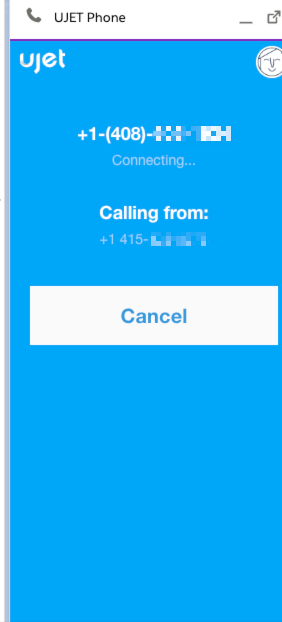
出站点击通话
在 Salesforce 中查看联系人时,您可以点击联系人的电话号码来发起出站呼叫。
从支持请求详情中点击时,如果支持请求未关闭,系统会根据设置附加通话。

Salesforce:CCAI 平台会话到支持请求或客户对象(个人客户、联系人、潜在客户)的映射
当发生通话或聊天时,相关数据需要可在 CRM 中使用,而 CCAI 平台可灵活地将通话/聊天会话数据附加到 Salesforce 数据对象。
您可以使用以下配置选项:
账号查找:能够针对任何基于 Salesforce 最终用户的账号对象执行账号查找
会话数据位置:将会话数据映射到客户对象(联系人、个人客户、客户、潜在客户或任务,而不是支持请求)。
无需支持请求:能够将 CCAI Platform 自定义会话对象直接连接到任何 Salesforce 账号对象,无需创建支持请求
此功能基于两个相关功能:
用于在 Person Account 对象(而非 Contact (default))中查找最终用户的选项
可以选择利用 CCAI Platform 会话对象,该对象可将与单个会话相关的所有资源和数据存储在经过优化的 CCAI Platform 会话对象中
配置可用性要求
只有在满足以下条件时,才能使用“账号查找”和“会话数据”的配置选项:
账号查询配置
如需配置自定义账号查找设置,您需要执行以下操作:
已登录的客服人员 - 至少需要有一位客服人员登录到 Salesforce 中的 CCAI 平台适配器。这是必需的,可确保在管理员会话期间,CCAI 平台能够通过有效的令牌访问 Salesforce 数据。
会话数据配置
如需配置会话数据映射选项(例如选择 CCAI Platform 会话对象),您需要执行以下操作:
已登录的客服人员 - 至少需要有一位客服人员登录到 Salesforce 中的 CCAI 平台适配器。这是必需的,可确保在管理员会话期间,CCAI 平台能够通过有效令牌访问 Salesforce 数据。
您的 Salesforce 实例中已安装 CCAI Platform Salesforce 软件包版本 1.16(或更高版本)。如需获得 Salesforce Lead 对象支持,您需要使用软件包版本 1.18,但建议使用版本 1.20 或更高版本。
如果未满足其中一项或两项设置的配置访问权限要求,用于配置账号查找和会话数据的 CCAI 平台门户网站界面将处于非活动状态,如下所示:
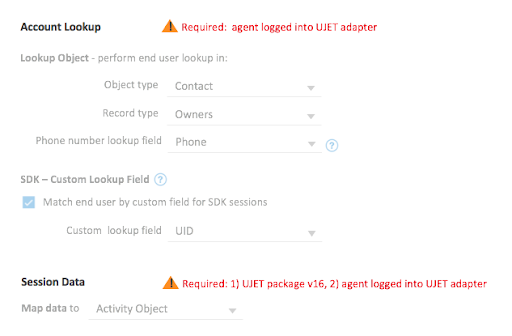
CCAI 平台门户配置
账号查找和会话数据映射
在 CCAI Platform 门户中,依次前往设置 > 开发者设置,然后选择 Salesforce。
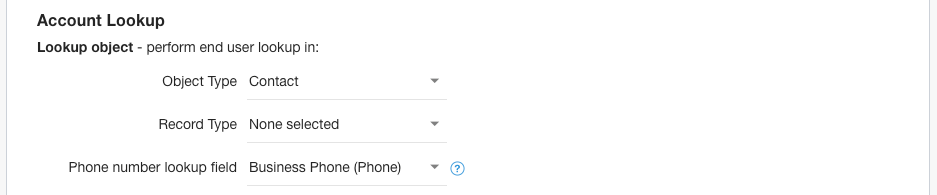
选择对象类型:
联系人
个人账号
账号
潜在客户
选择一种记录类型。这些选项因上方所选的对象类型而异。
从手机号码查找字段选项中选择 CCAI 平台应将最终用户手机号码与哪个特定字段进行匹配。CCAI Platform 将从上述所选账号对象中提取所有“手机类型”字段。
标记 SDK 自定义查找字段,以激活将自定义用户标识符 (UID) 传递给 CCAI 平台以进行最终用户查找的选项。适用于移动 SDK 和 Web SDK。
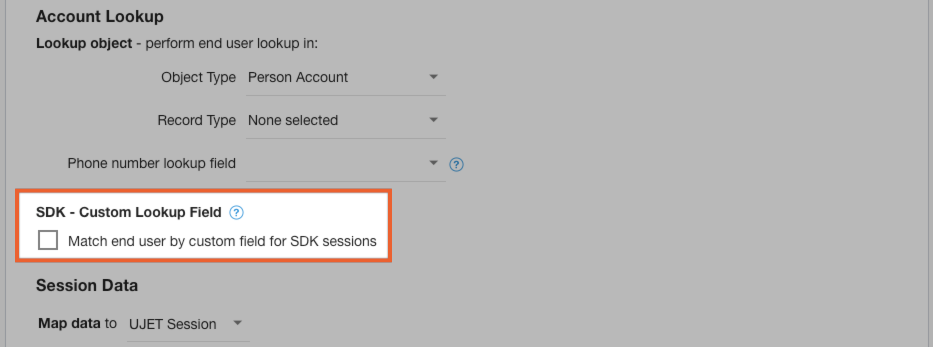
选择一个位置,供 CCAI Platform 将核心会话数据(通话/聊天 ID、会话时长、最终用户文件上传等)整理并附加到 Salesforce。
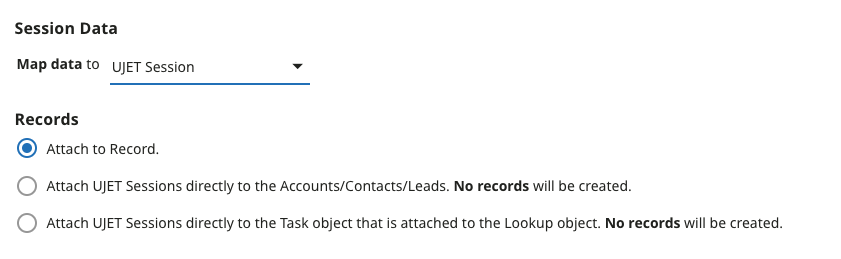
活动对象 - 会话数据存储在 Salesforce 活动对象中。系统将使用此选项创建记录。
CCAI 平台会话 - 所有会话数据都以最佳方式整理并收集在 CCAI 平台会话对象中。
提供了一个选项,可根据您在第 2 步中的选择,将 CCAI Platform 会话对象直接附加到 Salesforce 账号、联系人或潜在客户对象。
根据您在第 2 步中的选择,如果您选择“联系人”或“潜在客户”,CCAI 平台会话对象将直接附加到任务对象,然后任务对象会附加到联系人或潜在客户对象。如果您选择“个人账号”或“账号”,CCAI 平台会话将附加到任务对象,然后附加到相应账号或个人账号。
附加到记录 - 创建 CRM 记录并附加到会话对象。
无记录 - 如果 CCAI Platform 会话对象直接附加到 Salesforce 客户对象或任务对象,则不会创建任何记录。只有在映射到 CCAI Platform Session 对象时,此选项才可用。
必需的 Salesforce 权限集配置
需要更改账号对象和字段权限。
以 Salesforce 管理员的身份前往设置页面。
使用搜索字段前往权限集设置页面。
您将看到类似于 UJET_Agent 权限集的内容。
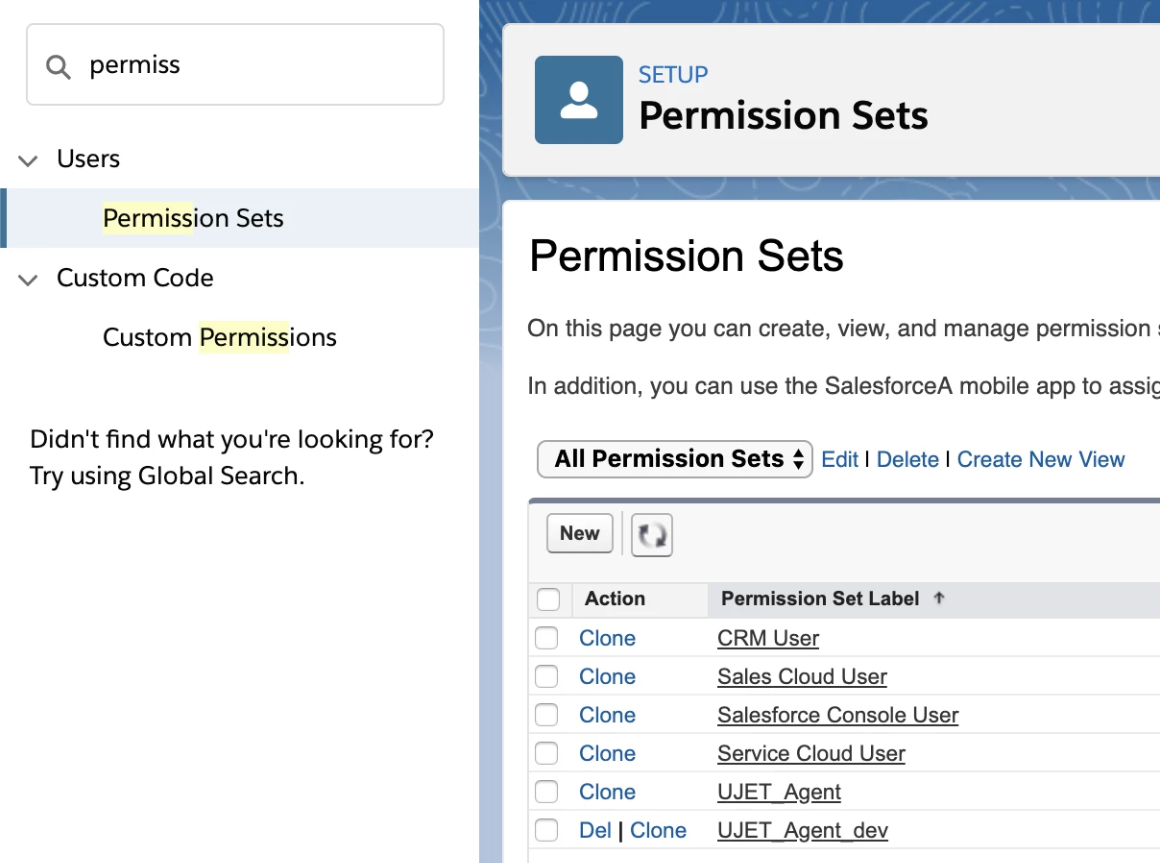
选择 UJET_Agent 权限集。
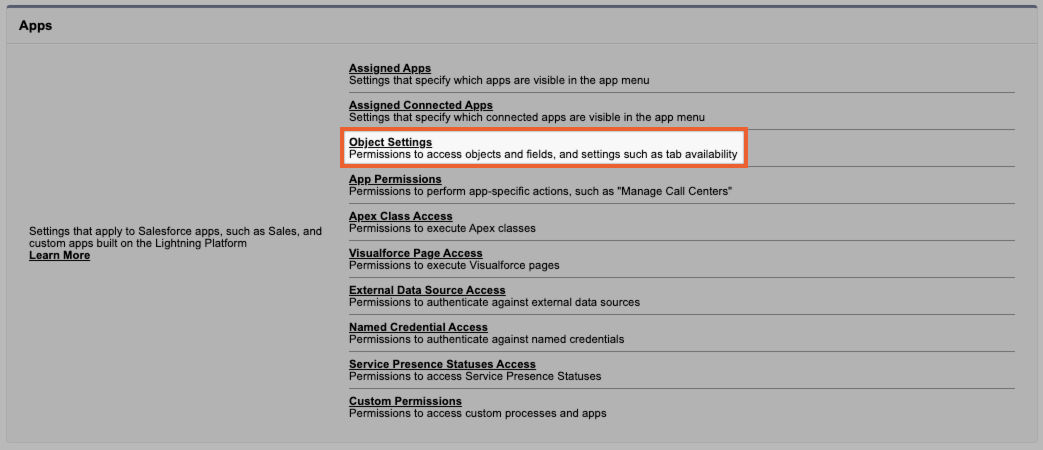
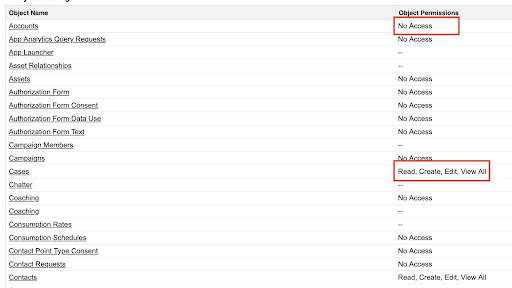
应设置账号权限以启用:读取、创建、修改、查看全部。如果未显示,请向“客户”对象添加“读取”“创建”“修改”和“查看全部”权限。
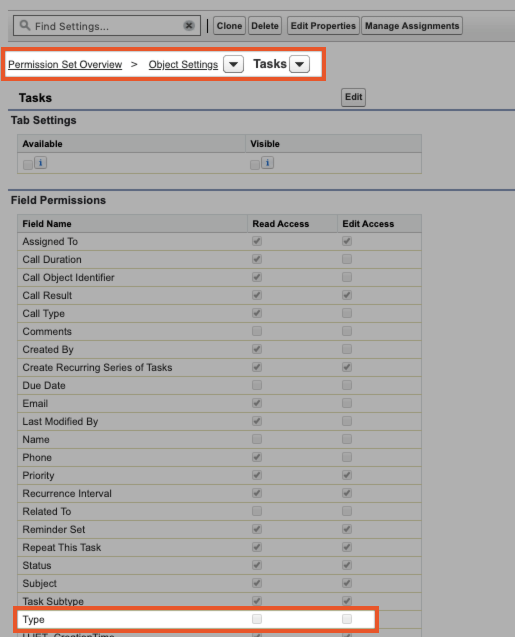
滚动或使用下拉排序工具查看或更改为“字段权限”部分,然后为类型启用“读取”和“修改”访问权限。
点击保存以完成更改并更新权限集。
适用于 Salesforce 的 CCAI 平台自定义会话对象
CCAI 平台自定义会话对象提供了一个便捷、优化且自定义的 CCAI 平台会话对象,其中所有会话数据都将存储在会话对象中。启用后,系统不会使用多个条目将会话数据存储在 Activities 对象中,而是将所有会话数据(包括关联的文件,例如语音录制内容、聊天记录和最终用户上传的媒体文件)包含在新的 CCAI 平台会话对象中。然后,将此对象附加到相应的支持请求(或选择性地直接附加到“客户”对象)。
如需了解如何通过管理员配置将数据映射到会话对象,请参阅 Salesforce:CCAI 平台会话对象安装和配置。
会话对象详情
如果已为数据映射启用会话对象,则:
所有 CCAI 平台会话数据都将存储在新的 CCAI 平台会话对象中,而不是默认的 Activity 对象中。
CCAI 平台会话对象将直接附加到支持请求中。
如果配置和最终用户会话在逻辑上与相应场景一致,则一个支持请求可以附加多个 CCAI 平台会话;例如,消费者在基础支持请求仍处于打开状态时,回拨电话来咨询同一问题。
会话对象数据层次结构
会话对象的结构如下:
会话列表 - 附加到支持请求的会话列表*。
**会话详情 - 显示核心会话对象详情**
核心会话字段,并列出所有关联的转移和文件。
文件列表 - 已上传 / 创建的任何文件(作为会话的一部分)
会话详细信息 - 显示核心会话对象详细信息;即
附加到支持请求的多个 CCAI 平台会话的界面示例
会话概览
打开会话后,系统会显示以下视图,其中列出了所有关联的 CCAI Platform 会话操作、附加文件和转接。
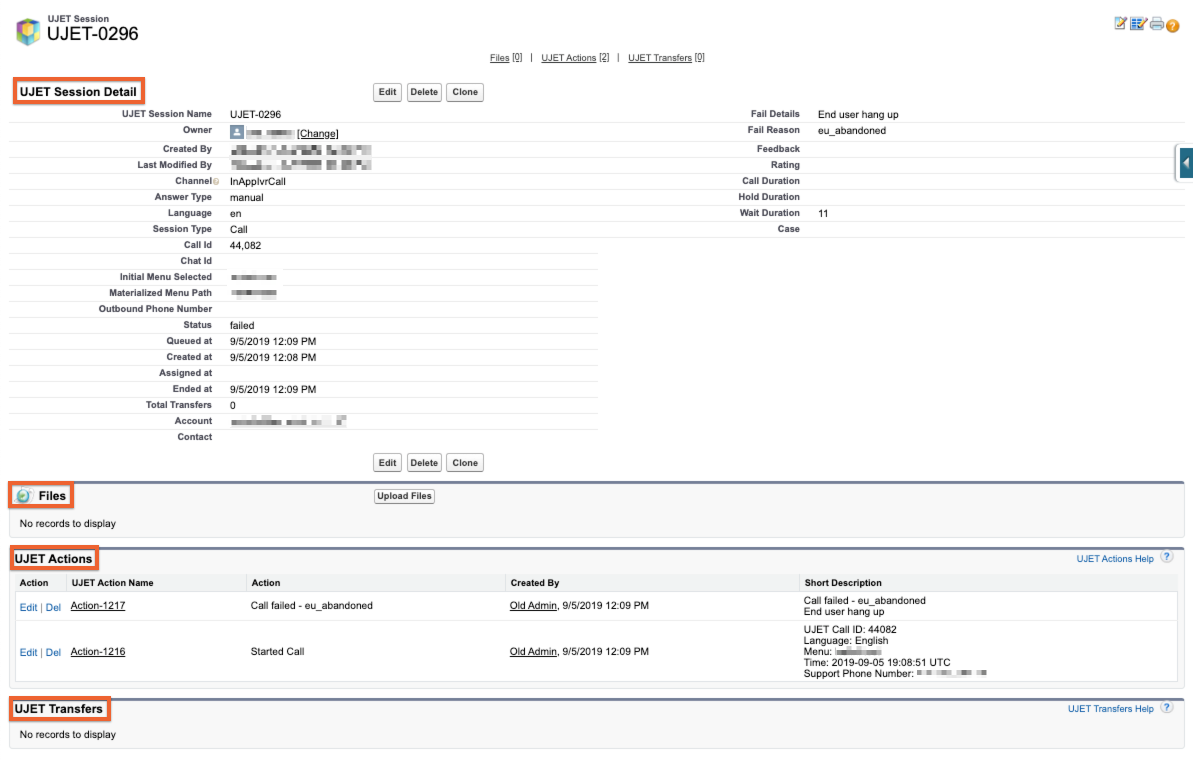
会话详情
会话的可用数据集包含以下字段:
通话/对话 ID:CCAI 平台通话或对话 ID
创建时间:通话/聊天对话的创建时间
结束时间:通话或聊天结束的时间
渠道:通话或聊天类型(例如移动设备、网页)。
会话类型:通话或聊天
通话时长:会话从开始到结束的时长
进入队列时间:会话进入队列的时间
分配时间:会话分配给客服人员的时间
等待:会话在队列中等待被分配给客服人员的总时长
保持时长:保持时长不包括等待时长(仅限通话)
回答类型:指明会话是自动 (0) 回答还是手动 (1) 回答
失败原因:会话“失败”的原因和详细信息。
反馈:启用后,显示在记录的会话期间收集的客户反馈
支持请求:会话对象所附加到的支持请求
所选的初始菜单:所选的初始队列菜单
具体化菜单路径:通往与代理连接的所选路径
语言:会话所用或所选的语言
外拨手机号码 - 适用的外拨手机号码
状态:会话的状态
总转移次数:会话期间的总转移次数
文件
与会话对象关联的所有媒体文件都作为文件附加到会话对象。其中包括:
通话录音
聊天记录
基于移动 SDK 的诊断软件包
最终用户发送的媒体文件
界面示例
文件列表界面 - 通话录音的会话文件列表示例

文件详情界面 - 例如,使用方上传的图片。
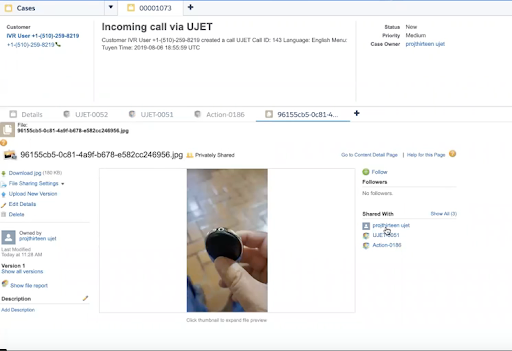
会话操作
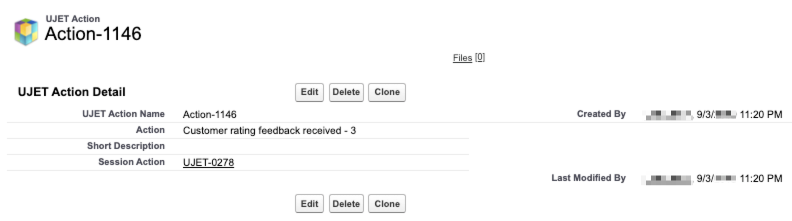
反映会话活动:
已开始的通话
客户的自定义数据已到达
通话结束
已收到客户评分反馈
示例:会话操作详情界面 - 最终用户反馈
传输
与会话关联的所有转移作业都会在此部分中列出。如果您尚未使用 API 数据,“转移详细信息”部分会介绍一组新的调用相关信息。转移详情代表每笔转移的完整记录,使用以下字段定义:
转移名称:转移的名称。
转移 ID:转移的唯一 ID。
转移自的代理:发起会话转移的代理
转移到的客服人员:接收会话转移的客服人员
创建时间:转移作业的创建时间
失败原因:会话转移失败的原因
转移自:发起转移的原始队列菜单
转移到的菜单:会话转移到的队列菜单
会话:CCAI 平台会话 ID
状态:转移状态
从具体化路径转移:具体化路径转移源自
转移到具体化路径:会话转移到的具体化路径
Salesforce Lightning 中的 CCAI Platform Agent 体验
向管理员和客服人员提供 Salesforce Lightning 中 CCAI 平台的预期行为,尤其是在连接到“活动”对象而非 CCAI 平台会话对象时。
要求
Salesforce Service Cloud 许可
Salesforce 服务控制台 Lightning 应用
已更新的 Salesforce 实例
已启用 Salesforce Lightning
CCAI Platform 1.15 或更高版本
代理适配器
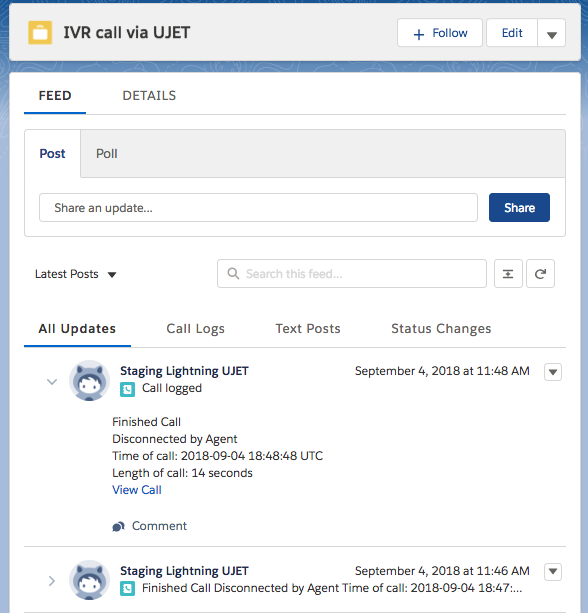
代理适配器将显示在服务控制台 Lightning(或销售控制台 Lightning)应用的左下角,位于实用程序栏中。如果您未看到 CCAI 平台手机适配器,请与贵公司的 Salesforce 或 IT 团队联系。
在拨打或接听电话或聊天时,CCAI 平台集成会自动弹出 Salesforce 支持服务工单。
其他说明
使用时,该 widget 可以最小化。
具体情况因您的 Salesforce 设置而异。
系统会将支持请求自动分配给接听工单的客服人员。
系统会自动创建相应的任务并将其与支持请求相关联
标准数据
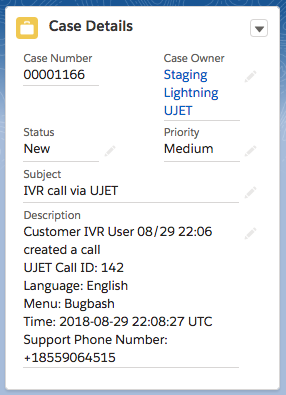
创建支持请求后,CCAI 平台会立即在支持请求的“说明”字段中提供标准数据。这包括通话 ID、语言和来电菜单选择。
自定义数据
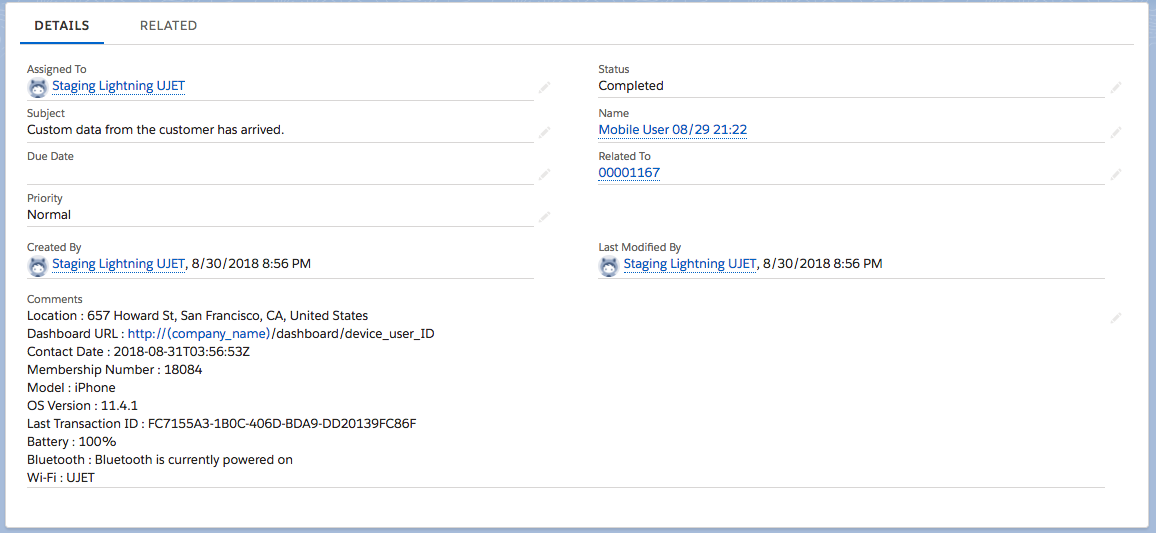
如果使用 CCAI 平台 SDK 中的自定义数据,系统会根据您的 Salesforce 设置创建与支持请求相关的任务,并在发布者 Feed 中显示该任务。
Salesforce Classic 中的 CCAI Platform 代理体验
以下部分概述了 Salesforce Classic 和 CCAI 平台之间的预期行为。
要求
Salesforce Service Cloud 许可
Salesforce 服务控制台应用
已更新的 Salesforce 实例
CCAI Platform 1.13 或更高版本
代理适配器
代理适配器将显示在服务控制台(或销售控制台)应用的右下角。
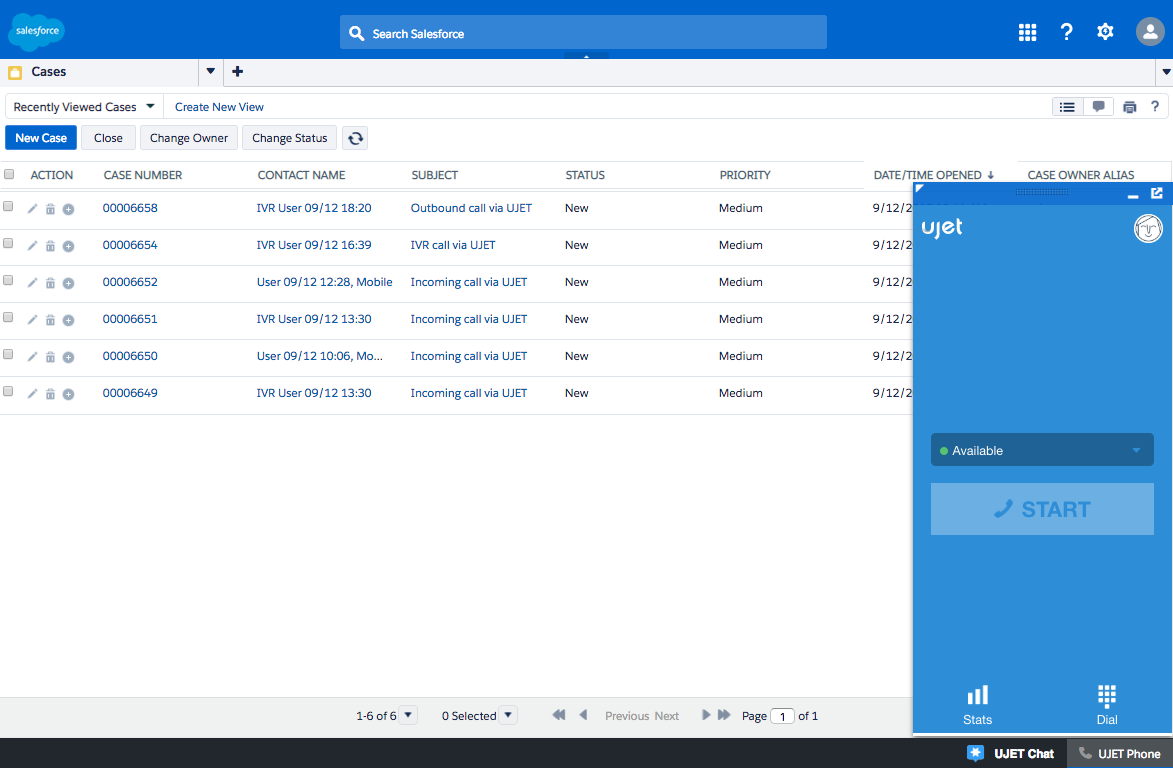
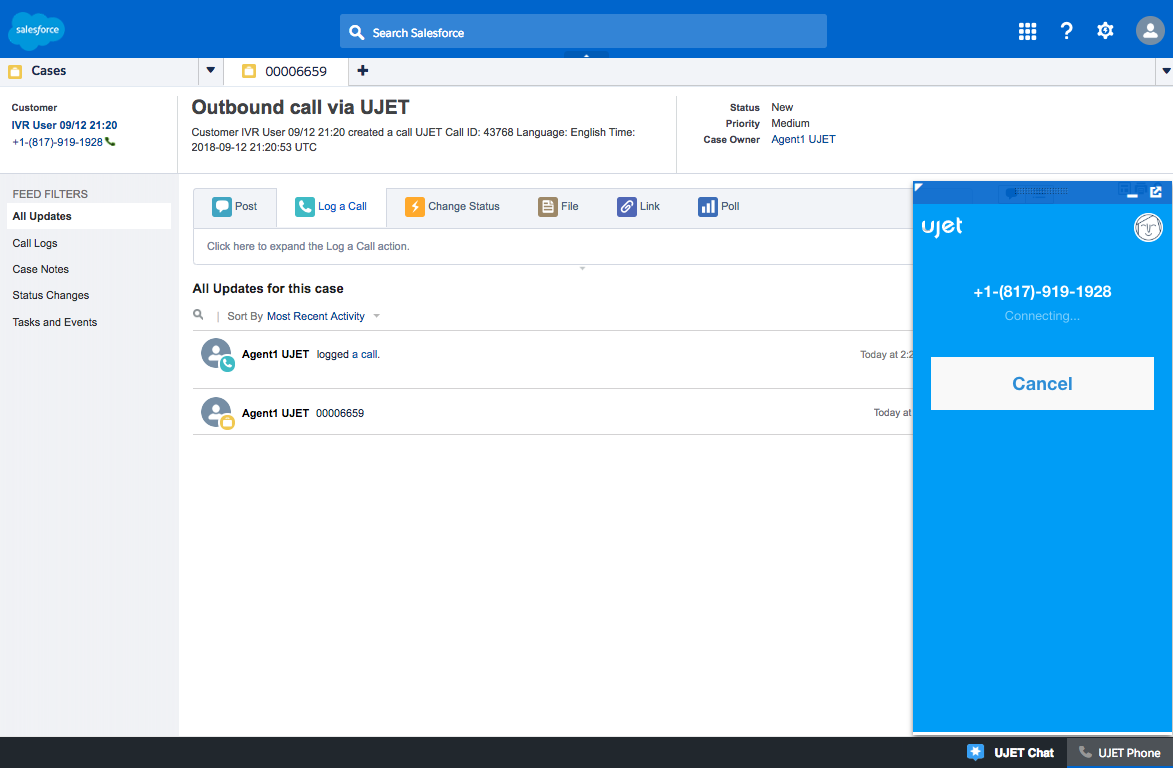
在拨打或接听电话或聊天时,CCAI 平台集成会自动弹出 Salesforce 支持服务工单。
其他说明
使用适配器时,可以将其最小化。
具体情况因您的 Salesforce 设置而异。
系统会将支持请求自动分配给接听工单的客服人员。
系统会自动创建相应的任务并将其与支持请求相关联
标准数据
创建支持请求后,CCAI 平台会立即在支持请求的“说明”字段中提供标准数据。这包括通话 ID、语言和来电菜单选择。
自定义数据
如果使用 CCAI 平台 SDK 中的自定义数据,系统会根据您的 Salesforce 设置创建与支持请求相关的任务,并在发布者 Feed 中显示该任务。
Salesforce:CCAI Platform 会话对象技术详情
CCAI 平台自定义会话对象提供了一个便捷、优化且自定义的 CCAI 平台会话对象,所有通话或聊天会话数据都将存储在该对象中。启用后,系统不会使用多个条目将会话数据存储在 Activities 对象中,而是将所有会话数据(包括关联的文件,例如语音录制内容、聊天记录和最终用户上传的媒体文件)都包含在 CCAI 平台会话对象中。然后,此对象会与相应支持请求或直接与配置的客户对象相关联。
如需了解详情,请参阅 Salesforce:CCAI 平台会话到支持请求或客户对象(个人客户、联系人、潜在客户)的映射。
CCAI 平台会话对象
启用会话对象后:
所有 CCAI 平台会话数据都将存储在新的 CCAI 平台会话对象中,而不是当前默认的“Activity”对象中。
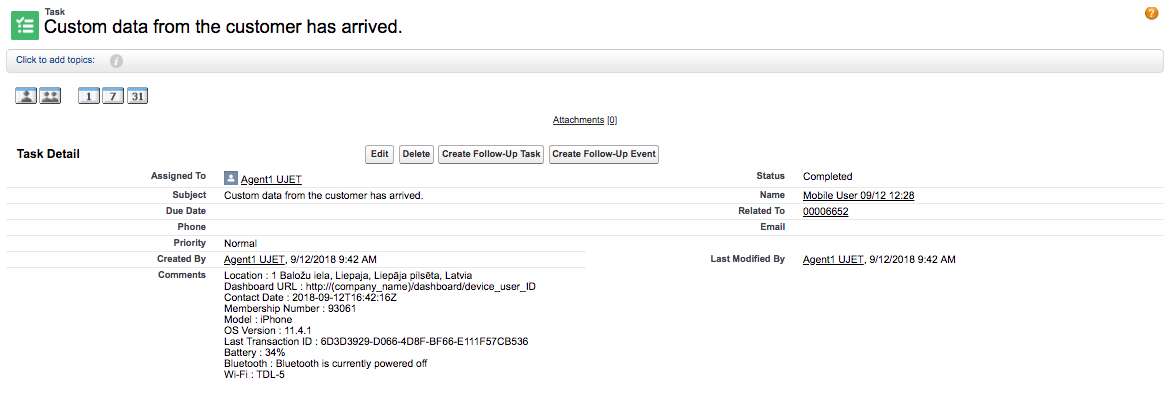
CCAI 平台会话对象将直接与“支持请求”或“客户”对象相关联,每个会话对应一个关联。
系统将遵循在设置 > 运营管理中配置的“放弃的通话工单创建”设置。如果“为放弃的通话/聊天创建支持请求”设置处于停用状态,系统将不会创建会话对象。
如果 CCAI Platform 配置和最终用户会话在逻辑上一致,则一个支持请求或账号对象可能会有多个与之相关的 CCAI Platform 会话。示例:最终用户就同一问题回电,而相应支持请求仍在处理中。
与支持请求相关的多个 CCAI 平台会话的界面示例
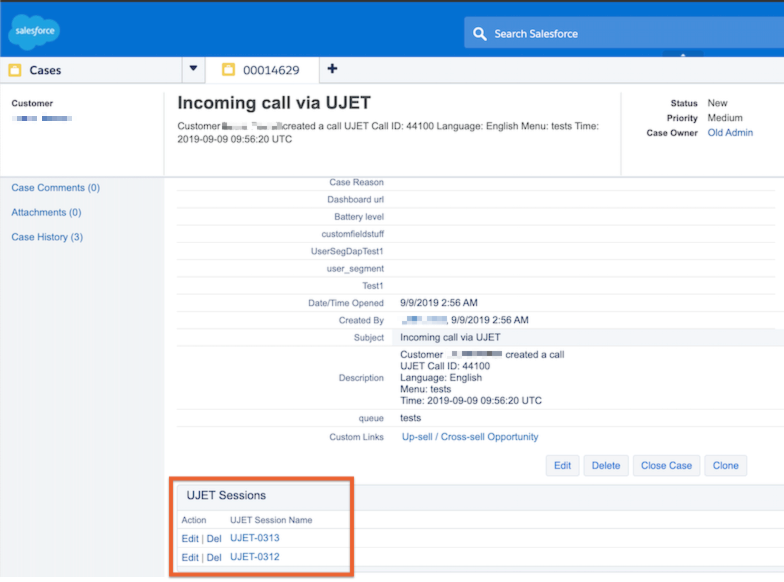
CCAI 平台会话对象数据层次结构
会话对象的结构如下:
“会话”相关列表:与支持请求或客户对象相关的会话列表
会话详情:显示核心会话对象详情
核心会话字段:列出所有关联的转移和文件
文件列表:已上传或在会话期间创建的任何文件
- 文件详情:文件的所有详情,包括对文件本身的访问权限
操作:会话期间发生的操作的列表
- 操作详情:有关特定操作的其他信息
转移:会话期间发生的所有转移的完整列表
- 转移详情:显示与单个转移事件相关联的所有字段和数据
CCAI 平台会话概览
打开会话后,系统会显示以下视图,其中列出了所有关联的 CCAI Platform 会话操作、附加文件和转接。
CCAI 平台会话数据集字段
会话的可用数据集包含以下字段。如需了解更详细的定义,请参阅数据字典。
通话/聊天 ID:互动的唯一 ID。
创建时间:通话或聊天对话的创建时间。
结束时间:通话或聊天结束的时间。
渠道:渠道类型(例如移动、网站、IVR)。
会话类型:会话或互动的类型。
通话时长:会话从开始到结束的持续时间。
排队时间:会话进入队列的时间。
分配时间:会话分配给客服人员的时间。
等待:会话在队列中等待被分配给客服人员的总时长。
等待时长:等待时长 - 不包括等待时间(仅限通话)。
回答类型:指明会话是自动 (0) 回答还是手动 (1) 回答。
失败原因:会话失败的原因。
反馈:启用后,显示在录制会话期间收集的客户反馈。
Case:会话对象所附加到的案例。
所选的初始菜单:所选的初始队列菜单。
具体化的菜单路径:所选的通往与代理建立连接的路径。
语言:会话所用或所选的语言。
外拨手机号码:适用的外拨手机号码。
状态:会话的状态。
总转移次数:会话期间的总转移次数。
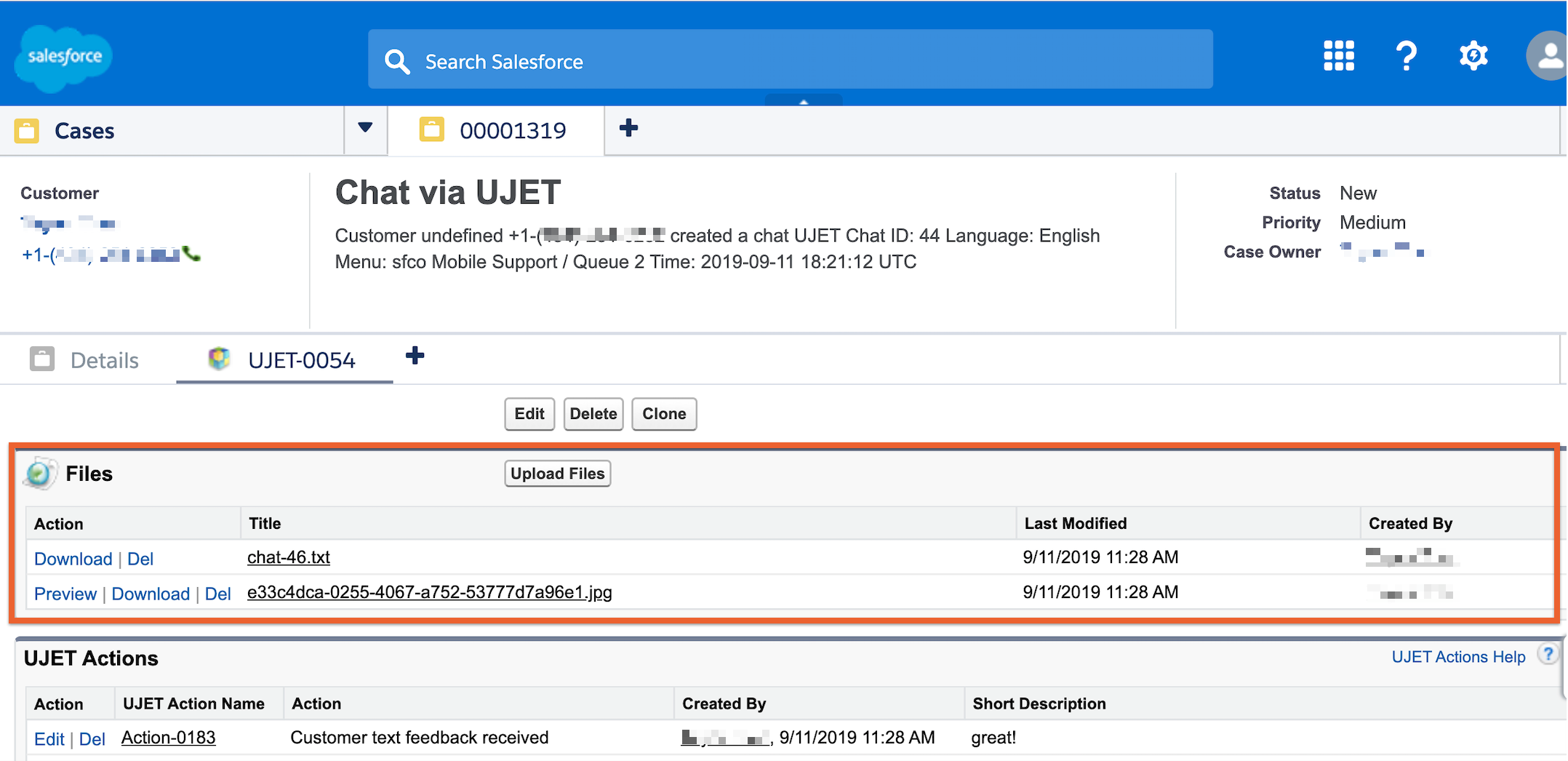
文件
与会话对象关联的所有媒体文件都作为文件附加到会话对象。其中包括:
通话录音。
Chat 记录。
基于移动 SDK 的诊断软件包。
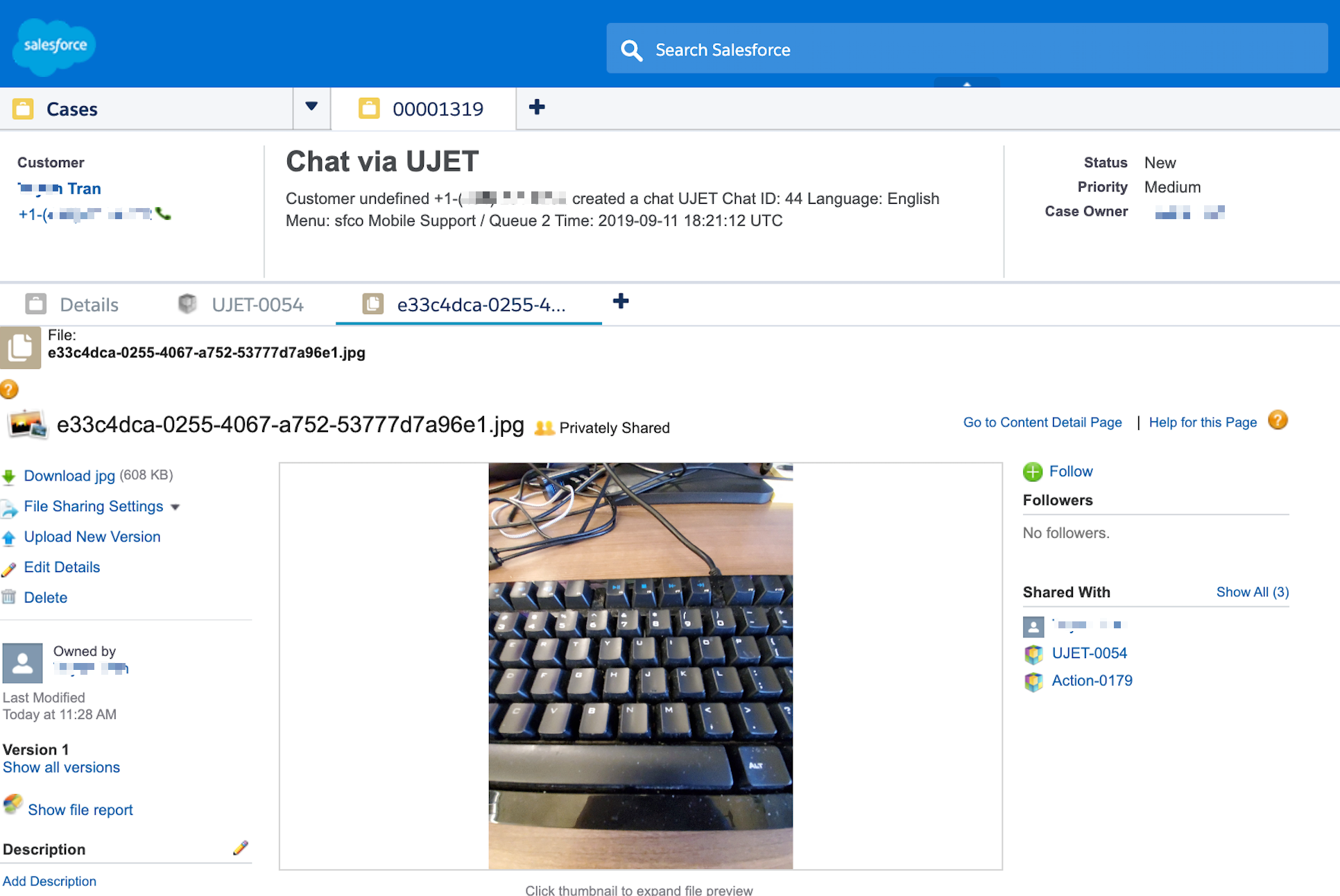
最终用户发送的媒体文件。
界面示例
文件列表界面:通话录音的会话文件列表示例。
文件详情界面:最终用户上传图片的示例。
CCAI Platform 会话操作
反映会话活动:
已开始通话。
已收到客户的自定义数据。
通话已结束。 。
已收到客户评分反馈
会话操作详情界面示例:最终用户反馈。
传输
此部分列出了与相应会话关联的所有转移。它引入了一组新的通话信息,这些信息尚未在管理门户报告中提供(但已通过 API 提供)。
转移详细信息完整记录了每次转移,并使用以下字段进行定义:
转移名称:CCAI 平台的特定转移名称。
转移 ID:转移的 ID。
转移会话的代理:发起会话转移的代理。
转接到的客服人员:接收会话转接的客服人员。
创建时间:创建转移作业的时间。
失败原因:会话转移失败的原因。
转移自的菜单:发起转移的原始队列菜单。
转移到的菜单:会话转移到的队列菜单。
会话:CCAI Platform 会话 ID。
状态:转移状态。
从具体化路径转移:发起具体化路径转移的来源。
转移到具体化路径:会话转移到的具体化路径。
针对多个号码的账号查找
管理员可以配置 CCAI Platform 门户,以便在 Salesforce 中的多个手机号码字段中查找账号。这样一来,对于拥有多个手机号码(例如手机号码、住宅手机号码或工作手机号码)的消费者,系统可以更轻松地将不同的支持会话与单个账号相关联。这同时适用于呼入电话和外拨电话。
在 Salesforce 中创建新的手机号码字段
Salesforce 中的所有现有手机号码字段均可作为手机号码查找字段使用。如果您仍想添加一些手机号码字段,可以创建新字段。添加新的手机号码字段
前往对象管理器。
选择要修改的账号。
点击字段和关系。
点击新建以添加新字段。
输入新手机号码字段的信息。例如,如果您要添加手机号码,则可以将“手机”输入为
Field Label,将手机号码输入为Field Name,并将“电话”输入为Data Type。创建新字段后,它将显示为 CCAI 平台门户中的查找字段选项。然后,您可以将其添加为账号的查找手机号码。
在 CCAI 平台门户中添加手机号码作为查找号码
CCAI 平台门户中提供了所有 CRM 对象(联系人、客户、潜在客户等)的所有手机号码类型。您可以更新以下内容:
手机号码查找字段:之前称为手机号码查找字段。 此选项可用于选择多个手机号码,例如手机号码、账号手机号码、账号传真号码。然后,您可以将这些号码与同一账号相关联。
手机号码主字段:此字段会根据您为手机号码查找字段选择的内容而变化。它支持在创建新的 CRM 账号时选择要使用的手机号码字段。
如需添加多个手机号码作为其他查找号码,请执行以下操作:
前往开发者设置 > 账号查找。
选择要应用查找字段的对象和记录类型。
在手机号码查找字段下拉列表中,选择要用作其他查找号码的手机号码。
点击下拉框中的保存。
选择 UJET 在创建新的 CRM 账号时要使用的主手机号码。 此下拉列表会根据您为上一个字段选择的手机号码而变化。
点击“开发者设置”部分中的保存。您选择的查询号码现在将关联到同一账号。
Salesforce 灵活查找权限变更
对于灵活的账号查找,需要调整代理权限集,以便在 CCAI 平台管理 Salesforce 数据和流程方面提供更大的灵活性。
应用场景示例
停用支持请求创建功能,并将 CCAI 平台会话对象附加到客户、个人客户或自定义客户对象。
停用支持请求创建功能,并将 CCAI 平台会话对象附加到 Salescloud 账号对象(如潜在客户和业务机会)。
其他设置步骤
前往“权限集”设置页面。您将看到克隆的 UJET_Agent 权限集。
点击对象设置。
您会看到“业务机会”和“联系人”对象拥有“读取”“创建”“修改”和“查看全部”权限,但“客户”对象没有这些权限。下一步是为账号添加权限。
为账号对象权限添加读取;创建、修改;和查看全部访问权限,然后保存。
添加任务类型字段权限。
勾选相应复选框,以允许对“类型”字段进行读取访问和修改访问。
灵活的外拨电话
灵活的外拨电话处理功能可提供灵活性和精细度,以便管理外拨电话。
需要 CRM 软件包 v1.24,对于 Sales Cloud,需要 v1.26。
管理员可以配置客服人员能否创建支持请求,以及客服人员能否拨打不会用于任何账号查找或会话关联的号码。
对代理调用适配器进行了多项新更新
查看并从多个匹配的账号记录中进行选择
从与所选账号关联的未结支持请求中选择
创建新支持请求
可配置的选项,用于不创建工单和/或创建新工单
处理多个匹配的账号记录
灵活票价与会话的关联
功能详细信息
下文以及代理适配器界面中都引用了对象/术语“账号”,但被引用为“账号”的对象可能会因您在开发者设置中的配置而异。
设置依赖项(例如将通话或聊天附加到现有支持请求的设置)会影响此功能。
如果同步了主对象以外的对象,则代理适配器中的代理选择可以替换在设置 > 开发者设置中为账号查找保存的配置
账号 ID 和支持请求 ID 字段详情
标签
本文以及代理适配器界面中都引用了对象/术语“账号”,但根据您在开发者设置中的配置,“账号”所指的对象可能有所不同。

在管理门户 > 设置 > 开发者设置中的账号查找下设置的对象类型将填充名为“账号 ID”的字段。
可以停用名为“支持请求 ID”的字段。
此界面将在未来的版本中更新,以根据设置动态更新代理适配器字段。
账号和支持请求行为
账号 ID
您可以通过以下方式选择账号 ID:
点击账号或联系人记录中的手机号码
在“客户”或“联系人”记录页面上点击同步图标以进行同步
输入与账号关联的出站手机号码
点击与账号 ID 和支持请求相关联的支持请求中的手机号码
支持请求 ID
您可以通过以下方式选择支持请求 ID:
通过上述任一选项选择账号 ID 后,CCAI 平台会检查所选账号 ID 是否有一个或多个未结支持请求,并选择最新的支持请求,或者允许客服人员根据您的设置进行选择。
选择账号 ID 并启用提示客服人员从列表中选择未完结的支持请求(如适用)选项后,从未完结的支持请求列表中进行选择。
选择账号 ID 并启用允许客服人员为拨出的电话选择“创建新支持请求”选项后,在相应字段中输入新的支持请求 ID,CCAI 平台会弹出支持请求,并使用 activity 或 CCAI 平台会话对象将会话数据附加到支持请求。
同步按钮行为
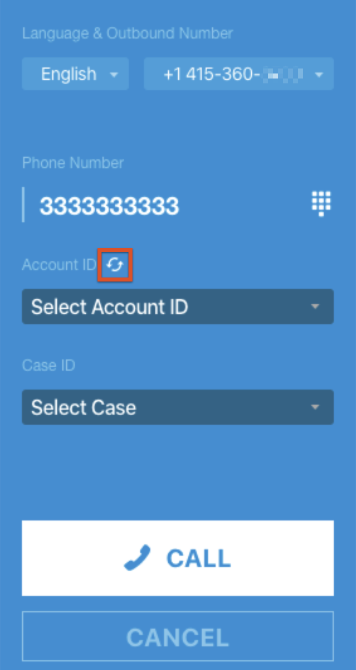
同步按钮适用于以下类型的 Salesforce 对象:
案例页面
CCAI 平台查找当前的查找对象 - 联系人、客户、个人客户或潜在客户
系统会根据默认手机设置填充手机号码字段
Contact(联系人)或 Account(客户)或 PersonAccount(个人客户)或 Lead(潜在客户)页面
如果当前对象与查找对象属于同一对象类型,则系统会填充该对象及其手机号码字段。
如果当前对象与查找对象(在“开发者设置”中设置)不是同一对象,则会填充默认手机字段的手机号码。
网页包含 CCAI 平台会话或任务或活动
CCAI 平台会查看对象是否具有当前查找对象关联。
- 例如,对于 CCAI Platform 会话对象,这可以是 UJET__Contact__c、UJET__Account__c、UJET__Lead__c。
如果没有查找对象关联,则无法同步信息
CCAI 平台配置
设置查找对象
您可以根据自己的数据模型和流程,选择与 Salesforce 互动时的主查找对象。
自定义配置:启用或停用支持请求
使用 CCAI Platform Session 对象将会话数据映射到 Salesforce 时,您可以选择停用支持请求。停用此设置后,代理适配器中的“支持请求 ID”字段将不再可用。
在 CCAI Platform 门户中,依次前往设置 > 运营管理。
在“会话数据”部分中,选择“CCAI 平台会话”后,启用或停用将 CCAI 平台会话直接附加到账号查找对象的选项。系统不会创建支持请求。
自定义配置:运营管理
在 CCAI Platform 门户中,依次前往设置 > 运营管理。
在“多个账号/支持请求”部分中,启用或停用以下选项:
提示客服人员从列表中选择未完结的支持请求(如适用):
已停用:系统会自动选择与相应联系人/账号关联的最新未结支持请求。
已启用:系统会提示客服人员从与相应联系人/客户相关联的所有未结束的支持请求中进行选择。
启用上述选项后,即可启用允许客服人员在外拨电话时选择“创建新支持请求”选项。如果停用,客服人员必须使用现有的未结支持请求。
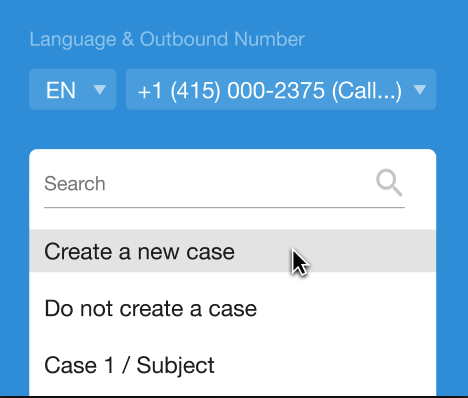
允许客服人员为外拨电话选择“不创建支持请求”选项
如果设置表明会话数据已映射到 CCAI Platform 会话对象,则通话数据(包括通话录音)将存储在 CCAI Platform 会话中,并与所选的查找对象相关联。
代理适配器:界面中将不再显示“支持请求 ID”字段。
如果设置表明会话数据已映射到 Activity 对象,系统将不会存储任何通话数据,包括通话录音。如果您的合规性法规/标准要求可以访问所有通话录音,请勿启用此选项,因为 CCAI 平台将无法检索未创建支持请求的通话的通话录音。
允许“使用输入的号码拨打电话”选项
已启用:客服人员可以选择账号 ID,然后输入未保存到账号/联系人的号码来拨打电话。系统不会将这些号码存储到相应账号/联系人中
已停用:只能拨打存储在账号/联系人对象中的号码。
代理体验
代理界面
以下是启用了所有选项的调用适配器示例。
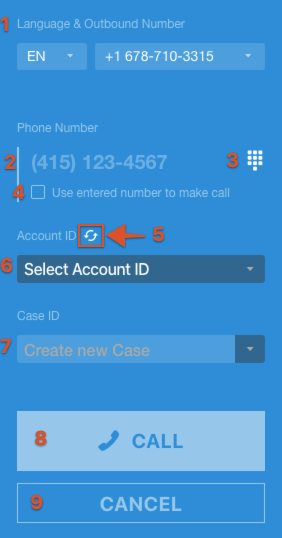
语言和去电号码选择决定了来电者接听电话时显示的号码。如需了解详情,请参阅多个出站号码。
显示当前所选、已同步或已输入的手机号码,系统将拨打该号码。
拨号键盘图标用于打开手机号码输入界面,您可以在其中输入或粘贴手机号码
选中相应复选框,以使用未与所选账号/联系人关联的号码。请参阅“使用输入的号码拨打电话”选项。可能不存在,具体取决于设置。
点击同步按钮后,系统会使用当前打开的标签页中的信息填充“账号 ID”和/或“支持请求 ID”字段。
账号 ID 字段会根据设置 > 开发者设置 > 账号查找 > 查找对象中的管理员设置显示主要查找结果。如上文“标签”中所述。
“问题 ID”字段会根据管理员在设置 > 开发者设置 > 账号查找 | 查找对象中的设置显示所选记录类型。如上文“标签”部分所述 可能不会显示,具体取决于设置。
选择账号和支持请求 ID 后,点击拨打电话即可拨打外呼电话。
点击取消可返回到主代理适配器界面。
代理界面变量
代理适配器将根据您的开发者设置和运营管理设置显示不同的选项和视图。
可能会影响代理体验的管理门户设置
请勿将通话或聊天会话附加到任何现有未解决的支持请求
提示客服人员从列表中选择未完结的支持请求(如适用)
允许客服人员为拨出的电话选择“创建新支持请求”选项
允许客服人员为拨出电话选择“不创建支持请求”选项
允许使用“使用输入的号码拨打电话”选项
将 CCAI 平台会话直接附加到账号查找对象。不会创建支持请求
影响代理体验的 CRM 数据
拥有相同手机号码的联系人数量
没有联系人拥有手机号码
仅限一个拥有手机号码的联系人
多个拥有手机号码的联系人
未结支持请求的数量
没有支持请求
仅一个支持请求
多个支持请求
拨出电话
拨打外拨电话
通过与 Salesforce 中的当前页面同步来拨打电话
在 Salesforce 中,前往某个支持请求、联系人、客户或潜在客户。
点击代理适配器中的同步。
如有必要,请从下拉菜单中选择“账号 ID”和“支持请求 ID”对象。
请注意,以下 3 个因素会影响同步后您看到的适配器界面
您的环境设置:从“打开支持请求”选项(已启用/已停用)、“创建新支持请求”选项(已启用/已停用)、“不创建支持请求”选项(已启用/已停用)中进行选择
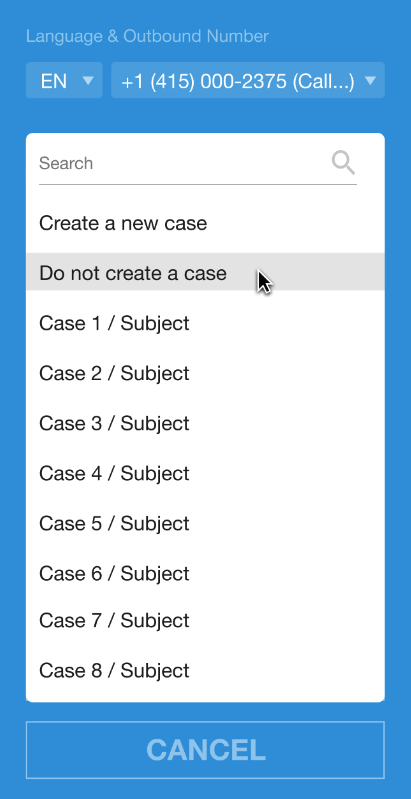
拥有相同手机号码的联系人数量
没有联系人拥有手机号码
仅限一个拥有手机号码的联系人
多个拥有手机号码的联系人
未结支持请求的数量
没有支持请求
仅一个支持请求
多个支持请求
点击拨打。
使用输入的号码拨打电话选项
特定账号可能包含多个营业地点或联系人,并且并非所有手机号码都已保存到相应账号或联系人中。在这种情况下,客服人员可能需要拨打未保存在账号/联系人中的号码。此选项允许客服人员拨打未保存到联系人中的号码,同时仍将支持请求与联系人相关联。拨打的号码将保存在 CCAI 平台会话对象的注释中。如需启用此功能,请参阅自定义配置:运营管理。
在 Salesforce 中,找到相应账号或联系人,然后点击 Agent Adapter 中的同步按钮。
可选:点击拨打其他号码切换开关,将其切换到开启位置,以便拨打与您用于查找 CRM 账号或记录的手机号码不同的号码。
点击拨号键盘图标以修改号码。
将手机号码粘贴或输入到手机号码字段中。
点击拨打。
API 直接访问点 - Salesforce REST API
借助 API 直接访问点(DAP),可以直接从 API 源实现路由逻辑。Salesforce 提供 APEX REST 类来提取其数据,CCAI 平台可以使用该类通过 API 直接访问点 (DAP) 来引导来电者。与其他 DAP 选项不同,AND 逻辑可与多个键值对搭配使用。
Salesforce 管理员配置
在 Salesforce 上准备 APEX REST 类
快速搜索“apex”。
依次选择“自定义代码”> Apex 类 > 新建。
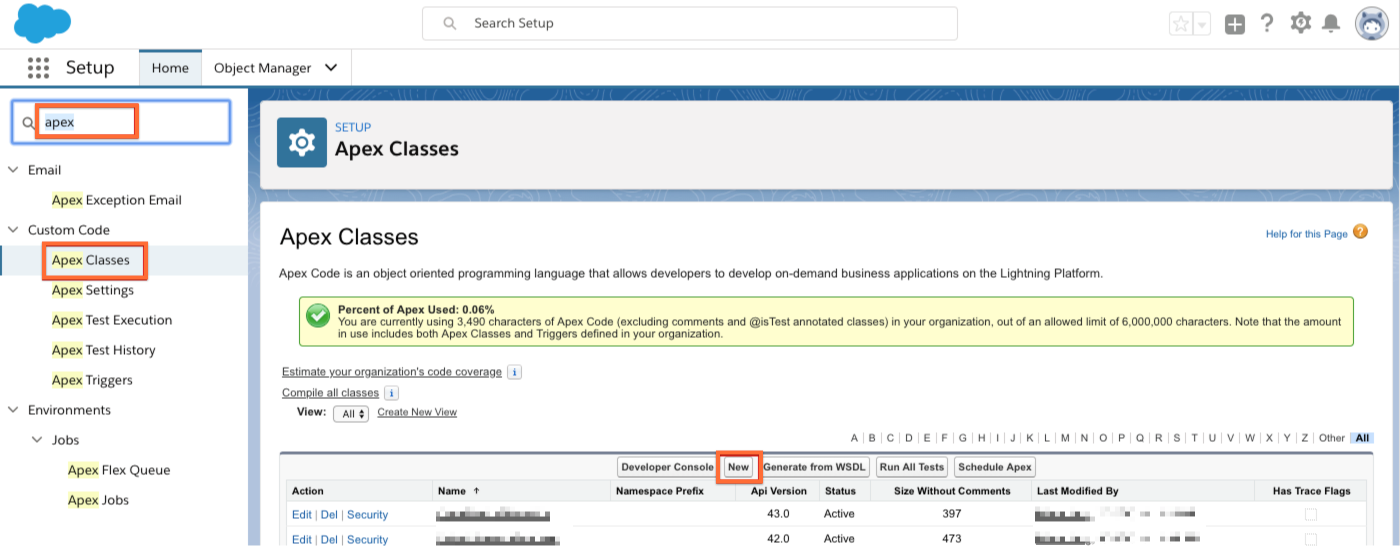
创建 APEX REST 类
虽然您的代码会有所不同,但请参阅以下示例:
@RestResource(urlmapping = '/searchVIP')
global class UjetVIPSearch {
    @httpPOST
    global static void searchVIP(){
        RestRequest req = RestContext.request;
        RestResponse res = RestContext.response;
        responsewrapper response= new responsewrapper();
        try{
            requestWrapper jsonBody;
            jsonBody  = (requestWrapper) JSON.deserialize(req.requestBody.toString(), requestWrapper.class);

            String aninumber = jsonBody.phone;
            // CCAI Platform will send phone parameter in format %222%333%4444
            if(string.isNotBlank(aninumber)){
                integer cnt = [SELECT count() from Contact where Contact.Phone like :aninumber AND VIP__c = true];
                response.is_vip = (cnt > 0);
                res.responseBody = blob.valueof(JSON.serialize(response));
            }
            else{
                res.statuscode = 404;
                res.responseBody = blob.valueof('No Contact found');
            }
        }
        catch(exception e){
            res.statuscode = 500;
            res.responseBody = blob.valueof(e.getmessage());
        }
    }
    public class responsewrapper{
        public boolean is_vip;
    }
    public class requestWrapper{
        public string phone;
    }
}
修改安全设置
由于代理的 OAuth 令牌将访问 Apex REST 类,因此您需要将所有适用的代理配置文件添加到“已启用的配置文件”列中。
创建 APEX Rest 类后,点击安全性进行修改。

选择所有代理个人资料。
点击箭头,将其添加到“已启用的配置文件”列中。
点击保存按钮。
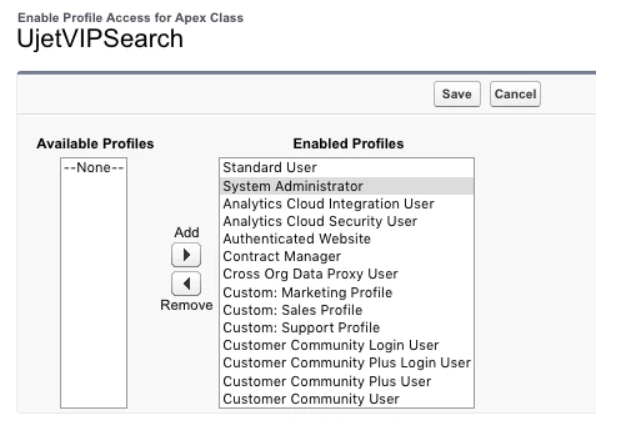
配置
从可用的路由逻辑选项中进行选择
在 CCAI 平台门户中启用和配置
在队列设置中创建 DAP
测试路由
使用手机号码拨打 IVR,这应会触发 API DAP。
确认通话已路由到正确的队列。