


Dokumen ini menjelaskan cara mengintegrasikan Salesforce dengan Contact Center AI Platform (CCAI Platform).
Mengonfigurasi pencarian akun dan pemetaan kolom
Anda dapat mengonfigurasi integrasi Salesforce untuk menyediakan penelusuran akun yang fleksibel menggunakan objek penelusuran primer dan sekunder. Anda dapat memetakan kolom di objek penelusuran ini ke kolom di adaptor panggilan, yang membantu agen mengidentifikasi pelanggan atau prospek. Pencarian akun ini tersedia untuk Sales Cloud dan Service Cloud.
Anda dapat mengonfigurasi hal berikut:
Objek pencarian: Tentukan objek pencarian untuk menemukan data pelanggan untuk panggilan masuk dan keluar. Objek penelusuran dapat berupa jenis objek kontak, akun, atau prospek. Anda dapat menentukan objek penelusuran primer dan sekunder. Jika pencarian utama tidak menampilkan kecocokan, sistem akan menggunakan objek sekunder. Hal ini berguna jika data pelanggan ada di satu jenis objek, tetapi tidak di jenis objek lainnya.
Kolom penelusuran: Pilih kolom penelusuran nomor telepon untuk setiap objek penelusuran. Saat panggilan masuk tiba, sistem akan mencoba menemukan kecocokan antara nomor telepon masuk dan kolom pencarian untuk mengidentifikasi pelanggan.
Kolom tampilan adaptor panggilan: Pilih jenis kolom yang muncul di adaptor panggilan saat beberapa akun atau data cocok. Agen dapat menggunakan kolom ini untuk mengidentifikasi kecocokan yang mewakili pelanggan yang mereka inginkan. Anda dapat mengonfigurasi kolom tampilan kedua (atau ketiga, untuk kolom tampilan data) untuk membantu membedakan kecocokan.
Sebelum memulai
Sebelum memulai, instal Salesforce.
Prosedur
Untuk mengonfigurasi pencarian akun dan pemetaan kolom, ikuti langkah-langkah berikut:
Di portal Platform CCAI, klik Setelan > Setelan Developer. Jika Anda tidak melihat menu Setelan, klik Menu.
Di panel CRM, untuk SFDC Cloud Selection, pilih Service Cloud atau Sales Cloud, bergantung pada mana yang Anda konfigurasi.
Untuk mengonfigurasi pengguna default, lakukan hal berikut. Pengguna default adalah administrator instance, yang dapat Anda tetapkan ke interaksi CRM jika agen tertentu belum diidentifikasi atau ditetapkan. Untuk mengetahui informasi selengkapnya, lihat Administrator default.
Centang kotak Gunakan pengguna admin untuk semua pembuatan/pembaruan rekaman yang tidak dapat diatribusikan ke agen tertentu untuk menjadikan administrator instance sebagai penulis default tiket baru atau yang diperbarui yang dibuat di Platform CCAI saat agen tertentu belum ditetapkan.
Centang kotak Always use the admin user for all record creations/updates untuk menjadikan administrator instance sebagai penulis default semua tiket baru atau yang diperbarui.
Untuk mengonfigurasi objek penelusuran utama, buka bagian Objek Penelusuran Utama, lalu lakukan hal berikut:
Untuk menentukan objek penelusuran utama, lakukan hal berikut:
Dalam daftar Object Type, pilih jenis objek penelusuran.
Opsional: Di kolom Record Types, pilih jenis catatan.
Di daftar Kolom penelusuran nomor telepon, pilih satu atau beberapa kolom penelusuran nomor telepon. Pilih jenis nomor telepon yang mengidentifikasi berbagai catatan dalam objek penelusuran. Platform CCAI mencari kecocokan antara nomor telepon panggilan masuk dan nomor telepon di kolom ini (kecuali untuk sesi berbasis SDK yang mengaktifkan pencocokan kolom kustom SDK).
Di kolom Kolom utama nomor telepon, pilih kolom utama nomor telepon. Saat membuat akun CRM baru, CCAI Platform menggunakan kolom ini untuk menyimpan nomor telepon pengguna akhir.
Untuk mengenkripsi nomor telepon di kolom penelusuran, centang kotak Kolom penelusuran nomor telepon dienkripsi.
Dalam daftar Phone Number Format, pilih format nomor telepon.
Untuk mengonfigurasi kolom penelusuran kustom untuk sesi yang berasal dari web SDK atau SDK seluler, lakukan hal berikut:
Pilih kotak centang SDK Seluler / Web: cari pengguna menurut kolom kustom untuk sesi SDK.
Di daftar Custom lookup field in CRM, pilih kolom penelusuran kustom.
Untuk mengonfigurasi kolom tampilan akun CRM di adaptor panggilan, lakukan hal berikut:
Dalam daftar Kolom tampilan akun yang cocok, pilih kolom dari objek penelusuran yang muncul saat rekaman akun yang cocok ditampilkan di kolom adaptor panggilan.
Opsional: Untuk menampilkan kolom kedua, lakukan hal berikut:
Centang kotak Tampilkan kolom kedua.
Di daftar Second Display Field, pilih kolom.
Untuk Posisi tampilan kolom detik, konfigurasikan apakah kolom detik muncul sebelum atau setelah kolom tampilan akun yang cocok.
Opsional: Untuk mengonfigurasi objek penelusuran sekunder, lakukan hal berikut:
Centang kotak Secondary Lookup Object.
Konfigurasi objek penelusuran sekunder dengan cara yang sama seperti Anda mengonfigurasi objek penelusuran utama, kecuali Anda tidak perlu memilih kolom nomor telepon utama.
Untuk mengonfigurasi kolom tampilan data CRM di adaptor panggilan, lakukan hal berikut:
Di daftar Kolom tampilan data yang cocok, pilih kolom (dari data yang cocok) untuk ditampilkan di kolom adaptor panggilan.
Opsional: Untuk menampilkan kolom kedua, lakukan hal berikut:
Centang kotak Tampilkan kolom kedua.
Di daftar Second Display Field, pilih kolom.
Opsional: Untuk menampilkan kolom ketiga, lakukan hal berikut:
Centang kotak Tampilkan kolom ketiga.
Di daftar Third Display Field, pilih kolom.
Klik Simpan.
Salesforce: Pewarisan status agen
Fitur pewarisan status agen Platform CCAI memberi admin kemampuan untuk memetakan status agen CRM ke status agen Platform CCAI yang akan diperbarui secara real-time. Dengan mewarisi status agen CRM, admin dapat mendorong status agen dari CRM mereka ke Platform CCAI.
Pemetaan kustom memungkinkan fleksibilitas untuk mencocokkan setiap proses dan setelan status yang berbeda di setiap organisasi. Salah satu contohnya adalah agen yang menangani email di CRM dikonfigurasi untuk menentukan status agen sebagai 'tidak tersedia' di Platform CCAI.
Cara ini juga memungkinkan agen menentukan statusnya hanya dari satu tempat. Saat mereka memperbarui widget Salesforce Omni-Channel, status Platform CCAI mereka diperbarui secara real-time, sehingga menyediakan satu mekanisme untuk menetapkan status yang diperbarui secara manual dan status yang diperbarui oleh sistem.
Persyaratan penginstalan dan konfigurasi
Akses Salesforce dan CCAI Platform diperlukan
CCAI Platform: Minta kontak atau administrator CCAI Platform internal Anda untuk membuat akun pengguna CCAI Platform dengan peran administrator dan agen yang ditetapkan
Peran Admin memberi Anda akses ke setelan developer
Peran Agen memberi Anda akses ke adaptor agen untuk memanfaatkan dan menguji kemampuan status agen.
Akun Salesforce dengan akses administratif
Akses Omni-channel yang ditetapkan
Profil Anda harus ditetapkan ke Pusat Panggilan Platform CCAI yang telah disiapkan untuk melihat adapter agen Platform CCAI di Salesforce
URL lingkungan CCAI Platform organisasi Anda dan nama tenant atau lingkungan akan digunakan selama proses dan dapat ditemukan di link portal administrator CCAI Platform Anda. Anda akan memiliki akses saat akun CCAI Platform Anda disiapkan. URL-nya adalah
https://[my-instance-name].ccaiplatform.com.
Detail fitur
Pemetaan akun agen Salesforce 1-ke-1 ke akun agen Platform CCAI diperlukan
Fitur ini memungkinkan sinkronisasi satu arah dari CRM -> Platform CCAI
Jika status diubah di Platform CCAI, status CRM tidak akan berubah
Perilaku perubahan status
Status CCAI Platform yang dilindungi dari perubahan CRM real-time
- Jika agen sedang Dalam panggilan, Dalam chat, atau Menyelesaikan, status yang diwarisi dari CRM akan diterapkan setelah panggilan, chat, atau penyelesaian berakhir.
Setelah diaktifkan dan dikonfigurasi, ada 3 cara status agen dapat diperbarui
Status pembaruan agen di Adapter: perilaku status agen yang ada
Agen memilih status berikutnya selama sesi langsung: fitur agen yang ada, yang dijelaskan dalam Mengizinkan agen menetapkan status berikutnya saat sedang melakukan panggilan atau chat.
CRM mengirimkan pembaruan status agen
Jika Agen tidak Offline di CCAI Platform, perubahan status CRM akan dilakukan di CCAI Platform berdasarkan pemetaan status
Jika Agen dalam status Offline di CCAI Platform, perubahan status CRM akan diabaikan
Saat status CRM berubah saat sesi/panggilan aktif
Platform CCAI memperlakukan perubahan status ini sama seperti fitur Status Berikutnya agen dan saat sesi selesai, setelah Penutupan, status berikutnya diatur oleh status CRM baru
- Jika agen telah menentukan Status Berikutnya dan permintaan perubahan status CRM juga diterima, status berikutnya agen akan ditetapkan ke status yang terakhir diterima
Konfigurasi Salesforce
Mengonfigurasi omnichannel
Jika organisasi Anda telah mengonfigurasi Omni-Channel, lewati bagian ini.
Informasi tambahan ini harus digunakan bersama dengan dokumentasi Salesforce. Kami akan memandu Anda mengonfigurasi setelan Omni-Channel minimal agar dapat menggunakan Aplikasi Pewarisan Status Agen Platform CCAI.
Untuk mengaktifkan setelan omni-channel, ikuti langkah-langkah berikut:
Login ke Salesforce sebagai Administrator.
Dari Setup, masukkan omni di kotak Quick Find, lalu pilih Omni-Channel Settings.
Pilih Aktifkan Omni-Channel.
Klik Simpan.
Menambahkan status kehadiran
Status Kehadiran harus cocok dengan yang digunakan di CCAI Platform Portal. Jika Status sudah disiapkan di Portal Admin, pastikan semua status juga dimasukkan di sini.
Dari Setup, masukkan Presence Statuses di kotak Quick Find, lalu pilih Presence Statuses di bagian Omni-Channel.
Klik New.
Di layar berikutnya, Anda dapat menambahkan status. Misalnya, ketik "Available For Generico" untuk Status Name dan ini akan otomatis mengisi "Available_For_Generico" untuk Developer Name.
Ulangi Langkah 3 sesuai kebutuhan Anda. Misalnya, Anda dapat membuat "Tersedia Untuk Email", "Sibuk", "Makan", dll. untuk Status Kehadiran.
Menambahkan semua saluran
Langkah-langkah yang diperlukan untuk menerapkan omni-channel bergantung pada versi Salesforce.
Salesforce Classic
Jika Anda hanya menggunakan Lightning, lewati langkah ini.
Dari Penyiapan, masukkan Aplikasi di kotak Quick Find, lalu pilih Aplikasi di bagian Buat.
Klik tombol Edit di sebelah kiri Sample Console (Anda mungkin memiliki nama yang berbeda).
Di layar Edit, temukan bagian Pilih Komponen Konsol.
Pilih Omni-Channel di dropdown Item yang Tersedia.
Klik Tambahkan, lalu Omni-Channel akan muncul di dropdown Item yang Dipilih.
Klik Edit di bagian bawah layar.
Salesforce Lightning
Jika Anda hanya menggunakan Classic, lewati langkah ini.
Jika saat ini Anda berada di Classic, klik Beralih ke Lightning Experience.
Klik ikon roda gigi, lalu klik Penyiapan di area kanan atas layar Lightning.
Dari Penyiapan, masukkan Aplikasi di kotak Quick Find, lalu pilih Pengelola Aplikasi di bagian Aplikasi.
Klik ikon panah ke bawah di kanan atas Konsol Layanan (Anda mungkin memiliki nama yang berbeda).
Klik Edit.
Klik Utility Items di layar Lightning App Builder.
Klik Tambahkan Item Utilitas, lalu pilih Omni-Channel.
Klik Simpan.
Klik Kembali di sudut kanan atas layar.
Memberi pengguna akses ke status kehadiran layanan
Agar Status Kehadiran Layanan tersedia bagi Pengguna, akses untuk setiap status harus diberikan kepada setiap Set Izin/Profil yang berlaku. Jika set Profil/Izin tidak memiliki akses ke Status Kehadiran Layanan tertentu, maka status tersebut tidak akan tersedia/terlihat di widget Omni-Channel untuk pengguna yang ditetapkan.
Lihat Memberi Pengguna Akses ke Status Kehadiran dengan Profil dan Memberi Pengguna Akses ke Status Kehadiran dengan Set Izin dari Salesforce. Langkah-langkah di bawah ini adalah langkah-langkah sederhana untuk memberikan akses dengan Profil.
Dari Penyiapan, masukkan Pengguna di kotak Quick Find, lalu pilih Profil di bagian Kelola Pengguna.
Klik Nama profil di bagian utama yang ingin Anda beri akses ke Status Kehadiran Layanan.
Cari Enabled Service Presence Status Access, lalu klik Edit.
Di layar edit, pilih item di dropdown Status Kehadiran Layanan yang Tersedia, lalu klik Tambahkan.
Klik Simpan.
Ulangi langkah 3 hingga 6 untuk setiap profil yang ingin Anda beri akses ke Status Kehadiran Layanan.
Memverifikasi Omni-Channel
Konsol Salesforce Classic
Jika Anda hanya menggunakan Lightning, lewati langkah ini.
Jika Anda berada di Penyiapan, klik Kembali ke Konsol Contoh.
Klik Omni-Channel.
Klik link Offline di widget Omni-Channel.
Pilih salah satu Status Kehadiran Layanan dan lihat apakah Anda dapat mengubah statusnya.
Salesforce Lightning
Jika Anda hanya menggunakan Classic, lewati langkah ini.
Di area kiri bawah layar Konsol, klik tombol Omni-Channel.
Klik link Offline di widget Omni-Channel.
Pilih salah satu Status Kehadiran Layanan dan lihat apakah Anda dapat mengubah statusnya.
Omni-Channel kini harus diaktifkan di organisasi Salesforce Anda, sehingga Anda dapat menggunakan Omni-Channel di konsol.
Setelan situs jarak jauh
Konfigurasi setelan situs jarak jauh untuk Aplikasi Pewarisan Status Agen Platform CCAI agar dapat mengirim data dari Salesforce ke Platform CCAI.
Dari Setup, masukkan remote di kotak Quick Find, lalu pilih Remote Site Settings di bagian Security Controls.
Klik New Remote Site.
Di layar berikutnya, masukkan Remote Site Name dan Remote Site URL. Contoh: Gunakan CCAI Platform untuk Nama Situs Jarak Jauh. Masukkan domain CCAI Platform Anda untuk URL Situs Jarak Jauh.
Konfigurasi CCAI Platform
Menetapkan token admin
Konfigurasi satu atau beberapa Token Admin Salesforce di portal administrator Platform CCAI agar portal administrator dapat mengambil Status Kehadiran Layanan Omni-Channel Salesforce Anda. Untuk mengetahui informasi selengkapnya, lihat Administrator default CRM.
Di portal Platform CCAI, buka Setelan > Setelan Developer
Token Admin Salesforce.
Klik Tautkan Pengguna Baru.
Di jendela pop-up oAuth, login sebagai administrator Salesforce Anda dan izinkan permintaan oAuth
Anda akan melihat pengguna administrator Anda ditautkan di bagian Pengguna Admin yang Terhubung.
Aktifkan Pemetaan Status
Dari Admin Portal, buka Setelan > Setelan Developer > Pewarisan Status Agen Omnichannel Salesforce.
Alihkan setelan fitur ke Aktif.
Mengelola Pemetaan Status
Status Salesforce akan diambil dari org Salesforce Anda secara otomatis. Jika Anda tidak melihat status SFDC, periksa langkah Buat Token Admin dan Konfigurasi Omni-Channel. Setiap status Salesforce yang tidak dipetakan akan menyebabkan error
Login ke portal Platform CCAI, buka Settings > Developer Settings
Pewarisan Status Agen Omnichannel Salesforce.
Klik Kelola di Pemetaan Status.
Di pop-up, pilih Status Platform CCAI pilihan untuk setiap Status Salesforce.
Kumpulkan Kunci dan Secret Perusahaan
Login ke portal Platform CCAI, buka Settings > Developer Settings
Kunci Perusahaan & Kode Rahasia.
Kumpulkan Kunci Perusahaan dan Kode Rahasia Perusahaan.
Mengidentifikasi nama aplikasi terhubung Anda
Dari Salesforce, buka Setup, masukkan app di kotak Quick Find, lalu pilih Connected Apps di bagian Manage Apps.
Identifikasi nama Aplikasi Terhubung CCAI Platform Anda.
Menginstal Aplikasi Pewarisan Status Agen Platform CCAI
Tempel link penginstalan di kolom URL browser: https://login.salesforce.com/packaging/installPackage.apexp?p0=04t6g000003Rzxv
Pilih Instal untuk semua pengguna.
Setelah penginstalan selesai, klik Selesai.
Untuk penginstalan yang lebih lama, Anda akan mendapatkan email notifikasi setelah penginstalan selesai.
Mengonfigurasi aplikasi
Dari Setup, masukkan package di kotak Quick Find, lalu pilih Installed Packages.
Klik Configure di sebelah kiri UJET_App_Status.
Di jendela baru, klik Tambahkan Konfigurasi Baru.
Di layar konfigurasi, pilih Organisasi sebagai Pemilik Penyiapan.
Isi nilai untuk Company Key, Company Secret, Tenant name dan Connected App name yang telah Anda salin di langkah sebelumnya.
Centang Aktifkan Pewarisan Status Agen.
Isi nilai di URL Platform CCAI yang telah Anda salin di langkah 6 Salin nilai setelan dari Portal Admin Platform CCAI.
Klik Save CCAI Platform Configuration.
Tutup jendela.
Memverifikasi Aplikasi Pewarisan Status Agen Berfungsi
Ubah status Omni-Channel di konsol Anda.
Konfirmasi perubahan status Platform CCAI sesuai dengan setelan pemetaan di Admin Portal.
Salesforce: Penginstalan & konfigurasi objek sesi Platform CCAI
Objek sesi CCAI Platform menyediakan objek kustom yang nyaman, dioptimalkan, tempat semua data sesi akan disimpan. Semua data sesi, termasuk file terkait seperti rekaman suara, transkrip chat, dan file media yang diupload oleh pengguna akhir, disertakan dalam objek Sesi Platform CCAI terkait. Objek ini kemudian dikaitkan dengan kasus yang sesuai atau langsung ke objek Akun yang dikonfigurasi.
Lakukan tindakan dan langkah-langkah berikut secara berurutan.
Menginstal paket Salesforce CCAI Platform
Instal paket CCAI Platform Salesforce versi 1.17 atau yang lebih baru.
Untuk mengetahui informasi selengkapnya, lihat panduan penginstalan Salesforce.
Mengaktifkan Sesi Platform CCAI
Untuk mengaktifkan sesi Platform CCAI, ikuti langkah-langkah berikut:
Di portal CCAI Platform, klik Settings > Operation Management. Jika Anda tidak melihat menu Setelan, klik Menu.
Buka panel CRM Record Creation Details.
Untuk Data Sesi, di daftar Petakan data ke, pilih Sesi UJET.
Klik Simpan Umum.
Untuk mengetahui informasi selengkapnya, lihat Pemetaan sesi Salesforce - CCAI Platform ke objek kasus atau akun (akun perorangan, kontak, prospek).
Konfigurasi Salesforce
Langkah-langkah untuk mengonfigurasi di Salesforce:
Langkah 1: Konfigurasi dan aktifkan pengguna Admin Default
Tentukan pengguna admin CRM untuk mewakili pengguna default untuk semua tindakan dan peristiwa CRM jika agen tertentu belum diidentifikasi atau ditetapkan. Jika fitur ini tidak digunakan, Platform CCAI akan menetapkan tiket atau kasus secara acak kepada pengguna mana pun.
Untuk mengetahui informasi selengkapnya, lihat Administrator default CRM.
Langkah 2: Perbarui Setelan Objek
Dari Penyiapan Salesforce, buka Permission Sets.
Temukan dan pilih set izin CCAI Platform Agent Clone (set izin ini mungkin memiliki nama yang berbeda di setelan Anda).
Pilih Setelan Objek.
Temukan Izin berikut:
- Tindakan Platform CCAI
- Sesi CCAI Platform
- Pengalihan CCAI Platform
Klik objek CCAI Platform Actions.
Jika Anda menggunakan token Admin Default dari Langkah 1 di atas, agen tidak memerlukan izin buat, edit, atau lihat semua. Jika Anda tidak menggunakan pengguna Admin Default, tetapkan semua izin untuk akses yang tepat dan pembuatan objek.
Jika menggunakan pengguna Admin Default, klik objek CCAI Platform Actions dan aktifkan izin Baca.
Jika tidak menggunakan pengguna Admin Default, klik objek CCAI Platform Actions dan aktifkan aksesRead,Create,Edit, danView All, lalu klikSave.
Ulangi langkah ini untuk Sesi CCAI Platform dan Transfer CCAI Platform.
Langkah 3: Perbarui Tata Letak Halaman Objek Kasus atau Akun
Untuk melihat objek Sesi Platform CCAI, Tata Letak Halaman objek Kasus atau Akun harus diperbarui.
Ikuti langkah-langkah yang sama untuk objek Akun yang Anda gunakan jika tidak menggunakan Case.
Dari Penyiapan Salesforce, buka Object Manager > Case ATAU Account object yang dikonfigurasi.
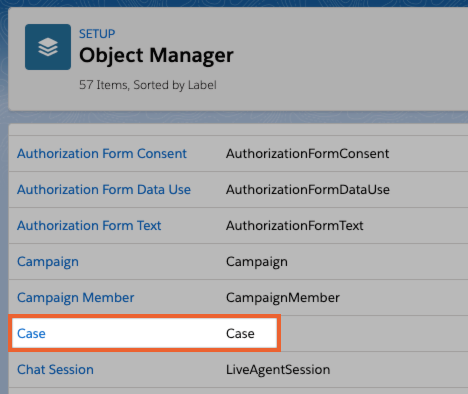
Klik Tata Letak Halaman di sebelah kiri pada objek Kasus/Akun.
Pilih Tata letak halaman yang digunakan oleh pengguna CCAI Platform.
Temukan Sesi Platform CCAI di bagian Daftar Terkait dan tarik objek Sesi Platform CCAI ke tempat yang Anda inginkan di halaman Tata Letak.
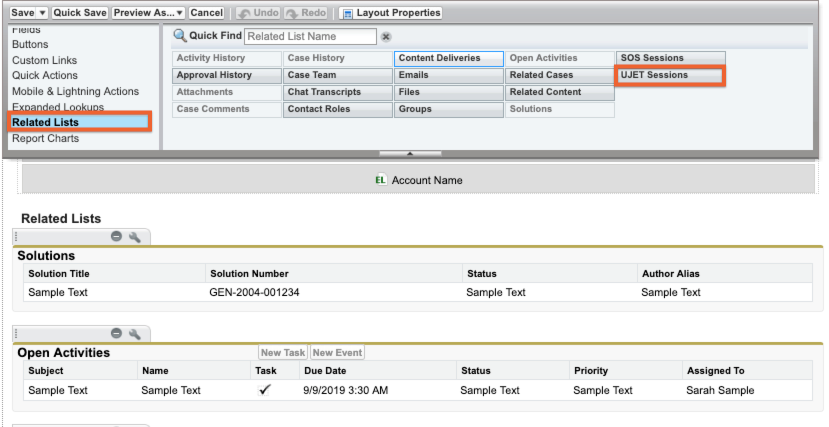
Klik Simpan di bagian atas halaman.
Langkah tambahan opsional yang diperlukan untuk konfigurasi Lightning
Jika menggunakan Lightning, ikuti langkah-langkah berikut untuk membuat Halaman Detail Lightning baru atau memperbarui halaman yang ada.
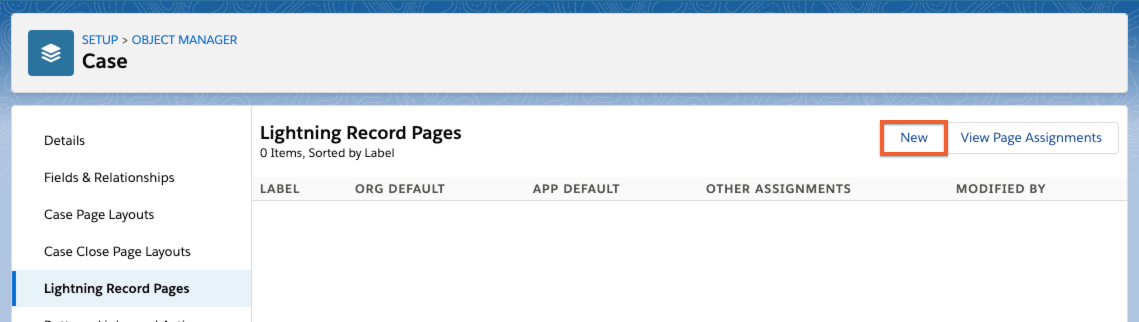
Dari Penyiapan Salesforce, buka Penyiapan > Pengelola Objek > Kasus > Halaman Rekaman Lightning.
Klik New.
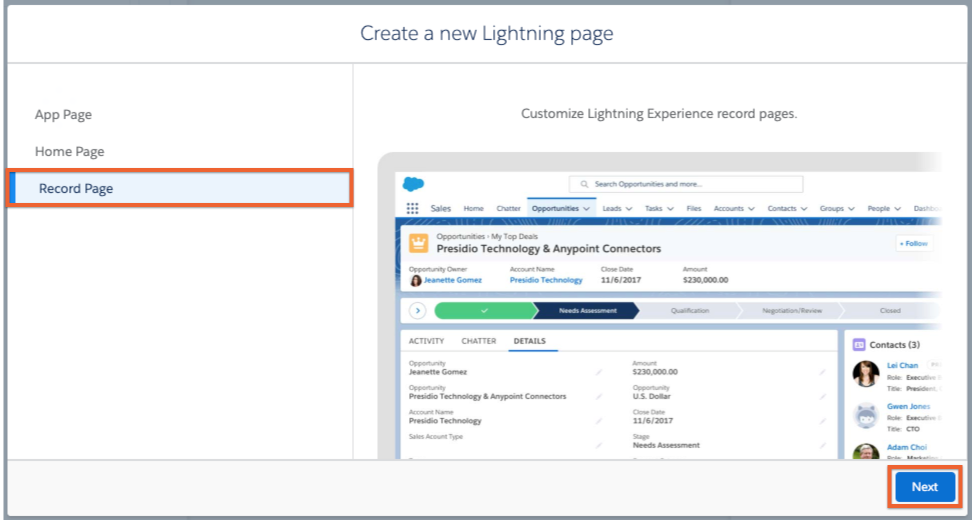
Klik Rekam Halaman, lalu Berikutnya.
Buat label, lalu pilih Kasus sebagai objek, lalu klik Berikutnya.
Pilih template halaman, lalu klik Selesai.
Sertakan komponen dengan objek Sesi Platform CCAI. Dalam skenario berikut, komponen ini ditambahkan ke komponen "Daftar Terkait".
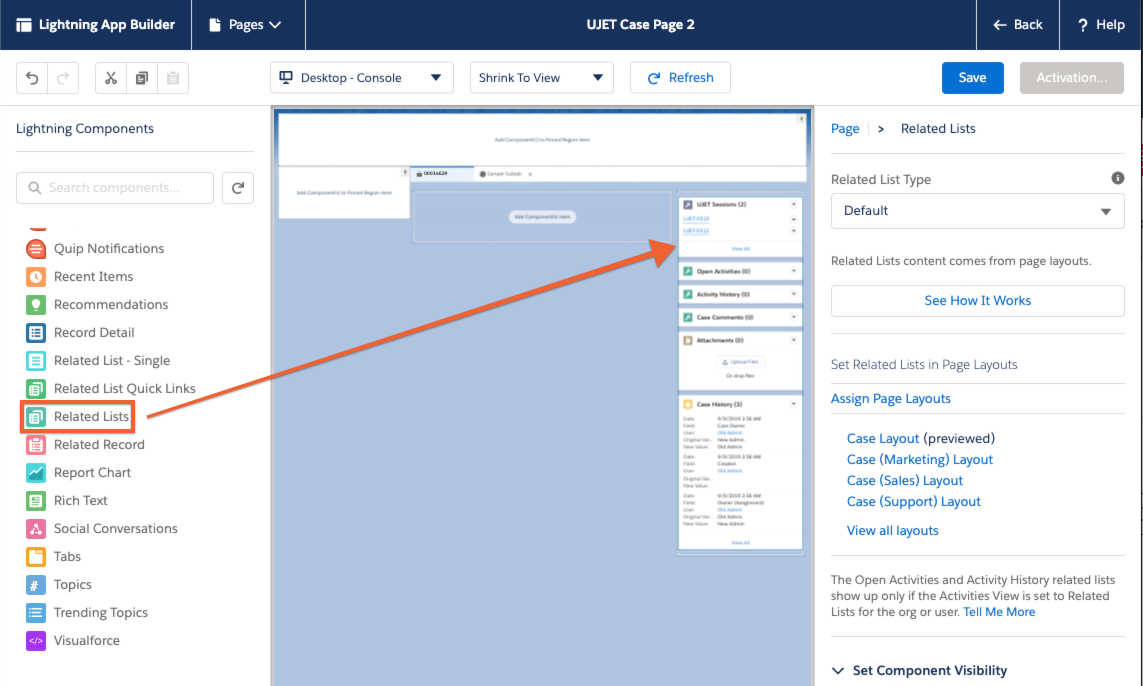
Klik Simpan.
Klik Activate.
Ikuti alur penyiapan Salesforce untuk menetapkan halaman ke aplikasi yang Anda gunakan di Lightning.
Konfigurasi Portal CCAI Platform
Di CCAI Platform Portal, buka Settings > Operation Management.
Scroll ke Konfigurasi detail pembuatan tiket dan pilih perilaku yang diinginkan.
Jika menggunakan Kasus, buka Judul tiket dan konfigurasi judul Kasus saat dibuat.
Objek sesi kustom CCAI Platform untuk konfigurasi Salesforce
Objek Sesi Kustom Platform CCAI menyediakan objek Sesi Platform CCAI kustom yang nyaman dan dioptimalkan, yang di dalamnya semua data sesi akan disimpan dalam objek sesi. Jika diaktifkan, bukan menyimpan data sesi di objek Activities melalui beberapa entri, semua data sesi, termasuk file terkait, misalnya, rekaman suara, transkrip chat, dan file media yang diupload oleh pengguna akhir disertakan dalam objek sesi Platform CCAI. Objek ini kemudian dilampirkan ke kasus yang sesuai (atau secara opsional langsung ke objek Akun.
Objek sesi
Objek sesi adalah objek untuk sesi panggilan atau chat dan dapat disediakan untuk Salesforce.
Konfigurasi admin
Agar opsi objek sesi CCAI Platform tersedia di UI admin, paket CCAI Platform 1.16 atau yang lebih tinggi harus diinstal di Salesforce.
Untuk mengetahui informasi selengkapnya, lihat panduan penginstalan Salesforce.
Buka Setelan > Setelan Developer > CRM > Salesforce > Data Sesi.
Di menu drop-down, setel opsi Petakan data ke Sesi Platform CCAI.
Pembaruan Salesforce
Update diperlukan secara berkala untuk penginstalan dan konfigurasi Salesforce.
Upgrade paket Salesforce CCAI Platform
Upgrade ke paket Salesforce 1.16, atau yang lebih baru, untuk CCAI Platform diperlukan.
V 1.16 - mendukung sesi, transfer, tindakan, file
URL: https://login.salesforce.com/packaging/installPackage.apexp?p0=04t4M000000syZQ&isdtp=p1
V 1.17 - menambahkan kolom Email di objek Akun (UJET__Email__c)
URL: https://login.salesforce.com/packaging/installPackage.apexp?p0=04t4M000000kkWd&isdtp=p1
Update konfigurasi Salesforce
Perubahan konfigurasi berikut diperlukan di Salesforce.
Langkah 1: Perbarui setelan objek
Dari Penyiapan Salesforce, buka Pengelola Objek > Set Izin
Sesi Objek.
Temukan dan pilih set izin CCAI Platform Agent (set izin ini mungkin memiliki nama yang berbeda di setelan Anda).
Pilih Setelan Objek.
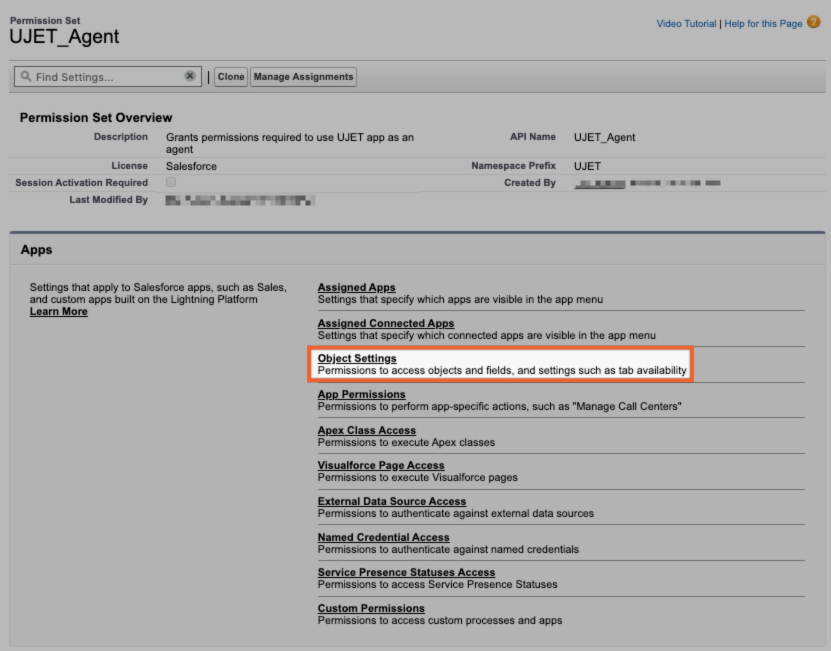
Perbarui setelan objek yang akan disertakan untuk:
-Tindakan Platform CCAI
-Sesi CCAI Platform
-Transfer CCAI Platform (Catatan: Pastikan untuk memperbarui ketiga objek.)
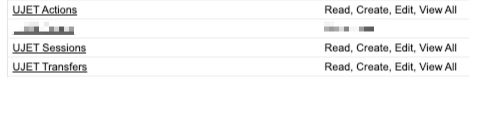
Klik objek Agent Actions dan aktifkan akses Baca, Buat, Edit, dan Lihat Semua, lalu klik Simpan.
Ulangi langkah ini untuk Sesi CCAI Platform dan Transfer CCAI Platform.
Langkah 2: Perbarui tata letak halaman kasus
Dari Penyiapan Salesforce, buka bagian Tata Letak Halaman Kasus (jalur ini bervariasi untuk Classic dan Lightning)
Pilih Tata letak kasus yang digunakan oleh pengguna CCAI Platform.
Temukan Sesi CCAI Platform di bagian Daftar Terkait dan tarik objek Sesi CCAI Platform ke tempat yang Anda inginkan di halaman Tata Letak Kasus.
Klik Simpan di bagian atas halaman.
Langkah 3: Langkah tambahan opsional yang diperlukan untuk konfigurasi Lightning
Jika menggunakan Lightning, ikuti langkah-langkah berikut untuk membuat Halaman Detail Lightning baru atau memperbarui halaman yang ada.
Dari Penyiapan Salesforce, buka Penyiapan > Pengelola Objek > Kasus > Halaman Rekaman Lightning.
Klik New.
Klik Rekam Halaman, lalu Berikutnya.
Buat label, lalu pilih Kasus sebagai objek, lalu klik Berikutnya.
Pilih template halaman, lalu klik Selesai.
Sertakan komponen dengan objek sesi CCAI Platform. Dalam skenario berikut, komponen ditambahkan ke komponen Daftar Terkait.
Klik Simpan.
Klik Activate.
Ikuti alur penyiapan Salesforce untuk menetapkan halaman ke aplikasi yang Anda gunakan di Lightning.
Aturan dan perilaku Salesforce + CCAI Platform
Salesforce adalah platform CRM canggih dengan kemungkinan penyesuaian yang tak terbatas. CCAI Platform memiliki serangkaian interaksi tertentu yang dilakukan secara default atau dapat disesuaikan dari berbagai setelan di Admin Portal.
Pembuatan kasus
Dengan konfigurasi standar, menggunakan kasus sebagai jenis data:
Saat panggilan/chat SDK Seluler atau Web masuk, CCAI Platform:
Membuat kasus di Salesforce.
Menetapkan kasus kepada agen.
Mencakup semua informasi yang tersedia (yaitu Info pengguna seluler + data diagnostik, Info pengguna web, dll.).
Saat panggilan IVR dijawab oleh agen, Platform CCAI:
Membuat kasus di Salesforce.
Menetapkan kasus kepada agen. Di Salesforce, ada konsep pemilik objek. Secara default, objek akan ditetapkan ke orang yang membuat objek baru. Untuk objek kasus, saat agen menjawab panggilan, CCAI Platform akan mengubah pemilik objek menjadi agen yang menjawab panggilan.
Mencakup semua informasi yang tersedia (yaitu Nama, pilihan menu, nomor telepon penelepon).
Saat panggilan keluar dilakukan menggunakan adaptor agen, Platform CCAI akan membuat kasus baru di Salesforce.
Jika pengguna menelepon tetapi mengakhiri panggilan, CCAI Platform akan membuat kasus di Salesforce.
Saat penelepon menelepon dan panggilan gagal karena agen membatalkan panggilan (ag_canceled), kasus akan dibuat, tetapi tidak ditetapkan ke agen yang membatalkan panggilan.
Saat penelepon meninggalkan pesan suara, CCAI Platform akan membuat kasus pesan suara di Salesforce meskipun ada kasus berstatus Terbuka dari pelanggan yang sama.
- Kasus pesan suara dapat digunakan kembali oleh panggilan IVR baru atau panggilan keluar.
Pembaruan kasus
Semua info terbaru kasus akan dapat dilihat oleh agen dalam panggilan/chat dan jika sebelumnya agen tersebut berada dalam panggilan dan mentransfer panggilan/chat.
Menambahkan panggilan atau percakapan ke kasus
Jika ada panggilan/chat masuk dari kontak yang sama, pilihan menu yang sama, dan saluran yang sama dengan kasus terbaru untuk kontak tersebut dalam status Baru, Dieskalasi, atau Sedang Dikerjakan, CCAI Platform akan menambahkan panggilan/chat tersebut ke kasus yang terbuka sebagai tugas baru dalam kasus tersebut.
- Fitur ini dapat dinonaktifkan di Pengelolaan Operasi Umum Setelan.
Saat panggilan keluar dilakukan menggunakan fitur klik untuk menelepon dari bagian detail kasus (bukan dari sidebar), jika kasus terbaru dengan pengguna tersebut berstatus Terbuka, Sedang Diproses, atau Ditingkatkan, CCAI Platform akan menambahkan panggilan keluar ke kasus yang ada untuk kasus lanjutan.
Saat agen menggunakan opsi Tutup telepon dan hubungi kembali dari widget, CCAI Platform akan menambahkan panggilan ke kasus yang terbuka.
Jika panggilan berlangsung kurang dari 10 detik, dan agen menggunakan tombol Panggilan Balik, aplikasi CCAI Platform akan menambahkan panggilan ke kasus yang terbuka.
Pemilik dan penugasan kasus
Setelah administrator default diaktifkan, administrator default akan digunakan sebagai pemilik untuk hal berikut:
Pembuatan tiket/kasus dan kontak saat chat baru dimulai sebelum agen ditetapkan ke chat
Tiket/kasus pesan suara sebelum menerima panggilan balik
Memanggil tiket/kasus untuk panggilan yang diabaikan (jika diaktifkan)
Saat panggilan/chat ditransfer:
CCAI Platform menetapkan kasus kepada agen yang menerima transfer panggilan.
Tugas baru ditambahkan ke kasus tentang pengalihan.
Lampiran dan tindakan yang dicatat dalam log
Saat panggilan masuk/keluar berakhir, CCAI Platform memperbarui kasus dengan file rekaman panggilan jika perekaman panggilan diaktifkan.
Saat SmartAction selesai, CCAI Platform akan memperbarui kasus dengan hasil tindakan dan lampiran.
Jika SmartAction gagal karena error di sisi pengguna (yaitu akses sidik jari tidak diaktifkan), Platform CCAI akan memperbarui kasus dengan pesan error.
Jika perusahaan menggunakan pemetaan kolom kustom (disiapkan dari portal Admin), data yang masuk dari SDK Seluler/Web akan ditempatkan di kolom yang ditentukan dalam CRM.
Saat pengguna akhir memberi rating IVR atau Panggilan/chat seluler, CCAI Platform menambahkan skor rating ke kasus.
Saat agen membaca/menutup/menelepon balik dari pesan suara, CCAI Platform akan memperbarui kasus.
Pembuatan kontak
Saat panggilan IVR masuk dengan nomor telepon baru, CCAI Platform akan membuat kontak di Salesforce.
Saat pengguna aplikasi baru(ID baru) memulai CCAI Platform Mobile SDK, CCAI Platform akan membuat kontak di Salesforce.
Jika nomor penelepon IVR diblokir, Platform CCAI akan membuat kontak Pengguna tidak dikenal di Salesforce.
Jika ada beberapa kontak dengan nomor telepon yang sama, Platform CCAI akan menampilkan layar pemilihan kontak di widget Agen tempat agen dapat memilih kontak yang akan digunakan atau memilih untuk membuat kontak baru.
Pembaruan kontak
Jika kontak baru saja dibuat dari panggilan saat ini:
Untuk panggilan IVR, kolom Pemilik Kontak diperbarui ke agen yang ditetapkan.
Untuk kontak yang dibuat dari panggilan Mobile, Callback, dan Voicemail, token Admin Default digunakan jika penyiapan selesai, atau jika token admin default tidak tersedia, Platform CCAI akan menggunakan token agen acak. Untuk mengetahui informasi selengkapnya tentang pengguna admin default, lihat Administrator default CRM.
Pemilihan rute panggilan dan chat
DAP segmen pengguna: Platform CCAI akan menelusuri kontak menggunakan nomor telepon (IVR) atau alamat email (Seluler) atau kolom kustom (Seluler) dari Salesforce untuk mencocokkan setelan dalam antrean dan secara langsung merutekan panggilan atau chat ke antrean.
APEX REST DAP: Admin dapat menyiapkan endpoint APEX REST sebagai endpoint Titik Akses Langsung (DAP) API. Untuk mengetahui informasi selengkapnya, lihat API Direct Access Point - Salesforce REST API.
Klik keluar untuk menelepon
Saat melihat Kontak di Salesforce, Anda dapat mengklik Nomor Telepon Kontak untuk memulai Panggilan Keluar.
Jika diklik dari dalam detail kasus, bergantung pada setelan, panggilan akan ditambahkan jika kasus belum ditutup.

Salesforce: Pemetaan sesi Platform CCAI ke objek kasus atau akun (akun perorangan, kontak, prospek)
Saat panggilan atau chat berlangsung, data terkait harus tersedia di CRM Anda dan Platform CCAI menawarkan fleksibilitas dalam cara data sesi panggilan/chat dilampirkan ke objek data Salesforce.
Opsi konfigurasi berikut tersedia:
Pencarian Akun: kemampuan untuk melakukan pencarian akun terhadap objek akun berbasis pengguna akhir Salesforce
Lokasi Data Sesi: memetakan data sesi ke objek Akun (Kontak, Akun Perorangan, Akun, Prospek, atau Tugas, bukan Kasus.
Tanpa Kasus: kemampuan untuk menghubungkan objek Sesi Kustom Platform CCAI secara langsung ke objek akun Salesforce mana pun, sehingga tidak perlu membuat kasus
Fitur ini dibangun berdasarkan dua fitur terkait:
Opsi untuk mencari pengguna akhir di objek Akun Perorangan (bukan Kontak (default))
Opsi untuk memanfaatkan Objek Sesi Platform CCAI kami yang menyimpan semua aset dan data yang terkait dengan satu sesi dalam objek Sesi Platform CCAI yang dioptimalkan
Persyaratan ketersediaan konfigurasi
Opsi konfigurasi untuk Pencarian Akun dan Data Sesi hanya tersedia jika kondisi berikut terpenuhi:
Konfigurasi Pencarian Akun
Untuk mengonfigurasi setelan penelusuran akun kustom, hal berikut diperlukan:
Agen yang Login - setidaknya satu agen harus login ke adaptor Platform CCAI di Salesforce. Izin ini diperlukan untuk memastikan ada token aktif yang memungkinkan Platform CCAI mengakses data Salesforce selama sesi admin.
Konfigurasi Data Sesi
Untuk mengonfigurasi opsi pemetaan data sesi seperti memilih objek Sesi Platform CCAI, hal berikut diperlukan:
Agen yang Login - setidaknya satu agen harus login ke adaptor Platform CCAI di Salesforce. Izin ini diperlukan untuk memastikan ada token aktif yang memungkinkan Platform CCAI mengakses data Salesforce selama sesi admin.
Paket CCAI Platform Salesforce versi 1.16 (atau yang lebih baru) diinstal di instance Salesforce Anda. Untuk dukungan objek Prospek Salesforce, Anda memerlukan paket versi 1.18, tetapi sebaiknya gunakan versi 1.20 atau yang lebih tinggi.
Jika persyaratan akses konfigurasi untuk satu atau kedua setelan ini tidak terpenuhi, UI Portal Platform CCAI untuk mengonfigurasi Pencarian Akun dan Data Sesi akan tidak aktif seperti yang ditunjukkan di bawah:
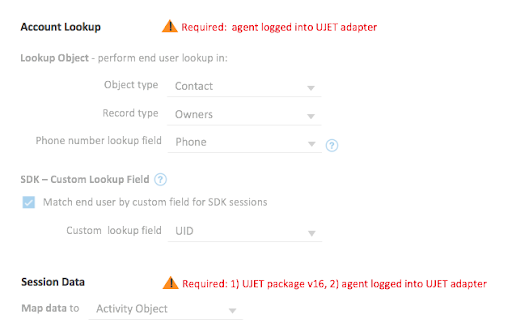
Konfigurasi portal CCAI Platform
Pemetaan data sesi dan penelusuran akun
Di portal Platform CCAI, buka Settings > Developer Settings, lalu pilih Salesforce.
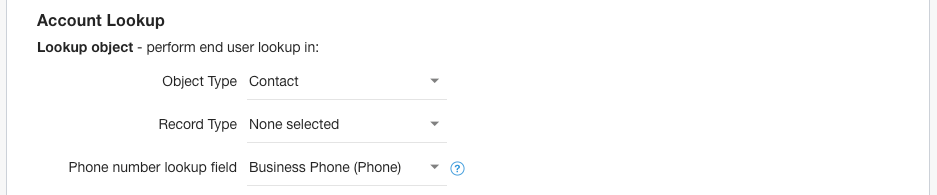
Pilih Jenis Objek:
Kontak
Akun Perorangan
Akun
Prospek
Pilih Jenis Data. Opsi ini bervariasi berdasarkan Jenis Objek yang dipilih di atas.
Pilih kolom tertentu yang harus dicocokkan oleh Platform CCAI dengan nomor telepon pengguna akhir dari opsi Kolom pencarian nomor telepon. Platform CCAI akan mengambil semua kolom "phone type" dari objek akun yang dipilih di atas.
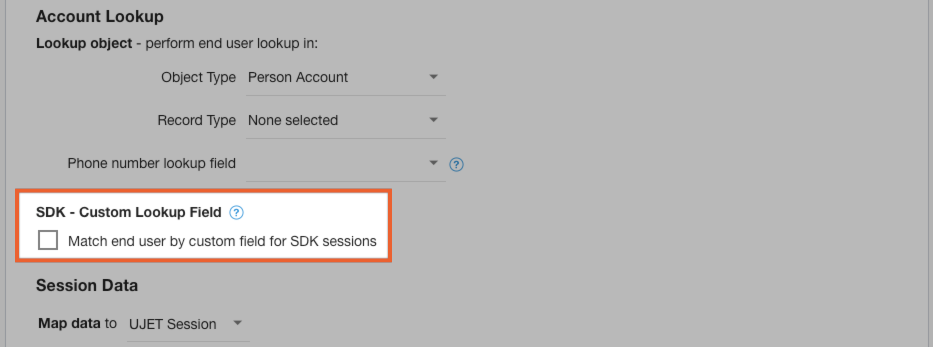
Tandai kolom SDK Custom Lookup untuk mengaktifkan opsi meneruskan ID pengguna (UID) kustom ke Platform CCAI untuk pencarian pengguna akhir. Tersedia untuk SDK seluler dan web.
Pilih lokasi CCAI Platform untuk mengatur dan melampirkan data sesi inti (ID panggilan/chat, durasi sesi, upload file pengguna akhir, dll.) ke Salesforce.
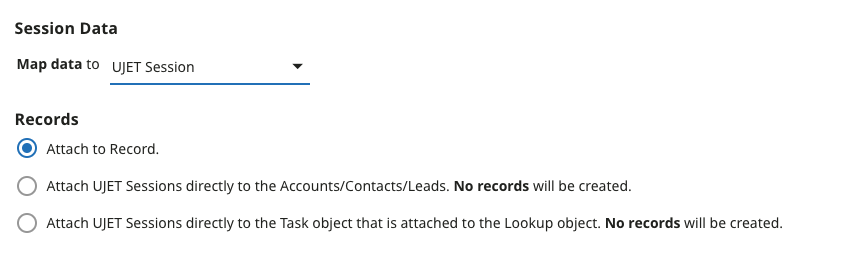
Objek Aktivitas - data sesi disimpan dalam objek Aktivitas Salesforce. Record akan dibuat dengan opsi ini.
Sesi Platform CCAI - semua data sesi diatur dan dikumpulkan secara optimal dalam Objek Sesi Platform CCAI.
Menawarkan opsi untuk melampirkan objek sesi CCAI Platform secara langsung ke objek Akun, Kontak, atau Prospek Salesforce berdasarkan pilihan Anda di langkah 2.
Berdasarkan pilihan Anda di langkah 2, jika Anda memilih Kontak atau Prospek, objek sesi Platform CCAI akan langsung dilampirkan ke objek Tugas, lalu Tugas dilampirkan ke objek Kontak atau Prospek. Jika Anda memilih Akun Perorangan atau Akun, Sesi Platform CCAI dilampirkan ke Objek Tugas, lalu Sesi Platform CCAI dilampirkan ke Akun atau Akun Perorangan.
Lampirkan ke Data - membuat data CRM dan melampirkan ke objek sesi.
Tidak Ada Data - jika objek Sesi CCAI Platform dilampirkan langsung ke objek Akun atau objek Tugas Salesforce, tidak ada data yang akan dibuat. Opsi ini hanya tersedia saat memetakan ke objek Sesi Platform CCAI.
Konfigurasi set izin Salesforce yang diperlukan
Perubahan izin objek dan kolom akun diperlukan.
Sebagai Admin Salesforce, buka halaman Penyiapan.
Menggunakan kolom penelusuran, buka halaman setelan Permission Set.
Anda akan melihat sesuatu yang mirip dengan set izin UJET_Agent.
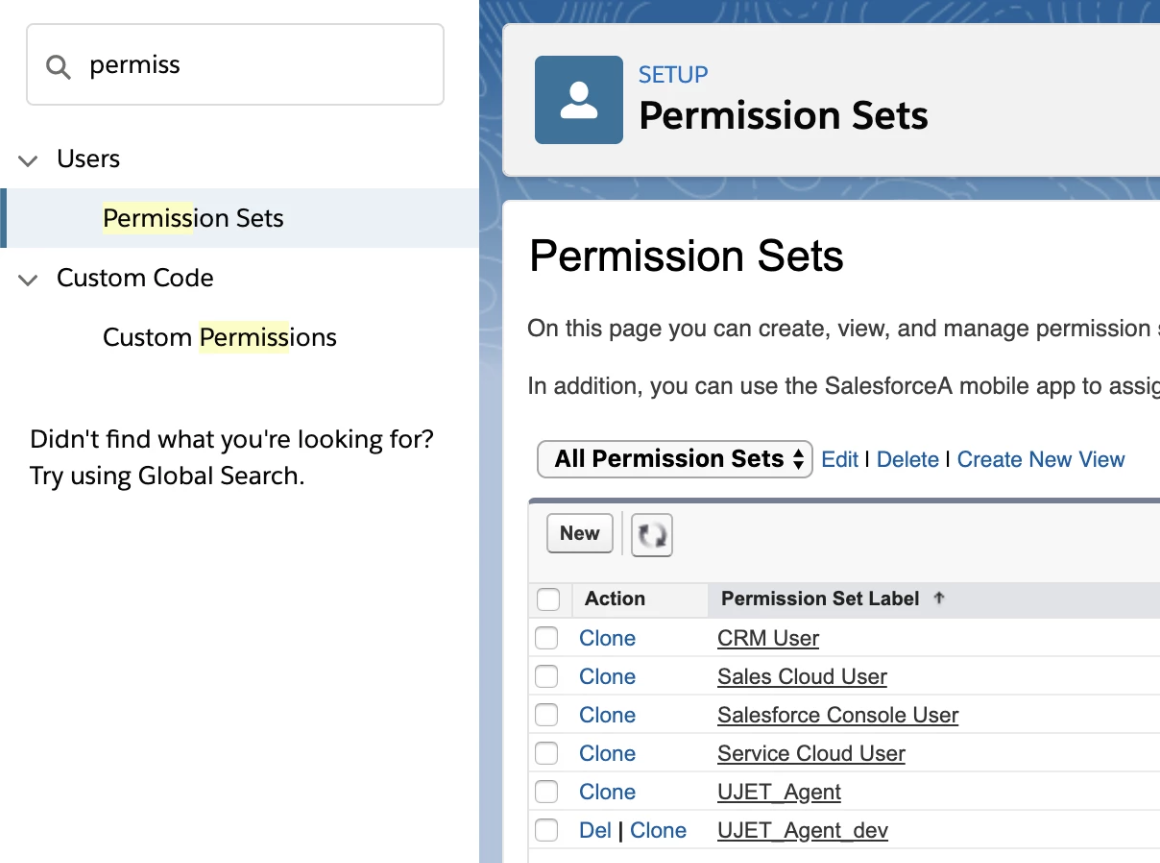
Pilih set Izin UJET_Agent.
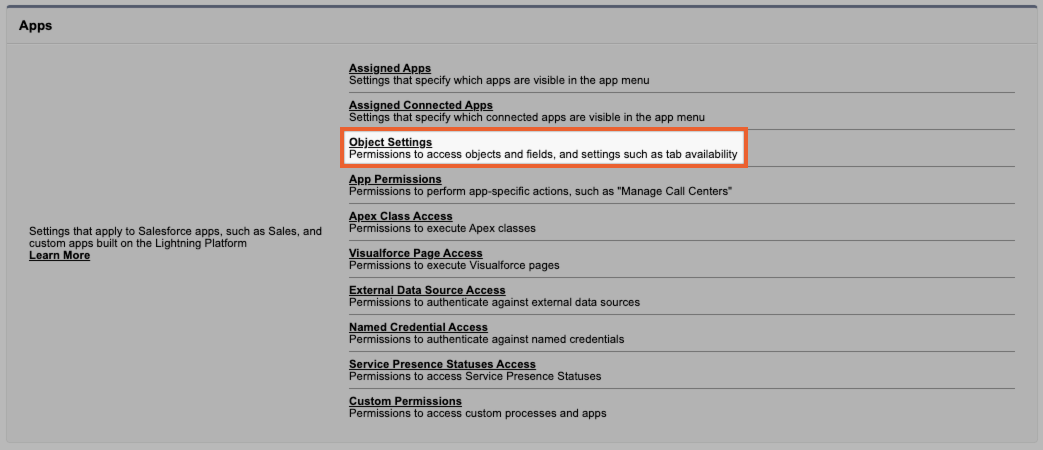
Izin akun harus ditetapkan untuk mengaktifkan: Baca, Buat, Edit, Lihat Semua. Jika tidak, tambahkan izin Baca, Buat, Edit, dan Lihat Semua ke objek Akun.
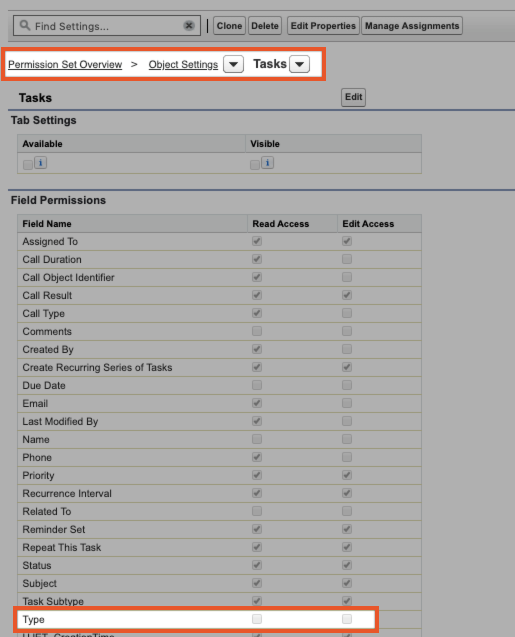
Scroll atau gunakan alat pengurutan drop-down untuk melihat atau mengubah ke bagian Izin Kolom dan aktifkan akses Baca dan Edit untuk Jenis.
Klik Simpan untuk menyelesaikan perubahan dan memperbarui set Izin.
Objek sesi kustom CCAI Platform untuk Salesforce
Objek Sesi Kustom Platform CCAI menyediakan objek Sesi Platform CCAI kustom yang nyaman dan dioptimalkan, yang di dalamnya semua data sesi akan disimpan dalam objek sesi. Jika diaktifkan, bukan menyimpan data sesi di objek Aktivitas menggunakan beberapa entri, semua data sesi, termasuk file terkait, misalnya rekaman suara, transkrip chat, dan file media yang diupload oleh pengguna akhir, disertakan dalam objek sesi CCAI Platform baru. Objek ini kemudian dilampirkan ke kasus yang sesuai (atau secara opsional langsung ke objek Akun.
Agar Admin Config memetakan data ke objek sesi, lihat Salesforce: Penginstalan dan Konfigurasi Objek Sesi Platform CCAI.
Detail objek sesi
Jika objek sesi diaktifkan untuk pemetaan data:
Semua data sesi CCAI Platform akan disimpan dalam objek sesi CCAI Platform yang baru, bukan objek Activity default.
Objek sesi Platform CCAI akan dilampirkan langsung ke kasus.
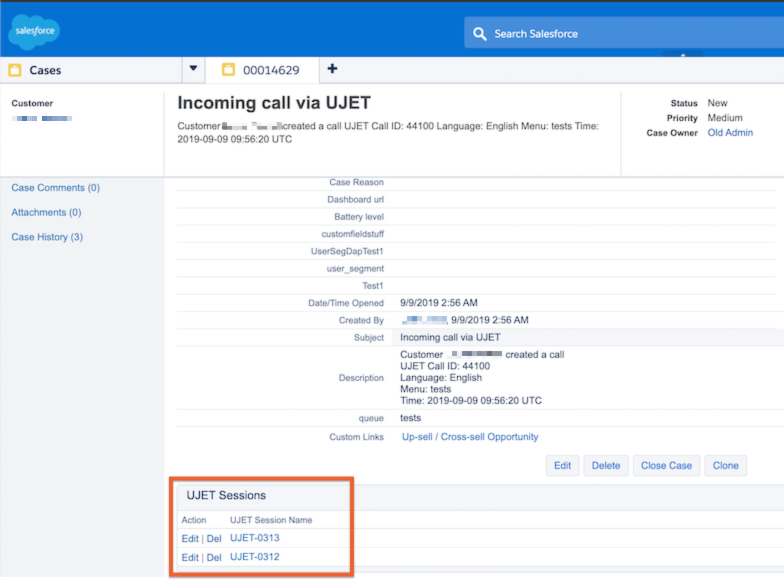
Satu kasus dapat memiliki beberapa sesi Platform CCAI yang dilampirkan, jika konfigurasi dan sesi pengguna akhir secara logis selaras untuk skenario tersebut terjadi; misalnya, konsumen menelepon kembali untuk masalah yang sama saat kasus yang mendasarinya masih terbuka.
Hierarki data objek sesi
Objek sesi diatur sebagai berikut:
Daftar sesi - daftar sesi yang dilampirkan ke kasus*.
**Detail Sesi- menampilkan detail objek sesi inti**
Kolom sesi inti dan mencantumkan transfer serta file terkait.
Daftar file - file apa pun yang telah diupload / dibuat sebagai bagian dari sesi
Detail sesi - menampilkan detail objek sesi inti; yaitu
Contoh UI beberapa sesi CCAI Platform yang dilampirkan ke kasus
Ringkasan sesi
Setelah membuka sesi, tampilan berikut akan diberikan, yang mencantumkan semua tindakan sesi Platform CCAI terkait, file terlampir, dan transfer.
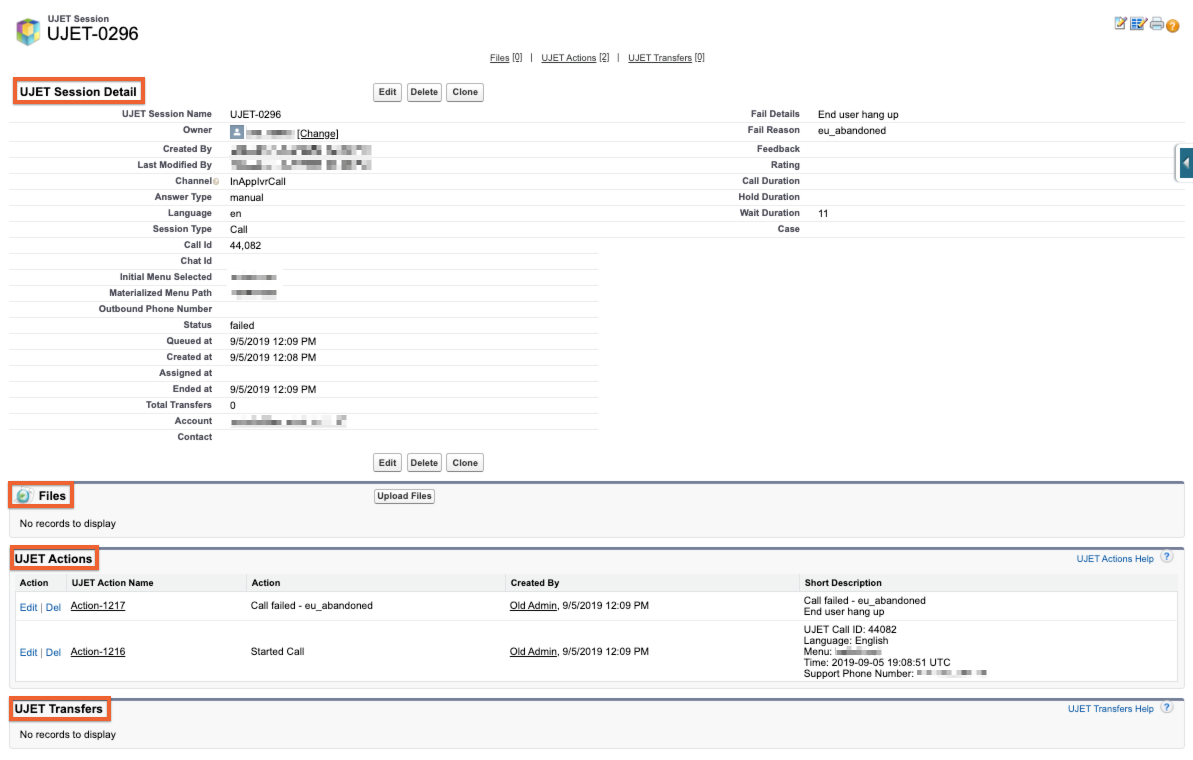
Detail sesi
Set data yang tersedia untuk sesi mencakup kolom berikut:
ID Panggilan/Chat: ID panggilan atau chat Platform CCAI
Dibuat pada: saat panggilan, chat dibuat
Berakhir pada: saat panggilan, chat diakhiri
Saluran: jenis panggilan atau chat (misalnya, Seluler, Web).
Jenis sesi: panggilan atau chat
Durasi panggilan: durasi sesi dari awal hingga akhir
Dalam antrean pada: waktu sesi masuk dalam antrean
Ditetapkan pada: waktu sesi ditetapkan ke agen
Menunggu: total durasi menunggu dalam antrean sebelum ditetapkan ke agen untuk sesi
Durasi Penahanan: durasi waktu penahanan tidak termasuk waktu tunggu (khusus panggilan)
Jenis Jawaban: menunjukkan apakah sesi dijawab secara otomatis (0) atau manual (1)
Alasan kegagalan: alasan mengapa sesi "gagal" dan detailnya.
Masukan: jika diaktifkan, menampilkan masukan pelanggan yang dikumpulkan selama sesi yang tercatat
Kasus: kasus yang terkait dengan objek sesi
Menu awal dipilih: menu antrean awal dipilih
Jalur menu yang diwujudkan: jalur yang dipilih yang mengarah ke koneksi dengan agen
Bahasa: bahasa yang digunakan atau dipilih untuk sesi
Nomor telepon keluar -- nomor telepon keluar yang berlaku
Status: status sesi
Total transfer: jumlah total transfer selama sesi
File
Semua file media yang terkait dengan objek sesi dilampirkan sebagai file ke objek sesi. Hal ini mencakup:
Perekaman panggilan
Histori chat
Paket diagnostik berbasis Mobile SDK
File media yang dikirim oleh pengguna akhir
Contoh UI
UI Daftar File - contoh daftar file sesi untuk rekaman panggilan

UI Detail File - misalnya, upload gambar oleh konsumen.
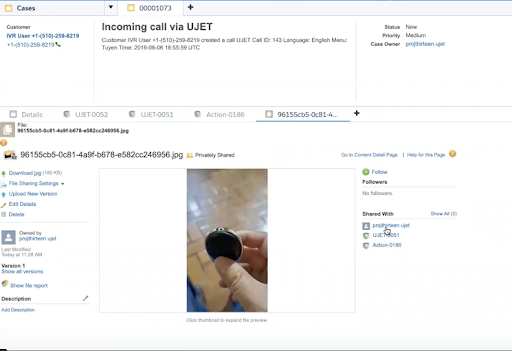
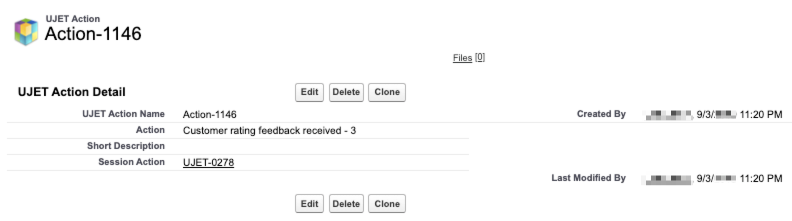
Tindakan sesi
Mencerminkan aktivitas sesi:
Panggilan dimulai
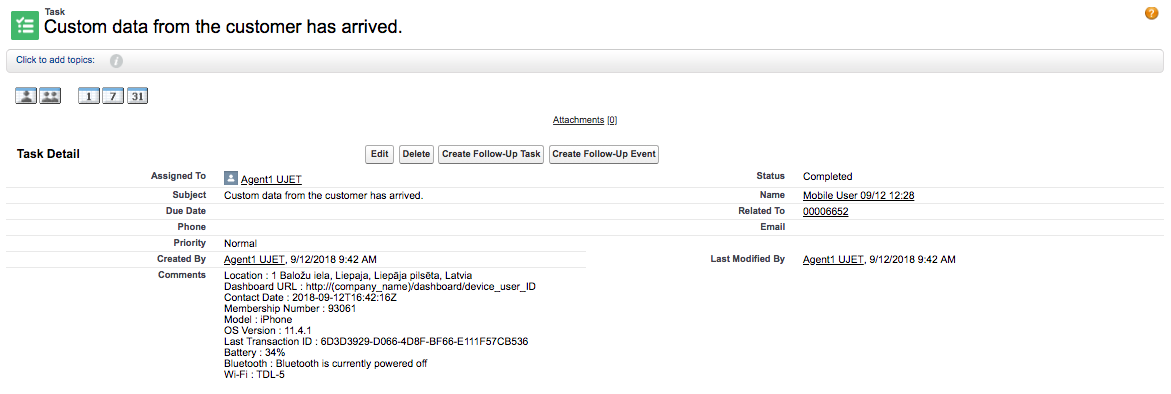
Data kustom dari pelanggan telah tiba
Panggilan selesai
Masukan rating pelanggan diterima
Contoh: UI detail tindakan sesi - masukan pengguna akhir
Transfer
Semua transfer yang terkait dengan sesi tercantum di bagian ini. Jika Anda belum menggunakan data API, bagian Detail transfer memperkenalkan serangkaian informasi baru tentang panggilan. Detail transfer mewakili catatan lengkap setiap transfer dan ditentukan menggunakan kolom:
Nama transfer: nama transfer.
ID transfer: ID unik transfer.
Agen ditransfer dari: agen yang memulai transfer sesi
Agen dialihkan ke: agen yang menerima pengalihan sesi
Dibuat pada: waktu transfer dibuat
Alasan kegagalan: alasan kegagalan transfer sesi
Menu yang ditransfer dari: menu antrean asal tempat transfer dimulai
Menu dialihkan ke: menu antrean sesi dialihkan ke
Sesi: ID sesi Platform CCAI
Status: status transfer
Transfer dari jalur terwujud: transfer jalur terwujud berasal dari
Transfer ke jalur terwujud: jalur terwujud yang menjadi tujuan transfer sesi
Pengalaman agen CCAI Platform di Salesforce Lightning
Memberikan perkiraan perilaku Platform CCAI di Salesforce Lightning kepada Admin dan Agen, khususnya saat terhubung ke objek Aktivitas, bukan ke objek Sesi Platform CCAI.
Persyaratan
Lisensi Salesforce Service Cloud
Aplikasi Lightning Konsol Layanan Salesforce
Instance Salesforce yang diperbarui
Salesforce Lightning diaktifkan
CCAI Platform 1.15 atau yang lebih baru
Adaptor agen
Adaptor agen akan ditampilkan di kiri bawah aplikasi Service Console Lightning (atau Sales Console Lightning), di panel utilitas. Jika Anda tidak melihat adaptor telepon Platform CCAI, hubungi tim IT atau Salesforce perusahaan Anda.
Saat melakukan atau menerima panggilan atau chat, integrasi Platform CCAI akan otomatis memunculkan kasus Salesforce.
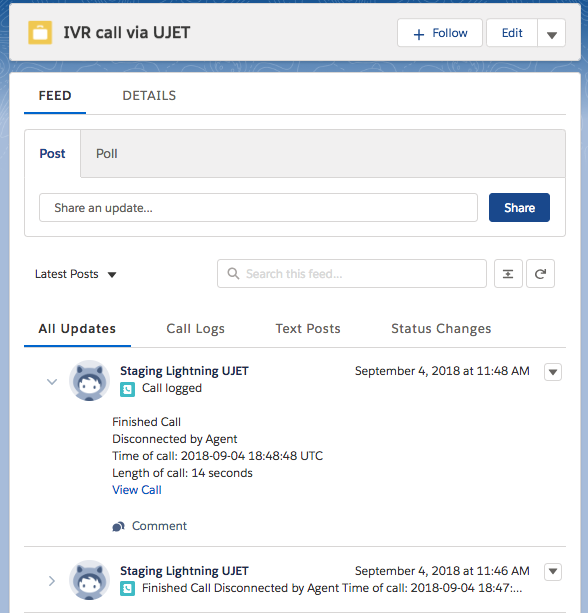
Catatan lain
Widget dapat diperkecil saat digunakan.
Kasus ini akan bervariasi bergantung pada setelan Salesforce Anda.
Kasus akan ditetapkan secara otomatis kepada agen yang menjawab tiket.
Tugas yang sesuai akan dibuat secara otomatis dan terkait dengan Kasus
Data standar
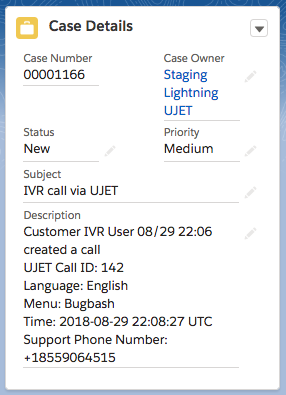
Segera setelah pembuatan kasus, Platform CCAI akan memberikan data standar ke dalam kolom Deskripsi Kasus. Hal ini mencakup ID Panggilan, Bahasa, dan pilihan Menu Masuk.
Data kustom
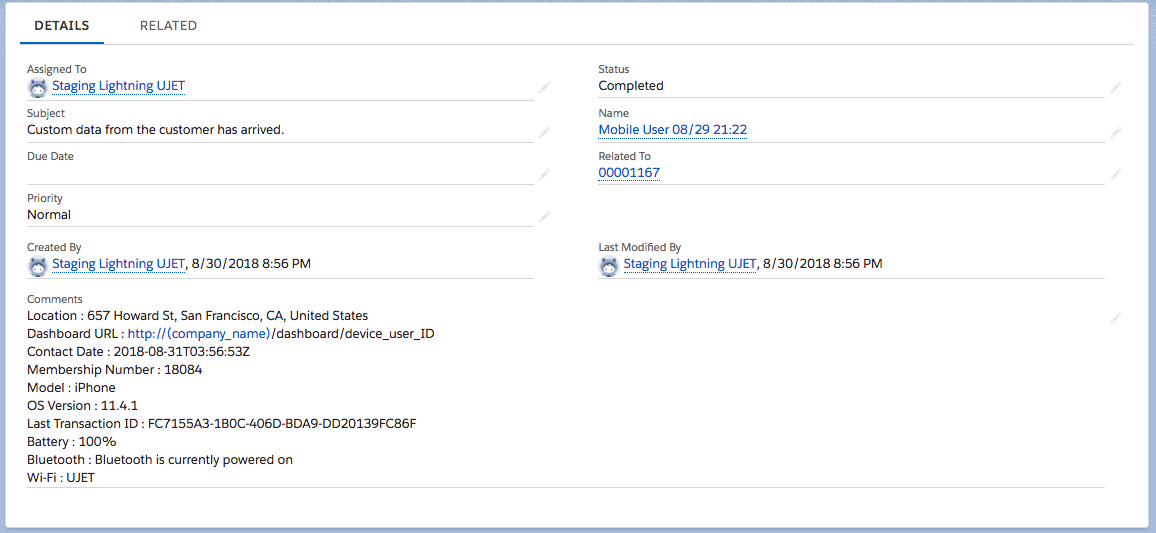
Jika menggunakan Data Kustom dari CCAI Platform SDK, informasi tersebut akan membuat tugas yang terkait dengan kasus. Bergantung pada setelan Salesforce Anda, informasi ini akan ditampilkan di feed penayang.
Pengalaman agen CCAI Platform di Salesforce Classic
Bagian berikut menguraikan perilaku yang diharapkan antara Salesforce Classic dan CCAI Platform.
Persyaratan
Lisensi Salesforce Service Cloud
Aplikasi Konsol Layanan Salesforce
Instance Salesforce yang diperbarui
CCAI Platform 1.13 atau yang lebih baru
Adaptor agen
Adaptor agen akan ditampilkan di kanan bawah aplikasi Service Console (atau Sales Console).
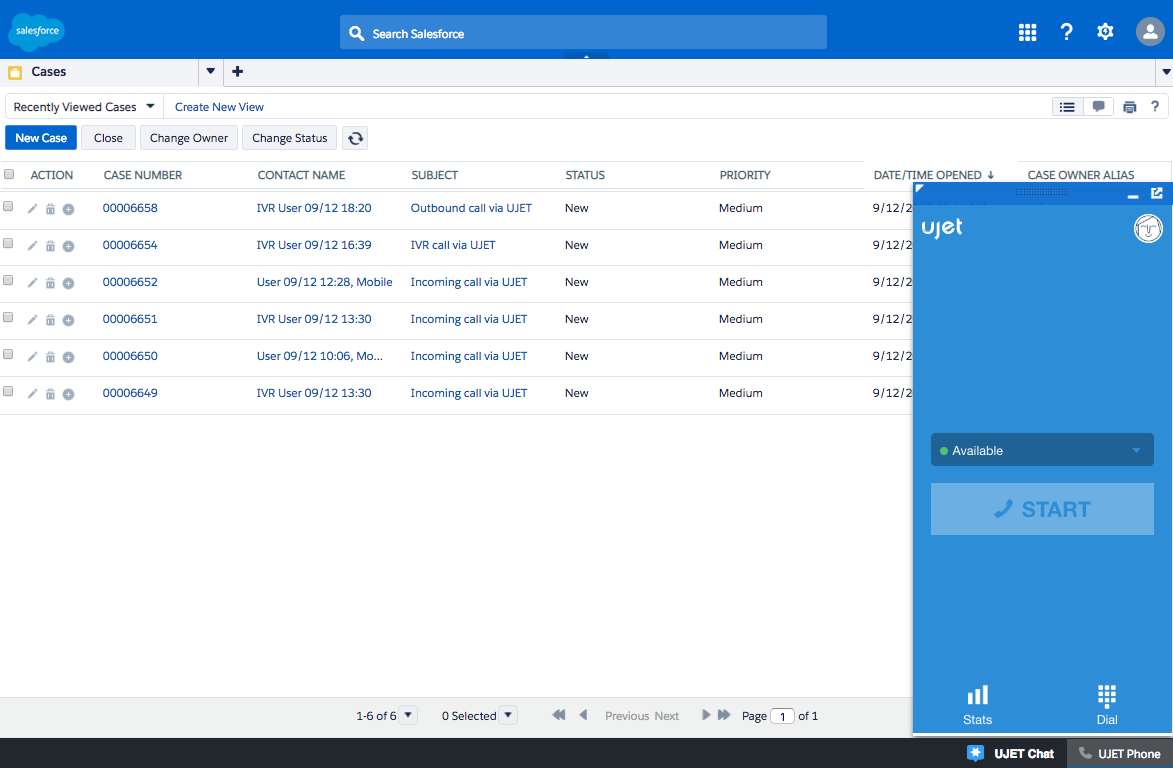
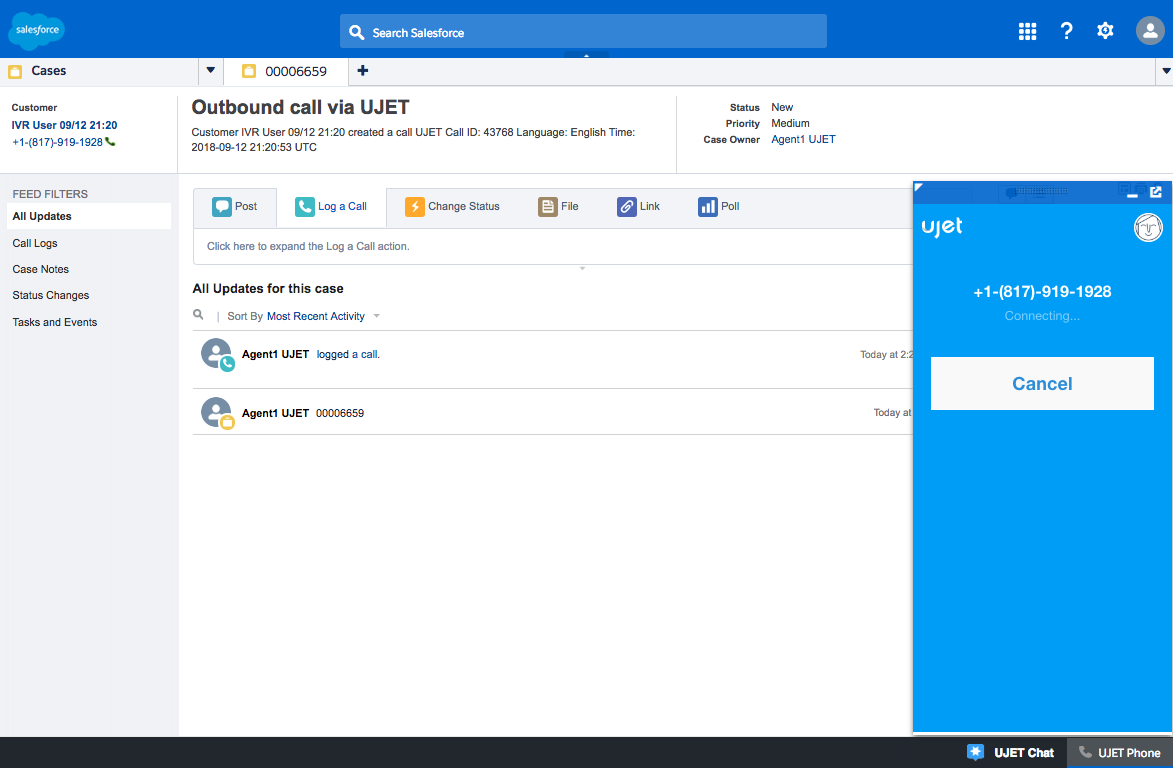
Saat melakukan atau menerima panggilan atau chat, integrasi Platform CCAI akan otomatis memunculkan kasus Salesforce.
Catatan lain
Adaptor dapat diperkecil saat digunakan.
Kasus ini akan bervariasi bergantung pada setelan Salesforce Anda.
Kasus akan ditetapkan secara otomatis kepada agen yang menjawab tiket.
Tugas yang sesuai akan dibuat secara otomatis dan terkait dengan Kasus
Data standar
Segera setelah pembuatan kasus, Platform CCAI akan memberikan data standar ke dalam kolom Deskripsi Kasus. Hal ini mencakup ID Panggilan, Bahasa, dan pilihan Menu Masuk.
Data kustom
Jika menggunakan Data Kustom dari CCAI Platform SDK, informasi tersebut akan membuat tugas yang terkait dengan kasus. Bergantung pada setelan Salesforce Anda, informasi ini akan ditampilkan di feed penayang.
Salesforce: Detail teknis objek sesi Platform CCAI
Objek Sesi Kustom Platform CCAI menyediakan objek Sesi Platform CCAI kustom yang nyaman dan dioptimalkan, tempat semua data sesi panggilan atau chat akan disimpan. Jika diaktifkan, bukan menyimpan data sesi di objek Activities menggunakan beberapa entri, semua data sesi, termasuk file terkait seperti rekaman suara, transkrip chat, dan file media yang diupload oleh pengguna akhir, disertakan dalam objek sesi Platform CCAI. Objek ini kemudian dikaitkan dengan kasus yang sesuai atau langsung ke objek Akun yang dikonfigurasi.
Untuk mengetahui informasi selengkapnya, lihat Salesforce: Pemetaan sesi CCAI Platform ke objek kasus atau akun (akun perorangan, kontak, prospek).
Objek sesi CCAI Platform
Jika objek sesi diaktifkan:
Semua data sesi CCAI Platform akan disimpan dalam objek sesi CCAI Platform yang baru, bukan objek 'Aktivitas' default saat ini.
Objek sesi CCAI Platform akan terkait langsung dengan objek Kasus atau Akun sebagai satu hubungan untuk setiap sesi.
Setelan untuk 'Pembuatan kasus panggilan yang diabaikan' yang dikonfigurasi di Setelan > Pengelolaan Operasi akan dipatuhi. Objek sesi tidak akan dibuat jika setelan "buat tiket untuk panggilan/chat yang diabaikan" dinonaktifkan.
Objek kasus atau akun dapat memiliki beberapa sesi CCAI Platform yang terkait dengannya jika konfigurasi CCAI Platform dan sesi pengguna akhir secara logis selaras agar skenario tersebut terjadi. Contoh: pengguna akhir menelepon kembali untuk masalah yang sama saat kasus dasarnya masih terbuka.
Contoh UI beberapa sesi Platform CCAI yang terkait dengan kasus
Hierarki data objek sesi CCAI Platform
Objek sesi diatur sebagai berikut:
Daftar terkait sesi: daftar sesi yang terkait dengan objek kasus atau akun
Detail Sesi: menampilkan detail objek sesi inti
Kolom sesi inti: mencantumkan transfer dan file terkait
Daftar file: file apa pun yang telah diupload atau dibuat sebagai bagian dari sesi
- Detail file: semua detail tentang file, termasuk akses ke file itu sendiri
Tindakan: daftar tindakan yang terjadi selama sesi
- Detail tindakan: info tambahan tentang tindakan tertentu
Transfer: daftar lengkap transfer yang terjadi selama sesi
- Detail transfer: menampilkan semua kolom dan data yang terkait dengan satu peristiwa transfer
Ringkasan sesi CCAI Platform
Setelah membuka sesi, tampilan berikut akan diberikan, yang mencantumkan semua tindakan sesi Platform CCAI terkait, file terlampir, dan transfer.
Kolom set data sesi CCAI Platform
Set data yang tersedia untuk sesi mencakup kolom berikut. Lihat Kamus Data untuk definisi yang lebih mendetail.
ID Panggilan/Chat: ID unik interaksi.
Dibuat pada: Waktu saat panggilan atau chat dibuat.
Berakhir pada: Waktu panggilan, chat berakhir.
Channel: Jenis Channel (Misalnya, Seluler, Web, IVR).
Jenis sesi: Jenis sesi atau interaksi.
Durasi panggilan: Durasi sesi dari awal hingga akhir.
Dalam antrean pada: Waktu sesi masuk ke antrean.
Ditugaskan pada: Waktu sesi ditugaskan ke agen.
Menunggu: Total durasi menunggu dalam antrean sebelum ditetapkan ke agen untuk sesi.
Durasi Penundaan: Durasi waktu penundaan- tidak termasuk waktu tunggu (khusus panggilan).
Jenis Jawaban: Menunjukkan apakah sesi dijawab secara otomatis (0) atau manual (1).
Alasan kegagalan: Alasan sesi gagal.
Masukan: Jika diaktifkan, menampilkan masukan pelanggan yang dikumpulkan selama sesi yang tercatat.
Kasus: Kasus yang terkait dengan objek sesi.
Menu awal dipilih: Menu antrean awal dipilih.
Jalur menu yang diwujudkan: Jalur yang dipilih yang mengarah ke koneksi dengan agen.
Bahasa: Bahasa yang digunakan atau dipilih untuk sesi.
Nomor telepon keluar: Nomor telepon keluar yang berlaku.
Status: Status sesi.
Total transfer: Jumlah total transfer selama sesi.
File
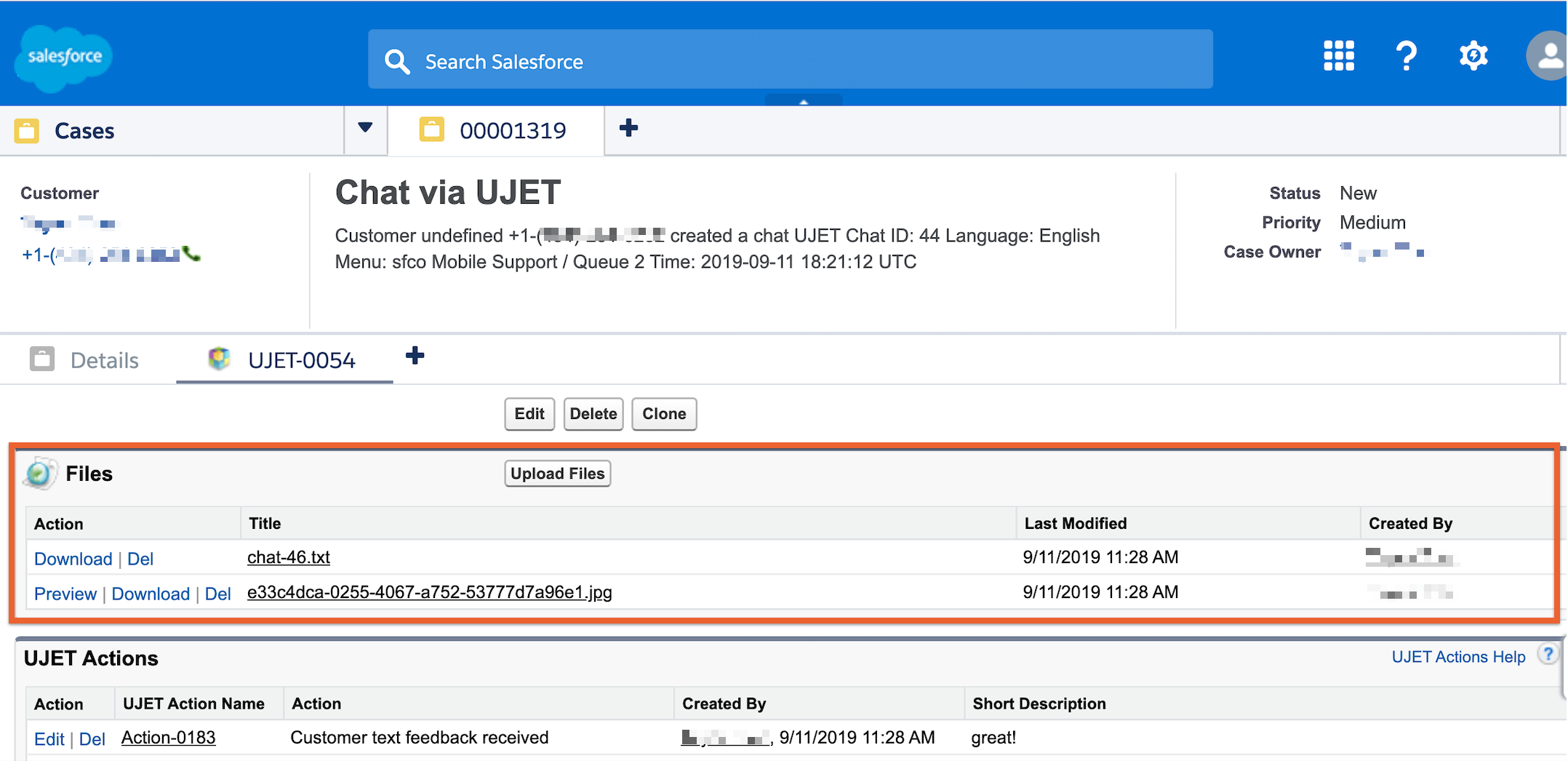
Semua file media yang terkait dengan objek sesi dilampirkan sebagai file ke objek sesi. Hal ini mencakup:
Rekaman panggilan.
Histori chat.
Paket diagnostik berbasis Mobile SDK.
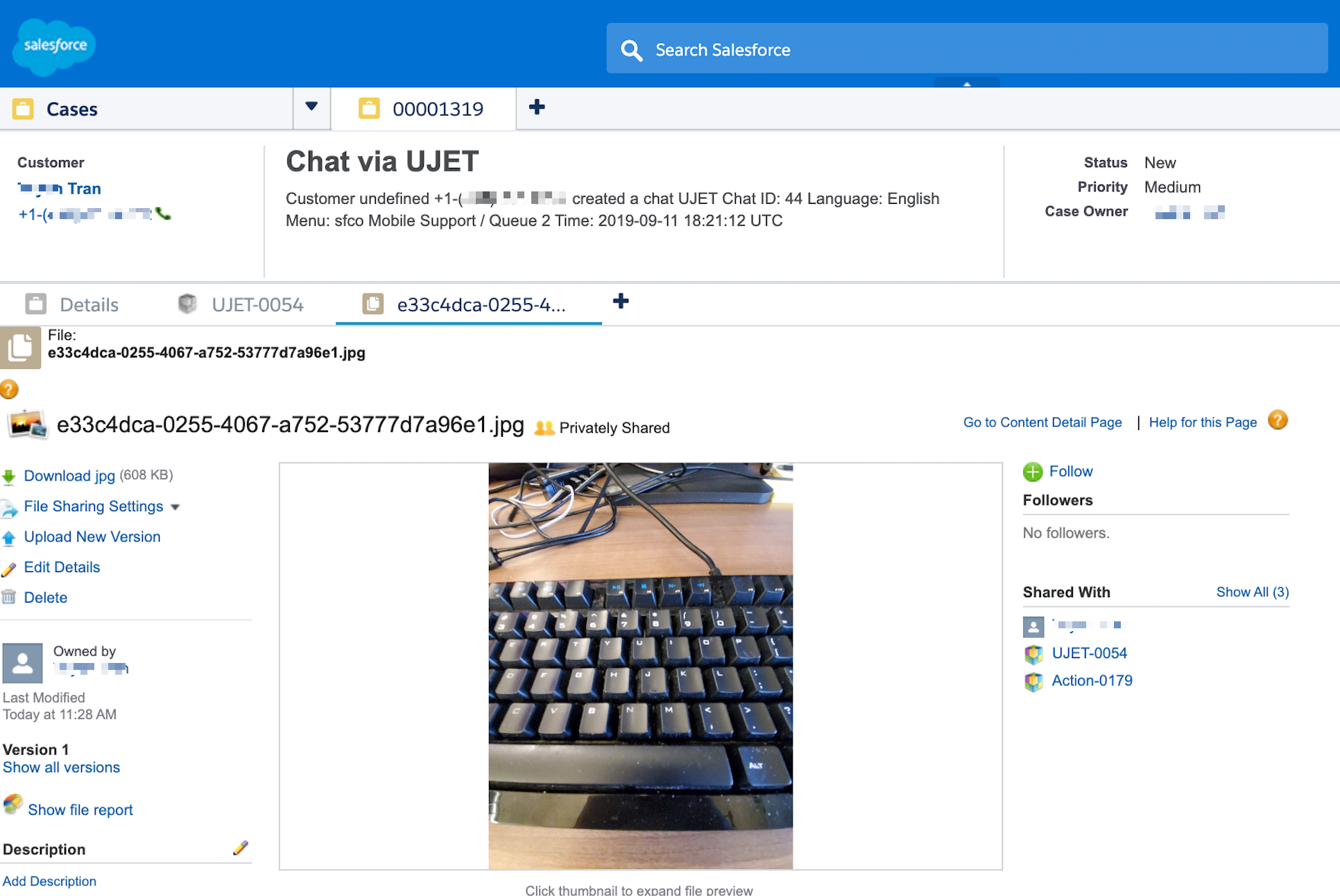
File media yang dikirim oleh pengguna akhir.
Contoh UI
UI daftar file: Contoh daftar file sesi untuk perekaman panggilan.
UI Detail File: Contoh upload gambar oleh pengguna akhir.
Tindakan Sesi CCAI Platform
Mencerminkan aktivitas sesi:
Panggilan dimulai.
Data kustom dari pelanggan telah tiba.
Panggilan selesai. .
Masukan rating pelanggan diterima
Contoh UI detail tindakan sesi: Masukan pengguna akhir.
Transfer
Semua transfer yang terkait dengan sesi tercantum di bagian ini. Laporan ini memperkenalkan serangkaian informasi baru tentang panggilan yang belum tersedia dalam laporan Admin Portal (data ini telah tersedia melalui API).
Detail transfer menampilkan catatan lengkap setiap transfer dan ditentukan menggunakan kolom berikut:
Nama transfer: Nama transfer khusus CCAI Platform.
ID Transfer: ID transfer.
Agen yang dialihkan dari: agen yang memulai pengalihan sesi.
Agen yang menerima transfer: agen yang menerima transfer sesi.
Dibuat pada: waktu transfer dibuat.
Alasan kegagalan: alasan kegagalan transfer sesi.
Menu yang ditransfer dari: menu antrean asal tempat transfer dimulai.
Menu ditransfer ke: menu antrean sesi yang ditransfer.
Sesi: ID sesi CCAI Platform.
Status: status transfer.
Transfer dari jalur terwujud: transfer jalur terwujud berasal dari.
Transfer ke jalur terwujud: jalur terwujud tempat sesi ditransfer.
Pencarian akun berdasarkan beberapa nomor
Admin dapat mengonfigurasi portal Platform CCAI untuk mencari akun di beberapa kolom nomor telepon di Salesforce. Hal ini memudahkan menghubungkan sesi dukungan yang berbeda ke satu akun bagi konsumen yang memiliki beberapa nomor telepon, seperti nomor ponsel, rumah, atau kantor. Fitur ini berfungsi untuk panggilan masuk dan keluar.
Buat kolom nomor telepon baru di Salesforce
Semua kolom nomor telepon yang ada di Salesforce dapat digunakan sebagai kolom pencarian nomor telepon. Jika masih ada beberapa kolom nomor telepon yang ingin Anda tambahkan, Anda dapat membuat kolom baru. Untuk menambahkan kolom nomor telepon baru
Buka Pengelola Objek.
Pilih Akun yang akan diedit.
Klik Kolom & Hubungan.
Klik Baru untuk menambahkan kolom baru.
Masukkan informasi untuk kolom nomor telepon baru. Misalnya, jika Anda menambahkan nomor ponsel, Anda dapat memasukkan Mobile sebagai
Field Label, nomor ponsel sebagaiField Name, dan Phone sebagaiData Type.Setelah dibuat, kolom baru akan ditampilkan sebagai opsi kolom penelusuran di portal Platform CCAI. Kemudian, Anda dapat menambahkannya sebagai nomor telepon pencarian untuk akun.
Menambahkan nomor telepon sebagai nomor pencarian di portal Platform CCAI
Semua jenis nomor telepon di setiap objek CRM (Kontak, Akun, Prospek, dan sebagainya) tersedia sebagai pilihan di portal Platform CCAI. Anda dapat memperbarui berikut:
Kolom pencarian nomor telepon: Kolom pencarian nomor telepon yang sebelumnya diberi nama. Opsi ini memberikan kemampuan untuk memilih beberapa nomor telepon, seperti ponsel, telepon akun, faks akun. Kemudian, Anda dapat mengaitkan nomor ini dengan akun yang sama.
Kolom utama nomor telepon:Kolom ini berubah bergantung pada apa yang Anda pilih untuk kolom pencarian nomor telepon. Fitur ini memberikan kemampuan untuk memilih kolom nomor telepon yang akan digunakan saat Anda membuat akun CRM baru.
Untuk menambahkan beberapa nomor telepon sebagai nomor pencarian tambahan:
Buka Setelan Developer > Pencarian Akun.
Pilih Object dan Record Type untuk menerapkan kolom penelusuran.
Di menu drop-down Phone number lookup fields, pilih nomor telepon yang akan digunakan sebagai nomor pencarian tambahan.
Klik Simpan di kotak drop-down.
Pilih nomor telepon utama yang akan digunakan saat UJET membuat akun CRM baru. Daftar drop-down ini berubah berdasarkan nomor telepon yang Anda pilih untuk kolom sebelumnya.
Klik Simpan di bagian Setelan Developer. Nomor pencarian yang Anda pilih kini akan terhubung ke akun yang sama.
Perubahan izin penelusuran fleksibel Salesforce
Untuk pencarian Akun Fleksibel, set izin Agen perlu disesuaikan agar dapat membuka fleksibilitas terkait cara CCAI Platform mengelola data Salesforce dan alur proses.
Contoh kasus penggunaan
Menonaktifkan pembuatan kasus dan melampirkan objek Sesi Platform CCAI ke objek Akun, Akun Perorangan, atau akun kustom.
Menonaktifkan pembuatan kasus dan melampirkan objek Sesi Platform CCAI ke objek akun Salescloud seperti Prospek dan Peluang.
Langkah penyiapan tambahan
Buka halaman setelan Set Izin. Anda akan melihat set izin UJET_Agent yang dikloning.
Klik Setelan Objek.
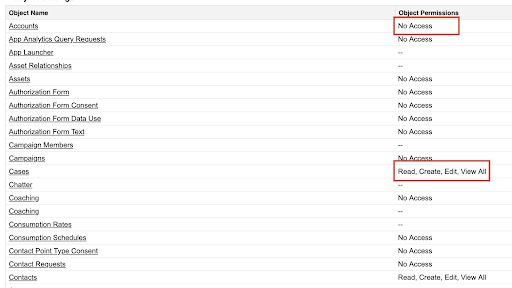
Anda akan melihat bahwa objek Kasus dan Kontak memiliki izin Baca, Buat, Edit, dan Lihat Semua, tetapi Akun tidak. Langkah berikutnya adalah menambahkan izin untuk Akun juga.
Tambahkan akses Baca; Buat, Edit; dan Lihat Semua ke izin objek akun dan simpan.
Tambahkan izin kolom jenis Tugas.
Centang kotak untuk mengizinkan Akses Baca dan Akses Edit untuk kolom Jenis.
Panggilan keluar yang fleksibel
Penanganan panggilan keluar yang fleksibel memberikan fleksibilitas dan perincian untuk mengelola panggilan keluar.
Memerlukan paket CRM v1.24, dan untuk Sales Cloud memerlukan v1.26.
Admin dapat mengonfigurasi apakah agen dapat membuat atau tidak membuat kasus, dan apakah agen dapat menghubungi nomor yang tidak akan digunakan untuk pencarian akun atau pengaitan sesi.
Banyak update baru pada adaptor panggilan Agen
Meninjau dan memilih dari beberapa catatan akun yang cocok
Pilih dari kasus terbuka yang terkait dengan akun yang dipilih
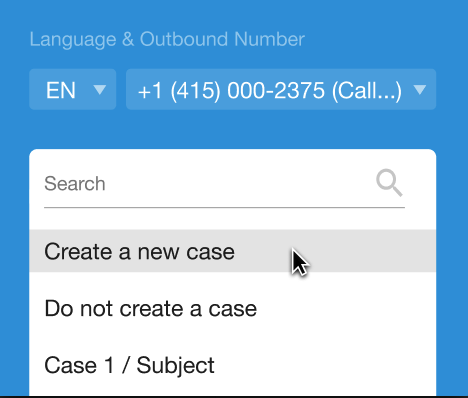
Buat kasus baru
Opsi yang dapat dikonfigurasi untuk tidak membuat tiket dan/atau membuat tiket baru
Menangani beberapa catatan akun yang cocok
Asosiasi tiket fleksibel ke sesi
Detail fitur
Objek/istilah Akun dirujuk di bawah serta di UI Adaptor Agen, namun, objek yang dirujuk sebagai "Akun" mungkin berbeda berdasarkan konfigurasi Anda di Setelan Developer .
Dependensi setelan seperti setelan untuk menambahkan panggilan atau chat ke kasus yang ada memengaruhi fitur ini.
Konfigurasi yang disimpan di Setelan > Setelan Developer untuk Pencarian Akun dapat diganti oleh pilihan agen di adaptor agen jika objek selain objek utama disinkronkan
Detail kolom ID akun dan ID kasus
Label
Objek/istilah Akun dirujuk dalam artikel ini serta di UI Adaptor Agen, namun, objek yang dirujuk sebagai "Akun" mungkin berbeda berdasarkan konfigurasi Anda di Setelan Developer.

Jenis Objek, sebagaimana ditetapkan di portal Admin > Setelan > Setelan Developer, di bagian Pencarian Akun akan mengisi kolom yang disebut "ID Akun".
Kolom yang disebut "ID Kasus" dapat dinonaktifkan.
UI ini akan diperbarui untuk memperbarui kolom Agent Adapter secara dinamis berdasarkan setelan dalam rilis mendatang.
Perilaku akun dan kasus
ID Akun
ID Akun dapat dipilih berdasarkan:
Mengklik nomor telepon dari catatan Akun atau Kontak
Mengklik ikon sinkronisasi untuk melakukan sinkronisasi saat berada di halaman rekaman Akun atau Kontak
Memasukkan nomor telepon keluar yang terkait dengan Akun
Mengklik nomor telepon dalam Kasus yang terkait dengan ID Akun dan Kasus
ID kasus
ID Kasus dapat dipilih berdasarkan:
Setelah ID Akun dipilih oleh salah satu opsi di atas, Platform CCAI akan memeriksa satu atau beberapa kasus terbuka untuk ID Akun yang dipilih dan memilih kasus terbaru, atau memungkinkan agen memilih berdasarkan setelan Anda.
Jika ID Akun dipilih dan opsi Minta agen untuk memilih kasus terbuka dari daftar (jika berlaku) diaktifkan, pilih dari daftar kasus terbuka.
Jika ID Akun dipilih dan opsi Izinkan agen untuk memilih opsi "Buat kasus baru" untuk panggilan keluar diaktifkan, ID kasus baru yang dimasukkan di kolom dan Platform CCAI akan memunculkan kasus dan panggilan yang melampirkan data sesi ke kasus menggunakan objek aktivitas atau Sesi Platform CCAI.
Perilaku tombol sinkronisasi
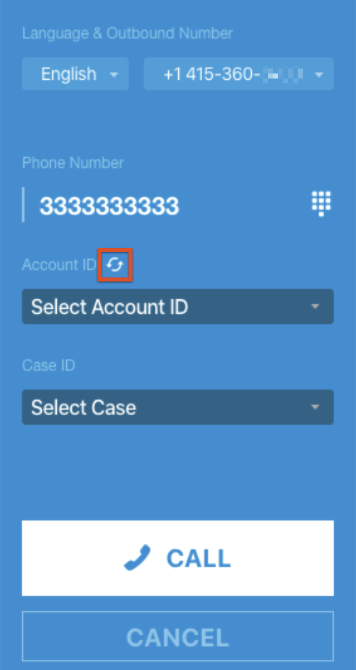
Tombol sinkronisasi berfungsi pada jenis objek Salesforce berikut:
Halaman Kasus
CCAI Platform menemukan objek penelusuran saat ini - Contact, Account, Person Account, atau Lead
Kolom nomor telepon diisi berdasarkan setelan telepon default
Halaman Kontak atau Akun atau PersonAccount atau Prospek
Jika objek saat ini memiliki jenis objek yang sama dengan objek pencarian, objek akan diisi dan kolom nomor telepon objek.
Jika objek saat ini bukan objek yang sama dengan objek penelusuran (ditetapkan di Setelan Developer), nomor telepon di kolom telepon default akan diisi.
Halaman memiliki Sesi Platform CCAI atau Tugas atau Aktivitas
Platform CCAI akan memeriksa apakah objek memiliki asosiasi objek penelusuran saat ini.
- Misalnya, dengan objek Sesi Platform CCAI, ini bisa berupa is UJET__Contact__c, UJET__Account__c, UJET__Lead__c.
Jika tidak ada pengaitan objek penelusuran, informasi tidak dapat disinkronkan
Konfigurasi CCAI Platform
Menetapkan objek pencarian
Berdasarkan model dan proses data, Anda dapat memilih objek penelusuran utama saat berinteraksi dengan Salesforce.
Konfigurasi kustom: Mengaktifkan atau menonaktifkan Kasus
Saat menggunakan objek Sesi Platform CCAI untuk memetakan data sesi ke Salesforce, Anda memiliki opsi untuk menonaktifkan kasus. Jika setelan ini dinonaktifkan, kolom ID Kasus di Agent Adapter tidak akan tersedia lagi.
Di portal Platform CCAI, buka Setelan > Pengelolaan Operasi.
Di bagian Data Sesi, saat Sesi Platform CCAI dipilih, aktifkan atau nonaktifkan opsi untuk Lampirkan Sesi Platform CCAI langsung ke objek pencarian akun. Tidak ada kasus yang akan dibuat.
Konfigurasi kustom: Pengelolaan operasi
Di portal Platform CCAI, buka Setelan > Pengelolaan Operasi.
Di bagian Beberapa Akun/Kasus, aktifkan atau nonaktifkan:
Minta agen memilih kasus terbuka dari daftar (jika berlaku):
Dinonaktifkan: kasus terbuka terbaru yang terkait dengan kontak/akun akan dipilih secara otomatis.
Diaktifkan: agen akan diminta untuk memilih dari semua kasus terbuka yang terkait dengan kontak/akun.
Jika opsi di atas diaktifkan, Izinkan agen memilih opsi "Buat kasus baru" untuk panggilan keluar dapat diaktifkan. Jika dinonaktifkan, agen harus menggunakan kasus terbuka yang ada.
Mengizinkan agen memilih opsi "Jangan buat kasus" untuk panggilan keluar
Jika setelan menunjukkan bahwa data sesi dipetakan ke objek Sesi Platform CCAI, data panggilan termasuk rekaman panggilan akan disimpan di Sesi Platform CCAI dan dikaitkan dengan objek penelusuran yang dipilih.
Adaptor agen: Kolom ID Kasus tidak akan muncul lagi di UI.
Jika setelan menunjukkan bahwa data sesi dipetakan ke Objek Aktivitas, tidak ada data panggilan yang akan disimpan, termasuk rekaman panggilan. Jangan aktifkan opsi ini jika peraturan/standar kepatuhan Anda mewajibkan semua rekaman panggilan dapat diakses karena CCAI Platform tidak akan dapat mengambil rekaman panggilan yang tidak memiliki kasus.
Izinkan opsi "Gunakan nomor yang dimasukkan untuk melakukan panggilan"
Diaktifkan: Agen dapat memilih ID Akun, lalu memasukkan nomor yang tidak disimpan ke Akun/Kontak untuk melakukan panggilan. Nomor tidak akan disimpan di Akun/Kontak
Dinonaktifkan: Panggilan keluar hanya dapat dilakukan ke nomor yang disimpan di objek Akun/Kontak.
Pengalaman agen
UI Agen
Di bawah ini adalah contoh Adaptor Panggilan dengan semua opsi diaktifkan.
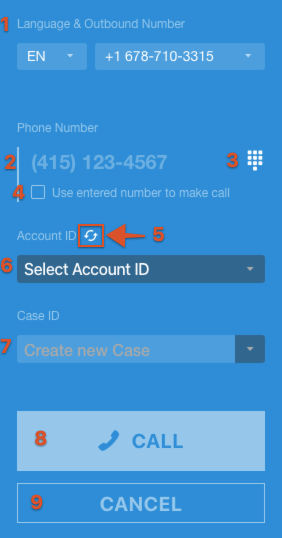
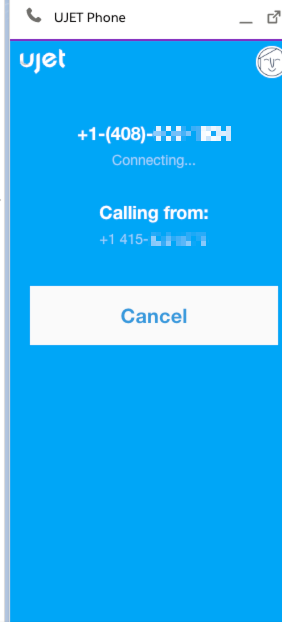
Pemilihan bahasa dan nomor keluar menentukan nomor yang akan ditampilkan saat penelepon menjawab panggilan. Lihat Beberapa Nomor Keluar untuk mengetahui detailnya.
Menampilkan nomor telepon yang saat ini dipilih, disinkronkan, atau dimasukkan yang akan digunakan untuk melakukan panggilan.
Ikon tombol nomor membuka layar input nomor telepon tempat Anda dapat memasukkan atau menempelkan nomor telepon
Centang kotak untuk menggunakan nomor yang tidak dikaitkan dengan akun/kontak yang dipilih. Lihat opsi "Gunakan nomor yang dimasukkan untuk melakukan panggilan". Mungkin tidak ada berdasarkan setelan.
Saat tombol sinkronkan diklik, informasi dari tab yang sedang terbuka digunakan untuk mengisi kolom ID Akun dan/atau ID Kasus.
Kolom ID Akun menampilkan pencarian utama, berdasarkan setelan Admin di Setelan > Setelan Developer > Pencarian Akun > Objek pencarian. Dijelaskan lebih lanjut di atas dalam Label.
Kolom ID Kasus menampilkan jenis catatan yang dipilih, berdasarkan setelan Admin di Setelan > DeveloperSettings > Account Lookup | Lookup object. Dijelaskan lebih lanjut di atas dalam Label Mungkin tidak ada berdasarkan setelan.
Setelah Akun dan ID Kasus dipilih, Panggil akan melakukan panggilan keluar.
Batal akan membawa Anda kembali ke UI Adaptor Agen utama.
Variabel UI agen
Agent Adapter akan menampilkan opsi dan tampilan yang berbeda berdasarkan Setelan Developer dan setelan Pengelolaan Operasi Anda.
Setelan Admin Portal yang dapat memengaruhi pengalaman Agen
Jangan menambahkan sesi panggilan atau chat ke tiket terbuka yang ada
Mengarahkan agen untuk memilih kasus terbuka dari daftar (jika ada)
Izinkan agen memilih opsi "Buat kasus baru" untuk panggilan keluar
Mengizinkan agen memilih opsi "Jangan buat kasus" untuk panggilan keluar
Izinkan opsi "Gunakan nomor yang dimasukkan untuk melakukan panggilan"
Lampirkan Sesi Platform CCAI langsung ke objek pencarian akun. Tidak ada kasus yang akan dibuat
Data CRM yang memengaruhi pengalaman Agen
Jumlah kontak dengan nomor telepon yang sama
Tidak ada Kontak dengan nomor telepon
Hanya satu Kontak dengan nomor telepon
Beberapa Kontak dengan nomor telepon
Jumlah kasus terbuka
Tidak Ada Kasus
Hanya satu Kasus
Beberapa Kasus
Melakukan panggilan keluar
Panggilan keluar yang dilakukan
Melakukan panggilan dengan menyinkronkan halaman saat ini di Salesforce
Dari Salesforce, buka Kasus, Kontak, Akun, atau Prospek.
Klik Sync di Agent Adapter.
Jika perlu, pilih objek ID Akun dan ID Kasus dari menu drop-down.
Perhatikan 3 hal yang memengaruhi layar adaptor yang akan Anda lihat setelah sinkronisasi
Setelan lingkungan Anda: opsi pilih dari kasus terbuka diaktifkan/dinonaktifkan, opsi buat kasus baru diaktifkan/dinonaktifkan, opsi jangan buat kasus diaktifkan/dinonaktifkan
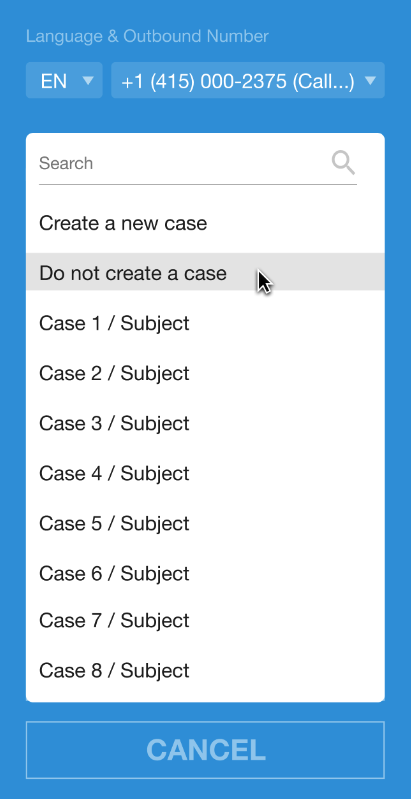
Jumlah kontak dengan nomor telepon yang sama
Tidak ada Kontak dengan nomor telepon
Hanya satu Kontak dengan nomor telepon
Beberapa Kontak dengan nomor telepon
Jumlah kasus terbuka
Tidak Ada Kasus
Hanya satu Kasus
Beberapa Kasus
Klik Panggil.
Gunakan opsi nomor yang dimasukkan untuk melakukan panggilan
Akun tertentu mungkin memiliki beberapa lokasi atau kontak, dan tidak semua nomor telepon disimpan ke akun atau kontak. Dalam situasi ini, agen Anda mungkin perlu menghubungi nomor yang tidak disimpan dalam akun/kontak. Opsi ini memungkinkan agen melakukan panggilan keluar ke nomor yang tidak disimpan ke kontak sambil tetap mengaitkan kasus dengan kontak. Nomor yang dihubungi akan disimpan di komentar Objek Sesi Platform CCAI. Untuk mengaktifkan kemampuan ini, lihat Konfigurasi kustom: Pengelolaan operasi.
Dari Salesforce, cari akun atau kontak, lalu klik tombol sync di Agent Adapter.
Opsional: Klik tombol Panggil nomor terpisah ke posisi aktif untuk memanggil nomor yang berbeda dari nomor telepon yang Anda gunakan untuk menemukan akun atau catatan CRM.
Klik ikon papan angka untuk mengedit nomor.
Tempel atau masukkan nomor telepon di kolom nomor telepon.
Klik Panggil.
Titik Akses Langsung API - Salesforce REST API
Titik Akses Langsung API(DAP) memungkinkan logika perutean diterapkan langsung dari sumber API. Salesforce menyediakan class APEX REST untuk mengambil datanya yang dapat digunakan Platform CCAI untuk mengarahkan penelepon menggunakan API tersebut untuk Titik Akses Langsung (DAP). Berbeda dengan opsi DAP lainnya, logika AND dapat digunakan dengan beberapa pasangan nilai/kunci.
Konfigurasi admin Salesforce
Menyiapkan class APEX REST di Salesforce
Telusuri cepat "apex".
Pilih Custom Code > Apex Classes > New.
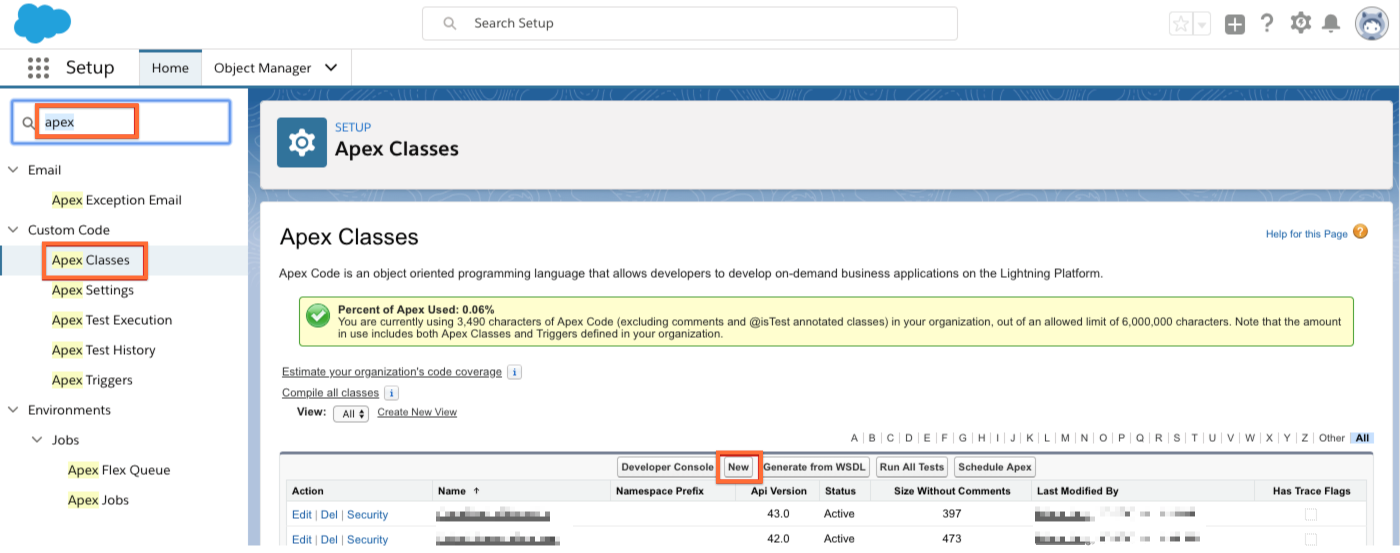
Membuat class REST APEX
Meskipun kode Anda akan berbeda, lihat contoh di bawah:
@RestResource(urlmapping = '/searchVIP')
global class UjetVIPSearch {
    @httpPOST
    global static void searchVIP(){
        RestRequest req = RestContext.request;
        RestResponse res = RestContext.response;
        responsewrapper response= new responsewrapper();
        try{
            requestWrapper jsonBody;
            jsonBody  = (requestWrapper) JSON.deserialize(req.requestBody.toString(), requestWrapper.class);

            String aninumber = jsonBody.phone;
            // CCAI Platform will send phone parameter in format %222%333%4444
            if(string.isNotBlank(aninumber)){
                integer cnt = [SELECT count() from Contact where Contact.Phone like :aninumber AND VIP__c = true];
                response.is_vip = (cnt > 0);
                res.responseBody = blob.valueof(JSON.serialize(response));
            }
            else{
                res.statuscode = 404;
                res.responseBody = blob.valueof('No Contact found');
            }
        }
        catch(exception e){
            res.statuscode = 500;
            res.responseBody = blob.valueof(e.getmessage());
        }
    }
    public class responsewrapper{
        public boolean is_vip;
    }
    public class requestWrapper{
        public string phone;
    }
}
Mengubah keamanan
Karena class Apex REST akan diakses oleh token OAuth agen, Anda harus menambahkan semua profil agen yang berlaku ke kolom "Profil yang Diaktifkan".
Setelah class APEX Rest dibuat, klik Security untuk mengedit.

Pilih semua profil agen.
Klik panah untuk menambahkan ke kolom Profil yang Diaktifkan.
Klik tombol Save.
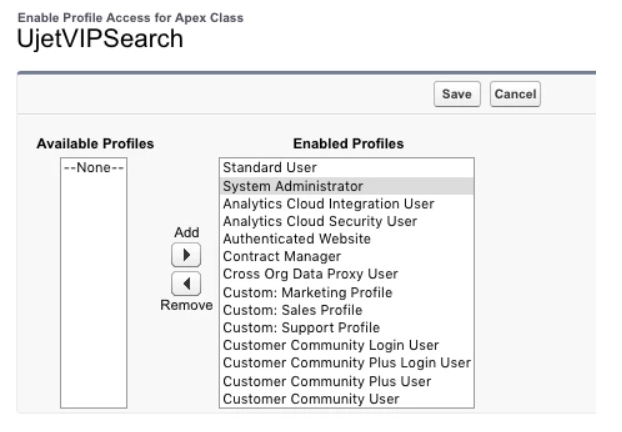
Konfigurasi
Pilih dari opsi logika perutean yang tersedia
Mengaktifkan dan mengonfigurasi di CCAI Platform Portal
Membuat DAP di Setelan Antrean
Pengujian Perutean
Panggil IVR menggunakan nomor telepon yang akan memicu DAP API.
Pastikan panggilan dirutekan ke antrean yang benar.