


本教學課程說明如何為 SQL Server 設定高彈性的 Google Cloud環境。您可以使用 Google Cloud NetApp Volumes,在伺服器訊息區塊 (SMB) 檔案共用儲存空間上安裝這個環境。
Microsoft SQL Server Always On 可用性群組 (AG) 可讓您跨多個 SQL Server Enterprise 執行個體複製資料庫。傳統 SQL Server Always On 執行個體通常需要每個節點維護資料副本,隨著資料庫成長,成本可能很快就會增加。舉例來說,在傳統的 SQL Server Always On 部署作業中,如果資料庫大小為 10 TB,則每個副本都必須佈建至少 10 TB 的儲存空間。為 SQL Server 部署 Windows Server 容錯移轉叢集 (WSFC) 的好處之一,是您只需要一份資料,即可在叢集的節點之間共用。因此,在 WSFC 的容錯移轉叢集執行個體 (FCI) 中執行 SQL Server Always On,可減少所需的儲存空間,立即節省成本。
NetApp Volumes 是雲端儲存空間解決方案,可與 Compute Engine 執行個體搭配,執行高效能 SQL Server 工作負載。在 NetApp Volumes 上透過 SMB 執行的 SQL Server 資料庫,可在 Google Cloud 執行個體和儲存空間服務之間提供極高的韌性。SMB 透明容錯移轉功能可讓您在 NetApp Volumes 上執行維護作業,而不會中斷與伺服器應用程式的連線,這些應用程式會在 SMB 磁碟區上儲存及存取資料。為支援 SMB 透明容錯移轉,NetApp Volumes 支援 SMB 持續可用 (CA) 共用區選項,可與 SQL Server 工作負載搭配使用。這個選項可提升單一執行個體、Always On 容錯移轉叢集 (AOFC) 執行個體和 Always On 可用性群組部署作業的效能、擴充性和成本效益。
本頁面適用於 NetApp Volumes 和 SQL Server 資料庫管理員,負責在Google Cloud上部署 Microsoft SQL Server。並假設下列條件成立:
- 熟悉解決方案的各項元件
- 您已在 Google Cloud 部署 Active Directory
目標
本教學課程旨在達成下列目標:- 為 SQL Server 建立 NetApp Volumes
- 在 NetApp Volumes 上透過 SMB 部署 Always On 容錯移轉叢集
費用
本教學課程使用 Google Cloud的計費元件,包括:
使用 Pricing Calculator,根據預測用量估算費用。
事前準備
在本教學課程中,您需要使用 Google Cloud 專案。您可以建立新專案,或選取已建立的專案:
-
在 Google Cloud 控制台的專案選取器頁面中,選取或建立 Google Cloud 專案。
選取或建立專案所需的角色
- 選取專案:選取專案時,不需具備特定 IAM 角色,只要您在專案中獲派角色,即可選取該專案。
-
建立專案:如要建立專案,您必須具備專案建立者角色 (
roles/resourcemanager.projectCreator),其中包含resourcemanager.projects.create權限。瞭解如何授予角色。
- 一個 Active Directory 網域,且至少有一個網域控制器。您可以使用 Managed Microsoft AD 建立 Active Directory 網域。或者,您也可以在 Compute Engine 上部署自訂 Active Directory 環境,並設定私人 DNS 轉送區域,將 DNS 查詢轉送至網域控制器。
- 有權將電腦加入網域,且可使用 RDP 登入的 Active Directory 使用者。如果您使用的是 Managed Microsoft AD,可以使用
setupadmin使用者。 - Google Cloud 專案和虛擬私有雲,可連線至 Active Directory 網域控制器。
- 確認已為 Google Cloud 專案啟用 NetApp Volumes API。
-
在 Google Cloud 控制台啟用 Cloud Shell。
準備專案和網路
如要準備 Google Cloud 專案和虛擬私有雲 (VPC),以便部署 SQL Server Always On 可用性群組,請執行下列操作:
在 Google Cloud 控制台中,按一下「Activate Cloud Shell」(啟用 Cloud Shell) 按鈕
 ,開啟 Cloud Shell。
初始化下列變數:
VPC_NAME=
VPC_NAMESUBNET_NAME=SUBNET_NAME更改下列內容:
VPC_NAME:虛擬私有雲名稱SUBNET_NAME:子網路名稱
設定預設專案 ID:
gcloud config set project
PROJECT_ID將
PROJECT_ID替換為Google Cloud 專案 ID。設定預設區域:
gcloud config set compute/region
REGION將
REGION替換為要部署的區域 ID。設定預設可用區:
gcloud config set compute/zone
ZONE將
ZONE替換為要部署的可用區 ID。
在 NetApp Volumes for SQL Server 建立 SMB
如要建立 NetApp Volumes,您必須建立 Active Directory 政策、私人服務存取權、儲存空間集區和儲存空間磁碟區。
按照「設定私人服務存取權」中的操作說明,為 NetApp Volumes 建立新的私人服務存取權。
如要建立新的 Active Directory 政策,請按照下列步驟操作:
前往 Google Cloud 控制台的「NetApp Volumes」頁面。
在導覽窗格中,按一下「Policies」(政策) 專區下方的「Active Directory policies」(Active Directory 政策)。
點選「建立」按鈕。
指定 Active Directory 政策的名稱。
在「Region」(區域) 下方,選取最靠近 SQL Server 執行個體託管位置的可用區域。
在「Active Directory connection details」(Active Directory 連線詳細資料) 部分,提供下列資訊:
- 網域名稱
- Active Directory DNS 伺服器位址
- Active Directory 網站名稱
- 組織單位名稱
- NetBIOS 名稱前置字串
在「Active Directory credentials」(Active Directory 憑證) 部分,為可將電腦新增至指定網域的使用者提供憑證。
在「SMB settings」(SMB 設定) 區段中,提供「Backup Operators」(備份操作員) 和「Security privilege users」(安全性權限使用者) (如適用)。
按一下「Create」(建立),完成建立新 Active Directory 政策的程序。
如要建立新的儲存空間集區,請按照下列步驟操作:
- 在導覽窗格中,按一下「Storage」(儲存空間) 專區下方的「Storage pools」(儲存空間集區)。
- 點選「建立」按鈕。
- 輸入儲存空間集區的名稱。
- 在「Location」(位置) 下方,選取最靠近 SQL Server 執行個體託管位置的可用區域。
選取符合預期儲存空間效能的服務等級。
輸入儲存空間集區的「容量」。儲存空間集區容量定義了可分配給集區內所有磁碟區的總儲存空間容量。
在「Network」(網路) 清單中,選取要託管 SQL Server 執行個體的虛擬私有雲。
在「Active Directory policy」(Active Directory 政策) 區段中,選取「Assign an Active Directory policy to the storage pool」(將 Active Directory 政策指派給儲存空間集區),然後選取上一步建立的 Active Directory 政策。
按一下「Create」(建立) 按鈕,完成建立新儲存空間集區的程序。
如要測試儲存空間集區與 Active Directory 之間的連線,請按照下列步驟操作:
前往 Google Cloud 控制台的「Active Directory policy」(Active Directory 政策) 頁面。
按一下您在上一個步驟中指派給儲存空間集區的 Active Directory 政策。
找到「Associated storage pools」(相關聯的儲存空間集區),然後按一下「Test Active Directory connection」(測試 Active Directory 連線)。
如要建立新的儲存空間磁碟區,請按照下列步驟操作:
- 在導覽窗格中,按一下「Storage」部分下方的「Volumes」。
- 點選「建立」按鈕。
- 指定儲存空間磁碟區的名稱。
- 在「Storage pool details」(儲存空間集區詳細資料) 下方,按一下「Select storage pool」(選取儲存空間集區),選取上一個步驟中建立的儲存空間集區。
- 在「Volume details」(磁碟區詳細資料) 部分,提供下列資訊:
- 共用區名稱
- 磁碟區容量
- 在「Protocol(s) configuration」(通訊協定設定) 部分,選取「SMB」通訊協定和「Enable CA share support for SQL Server, FSLogix」(啟用 SQL Server 和 FSLogix 的 CA 共用區支援)。
- 按一下「Create」(建立) 按鈕,完成建立新儲存空間磁碟區的程序。
建立防火牆規則
如要允許用戶端連線至 SQL Server、允許 Windows Server 容錯移轉叢集 (WSFC) 節點之間的通訊,以及讓負載平衡器執行健康狀態檢查,您必須建立多個防火牆規則。如要簡化這些防火牆規則的建立程序,可以使用網路標記:
- 您使用的 WSFC 會加上
wsfc-node標記。 - 所有伺服器 (包括見證伺服器) 都會加上
wsfc標記。
如要建立使用這些網路標記的防火牆規則,請按照下列步驟操作:
- 返回現有的 Cloud Shell 工作階段。
為 WSFC 節點建立防火牆規則。
SUBNET_CIDR=$(gcloud compute networks subnets describe $SUBNET_NAME --format=value\('ipCidrRange'\))

gcloud compute firewall-rules create allow-all-between-wsfc-nodes \
  --direction=INGRESS \
  --action=allow \
  --rules=tcp,udp,icmp \
  --enable-logging \
  --source-tags=wsfc \
  --target-tags=wsfc \
  --network=$VPC_NAME \
  --priority 10000

gcloud compute firewall-rules create allow-sql-to-wsfc-nodes \
  --direction=INGRESS \
  --action=allow \
  --rules=tcp:1433 \
  --enable-logging \
  --source-ranges=$SUBNET_CIDR \
  --target-tags=wsfc-node \
  --network=$VPC_NAME \
  --priority 10000
建立防火牆規則,允許來自 Google Cloud 探測器 IP 範圍的健康狀態檢查:
gcloud compute firewall-rules create allow-health-check-to-wsfc-nodes \
  --direction=INGRESS \
  --action=allow \
  --rules=tcp \
  --source-ranges=130.211.0.0/22,35.191.0.0/16 \
  --target-tags=wsfc-node \
  --network=$VPC_NAME \
  --priority 10000
建立 VM 執行個體
您現在要為容錯移轉叢集部署三個 VM 執行個體。
Node-1 會託管 SQL Server 資料庫的主要副本,node-2 則會託管次要副本。這兩個 VM 執行個體必須符合下列條件:
- 位於相同區域,以便內部直通式網路負載平衡器存取
使用 SQL Server 進階映像檔安裝 WSFC 和 SQL Server 2022
為了在容錯移轉情境中提供決定性的一票並達到仲裁,您需要部署第三個 VM 執行個體 node-3,做為檔案共用見證。
- 返回現有的 Cloud Shell 工作階段。
為 WSFC 節點建立指令碼。指令碼會安裝必要的 Windows 功能,並為 WSFC 和 SQL Server 建立防火牆規則:
cat << "EOF" > specialize-node.ps1

$ErrorActionPreference = "stop"

# Install required Windows features
Install-WindowsFeature Failover-Clustering -IncludeManagementTools
Install-WindowsFeature RSAT-AD-PowerShell

# Open firewall for WSFC
netsh advfirewall firewall add rule name="Allow SQL Server health check" dir=in action=allow protocol=TCP localport=59997

# Open firewall for SQL Server
netsh advfirewall firewall add rule name="Allow SQL Server" dir=in action=allow protocol=TCP localport=1433

# Open firewall for SQL Server replication
netsh advfirewall firewall add rule name="Allow SQL Server replication" dir=in action=allow protocol=TCP localport=5022

EOF
建立 VM 執行個體。在做為 WSFC 節點的兩個 VM 上,附加額外的資料磁碟,並將中繼資料鍵
enable-wsfc設為true,啟用 Windows Server 容錯移轉叢集:REGION=$(gcloud config get-value compute/region) PD_SIZE=200 MACHINE_TYPE=n2-standard-8 gcloud compute instances create node-1 \ --zone $REGION-a \ --machine-type $MACHINE_TYPE \ --subnet $SUBNET_NAME \ --image-family sql-ent-2022-win-2022 \ --image-project windows-sql-cloud \ --tags wsfc,wsfc-node \ --boot-disk-size 50 \ --boot-disk-type pd-ssd \ --boot-disk-device-name "node-1" \ --metadata enable-wsfc=true \ --metadata-from-file=sysprep-specialize-script-ps1=specialize-node.ps1 gcloud compute instances create node-2 \ --zone $REGION-b \ --machine-type $MACHINE_TYPE \ --subnet $SUBNET_NAME \ --image-family sql-ent-2022-win-2022 \ --image-project windows-sql-cloud \ --tags wsfc,wsfc-node \ --boot-disk-size 50 \ --boot-disk-type pd-ssd \ --boot-disk-device-name "node-2" \ --metadata enable-wsfc=true \ --metadata-from-file=sysprep-specialize-script-ps1=specialize-node.ps1 gcloud compute instances create "witness" \ --zone $REGION-c \ --machine-type n2-standard-2 \ --subnet $SUBNET_NAME \ --image-family=windows-2022 \ --image-project=windows-cloud \ --tags wsfc \ --boot-disk-size 50 \ --boot-disk-type pd-ssd \ --metadata sysprep-specialize-script-ps1="add-windowsfeature FS-FileServer"
如要將 3 個 VM 執行個體加入 Active Directory,請對每個 VM 執行個體執行下列操作:
查看 VM 的序列埠輸出內容,監控初始化程序:
gcloud compute instances tail-serial-port-output
NAME將
NAME替換為 VM 執行個體名稱。等待幾分鐘,直到看到輸出內容
Instance setup finished,然後按下 Ctrl+C。此時,VM 執行個體已可使用。為 VM 執行個體建立使用者名稱和密碼
使用遠端桌面連線至 VM,並使用上一步建立的使用者名稱和密碼登入。
在「開始」按鈕上按一下滑鼠右鍵 (或按下 Win+X 鍵),然後點選「Windows PowerShell (系統管理員)」。
按一下「是」,確認權限提升提示。
將 VM 執行個體加入 Active Directory 網域,然後重新啟動:
Add-Computer -Domain
DOMAIN -Restart將
DOMAIN替換為 Active Directory 網域的 DNS 名稱。等待 VM 執行個體重新啟動。
指派儲存空間權限
如要指派雲端磁碟區儲存空間的權限,請完成下列步驟:
在 Google Cloud 控制台中,依序選取「Cloud Volumes」和剛建立的磁碟區。
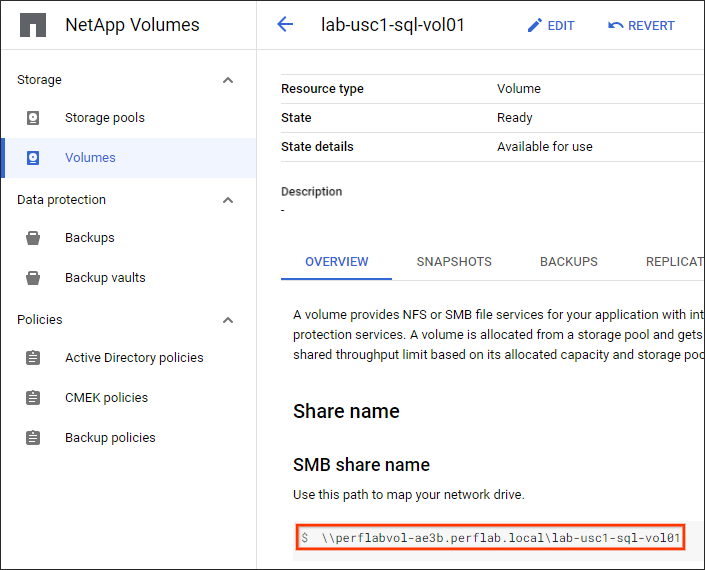
使用遠端桌面連線至
node-1。使用網域使用者帳戶登入。開啟 Windows 檔案總管,然後在「本機」上按一下滑鼠右鍵。
選取「連線網路磁碟機」。
將複製的 SMB 路徑貼到資料夾中。
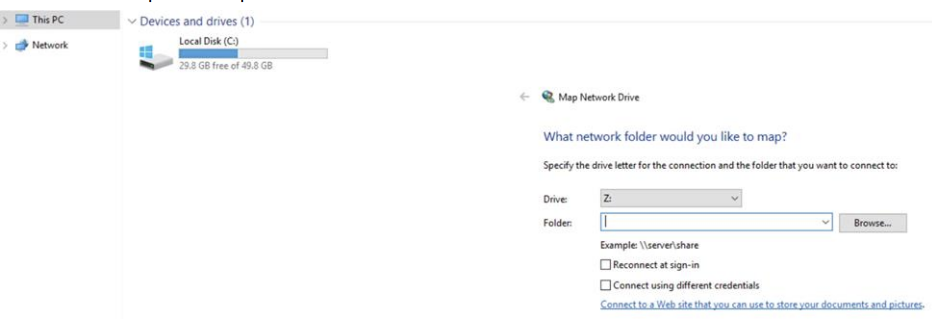
登入時,停用「重新連線」選項。
按一下「完成」。
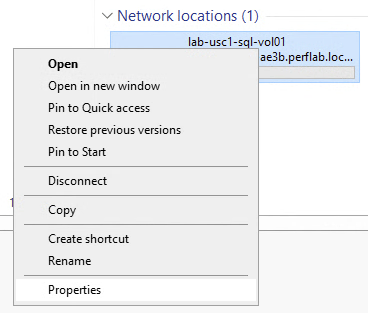
在對應的網路磁碟機上按一下滑鼠右鍵,然後選取「內容」。
在「安全性」分頁中,按一下「編輯」。
移除「Everyone」,並新增 SQL Server 安裝程式和 SQL Server 服務帳戶,並授予完整控制權限。
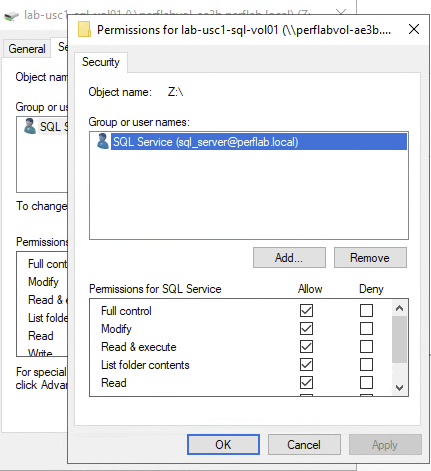
按一下「是」,確認權限提升提示。
預留叢集 IP 位址
在虛擬私有雲中保留兩個靜態 IP 位址,一個用於 WSFC 叢集 IP 位址,另一個用於內部負載平衡器。
為內部負載平衡器保留靜態 IP,並將位址擷取至名為
LOADBALANCER_ADDRESS的新環境變數:gcloud compute addresses create wsfc \ --region $(gcloud config get-value compute/zone | rev | cut -c 3- | rev) \ --subnet $SUBNET_NAME LOADBALANCER_ADDRESS=$(gcloud compute addresses describe wsfc \ --region $(gcloud config get-value compute/zone | rev | cut -c 3- | rev) \ --format=value\(address\)) echo "Load Balancer IP: $LOADBALANCER_ADDRESS"
記下 IP 位址,稍後會用到。
預留另一個靜態 IP 位址,做為叢集 IP:
gcloud compute addresses create wsfc-cluster \
  --subnet $SUBNET_NAME \
  --region $(gcloud config get-value compute/zone | rev | cut -c 3- | rev)

CLUSTER_ADDRESS=$(gcloud compute addresses describe wsfc-cluster \
  --region $(gcloud config get-value compute/zone | rev | cut -c 3- | rev) \
  --format=value\(address\))

echo "Cluster IP: $CLUSTER_ADDRESS"
記下 IP 位址,稍後會用到。
專案和虛擬私有雲已準備就緒,可以部署 WSFC 和 SQL Server。
建立見證檔案共用
如要準備 witness 做為檔案共用見證,請建立檔案共用,並授予自己和兩個 WSFC 節點存取檔案共用的權限:
- 使用遠端桌面連線至
witness。使用網域使用者帳戶登入。 - 在「Start」(開始) 按鈕上按一下滑鼠右鍵 (或按下 Win+X),然後點選「Windows PowerShell (Admin)」。
- 按一下「是」,確認權限提升提示。
建立見證資料夾並共用:
New-Item "C:\QWitness" –type directory

icacls C:\QWitness\ /grant 'node-1$:(OI)(CI)(M)'
icacls C:\QWitness\ /grant 'node-2$:(OI)(CI)(M)'

New-SmbShare `
  -Name QWitness `
  -Path "C:\QWitness" `
  -Description "SQL File Share Witness" `
  -FullAccess  $env:username,node-1$,node-2$
部署容錯移轉叢集
現在,您將使用 VM 執行個體部署 WSFC 和 SQL Server。
部署 WSFC
現在可以建立容錯移轉叢集了:
- 使用遠端桌面連線至
node-1。使用網域使用者帳戶登入。 - 在「Start」(開始) 按鈕上按一下滑鼠右鍵 (或按下 Win+X),然後點選「Windows PowerShell (Admin)」。
- 按一下「是」,確認權限提升提示。
建立新叢集:
New-Cluster `
  -Name windows-fci `
  -Node node-1,node-2 `
  -NoStorage `
  -StaticAddress CLUSTER_ADDRESS
將
CLUSTER_ADDRESS替換成您先前建立的叢集 IP 位址。返回
witness上的 PowerShell 工作階段,並授予叢集的虛擬電腦物件存取檔案共用區的權限:icacls C:\QWitness\ /grant 'windows-fci$:(OI)(CI)(M)' Grant-SmbShareAccess ` -Name QWitness ` -AccountName 'windows-fci$' ` -AccessRight Full ` -Force
返回
node-1上的 PowerShell 工作階段,並設定叢集,將witness上的檔案共用區做為叢集仲裁:Set-ClusterQuorum -FileShareWitness \\witness\QWitness
確認叢集是否已成功建立:
Test-Cluster
您可能會看到一些警告,可以放心忽略:
WARNING: System Configuration - Validate All Drivers Signed: The test
reported some warnings..
WARNING: Network - Validate Network Communication: The test reported some
warnings..
WARNING:
Test Result:
HadUnselectedTests, ClusterConditionallyApproved
Testing has completed for the tests you selected. You should review the
warnings in the Report.  A cluster solution is supported by Microsoft only
if you run all cluster validation tests, and all tests succeed (with or
without warnings).
您也可以執行
cluadmin.msc,啟動容錯移轉叢集管理員 MMC 嵌入式管理單元,查看叢集的健康狀態。如果您使用 Managed AD,請將 WSFC 使用的電腦帳戶新增至「Cloud Service Domain Join Accounts」(Cloud Service 網域加入帳戶) 群組,以便將 VM 執行個體加入網域:
Add-ADGroupMember `
  -Identity "Cloud Service Domain Join Accounts" `
  -Members windows-fci$
移除預設 SQL Server 安裝
現在,您將從兩個節點中移除預設的 SQL Server 安裝,並改用新的 FCI 設定。
針對 node-1 和 node-2 這兩個 WSFC 節點,分別執行下列步驟:
- 在「Start」(開始) 按鈕上按一下滑鼠右鍵 (或按下 Win+X),然後點選「Windows PowerShell (Admin)」。
- 按一下「是」,確認權限提升提示。
移除預設 SQL Server 執行個體:
C:\sql_server_install\Setup.exe /Action=Uninstall /FEATURES=SQL,AS,IS,RS /INSTANCENAME=MSSQLSERVER /Q
移除 Microsoft OLE 驅動程式:
Get-Package -Name "Microsoft OLE*" | Uninstall-Package -Force
移除 Microsoft ODBC 驅動程式:
Get-Package -Name "Microsoft ODBC*" | Uninstall-Package -Force
重新啟動電腦:
Restart-Computer
等待 VM 執行個體重新啟動。
安裝 SQL Server FCI
安裝新的 FCI 設定前,請確認 node-1 是叢集中的有效節點:
- 使用遠端桌面重新連線至
node-1,並以網域使用者身分登入。 - 在「開始」按鈕上按一下滑鼠右鍵 (或按下 Win+X 鍵),然後選取「執行」
- 輸入
cluadmin.msc,然後選取「確定」。 在左側視窗窗格中,依序前往「容錯移轉叢集管理工具」>「windows-fci」,然後執行下列操作:
確認「current host server」(目前主機伺服器) 已設為
node-1。如果「current host server」(目前主機伺服器) 設為
node-2,請在左側視窗窗格中的「windows-fci」上按一下滑鼠右鍵,然後依序選取「More actions」(更多動作) >「Move core cluster resources」(移動核心叢集資源) >「Select node…」(選取節點…) >「node-1」,然後按一下「OK」(確定)。
您將在 node-1 上建立新的 SQL Server 容錯移轉叢集安裝:
- 在「Start」(開始) 按鈕上按一下滑鼠右鍵 (或按下 Win+X),然後點選「Windows PowerShell (Admin)」。
按一下「是」,確認權限提升提示。
啟動 SQL Server 設定:
& c:\sql_server_install\setup.exe
在左選單中選取「安裝」。
選取「New SQL Server failover cluster installation」。
在「Edition」(版本) 頁面中,輸入產品金鑰,選取軟體授權類型,然後按一下「Next」(下一步)。
在「License Terms」(授權條款) 頁面中詳閱條款,如果接受,請按一下「Next」(下一步)。
在「Microsoft Update」頁面上,按一下「Next」開始安裝。
在「Install Failover Cluster Rules」(安裝容錯移轉叢集規則) 頁面上,您會看到「MSCS cluster verification warnings」(MSCS 叢集驗證警告) 和「Windows firewall」(Windows 防火牆) 警告。您可以忽略這些警告,然後按「Next」(下一步)。
在「Feature Selection」(功能選取) 頁面中,選取「Database Engine Services」(資料庫引擎服務),然後按一下「Next」(下一步)。
在「Instance Configuration」(執行個體設定) 頁面中,輸入
sql做為網路名稱,然後按一下「Next」(下一步)。在「Cluster Resource Group」(叢集資源群組) 頁面中,您可以忽略資格警告,然後按一下「Next」(下一步)。
在「Cluster Disk Selection」(叢集磁碟選取) 頁面中,按一下「Next」(下一步)。
在「Cluster Network Configuration」(叢集網路設定) 頁面中,進行下列設定,然後按一下「Next」(下一步):
- DHCP:清除
- IP 位址:輸入內部負載平衡器的 IP 位址
在「Server configuration」(伺服器設定) 頁面中,為「SQL Server Agent」和「SQL Server Database Engine」進行下列設定:
- 帳戶名稱:
DOMAIN\sql_server,其中DOMAIN是 Active Directory 網域的 NetBIOS 名稱 - 密碼:輸入
sql_server使用者的密碼
- 帳戶名稱:
選取「Collation」(定序) 分頁標籤,然後選取要使用的定序。然後點按「下一步」。
在「Database Engine Configuration」(資料庫引擎設定) 頁面中,選取「Add current user」(新增目前使用者),將目前使用者指定為 SQL Server 管理員。在「Data Directories」(資料目錄) 分頁中,在「Data root directory」(資料根目錄) 欄位中輸入 SMB 路徑,然後選取「Next」(下一步)。系統會顯示訊息視窗,通知您確認 SQL Server 服務帳戶具備完整控制共用權限。選取「是」繼續操作。
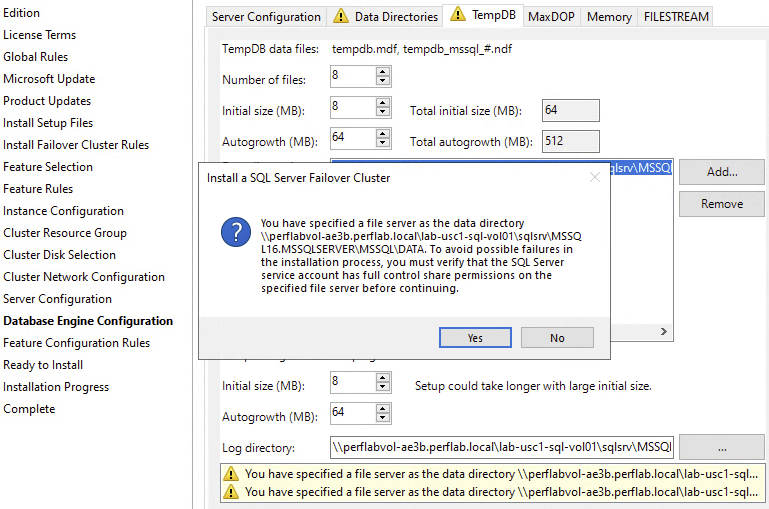
在「Ready to Install」(準備安裝) 頁面上,檢查設定,然後選取「Install」(安裝)。
安裝完成後,選取「關閉」。
現在,將 node-2 新增至 SQL Server 容錯移轉叢集:
- 使用遠端桌面連線至
node-2,並以網域使用者身分登入。 - 在「Start」(開始) 按鈕上按一下滑鼠右鍵 (或按下 Win+X),然後點選「Windows PowerShell (Admin)」。
- 按一下「是」,確認權限提升提示。
啟動 SQL Server 設定:
& c:\sql_server_install\setup.exe
在左選單中選取「安裝」。
選取「Add node to a SQL Server failover cluster」。
按照安裝精靈的指示操作,並接受預設設定,直到看到「Service Accounts」(服務帳戶) 頁面。
在「Service Accounts」(服務帳戶) 頁面中,輸入您先前為「SQL Server Agent」和「SQL Server Database Engine」建立的密碼。然後選取「下一步」。
在「Ready to Install」(準備安裝) 頁面中,檢查設定,然後選取「Install」(安裝)。
安裝完成後,選取「關閉」。
設定健康狀態檢查
最後,設定叢集,公開內部負載平衡器可使用的健康狀態檢查端點:
- 返回
node-2的 PowerShell 工作階段 使用負載平衡器的 IP 位址初始化變數。
$LoadBalancerIP = '
IP_ADDRESS'將
IP_ADDRESS替換為您先前預留的wsfcIP 位址。設定容錯移轉叢集,回應健康狀態檢查服務:
$SqlGroup = Get-ClusterGroup |
  Where-Object {$_.Name.StartsWith("SQL Server")}
$SqlIpAddress = Get-ClusterResource |
  Where-Object {$_.Name.StartsWith("SQL IP Address")}

$SqlIpAddress | Set-ClusterParameter -Multiple @{
 'Address'=$LoadBalancerIP;
 'ProbePort'= 59997;
 'SubnetMask'='255.255.255.255';
 'Network'= (Get-ClusterNetwork).Name;
 'EnableDhcp'=0; }
重新啟動叢集資源:
$SqlIpAddress | Stop-ClusterResource
$SqlIpAddress | Start-ClusterResource
重新啟動叢集群組:
$SqlGroup | Stop-ClusterGroup
$SqlGroup | Start-ClusterGroup
建立內部負載平衡器
為提供 SQL Server 用戶端單一端點,您現在要部署內部負載平衡器。負載平衡器會使用健康狀態檢查,確保流量導向 WSFC 的有效節點。
- 返回現有的 Cloud Shell 工作階段。
建立非代管執行個體群組,並將兩個節點新增至群組:
REGION=$(gcloud config get-value compute/region)

gcloud compute instance-groups unmanaged create wsfc-group-a \
  --zone $REGION-a
gcloud compute instance-groups unmanaged add-instances wsfc-group-a \
  --zone $REGION-a --instances node-1

gcloud compute instance-groups unmanaged create wsfc-group-b \
  --zone $REGION-b
gcloud compute instance-groups unmanaged add-instances wsfc-group-b \
--zone $REGION-b --instances node-2
建立健康狀態檢查,供負載平衡器用來判斷哪個是有效節點。
gcloud compute health-checks create tcp wsfc-healthcheck \
  --check-interval="2s" \
  --healthy-threshold=1 \
  --unhealthy-threshold=2 \
  --port=59997 \
  --timeout="1s"
健康狀態檢查會探測通訊埠
59997,也就是您先前為 WSFC 叢集 IP 位址設定的ProbePort通訊埠。建立後端服務並新增執行個體群組:
gcloud compute backend-services create wsfc-backend \
  --load-balancing-scheme internal \
  --region $REGION \
  --health-checks wsfc-healthcheck \
  --protocol tcp

gcloud compute backend-services add-backend wsfc-backend \
  --instance-group wsfc-group-a \
  --instance-group-zone $REGION-a \
  --region $REGION
gcloud compute backend-services add-backend wsfc-backend \
  --instance-group wsfc-group-b \
  --instance-group-zone $REGION-b \
  --region $REGION
建立內部負載平衡器:
gcloud compute forwarding-rules create wsfc-sql \
  --load-balancing-scheme internal \
  --address $LOADBALANCER_ADDRESS \
  --ports 1433 \
  --network $VPC_NAME \
  --subnet $SUBNET_NAME \
  --region $REGION \
  --backend-service wsfc-backend
測試容錯移轉叢集
您已完成容錯移轉叢集的安裝作業,但仍須測試叢集是否正常運作。
準備用戶端
建立新的 VM 執行個體,以便連線至容錯移轉叢集:
- 返回現有的 Cloud Shell 工作階段。
建立新的 VM 執行個體:
gcloud compute instances create sqlclient \
  --machine-type n2-standard-2 \
  --subnet $SUBNET_NAME \
  --image-family sql-ent-2022-win-2022 \
  --image-project windows-sql-cloud \
  --boot-disk-size 50 \
  --boot-disk-type pd-ssd
查看 VM 的序列埠輸出內容,監控初始化程序:
gcloud compute instances tail-serial-port-output sqlclient
等待幾分鐘,直到看到輸出內容「Instance setup finished」,然後按下 Ctrl+C。此時,VM 執行個體已可使用。
為 VM 執行個體建立使用者名稱和密碼
使用遠端桌面連線至 VM,並使用上一步建立的使用者名稱和密碼登入。
在「Start」(開始) 按鈕上按一下滑鼠右鍵 (或按下 Win+X),然後點選「Windows PowerShell (Admin)」。
按一下「是」,確認權限提升提示。
將 VM 執行個體加入 Active Directory 網域:
Add-Computer -Domain
DOMAIN將
DOMAIN替換為 Active Directory 網域的 DNS 名稱。重新啟動 VM 執行個體:
Restart-Computer
等待 VM 執行個體重新啟動。
執行測試
使用 sqlclient VM 測試是否能連線至容錯移轉叢集,並確認容錯移轉功能是否正常運作:
- 使用遠端桌面連線至
sqlclient,並以網域使用者身分登入。 - 在「Start」(開始) 按鈕上按一下滑鼠右鍵 (或按下 Win+X 鍵),然後點選「Windows PowerShell」。
使用網路名稱
sql連線至 SQL Server 叢集,並查詢dm_os_cluster_nodes資料表:& "$env:ProgramFiles\Microsoft SQL Server\Client SDK\ODBC\170\Tools\Binn\SQLCMD.EXE" ` -S sql -E -Q "SELECT * FROM sys.dm_os_cluster_nodes"
輸出內容應如下所示:
NodeName status status_description is_current_owner ------------------------------ ----------- ------------------ ---------------- NODE-1 0 up 1 NODE-2 0 up 0 (2 rows affected)
請注意,
node-1是 SQL Server 容錯移轉叢集資源的目前擁有者。返回 Cloud Shell 並關閉 node-1 VM,測試容錯移轉情境:
gcloud compute instances stop node-1
重複查詢:
& "$env:ProgramFiles\Microsoft SQL Server\Client SDK\ODBC\170\Tools\Binn\SQLCMD.EXE" `
   -S sql -E -Q "SELECT * FROM sys.dm_os_cluster_nodes"
輸出內容應如下所示:
NodeName                       status      status_description is_current_owner
------------------------------ ----------- ------------------ ----------------
NODE-1                                   1 down                              0
NODE-2                                   0 up                                1

(2 rows affected)
請注意,雖然
node-1遺失,但查詢成功,並顯示node-2現在是容錯移轉叢集的目前擁有者。
清除所用資源
完成教學課程後,您可以清除所建立的資源,這樣資源就不會繼續使用配額,也不會產生費用。下列各節將說明如何刪除或關閉這些資源。
刪除專案
如要避免付費,最簡單的方法就是刪除您為了本教學課程所建立的專案。
刪除專案的方法如下:
- 前往 Google Cloud 控制台的「Manage resources」(管理資源) 頁面。
- 在專案清單中選取要刪除的專案,然後點選「Delete」(刪除)。
- 在對話方塊中輸入專案 ID,然後按一下 [Shut down] (關閉) 以刪除專案。