


Sie können den Zustand eines Persistent Disk- oder Google Cloud Hyperdisk-Volumes prüfen, indem Sie den Messwert Laufwerksleistungsstatus prüfen. Dieser Messwert gibt an, ob die Leistung des Laufwerks möglicherweise durch unerwünschte Ereignisse in Compute Engine beeinträchtigt wird.
Ein Problem, das sich auf den Status der Laufwerksleistung auswirkt, ist möglicherweise auch im Personal Service Health-Dashboard (PSH) Ihres Projekts oder im Google Cloud Service Health-Dashboard sichtbar.
In diesem Dokument wird der Status der Laufwerksleistung beschrieben und wie Sie ihn zur Behebung von Leistungsproblemen verwenden können.
Wann der Zustand eines Laufwerks geprüft werden sollte
Wenn Sie ein Leistungsproblem mit einem Laufwerk feststellen, prüfen Sie den Zustand des Laufwerks anhand des Messwerts für den Laufwerksleistungsstatus. Der Messwert für den Laufwerksleistungsstatus wird jede Minute aktualisiert und stellt die Laufwerksleistung der gesamten vorherigen Minute dar. Schritte zum Prüfen des Laufwerkzustands finden Sie unter Laufwerksleistungsstatus ansehen.
In der folgenden Tabelle sind die möglichen Werte für den Laufwerksleistungsstatus zusammengefasst.
| Status | Bedeutung |
|---|---|
Healthy |
Die Laufwerksleistung entspricht den Erwartungen. |
Degraded |
Möglicherweise ist die E/A-Latenz vorübergehend höher als erwartet. |
Severely degraded |
Es treten hohe E/A-Latenzen oder andere Fehler auf. |
Wenn der Leistungsstatus nicht Healthy lautet, finden Sie unter Informationen zu den einzelnen Status die nächsten Schritte.
Wenn der Leistungsstatus Healthy lautet, funktioniert das Laufwerk normal und Sie müssen nach anderen Ursachen für das Leistungsproblem suchen.
Prüfen Sie, ob Anwendungs- oder Betriebssystemfehler vorliegen, und achten Sie darauf, dass das Laufwerk richtig optimiert ist. Richtlinien zur Optimierung finden Sie unter Hyperdisk optimieren und Persistent Disk optimieren.
Zusammenhang zwischen dem Laufwerkszustand und anderen Leistungsmesswerten für Laufwerke
Der Zustand des Laufwerks, der durch den Messwert für den Leistungsstatus angegeben wird, zeigt den internen Status des Laufwerks aus der Sicht von Google. Wenn der Status eines Laufwerks Degraded oder Severely Degraded ist, liegt die Ursache immer in der Compute Engine-Infrastruktur.
In der Regel können Sie den Zustand eines Laufwerks nicht durch Ändern der Arbeitslast ändern. In seltenen Fällen kann eine Änderung der Arbeitslast jedoch ein internes Problem auslösen. Daher ist es möglicherweise möglich, ein Problem durch Ändern der Arbeitslast zu beheben.
Weitere Informationen zu den anderen verfügbaren Leistungsmesswerten für Laufwerke finden Sie unter Leistungsmesswerte für Laufwerke prüfen.
Szenarien, die sich nicht auf den Status der Laufwerksleistung auswirken
Der Status der Laufwerksleistung steht nicht im Zusammenhang mit Leistungsproblemen, die durch die folgenden Faktoren verursacht werden:
- Unvollständige oder unzureichende Laufwerksoptimierung
- Leistungsgrenze, die mit dem Laufwerks- und Maschinentyp verknüpft ist (wenn der ausgewählte Maschinentyp die Leistungsanforderungen Ihrer Arbeitslast nicht erfüllen kann)
- Erhöhte Last auf dem Laufwerk aufgrund von Arbeitslast-Traffic
- Nutzer-, Anwendungs- oder Betriebssystemfehler
- Volle oder beschädigte Laufwerke
- Bei Hyperdisk- und Extreme Persistent Disk-Volumes: unzureichend bereitgestellte IOPS oder unzureichender Durchsatz.
In diesen Situationen sind Sie dafür verantwortlich, die Leistung zu verbessern, z. B. durch Optimieren des Laufwerks, Hochskalieren der Arbeitslast, Ändern des Maschinentyps und Bereitstellen von mehr Kapazität, IOPS oder Durchsatz.
Zustand eines Laufwerks in Cloud Monitoring ansehen
Wenn Sie den Zustand eines Laufwerks sehen möchten, erstellen Sie ein Diagramm im Metrics Explorer.
Erforderliche Rollen und Berechtigungen
Bitten Sie Ihren Administrator, Ihnen die folgenden IAM-Rollen für das Projekt zuzuweisen, um die Berechtigungen zu erhalten, die Sie zum Prüfen des Messwerts für den Laufwerksleistungsstatus benötigen:
- Monitoring-Betrachter (
roles/monitoring.viewer) -
So speichern Sie ein Diagramm in einem Dashboard: Monitoring-Bearbeiter (
roles/monitoring.editor)
Weitere Informationen zum Zuweisen von Rollen finden Sie unter Zugriff auf Projekte, Ordner und Organisationen verwalten.
Sie können die erforderlichen Berechtigungen auch über benutzerdefinierte Rollen oder andere vordefinierte Rollen erhalten.
Diagramm im Metrics Explorer erstellen
Wenn Sie ein Diagramm erstellen möchten, erstellen Sie eine Abfrage entweder über die menügesteuerte Benutzeroberfläche oder über PromQL.
Menügesteuerte Benutzeroberfläche
So rufen Sie den Zustand eines oder mehrerer Laufwerke in einem Diagramm auf:
-
Rufen Sie in der Google Cloud Console das leaderboard auf der Seite des Metrics Explorer auf:
Wenn Sie diese Seite über die Suchleiste suchen, wählen Sie das Ergebnis aus, dessen Zwischenüberschrift Monitoring ist.
- Wählen Sie in der Symbolleiste der Google Cloud Console Ihr Projekt von Google Cloud aus. Wählen Sie für App Hub-Konfigurationen das App Hub-Hostprojekt oder das Verwaltungsprojekt des für Anwendungsverwaltung konfigurierten Ordners aus.
- Maximieren Sie im Element Messwert das Menü Messwert auswählen, geben Sie
VM Instancein die Filterleiste ein und wählen Sie dann über die Untermenüs einen bestimmten Ressourcentyp und Messwert aus:- Wählen Sie im Menü Aktive Ressourcen die Option VM-Instanz aus.
- Wählen Sie im Menü Aktive Messwertkategorien die Option Instanz aus.
- Wählen Sie im Menü Aktive Messwerte die Option Laufwerksleistungsstatus aus.
- Klicken Sie auf Übernehmen.
compute.googleapis.com/instance/disk/performance_status. Verwenden Sie das Element Filter, um Filter hinzuzufügen, mit denen Zeitreihen aus den Abfrageergebnissen entfernt werden.
- Konfigurieren Sie, wie die Daten angezeigt werden.
Deaktivieren Sie die Aggregation. Achten Sie darauf, dass im Element Aggregation das erste Menü auf Nicht aggregiert und das zweite Menü auf Keine festgelegt ist.
Wenn Sie den Zustand eines bestimmten Laufwerks aufrufen möchten, filtern Sie nachdevice_name.
Weitere Informationen zum Konfigurieren eines Diagramms finden Sie unter Messwerte bei Verwendung von Metrics Explorer auswählen.
PromQL
Öffnen Sie den Abfrageeditor: Folgen Sie der Anleitung unter PromQL-Abfragen schreiben.
Geben Sie Ihre Abfrage in den Abfrageeditor ein. Wenn Sie beispielsweise den Leistungsstatus eines bestimmten Laufwerks aufrufen möchten, geben Sie die folgende Abfrage ein:
  last_over_time
    (compute_googleapis_com:instance_disk_performance_status
      {monitored_resource="gce_instance",
        project_id ="PROJECT_ID",
        device_name="DISK_NAME"}[${__interval}])
Ersetzen Sie DISK_NAME durch den Laufwerksnamen, z. B. disk-1.
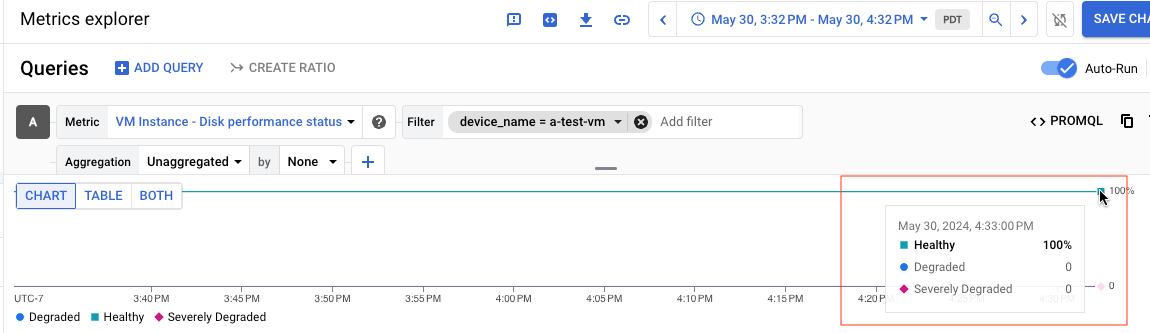
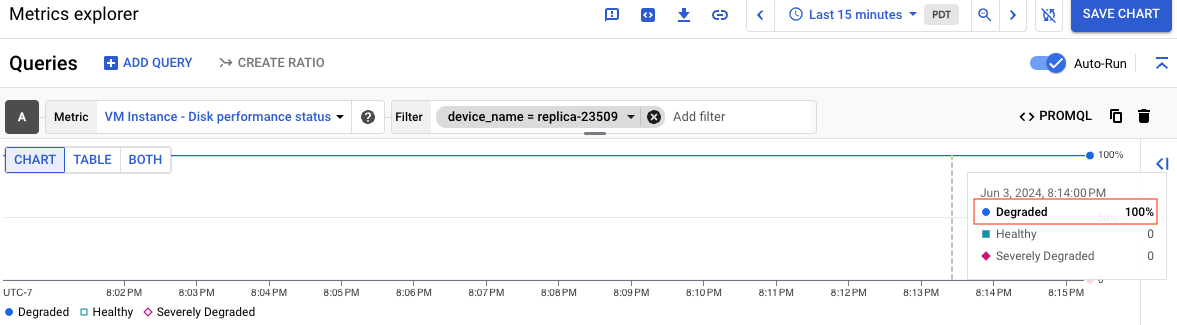
Wenn Sie die Ergebnisse in einem Diagramm ansehen, gibt es für jedes Laufwerk drei Linien, eine für jeden möglichen Status. Wenn Sie das Abfrageergebnis in einer Tabelle ansehen, enthält die Tabelle ebenfalls drei Zeilen für jedes Laufwerk.
Wenn Sie die Abfrage mit PromQL erstellt haben, hat jede Zeile den Wert 1 oder 0. Bei Abfragen, die mit den Menüs erstellt wurden, sind die Werte für 100% oder 0.
Der aktuelle Zustand des Laufwerks wird durch die Zeile dargestellt, deren Wert 100% oder 1 ist.
Der folgende Screenshot zeigt beispielsweise das Diagramm für ein Laufwerk mit dem Namen a-test-VM, dessen Status Healthy ist:
Wenn Sie die Abfrageergebnisse als Tabelle anzeigen, ist die folgende Tabelle ein Beispiel für die Ergebnisse für ein Laufwerk mit Healthy:
| performance_status | Wert |
|---|---|
Healthy |
1 |
Degraded |
0 |
Severely Degraded |
0 |
Der folgende Screenshot zeigt das Diagramm für ein Laufwerk mit dem Namen replica-23509, dessen Status Eingeschränkt lautet:
Informationen zur Bedeutung der einzelnen Leistungsstatus finden Sie unter Bedeutung der einzelnen Status. Nachdem Sie das Diagramm erstellt haben, können Sie es zur späteren Verwendung in einem Dashboard speichern.
Teilergebnisse
Wenn Ihre Abfrage wie in der folgenden Tabelle Bruchteile enthält, liegt das in der Regel daran, dass der ausgewählte Anzeigezeitraum lang war. Daher hat Cloud Monitoring die Daten im Zeitverlauf aggregiert.
Ein Wert von 77% für den Status Healthy bedeutet, dass der Status des Laufwerks im ausgewählten Anzeigezeitraum zu 77 % Healthy war.
| performance_status | Wert |
|---|---|
Healthy |
77% |
Degraded |
23% |
Severely Degraded |
0 |
Wenn Sie eine detailliertere Ansicht des Zustands eines Laufwerks erhalten möchten, verwenden Sie einen Anzeigezeitraum von einigen Stunden oder Minuten.
Bedeutung der einzelnen Status
In diesem Abschnitt wird erläutert, was die einzelnen Status bedeuten und wann Sie möglicherweise weitere Maßnahmen ergreifen müssen.
Healthy
Der Status Healthy gibt an, dass das Laufwerk aus Sicht von Google normal funktioniert.
Wenn ein Healthy-Laufwerk Leistungsprobleme hat, wenden Sie sich nicht an den Support. Beheben Sie stattdessen das Problem mit dem Laufwerk mithilfe der folgenden Vorschläge:
- Prüfen Sie die Leistungsmesswerte für Laufwerke, z. B. Latenz und Warteschlangentiefe.
- Prüfen Sie die Logs und Messwerte Ihrer Arbeitslast auf Anomalien und Engpässe.
- Wenn Sie eine Persistent Disk verwenden, achten Sie darauf, dass die bereitgestellte Kapazität die Leistungsanforderungen des Laufwerks erfüllt. Wenn Sie Hyperdisk- oder Extreme Persistent Disk-Volumes verwenden, prüfen Sie, ob Sie genügend IOPS und Durchsatz bereitgestellt haben.
- Prüfen Sie, ob Sie die Richtlinien zur Optimierung des Laufwerks befolgt haben. Weitere Informationen finden Sie unter Hyperdisk optimieren und Persistent Disk optimieren.
Degraded
In der Regel müssen Sie sich nicht an den Support wenden, wenn der Status Ihres Laufwerks Degraded lautet. Ein Degraded status wird im Allgemeinen durch normale interne Wartungsarbeiten an der Compute Engine-Infrastruktur verursacht.
Möglicherweise bemerken Sie keine Auswirkungen auf die Leistung des Laufwerks, während der Status Degraded lautet. Wenn das Leistungsproblem und der Status Degraded zeitlich korrelieren, kann das Leistungsproblem trotzdem unabhängig vom Status Degraded sein.
In dem unwahrscheinlichen Fall, dass ein Leistungsproblem auf den Status Degraded zurückzuführen ist, sind die Auswirkungen in der Regel vorübergehend. Der Status des Laufwerks sollte innerhalb weniger Minuten wieder auf Healthy zurückgesetzt werden.
Sie können den Status Degraded ignorieren, wenn keine Leistungsprobleme mit dem Laufwerk auftreten.
Vorgehensweise bei Leistungsproblemen
Wenn der Leistungsstatus Ihres Laufwerks Degraded ist und Sie ein Leistungsproblem feststellen, gehen Sie so vor:
- Prüfen Sie im PSH-Dashboard, ob ein Vorfall vorliegt, der sich auf das Laufwerk auswirkt. Wenn ein Vorfall vorliegt, wenden Sie sich nicht an den Support, da Google das Problem kennt und an einer Lösung arbeitet.
- Wenn keine bekannten Probleme vorliegen, warten Sie mindestens 5 Minuten, bis sich das Leistungsproblem von selbst behebt.
Wenn das Leistungsproblem nach 5 Minuten nicht behoben ist und der Status immer noch
Degradedlautet, prüfen Sie, ob das Leistungsproblem darauf zurückzuführen ist, dass das Laufwerk nicht ausreichend optimiert ist. Prüfen Sie beispielsweise die Latenz und die Warteschlangentiefe des Laufwerks. Es ist möglich, dass das Leistungsproblem und der StatusDegradednicht zusammenhängen und nur zufällig auftreten. Prüfen Sie dazu die Messwerte des Laufwerks und die Richtlinien zur Leistungsoptimierung.Wenn die Leistungsprobleme weiterhin bestehen und alle der folgenden Bedingungen erfüllt sind, können Sie sich an den Support wenden:
- Der Status des Laufwerks ist seit mehr als 5 Minuten
Degraded - Sie sind sich ziemlich sicher, dass es sich nicht um ein Arbeitslastproblem handelt, da Sie das Laufwerk optimiert und überprüft haben, dass keine anderen Probleme wie ein Engpass oder eine überlastete Anwendung vorliegen.
- Im PSH-Dashboard sind keine Benachrichtigungen vorhanden.
- Der Status des Laufwerks ist seit mehr als 5 Minuten
Google empfiehlt, keine Benachrichtigung direkt für den Status Degraded zu erstellen, sondern Benachrichtigungen für den Status der Anwendung auf höherer Ebene zu erstellen und diesen Messwert zur Fehlerbehebung zu verwenden.
Severely Degraded
Bei einem Laufwerk mit dem Leistungsstatus Severely Degraded liegt ein Leistungsproblem vor. Dieses Problem kann auf einen Vorfall oder Fehler zurückzuführen sein und ist möglicherweise bereits im PSH-Dashboard oder im Google Cloud Service Health-Dashboard sichtbar.
Was muss ich tun?
Wenn der Leistungsstatus Ihres Laufwerks Severely Degraded lautet, gehen Sie so vor:
- Prüfen Sie das PSH-Dashboard und das allgemeine Google Cloud -Zustands-Dashboard auf einen Vorfall, der sich auf das Laufwerk auswirkt. Wenn ein Vorfall vorliegt, wenden Sie sich nicht an den Support, da Google das Problem kennt und an einer Lösung arbeitet.
- Wenn in beiden Dashboards keine bekannten Probleme aufgeführt sind, wenden Sie sich an den Support.
Entscheidungsbaum
Das folgende Diagramm veranschaulicht, wie Sie vorgehen, wenn ein Laufwerk ein Leistungsproblem hat, und fasst die Informationen in den vorherigen Abschnitten zusammen.

Wie im Flussdiagramm dargestellt, sollten Sie sich nur dann an den Support wenden, wenn es keine bekannten Warnungen in den Dashboards von PSH und Cloud-Diensten gibt und der Laufwerkstatus Severely Degraded ist. Wenn das Laufwerk Degraded ist, wenden Sie sich nur dann an den Support, wenn alle der folgenden Bedingungen erfüllt sind:
- Das Laufwerk ist seit mehr als 5 Minuten
Degraded - Sie haben einen Arbeitslastfehler oder eine Fehlkonfiguration (z. B. Netzwerkprobleme) ausgeschlossen.
- Auf Anwendungs-, Arbeitslast- oder Laufwerksebene können keine weiteren Optimierungen vorgenommen werden.
- Sie haben alle Messwerte des Laufwerks überprüft.
- Sie haben Ihre Arbeitslast- und VM-Logs untersucht.
Nächste Schritte
- Weitere Informationen zum Erstellen von Diagrammen mit dem Metrics Explorer und zum Verfeinern von Abfrageergebnissen durch Hinzufügen von Filtern zu einem Diagramm.
- Suchen Sie im Personal Service Health-Dashboard und im Google Service Health nach aktiven und vergangenen Service Health-Ereignissen.
- Richtlinien zur Leistungsoptimierung finden Sie unter Hyperdisk optimieren und Persistent Disk optimieren.