


Wenn Sie festlegen möchten, welche Zeitreihen in einem Diagramm auf einem benutzerdefinierten Dashboard in Cloud Monitoring angezeigt werden und wie sie kombiniert werden, können Sie einen numerischen Messwerttyp auswählen und Optionen für Filterung, Ausrichtung und Gruppierung konfigurieren. Informationen zum Anpassen des visuellen Stils eines Diagramms finden Sie unter Anzeigeoptionen für Diagramme festlegen.
Anzuzeigende Daten auswählen
Wenn Sie konfigurieren möchten, welche Zeitreihen in einem Diagramm angezeigt werden sollen, können Sie eine Abfrage erstellen, indem Sie eine Auswahl aus Menüs treffen, oder Sie können eine Abfrage schreiben. Wenn Sie eine Abfrage schreiben, wählen Sie die Abfragesprache aus und verwenden dann einen Abfrageeditor oder eine textbasierte Oberfläche:
In PromQL-Abfragen (Prometheus Query Language) werden Zeitreihen und die Gruppierung und Ausrichtung dieser Zeitreihen angegeben. Die PromQL-Oberfläche unterstützt einen Editor mit Vorschlägen.
Es ist im Allgemeinen nicht möglich, PromQL-Abfragen in Formate zu konvertieren, die von den anderen Schnittstellen verwendet werden können. Ihre nicht gespeicherten Abfragen werden verworfen, wenn Sie zum oder vom PromQL-Tab wechseln.
Monitoring-Filterabfragen geben die Zeitreihe an, enthalten aber keine Gruppierungs- oder Ausrichtungsanweisungen.
Jede Zeitreihe, die in Monitoring dargestellt werden kann, kann mithilfe eines Monitoring-Filters angegeben werden. Wenn Sie beispielsweise die Anzahl der auf einer VM ausgeführten Prozesse in einem Diagramm darstellen möchten, müssen Sie einen Monitoring-Filter verwenden, der eine Funktion angibt.
Es ist nicht immer möglich, einen Monitoring-Filter in das von anderen Schnittstellen erforderliche Format zu konvertieren. Daher wird Ihre Abfrage möglicherweise verworfen, wenn Sie zu einer anderen Oberfläche wechseln.
In Abfragen werden in der Regel ein Messwerttyp, ein Ressourcentyp und Filter angegeben:
Ein Messwerttyp gibt die Messungen an, die von einer Ressource erfasst werden sollen. Er enthält eine Beschreibung dessen, was gemessen wird und wie die Messwerte interpretiert werden. Ein Messwerttyp wird manchmal als Messwert bezeichnet. Ein Beispiel für einen Messwert ist „CPU-Auslastung“. Konzeptionelle Informationen finden Sie unter Messwerttypen.
Ein Ressourcentyp gibt an, von welcher Ressource die Messwertdaten erfasst werden. Der Ressourcentyp wird manchmal auch als überwachter Ressourcentyp oder als Ressource bezeichnet. Ein Beispiel für eine Ressource ist eine Compute Engine-VM-Instanz. Konzeptionelle Informationen finden Sie unter Überwachte Ressourcen.
Mit einem Filter können Sie Daten aus dem Abfrageergebnis entfernen, die nicht einem bestimmten Kriterium entsprechen, z. B. einem Ressourcentyp oder dem Wert eines Labels.
Wir empfehlen, nach Möglichkeit nach den Labels zu filtern, die für überwachte Ressourcentypen definiert sind, anstatt nach Labels, die für Messwerttypen definiert sind, insbesondere wenn Sie Messwerte mit hoher Kardinalität abfragen. Wenn Sie ein Ressourcenlabel und ein Messwertlabel haben, die ähnliche Informationen erfassen, verwenden Sie das Ressourcenlabel in Ihren Abfragen.
Wenn Ihre überwachte Ressource beispielsweise ein
cluster-Label und Ihr Messwert einkubernetes_cluster_name-Label enthält, das ähnliche Informationen erfasst, filtern Sie nach dem Ressourcenlabelcluster.
PromQL-Abfragen enthalten Gruppierungs- und Ausrichtungsanweisungen. Wenn Sie jedoch einen Monitoring-Filter schreiben oder die Zeitreihe für das Diagramm über Menüs auswählen, konfigurieren Sie die Gruppierungs- und Ausrichtungseinstellungen über Menüs.
Abfragen mit Menüs erstellen
Das Erstellen von Abfragen mithilfe von Menüs ist die Standardkonfiguration. Wenn Sie einen Messwert und einen Filter auswählen und dann zu einer anderen Oberfläche wechseln, werden Ihre Auswahlen in der Regel beibehalten und für diese Oberfläche neu formatiert. Das bedeutet, dass eine über Menüs erstellte Abfrage in eine PromQL-Abfrage konvertiert werden kann.
Sie können von den anderen Oberflächen zur menügesteuerten Oberfläche zurückkehren, indem Sie tune Builder auswählen. Ihre Abfrage wird jedoch verworfen. Das bedeutet, dass eine PromQL-Abfrage nicht in ein entsprechendes menügesteuertes Formular konvertiert werden kann.
So erstellen Sie eine Abfrage über Menüs:
-
Öffnen Sie in der Google Cloud Console die Seite Dashboards :
Wenn Sie diese Seite über die Suchleiste suchen, wählen Sie das Ergebnis aus, dessen Zwischenüberschrift Monitoring ist.
- Wählen Sie in der Symbolleiste der Google Cloud Console Ihr Google Cloud -Projekt aus. Wählen Sie für App Hub-Konfigurationen das App Hub-Hostprojekt oder das Verwaltungsprojekt aus.
Führen Sie einen der folgenden Schritte aus:
- Wählen Sie zum Erstellen eines neuen Dashboards die Option Dashboard erstellen aus.
- Wenn Sie ein vorhandenes Dashboard aktualisieren möchten, suchen Sie es in der Liste der Dashboards und wählen Sie den Namen aus.
Klicken Sie in der Symbolleiste auf add Widget hinzufügen.
Wählen Sie im Dialogfeld Widget hinzufügen die Option leaderboard Messwert aus.
Führen Sie in der Symbolleiste des Abfragebereichs die folgenden Schritte aus:
Maximieren Sie im Element Messwert das Menü Messwert auswählen.
Das Menü Messwert auswählen enthält Funktionen, mit denen Sie die verfügbaren Messwerttypen suchen können:
- Verwenden Sie die filter_list Filterleiste, um einen bestimmten Messwerttyp zu finden.
Wenn Sie beispielsweise
utileingeben, werden im Menü nur Einträge angezeigt, dieutilenthalten. Einträge werden angezeigt, wenn sie einen Test des Typs „enthält“ (ohne Berücksichtigung der Groß-/Kleinschreibung) bestehen. - Wenn Sie alle Messwerttypen sehen möchten, auch jene ohne Daten, klicken Sie auf Aktiv. Standardmäßig werden in den Menüs nur Messwerttypen mit Daten angezeigt.
- Verwenden Sie die filter_list Filterleiste, um einen bestimmten Messwerttyp zu finden.
Wenn Sie beispielsweise
Treffen Sie eine Auswahl im Menü Ressourcen, im Menü Messwertkategorien und im Menü Messwerte und klicken Sie dann auf Übernehmen.
Wenn Sie beispielsweise die CPU-Auslastung einer Compute Engine-VM in einem Diagramm darstellen möchten, wählen Sie VM-Instanz, Instanz, CPU-Auslastung und dann Anwenden aus.
Im Menü Ressourcen wird die Ressource aufgeführt, aus der die Daten erfasst werden. Wenn ein Messwert keiner Ressource zugeordnet ist, wählen Sie Nicht angegeben aus.
Nachdem Sie den vorherigen Schritt abgeschlossen haben, werden im Diagramm die verfügbaren Zeitreihen angezeigt:
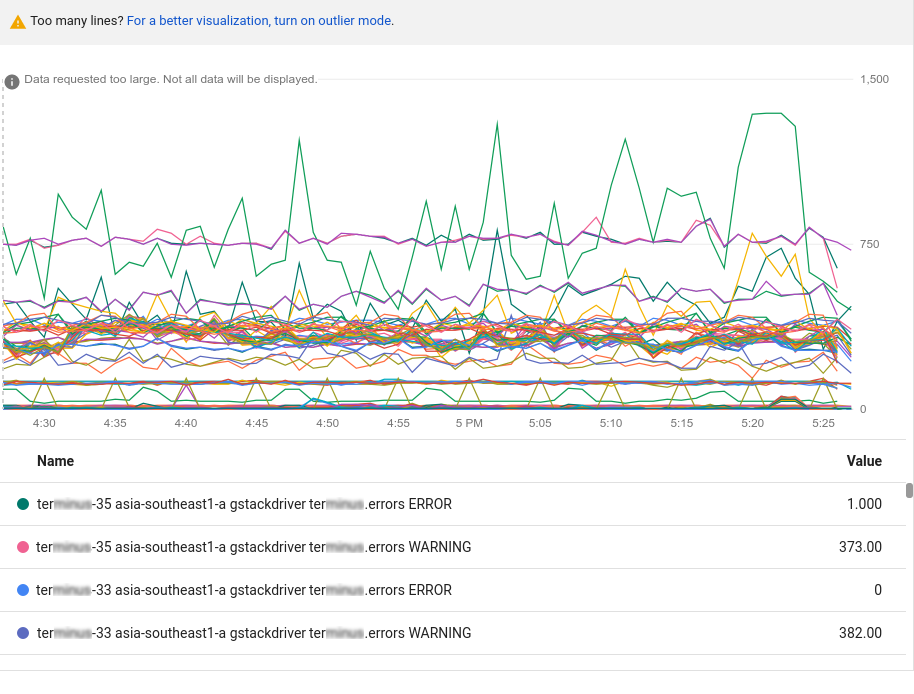
Das vorherige Diagramm enthält mehr Daten, als angezeigt werden können. Diagramme sind auf 50 anzeigbare Linien beschränkt. Im Diagramm wird darauf hingewiesen, dass zu viele Daten vorhanden sind, um sie anzuzeigen. Wenn Sie die Datenmenge reduzieren möchten, verwenden Sie die Felder im Element Sortieren und einschränken. Weitere Informationen finden Sie unter Ausreißer anzeigen.
Sie können die Filter- und Aggregationsoptionen auch verwenden, um die Anzahl der Diagrammdaten zu reduzieren. Durch diese Techniken werden die Diagramme für Diagnosen und Analysen nützlicher und die Leistung und Reaktionsfähigkeit der Benutzeroberfläche selbst wird erhöht.
Optional: Fügen Sie Filter hinzu, um die angezeigten Zeitreihen einzuschränken. Im nächsten Abschnitt werden die Filteroptionen beschrieben.
Optional: Konfigurieren Sie, wie die Zeitreihen gruppiert und ausgerichtet werden. Weitere Informationen finden Sie unter Festlegen, wie Diagrammdaten angezeigt werden sollen.
Wenn Sie die Änderungen auf das Dashboard anwenden möchten, klicken Sie in der Symbolleiste auf Anwenden. Wenn Sie die Änderungen verwerfen möchten, klicken Sie auf Abbrechen.
Diagrammdaten filtern
Mit Filtern wird sichergestellt, dass nur Zeitreihen dargestellt werden, die bestimmte Kriterien erfüllen. Wenn Sie Filter anwenden, können Sie die Anzahl der Linien im Diagramm reduzieren, was die Leistung des Diagramms verbessern kann. Eine weitere Möglichkeit, die Reaktionsfähigkeit eines Diagramms zu verbessern, besteht darin, Aggregationsoptionen zu konfigurieren und die Anzahl der angezeigten Zeitreihen zu sortieren und zu begrenzen. Weitere Informationen finden Sie unter Ausreißer anzeigen.
Ein Filter besteht aus einem Label, einem Vergleichsoperator und einem Wert. Wenn Sie beispielsweise alle Zeitreihen abgleichen möchten, deren zone-Label mit "us-central1" beginnt, können Sie den Filter zone=~"us-central1.*" verwenden, der einen regulären Ausdruck für den Vergleich verwendet. Es gibt vier Vergleichsoperatoren:
- gleich,
= - ist nicht gleich,
!= - Übereinstimmung mit regulärem Ausdruck,
=~ - regulärer Ausdruck stimmt nicht überein,
!=~
Wenn Sie nach der Projekt-ID oder dem Ressourcencontainer filtern, müssen Sie den Gleichheitsoperator (=) verwenden. Wenn Sie nach anderen Labels filtern, können Sie einen beliebigen unterstützten Vergleichsoperator verwenden.
In der Regel können Sie nach Messwert- und Ressourcenlabels sowie nach Ressourcengruppe filtern.
Wenn Sie mehrere Filterkriterien angeben, werden im entsprechenden Diagramm nur die Zeitreihen angezeigt, die alle Kriterien erfüllen, also ein logisches AND.
So fügen Sie einen Filter hinzu, wenn Sie die menügesteuerte Oberfläche der Google Cloud Console verwenden:
Klicken Sie im Element Filter auf Filter hinzufügen und treffen Sie eine Auswahl im Menü.
Im Menü werden Nutzermetadatenlabels wie
user_labelsnur für Ressourcen aufgeführt, die in Ihrem Projekt vorhanden sind. Wenn Sie nach Labels für gelöschte Ressourcen filtern möchten, schreiben Sie eine PromQL-Abfrage oder eine Monitoring-Filterabfrage.Wenn Sie den Vergleich ändern möchten, wählen Sie im Menü Vergleichsoperator einen Wert aus.
Geben Sie im Feld Wert einen Wert ein oder wählen Sie einen aus:
Wählen Sie für einen direkten Vergleich,
=oder!=, den Wert aus dem Menü aus oder geben Sie einen Wert ein und klicken Sie auf OK. Sie können Werte wieus-central1-aeingeben oder einen Filterstring erstellen, der mitstarts_withoderends_withbeginnt. Beispiel: Wenn Sie Daten für alleus-central1-Zonen aufrufen möchten, können Sie den Filterstringstarts_with("us-central1")eingeben. Weitere Informationen zu Filterstrings finden Sie unter Monitoring-Filter.Da die Menüeinträge aus den empfangenen Zeitreihen abgeleitet werden, müssen Sie einen Wert für das Label eingeben, wenn eine überwachte Ressource keine Daten für den ausgewählten Messwert generiert.
Geben Sie für einen Vergleich mit regulären Ausdrücken (
=~oder!=~) einen regulären RE2-Ausdruck in das Feld Wert ein und klicken Sie auf OK. Der reguläre Ausdruckus-central1-.*stimmt beispielsweise mit allenus-central1-Zonen überein.Zum Abgleichen einer beliebigen US-Zone, die auf „a“ endet, können Sie den regulären Ausdruck
^us.*.a$verwenden.Mit regulären Ausdrücken können Sie das Ressourcenlabel
project_idnicht filtern.Wenn Sie beispielsweise nur die Zeitreihen aus einer der
us-central1-Zonen sehen möchten, wenden Sie einenzone=~"us-central1.*"-Filter an.
Wenn Sie mehrere Filter hinzufügen, gilt Folgendes:
Sie können dasselbe Label mehrmals verwenden, um einen Filter für einen Wertebereich anzugeben.
Alle Filterkriterien müssen erfüllt sein. Sie bilden ein logisches
AND.
Wenn Sie den Wert oder den Vergleichsoperator für einen Filter bearbeiten möchten, klicken Sie im Filterelement auf arrow_drop_down Menü, nehmen Sie die gewünschten Änderungen vor und klicken Sie dann auf OK.
Wenn Sie einen Filter löschen möchten, klicken Sie auf cancel Abbrechen.
PromQL-Abfragen schreiben
So geben Sie eine PromQL-Abfrage ein:
-
Öffnen Sie in der Google Cloud Console die Seite Dashboards :
Wenn Sie diese Seite über die Suchleiste suchen, wählen Sie das Ergebnis aus, dessen Zwischenüberschrift Monitoring ist.
- Wählen Sie in der Symbolleiste der Google Cloud Console Ihr Google Cloud -Projekt aus. Wählen Sie für App Hub-Konfigurationen das App Hub-Hostprojekt oder das Verwaltungsprojekt aus.
Führen Sie einen der folgenden Schritte aus:
- Wählen Sie zum Erstellen eines neuen Dashboards die Option Dashboard erstellen aus.
- Wenn Sie ein vorhandenes Dashboard aktualisieren möchten, suchen Sie es in der Liste aller Dashboards und wählen Sie den Namen aus.
Klicken Sie in der Symbolleiste auf add Widget hinzufügen.
Wählen Sie im Dialogfeld Widget hinzufügen die Option leaderboard Messwert aus.
Klicken Sie in der Symbolleiste des Bereichs „Query Builder“ auf den Button code PromQL.
Optional: Deaktivieren Sie die Option Automatisch ausführen.
Geben Sie eine Abfrage in den Abfrageeditor ein. Wenn Sie beispielsweise die durchschnittliche CPU-Auslastung der VM-Instanzen in Ihrem Google Cloud -Projekt darstellen möchten, verwenden Sie die folgende Abfrage:
avg(compute_googleapis_com:instance_cpu_utilization)
Weitere Informationen zur Verwendung von PromQL finden Sie unter PromQL in Cloud Monitoring.
Klicken Sie auf Abfrage ausführen.
Wenn der Ein/Aus-Button Automatisch ausführen aktiviert ist, wird der Button Abfrage ausführen nicht angezeigt.
Monitoring-Filterabfragen schreiben
Wenn Sie einen der folgenden Schritte ausführen möchten, müssen Sie den direkten Filtermodus verwenden, in dem Sie einen Monitoring-Filter eingeben können:
- Service Level Objective (SLO) anzeigen
- Anzahl der Prozesse anzeigen, die auf virtuellen Maschinen (VMs) ausgeführt werden.
- Einen benutzerdefinierten Messwert anzeigen, für den Sie noch keine Daten haben.
- Filtern Sie eine Zeitreihe anhand eines Labels, für das Sie noch keine Daten haben.
Ein Monitoring-Filter oder ein Messwertfilter ist ein Ausdruck, mit dem Monitoring die Zeitreihe für das Diagramm identifiziert.
Der folgende Ausdruck führt beispielsweise zu einem Diagramm, in dem die Anzahl der Prozesse angezeigt wird, deren Name nginx enthält:
select_process_count("monitoring.regex.full_match(\".*nginx.*\")")
resource.type="gce_instance"
Sie können auch Monitoring-Filter verwenden, um Zeitreihen anhand ihres Ressourcen- und Messwerttyps zu identifizieren. Der folgende Ausdruck führt zu einem Diagramm, in dem die Anzahl der Logeinträge für alle virtuellen Google Cloud -Maschineninstanzen in der Zone us-east1-b angezeigt wird:
metric.type="logging.googleapis.com/log_entry_count"
resource.type="gce_instance"
resource.label."zone"="us-east1-b"
So geben Sie einen Monitoring-Filter ein:
-
Öffnen Sie in der Google Cloud Console die Seite Dashboards :
Wenn Sie diese Seite über die Suchleiste suchen, wählen Sie das Ergebnis aus, dessen Zwischenüberschrift Monitoring ist.
- Wählen Sie in der Symbolleiste der Google Cloud Console Ihr Google Cloud -Projekt aus. Wählen Sie für App Hub-Konfigurationen das App Hub-Hostprojekt oder das Verwaltungsprojekt aus.
Führen Sie einen der folgenden Schritte aus:
- Wählen Sie zum Erstellen eines neuen Dashboards die Option Dashboard erstellen aus.
- Wenn Sie ein vorhandenes Dashboard aktualisieren möchten, suchen Sie es in der Liste der Dashboards und wählen Sie den Namen aus.
Klicken Sie in der Symbolleiste auf add Widget hinzufügen.
Wählen Sie im Dialogfeld Widget hinzufügen die Option leaderboard Messwert aus.
Klicken Sie im Element Messwert auf help_outline Hilfe und wählen Sie Direkter Filtermodus aus.
Die Elemente Messwert und Filter werden gelöscht und es wird ein Element Filter erstellt, in das Sie Text eingeben können.
Wenn Sie einen Ressourcentyp, Messwert oder Filter ausgewählt haben, bevor Sie zu Direkter Filtermodus gewechselt sind, werden diese Einstellungen im Element Filter angezeigt.
Geben Sie im Textfeld des Elements Filter einen Monitoring-Filterausdruck ein. Informationen zur Syntax finden Sie in den folgenden Dokumenten:
Wenn Sie den direkten Filtermodus verwenden und keine Daten verfügbar sind, die den Filter erfüllen, wird ein Fehler angezeigt. Häufige Fehlermeldungen sind
Chart definition invalidundNo data is available for the selected timeframe..Optional: Konfigurieren Sie, wie die Zeitreihen gruppiert und ausgerichtet werden. Weitere Informationen finden Sie unter Festlegen, wie Diagrammdaten angezeigt werden sollen.
Wenn Sie zur menügesteuerten Oberfläche zurückkehren möchten, klicken Sie auf tune Direkten Filtermodus beenden.
Legen Sie fest, wie Diagrammdaten angezeigt werden sollen
Nachdem die Zeitreihendaten ausgewählt wurden, muss im nächsten Schritt festgelegt werden, wie diese Daten angezeigt werden. Sollen beispielsweise alle Zeitachsen angezeigt oder Zeitachsen kombiniert werden?
In diesem Abschnitt wird beschrieben, wie Sie die Aggregationsfelder festlegen. Die Aggregation besteht aus der Ausrichtung von Datenpunkten innerhalb einer Zeitreihe und der Kombination verschiedener Zeitreihen. Eine ausführliche Erläuterung der Aggregation finden Sie unter Filtern und Aggregation: Zeitachsen bearbeiten.
- Informationen zu Ansichtsoptionen finden Sie unter Anzeigeoptionen für Diagramme festlegen.
- Weitere Informationen zur Interaktion mit dem Diagramm finden Sie unter Diagrammdaten untersuchen.
Der Inhalt dieses Abschnitts gilt nicht, wenn Sie die Daten für das Diagramm mit PromQL ausgewählt haben.
Zeitachsen kombinieren
Sie können die für einen Messwert zurückgegebene Datenmenge reduzieren. Dazu kombinieren Sie verschiedene Zeitachsen. Wenn Sie mehrere Zeitreihen kombinieren möchten, geben Sie in der Regel ein oder mehrere Labels und eine Funktion an. Zeitreihen mit demselben Wert für alle angegebenen Labels werden gruppiert. Anschließend werden diese Zeitreihen mithilfe der von Ihnen angegebenen Funktion zu einer neuen Zeitreihe kombiniert.
Mit den Einstellungen im Element Aggregation können Sie die Anzahl der Zeitreihen ändern, die im Diagramm angezeigt werden. Die Standardeinstellungen für dieses Element werden durch den ausgewählten Messwerttyp bestimmt. So ändern Sie die Anzeige:
Wenn Sie alle Zeitreihen anzeigen möchten, muss im Element Aggregation das erste Menü auf Nicht aggregiert und das zweite Menü auf Keine festgelegt sein.
So kombinieren Sie Zeitreihen im Element Aggregation:
Maximieren Sie das erste Menü und wählen Sie eine Funktion aus.
Das Diagramm wird aktualisiert und zeigt eine einzelne Zeitreihe an. Wenn Sie beispielsweise Durchschnitt auswählen, ist die angezeigte Zeitreihe der Durchschnitt aller Zeitreihen.
Das Funktionsmenü unterstützt gängige algebraische Funktionen wie Mittelwert, Minimum, Maximum und Summe. Mit der Option Zeitreihen zählen wird die Anzahl der Zeitreihen gezählt, die den Messwert- und Filtereinstellungen entsprechen. Die Perzentiloptionen, z. B. 99. Perzentil, sind statistische Werte, die aus den Zeitreihen abgeleitet werden, die den Messwert- und Filtereinstellungen entsprechen.
Wenn Sie Zeitreihen mit denselben Labelwerten kombinieren möchten, maximieren Sie das zweite Menü und wählen Sie ein oder mehrere Labels aus.
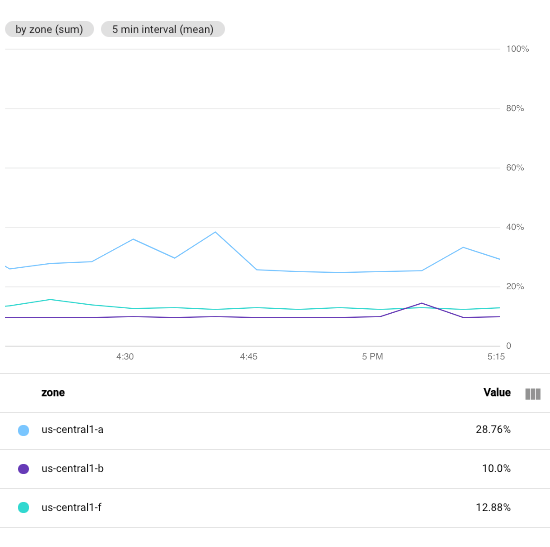
Das Diagramm wird aktualisiert und zeigt eine Zeitreihe für jede eindeutige Kombination von Labelwerten an. Wenn Sie beispielsweise Zeitreihen nach Zone anzeigen lassen möchten, legen Sie das zweite Menü auf Zone fest.
Wenn Sie den Abstand zwischen Datenpunkten konfigurieren möchten, klicken Sie auf add Abfrageelement hinzufügen, wählen Sie Minimales Intervall aus und geben Sie einen Wert ein.
Wenn Sie beispielsweise die Funktion auf Summe festlegen und das Label user_labels.version auswählen, gibt es für jeden Wert des Labels user_labels.version eine Zeitreihe. Die Datenpunkte in jeder Zeitreihe werden aus der Summe aller Werte für einzelne Zeitreihen für eine bestimmte Version berechnet:
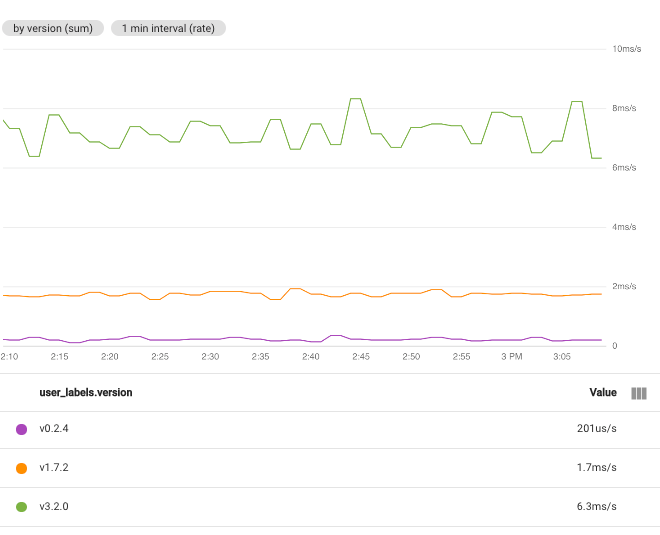
Wenn Sie mehrere Labels auswählen, werden Zeitreihen mit denselben Werten für die ausgewählten Labels kombiniert. Das resultierende Diagramm zeigt eine Zeitreihe für jede Kombination von Labelwerten an. Die Reihenfolge, in der Sie die Labels angeben, spielt keine Rolle. Der folgende Screenshot zeigt ein Diagramm, in dem Zeitreihen anhand der Labels user_labels.version und system_labels.machine_image kombiniert werden:
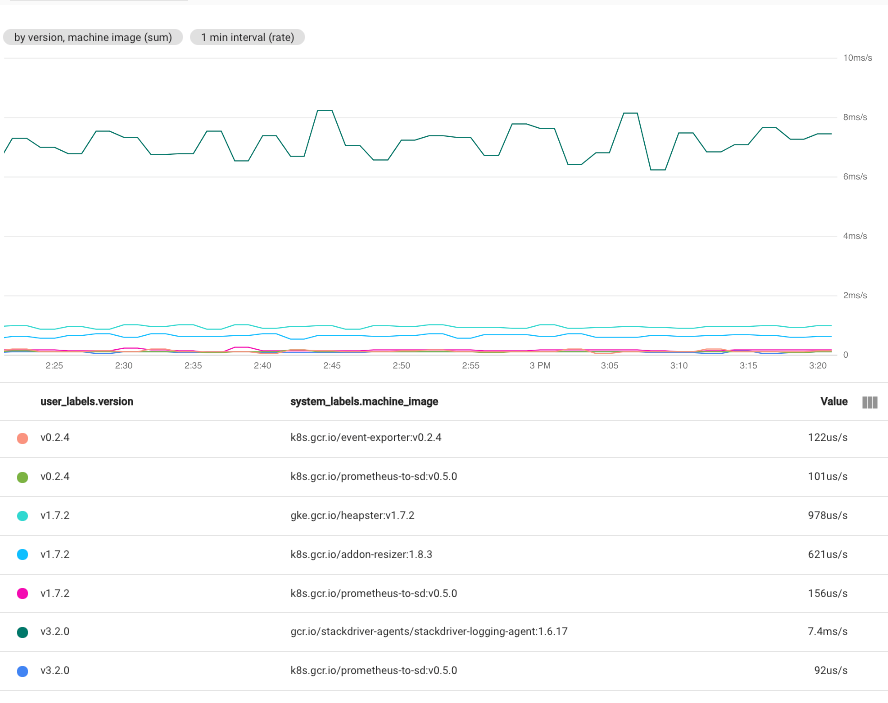
Wie dargestellt, wird im Diagramm eine Zeitreihe für jedes Paar von Labelwerten angezeigt. Da Sie für jede Kombination von Labels eine Zeitreihe erhalten, können mit dieser Technik mehr Daten erstellt werden, als Sie in einem einzelnen Diagramm sinnvoll darstellen können.
Alle Zeitreihen anzeigen
Wenn Sie alle Zeitreihen anzeigen möchten, legen Sie im Element Aggregation das erste Menü auf Nicht aggregiert und das zweite Menü auf Keine fest.
Daten ausrichten
Bei der Ausrichtung werden die von Monitoring empfangenen Zeitachsendaten in eine neue Zeitachse umgewandelt, die Datenpunkte in festen Intervallen enthält. Der Ausrichtungsprozess besteht aus dem Erfassen aller Datenpunkte, die innerhalb eines festgelegten Zeitraums empfangen wurden, einer Funktion zum Kombinieren dieser Datenpunkte und dem Zuweisen eines Zeitstempels zum Ergebnis. Diese Kombinationsfunktion kann den Durchschnitt aller Stichproben berechnen oder das Maximum aller Stichproben extrahieren.
Ausrichtungsintervall festlegen
Wenn Sie die feste Zeitdauer für die Kombination von Punkten angeben möchten, klicken Sie im Abfragebereich auf add Abfrageelement hinzufügen, wählen Sie Minimales Intervall aus und füllen Sie das Dialogfeld aus.
Stellen Sie sich beispielsweise einen Messwert mit einem Stichprobenzeitraum von einer Minute vor. Wenn ein Diagramm so konfiguriert ist, dass Daten aus einer Stunde angezeigt werden, kann das Diagramm alle 60 Datenpunkte anzeigen. Wenn das Feld Min. Intervall auf 10 minutes festgelegt ist, werden im Diagramm 6 Datenpunkte angezeigt. Wenn Sie das Diagramm jedoch so konfigurieren, dass Daten für eine Woche angezeigt werden, sind zu viele Punkte im Diagramm vorhanden. Daher wird das Intervall, über das Punkte kombiniert werden, automatisch geändert.
In diesem Beispiel beträgt das geänderte Intervall eine Stunde.
Der folgende Screenshot zeigt die CPU-Auslastung der Compute Engine-VM-Instanzen in einem bestimmten Google Cloud Projekt.
In dieser Abbildung ist das Feld Min Interval auf 1 minute gesetzt:
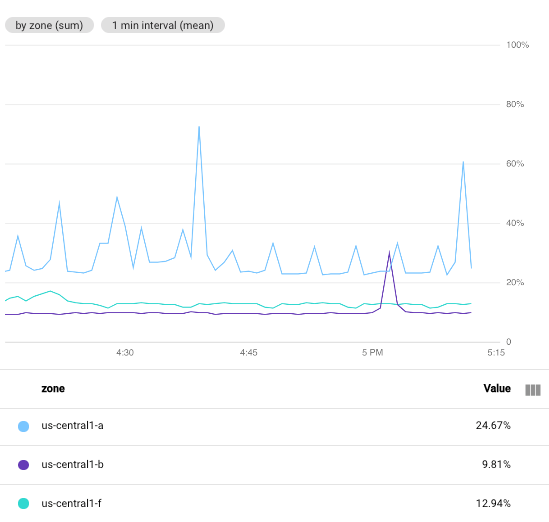
Zum Vergleich zeigt der folgende Screenshot die Auswirkung einer Änderung des Intervalls von 1 minute zu 5 minutes:
Wenn Sie den Zeitraum verlängern, enthält das resultierende Diagramm weniger Punkte. Die Anzahl der Punkte pro Zeitreihe sinkt von 60 auf 10. Wenn Sie das Feld Min. Intervall erhöhen, werden mehr Punkte kombiniert, was einen glättenden Effekt auf die dargestellten Daten hat.
Ausrichtungsfunktion festlegen
Wenn Sie die Funktion für die Aggregation auswählen, wählt Cloud Monitoring die Ausrichtungsfunktion für Sie aus. Cloud Monitoring bestimmt die optimale Ausrichtungsfunktion anhand des ausgewählten Messwerttyps und Ihrer Auswahl für die Aggregationsfunktion. Sie können jedoch eine Ausrichtungsfunktion angeben und die von Cloud Monitoring getroffene Auswahl überschreiben.
So geben Sie die Ausrichtungsfunktion an:
- Maximieren Sie im Element Aggregation das erste Menü und wählen Sie Aligner konfigurieren aus. Die Ausrichtungsfunktion und die Gruppierungselemente werden hinzugefügt.
- Maximieren Sie das Element Ausrichtungsfunktion und treffen Sie eine Auswahl.
Die meisten unterstützten Ausrichtungsfunktionen führen gängige mathematische Funktionen aus, einige jedoch kompliziertere Aktionen:
Nächstälterer: Wenn Sie nur die neueste Stichprobe innerhalb eines Ausrichtungszeitraums beibehalten möchten, wählen Sie Nächstälterer aus. Diese Funktion wird häufig bei Verfügbarkeitsdiagnosen verwendet und ist eine gute Wahl, wenn Sie nur am neuesten Wert interessiert sind.
Diese Funktion ist nur für Messgerät-Messwerte gültig.
percentile: Um einen Verteilungsmesswert in einem Liniendiagramm, in einem gestapelten Flächendiagramm oder in einem gestapelten Balkendiagramm darzustellen, müssen Sie festlegen, welches Perzentil in der Verteilung angezeigt werden soll. Eine Möglichkeit, dieses Perzentil anzugeben, ist die Auswahl einer Perzentilfunktion. Sie können das 5., 50., 95. und 99. Perzentil auswählen. Der ausgerichtete Datenpunkt wird durch Berechnung des angegebenen Perzentils anhand aller Datenpunkte im Ausrichtungszeitraum ermittelt.
Diese Funktion ist nur für Messgeräte- und Delta-Messwerte gültig, wenn sie einen Verteilungsdatentyp haben.
delta: Verwenden Sie diese Funktion, um einen kumulativen Messwert oder einen Delta-Messwert in einen Delta-Messwert mit einer Stichprobe pro Ausrichtungszeitraum umzuwandeln. Bei Verwendung dieser Funktion kann es zu einer Dateninterpolation kommen. Ein Beispiel finden Sie unter Arten, Typen und Umwandlungen.
Diese Funktion ist nur für kumulative und Delta-Messwerte gültig.
rate: Mit dieser Funktion können Sie einen kumulativen oder Delta-Messwert in einen Gauge-Messwert konvertieren. Wenn Sie diese Funktion auswählen, können Sie sich vorstellen, dass die Zeitreihe wie mit einer Delta-Funktion transformiert und dann durch den Ausrichtungszeitraum geteilt wird. Wenn die Einheit der ursprünglichen Zeitreihe beispielsweise MiB und die Einheit des Ausrichtungszeitraums Sekunde ist, hat das Diagramm die Einheit MiB pro Sekunde. Weitere Informationen finden Sie unter Arten, Typen und Umwandlungen.
Diese Funktion ist nur für kumulative und Delta-Messwerte gültig.
Weitere Informationen zu den verfügbaren Ausrichtungsfunktionen finden Sie in der API-Referenz unter Aligner.
Sekundäre Aggregation
Wenn Sie mehrere Zeitreihen haben, die bereits Aggregationen darstellen, können Sie alle Zeitreihen im Diagramm auf eine einzelne Zeitreihe reduzieren, indem Sie einen sekundären Aggregator auswählen. Wenn Sie beispielsweise Daten nach Zone gruppieren, wird im Diagramm für jede Zone eine Zeitreihe angezeigt. Wenn Sie ein Diagramm mit einer einzelnen Zeitreihe erstellen möchten, verwenden Sie die sekundären Aggregationsfelder.
Bei einigen Messwerttypen haben Sie die Möglichkeit, die Daten zu transformieren. Wenn diese Option verfügbar ist und Sie das Feld Transformieren auf einen anderen Wert als Keine setzen, sind alle anderen Felder die sekundären Aggregationseinstellungen.
Wenn die sekundären Aggregationsfelder konfigurierbar sind, gehen Sie so vor, um auf diese Felder zuzugreifen:
- Klicken Sie auf add Abfrageelement hinzufügen und wählen Sie dann Sekundäre Aggregation aus.
- Konfigurieren Sie das Element Sekundäre Aggregation.
Nächste Schritte
- Im Diagramm aufgeführte Daten untersuchen
- Benutzerdefinierte Messwerte – Übersicht
- Name einer Legendenspalte konfigurieren
- Anzeigeoptionen für das Diagramm festlegen