


Private Verbindung für Snowflake-Übertragungen konfigurieren
In dieser Anleitung erfahren Sie, wie Sie eine private Verbindung konfigurieren, um private Datenübertragungen von Snowflake zu BigQuery zu erstellen. Mit privaten Datenübertragungen können Sie Daten von einer Quelle in eine andere übertragen, ohne dass das öffentliche Internet genutzt wird. So lassen sich Sicherheitsrisiken bei der Datenübertragung über das öffentliche Internet verringern.
In den folgenden Abschnitten werden die erforderlichen Schritte zum Konfigurieren privater Verbindungen beschrieben, bevor Sie eine Snowflake-Übertragung erstellen können.
Private Übertragungen werden für Snowflake-Instanzen unterstützt, die auf Amazon Web Services (AWS), Microsoft Azure und Google Cloudgehostet werden.
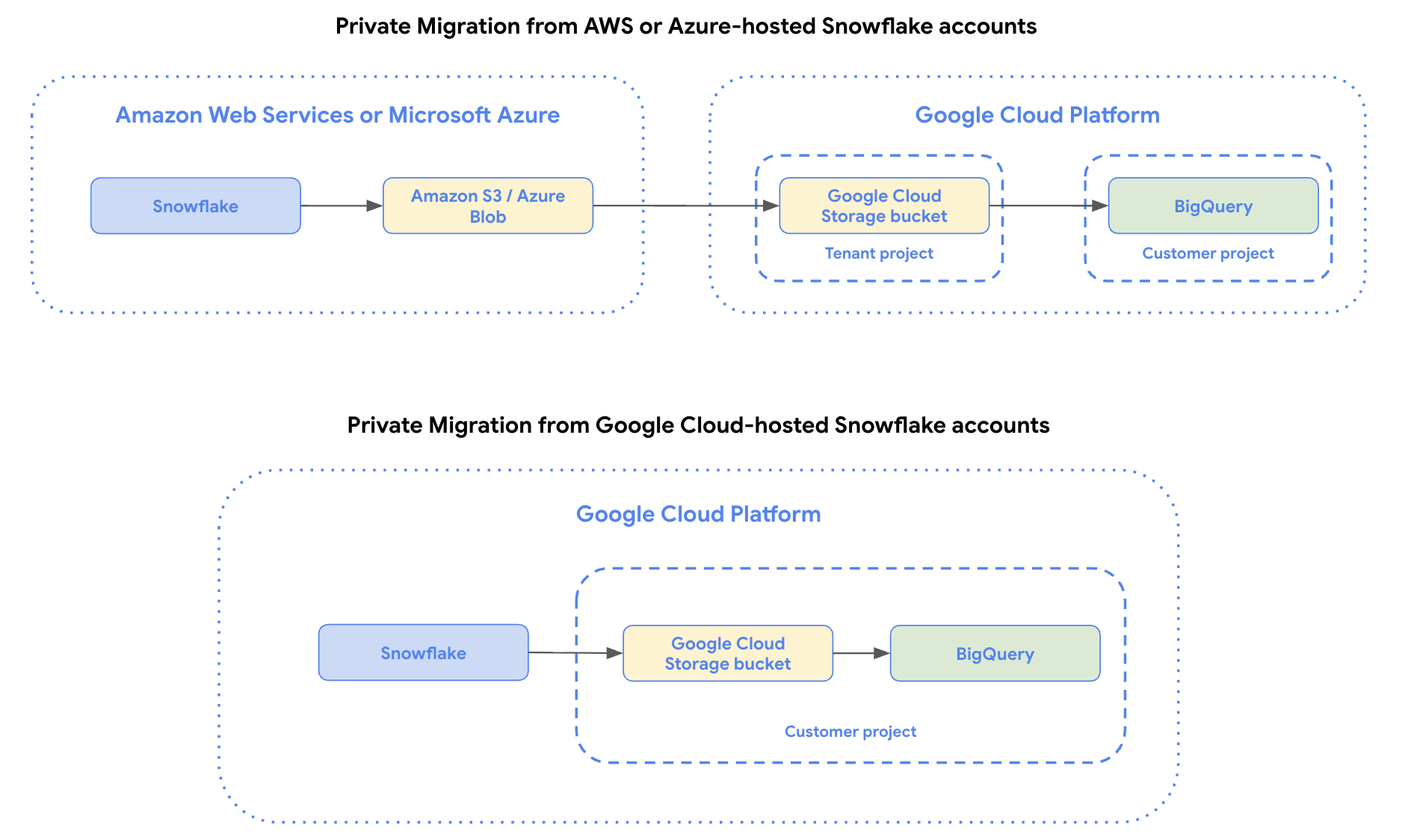
Private Verbindung zu Snowflake erstellen
Erstellen Sie einen privaten Link, der Ihr Snowflake-Konto mit Ihrem Cloud-Anbieter verbindet. Weitere Informationen finden Sie unter einer der folgenden Optionen:
AWS
AWS PrivateLink konfigurieren, um Ihr Snowflake-Konto mit Ihrem AWS-Konto zu verbinden. Ihr AWS-Konto muss den für eine Snowflake-Übertragung erforderlichen Amazon S3-Staging-Bucket enthalten.
Azure
Konfigurieren Sie Azure Private Link, um Ihr virtuelles Azure-Netzwerk (VNet) mit dem Snowflake-VNet in Azure zu verbinden. Ihr Azure-Konto muss den für eine Snowflake-Übertragung erforderlichen Blob-Staging-Bucket enthalten.
Google Cloud
Konfigurieren Sie Google Cloud Private Service Connect, um das Subnetz Ihres VPC-Netzwerks (Virtual Private Cloud) mit Ihrem auf Google Cloudgehosteten Snowflake-Konto zu verbinden. Für IhreGoogle Cloud ist ein Cloud Storage-Staging-Bucket erforderlich, der für eine Snowflake-Übertragung verwendet wird.
Cross-Cloud Interconnect oder HA VPN einrichten
Richten Sie entweder Cross-Cloud Interconnect oder HA VPN von AWS oder Azure aus ein. Dieser Schritt ist fürGoogle Cloud-gehostete Snowflake-Konten nicht erforderlich.
AWS
Mit einem VPN mit hoher Verfügbarkeit können Sie Daten über einen verschlüsselten VPN-Tunnel übertragen. Wenn Sie ein HA VPN für Ihre private Snowflake-Übertragung verwenden möchten, lesen Sie den Abschnitt HA VPN-Verbindungen zwischen Google Cloud und AWS erstellen.
Mit einer Cross-Cloud Interconnect-Verbindung wird eine dedizierte private Verbindung zwischen Cloud-Anbietern hergestellt, die sich für große Datenübertragungen mit Anforderungen an niedrige Latenz eignet. Wenn Sie Cross-Cloud Interconnect für die private Snowflake-Übertragung verwenden möchten, lesen Sie den Abschnitt Verbindung zu AWS herstellen.
Azure
Mit einem VPN mit hoher Verfügbarkeit können Sie Daten über einen verschlüsselten VPN-Tunnel übertragen. Informationen zur Verwendung eines HA VPN für Ihren privaten Snowflake-Transfer finden Sie unter HA VPN-Verbindungen zwischen Google Cloud und Azure erstellen.
Mit einer Cross-Cloud Interconnect-Verbindung wird eine dedizierte private Verbindung zwischen Cloud-Anbietern hergestellt, die sich für große Datenübertragungen mit Anforderungen an niedrige Latenz eignet. Wenn Sie Cross-Cloud Interconnect für die private Snowflake-Übertragung verwenden möchten, lesen Sie den Abschnitt Verbindung zu Azure herstellen.
Proxy-VM erstellen
Für eine private Verbindung ist eine Proxy-VM erforderlich, um die Verbindung zwischen Ihren Datenquellen herzustellen, ohne dass Ihre Daten das öffentliche Internet erreichen. Dieser Schritt ist für Snowflake-Instanzen erforderlich, die auf AWS, Azure oder Google Cloudgehostet werden.
So erstellen und konfigurieren Sie eine Proxy-VM für eine private Snowflake-Übertragung:
- Erstellen Sie eine oder mehrere Compute Engine-VM-Instanzen im VPC-Netzwerk des Kunden.
- Laden Sie eine TCP-Proxy-Software wie HAProxy oder Nginx herunter und konfigurieren Sie Folgendes:
- Geben Sie einen Port an. Beispiel:
443. - Leiten Sie den gesamten eingehenden TCP-Traffic an den privaten Hostnamen und Port der Snowflake-Instanz weiter.
- Geben Sie einen Port an. Beispiel:
- Konfigurieren Sie die VMs so, dass der private Snowflake-Hostname über den im VPC-Netzwerk konfigurierten DNS aufgelöst wird.
- So richten Sie einen internen Passthrough-Load-Balancer ein:
Dienstanhang erstellen
Private Service Connect zum Erstellen eines Netzwerk-Anhangs und zum Veröffentlichen des Dienstes verwenden Dieser Schritt ist für Snowflake-Instanzen erforderlich, die auf AWS, Azure oder Google Cloudgehostet werden.
Ihr Dienstanhang muss sich in derselben Region wie Ihr BigQuery-Dataset befinden.
Wenn für Ihren Dienst die explizite Genehmigung verwendet wird (connection-preference ist auf ACCEPT_MANUAL festgelegt), muss das in Ihrem privaten Snowflake-Datenübertragungsvorgang verwendete Dienstkonto die folgenden IAM-Berechtigungen haben:
compute.serviceAttachments.getcompute.serviceAttachments.updatecompute.regionOperations.get
Nachdem Sie den Dienstanhang erstellt haben, notieren Sie sich den URI des Dienstanhangs. Sie benötigen diesen URI, wenn Sie Ihre Snowflake-Übertragungskonfiguration erstellen.
Endpunkt erstellen
Erstellen Sie einen Endpunkt in Ihrem AWS- oder Azure-Konto. Dieser Schritt ist fürGoogle Cloud-gehostete Snowflake-Konten nicht erforderlich.
AWS
Erstellen Sie in AWS einen VPC-Endpunkt, der eine Verbindung zu Amazon S3 herstellt. Weitere Informationen finden Sie unter Auf einen AWS-Dienst über einen Interface-VPC-Endpunkt zugreifen.
Azure
Konfigurieren Sie einen privaten Endpunkt für das Speicherkonto in Azure. Weitere Informationen finden Sie unter Private Endpunkte für Azure Storage verwenden.
Für den Storage Transfer Service ist der *.blob.core.windows.net-Endpunkt erforderlich. Der Endpunkt *.dfs.core.windows.net wird nicht unterstützt.
Notieren Sie sich nach dem Erstellen die IP-Adresse des Endpunkts. Sie müssen die IP-Adresse beim Erstellen des Load-Balancers im nächsten Abschnitt angeben.
Netzwerk-Load-Balancer erstellen
Richten Sie in Google Cloudeinen regionalen internen Proxy-Network Load Balancer mit Hybridkonnektivität ein. Dadurch wird eine interne IP-Adresse bereitgestellt, die auf Clients beschränkt ist, die im selben VPC-Netzwerk wie der Load Balancer ausgeführt werden. Außerdem wird der Traffic an die S3 VPC-Endpunkte oder privaten Azure Storage-Endpunkte weitergeleitet, die Sie im vorherigen Abschnitt erstellt haben.
Sie sollten den Load Balancer im selben Projekt und VPC-Netzwerk wie den VLAN-Anhang erstellen, der mit dem Cloud Interconnect verbunden ist. Die Interconnect-Verbindung selbst kann sich in einem anderen Projekt innerhalb derselben Organisation befinden, der Anhang muss sich jedoch in derselben VPC und Region wie der Load Balancer befinden.
Geben Sie die IP-Adresse des S3-VPC-Endpunkts oder des privaten Azure Storage-Endpunkts an, wenn Sie die Schritte mit der Bezeichnung Fügen Sie der Hybridkonnektivitäts-NEG Endpunkte hinzu erreichen.
Notieren Sie sich die Frontend-IP-Adresse und den Port des NLB, da Sie sie im nächsten Abschnitt angeben müssen.
Verbindung validieren
Bevor Sie fortfahren, sollten Sie prüfen, ob der Load-Balancer eine Verbindung zum Remote-Speicherendpunkt herstellen kann.
Anleitung:
- Erstellen Sie eine Compute Engine-VM im selben VPC-Netzwerk wie Ihr Load-Balancer.
Verwenden Sie auf der VM
curl, um die Verbindung zur IP-Adresse und zum Port des Load-Balancers zu testen:curl -v --resolve HOSTNAME:PORT:LOAD_BALANCER_IP https://HOSTNAMEErsetzen Sie Folgendes:
- HOSTNAME ist der Hostname Ihres Quellspeicheranbieters.
- Verwenden Sie für AWS S3 den S3-API-Endpunkt für die Region Ihres Buckets, z. B.
s3.us-west-1.amazonaws.com. - Verwenden Sie für Azure Storage den Blob-Endpunkt Ihres Speicherkontos, z. B.
mystorageaccount.blob.core.windows.net.
- Verwenden Sie für AWS S3 den S3-API-Endpunkt für die Region Ihres Buckets, z. B.
- PORT ist der Port, den Sie in der Weiterleitungsregel des Load-Balancers konfiguriert haben, in der Regel
443. - LOAD_BALANCER_IP ist die Frontend-IP-Adresse Ihres Load-Balancers.
- HOSTNAME ist der Hostname Ihres Quellspeicheranbieters.
Eine Antwort vom Remote-Endpunkt, auch wenn es sich um einen Fehler handelt, weist darauf hin, dass die Verbindung erfolgreich war. Ein Verbindungs-Timeout deutet auf eine Fehlkonfiguration in Ihrer Netzwerkeinrichtung hin, die Sie beheben sollten, bevor Sie fortfahren.
NLB registrieren
Registrieren Sie den NLB in Service Directory. BigQuery verwendet Service Directory, um die Adresse des Load Balancers aufzulösen und eine direkte Verbindung zu ihm herzustellen.
Folgen Sie der Anleitung zum Registrieren eines internen Load-Balancers. Verwenden Sie die IP-Adresse und den Port des Load-Balancers, den Sie beim Angeben der Weiterleitungsregel erstellt haben.
Notieren Sie sich nach der Erstellung den Self-Link des Dienstes. Dazu wird das Format projects/{project_id}/locations/{location}/namespaces/{namespace}/services/{service} verwendet.
Sie benötigen diesen Wert, wenn Sie den Übertragungsjob erstellen.
Staging-Bucket vorbereiten
Um einen Snowflake-Datentransfer abzuschließen, müssen Sie einen Staging-Bucket erstellen und ihn so konfigurieren, dass Snowflake Schreibzugriff hat.
Wählen Sie eine der folgenden Optionen aus:
AWS
Erstellen Sie für AWS-gehostete Snowflake-Konten einen Amazon S3-Bucket, um die Snowflake-Daten zu stagen, bevor sie in BigQuery geladen werden.
Erstellen und konfigurieren Sie ein Snowflake-Speicherintegrationsobjekt, damit Snowflake Daten als externe Phase in den Amazon S3-Bucket schreiben kann.
Damit Lesezugriff auf Ihren Amazon S3-Bucket möglich ist, müssen Sie außerdem Folgendes tun:
Erstellen Sie einen dedizierten Amazon IAM-Nutzer und gewähren Sie ihm die Richtlinie
AmazonS3ReadOnlyAccess.Erstellen Sie ein Amazon-Zugriffsschlüsselpaar für den IAM-Nutzer.
Azure
Erstellen Sie für in Azure gehostete Snowflake-Konten einen Azure Blob Storage-Container, um die Snowflake-Daten bereitzustellen, bevor sie in BigQuery geladen werden.
- Erstellen Sie ein Azure-Speicherkonto und darin einen Speichercontainer.
- Speicherintegrationsobjekt für Snowflake erstellen und konfigurieren, damit Snowflake Daten als externe Phase in den Azure Storage-Container schreiben kann. Sie können die Schritte zum Erstellen einer externen Staging-Umgebung überspringen, da dies nicht erforderlich ist.
Wenn Sie Lesezugriff auf Ihren Azure-Container gewähren möchten, generieren Sie ein SAS-Token dafür.
Google Cloud
Erstellen Sie für Google Cloud-gehostete Snowflake-Konten einen Cloud Storage-Bucket, um die Snowflake-Daten bereitzustellen, bevor sie in BigQuery geladen werden.
- Cloud Storage-Bucket erstellen
- Erstellen und konfigurieren Sie ein Snowflake-Speicherintegrationsobjekt, damit Snowflake Daten als externe Phase in den Cloud Storage-Bucket schreiben kann.
Um Zugriff auf den Staging-Bucket zu gewähren, weisen Sie dem DTS-Dienst-Agent mit dem folgenden Befehl die Rolle
roles/storage.objectViewerzu:gcloud storage buckets add-iam-policy-binding gs://STAGING_BUCKET_NAME \ --member=serviceAccount:service-PROJECT_NUMBER@gcp-sa-bigquerydatatransfer.iam.gserviceaccount.com \ --role=roles/storage.objectViewer
Private Snowflake-Übertragungskonfiguration erstellen
Snowflake-Übertragung erstellen Gehen Sie beim Einrichten der Übertragungskonfiguration so vor:
Console
- Wählen Sie für Privates Netzwerk verwenden die Option Wahr aus.
- Geben Sie für PSC-Dienstanhang den URI des Dienstanhangs ein. Informationen zum Suchen des URI des Dienstanhangs finden Sie unter Details für einen veröffentlichten Dienst ansehen.
Der URI des Dienstanhangs hat das Format
projects/PROJECT_ID/regions/REGION/serviceAttachments/SERVICE_ATTACHMENT. - Geben Sie für Private Network Service den Self-Link des NLB-Dienstes ein.
Dazu wird das Format
projects/PROJECT_ID/locations/LOCATION/namespaces/NAMESPACE/services/SERVICE_NAMEverwendet. - Der URI des Staging-Buckets, den Sie für die Übertragung verwenden möchten:
- Für ein in AWS gehostetes Snowflake-Konto ist ein Amazon S3-Bucket-URI zusammen mit Anmeldedaten erforderlich.
- Für eine in Azure gehostete Snowflake-Instanz ist ein Azure Blob Storage-Konto und -Container erforderlich.
- Für einGoogle Cloud-gehostetes Snowflake-Konto ist ein Cloud Storage-Bucket-URI erforderlich.
Wählen Sie für Cloud Provider (Cloud-Anbieter) je nachdem, welcher Cloud-Anbieter Ihr Snowflake-Konto hostet,
AWS,AZUREoderGCPaus.AWS
- Geben Sie im Feld Amazon S3 URI (Amazon S3-URI) den URI des Amazon S3-Buckets ein, der als Staging-Bucket verwendet werden soll.
- Geben Sie bei Access key ID (Zugriffsschlüssel-ID) und Secret access key (Geheimer Zugriffsschlüssel) das Zugriffsschlüsselpaar ein.
Azure
- Geben Sie unter Storage-Kontoname und Der Container im Azure-Speicherkonto den Namen des Speicherkontos und des Containers des Azure Blob Storage ein, der als Staging-Bucket verwendet werden soll.
- Geben Sie unter SAS-Token das für den Container generierte SAS-Token ein.
Google Cloud
- Geben Sie als GCS-URI den URI des Cloud Storage ein, der als Staging-Bucket verwendet werden soll.
bq
- Legen Sie für den Parameter
use_private_networkden WertTRUEfest. - Geben Sie für den Parameter
service_attachmentden URI des Dienstanhangs an. Informationen zum Suchen des URI des Dienstanhangs finden Sie unter Details für einen veröffentlichten Dienst ansehen. Der URI des Dienstanhangs hat das Formatprojects/PROJECT_ID/regions/REGION/serviceAttachments/SERVICE_ATTACHMENT. - Geben Sie für den Parameter
private_network_serviceden Self-Link des NLB-Dienstes an. Dazu wird das Formatprojects/PROJECT_ID/locations/LOCATION/namespaces/NAMESPACE/services/SERVICE_NAMEverwendet. cloud_provider: Geben SieAWS,AZUREoderGCPein, je nachdem, welcher Cloud-Anbieter Ihr Snowflake-Konto hostet.staging_s3_uri: Geben Sie den URI des S3-Buckets ein, der als Staging-Bucket verwendet werden soll. Nur erforderlich, wenn Ihrcloud_providerAWSist.aws_access_key_id: Geben Sie das Zugriffsschlüsselpaar ein. Nur erforderlich, wenn Ihrcloud_providerAWSist.aws_secret_access_key: Geben Sie das Zugriffsschlüsselpaar ein. Nur erforderlich, wenn Ihrcloud_providerAWSist.azure_storage_account: Geben Sie den Namen des Speicherkontos ein, das als Staging-Bucket verwendet werden soll. Nur erforderlich, wenn Ihrcloud_providerAZUREist.staging_azure_container: Geben Sie den Container in Azure Blob Storage ein, der als Staging-Bucket verwendet werden soll. Nur erforderlich, wenn Ihrcloud_providerAZUREist.azure_sas_token: Geben Sie das SAS-Token ein. Nur erforderlich, wenn Ihrcloud_providerAZUREist.staging_gcs_uri: Geben Sie den URI von Cloud Storage ein, der als Staging-Bucket verwendet werden soll. Nur erforderlich, wenn Ihrcloud_providerGCPist.