


Eseguire la migrazione dello schema e dati da Amazon Redshift
Questo documento descrive il processo di migrazione dei dati da Amazon Redshift a BigQuery utilizzando indirizzi IP pubblici.
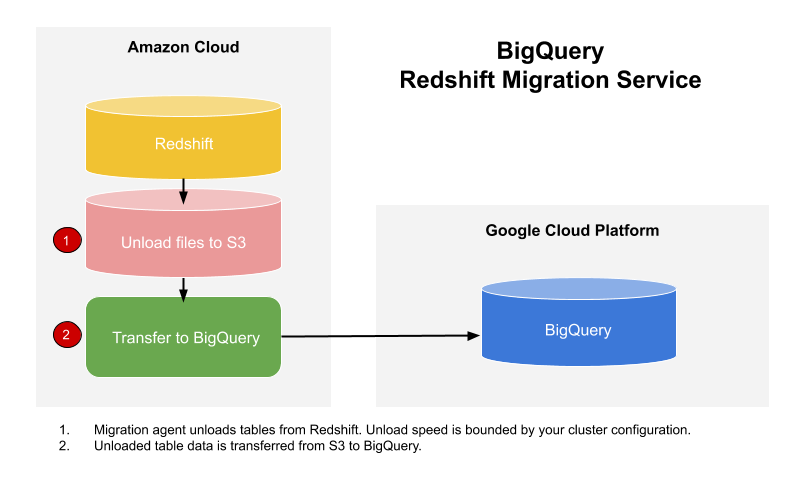
Puoi utilizzare BigQuery Data Transfer Service per copiare i dati da un data warehouse di Amazon Redshift in BigQuery. Il servizio impiega agenti di migrazione in GKE e attiva un'operazione di unload da Amazon Redshift a un'area temporanea in un bucket Amazon S3. Successivamente, BigQuery Data Transfer Service trasferisce i tuoi dati dal bucket Amazon S3 a BigQuery.
Questo diagramma mostra il flusso di dati complessivo tra un data warehouse di Amazon Redshift e BigQuery durante una migrazione.
Se vuoi trasferire dati dalla tua istanza Amazon Redshift tramite un virtual cloud privatod (VPC) utilizzando indirizzi IP privati, consulta Migrazione dei dati Amazon Redshift con VPC.
Prima di iniziare
- Accedi al tuo account Google Cloud . Se non conosci Google Cloud, crea un account per valutare le prestazioni dei nostri prodotti in scenari reali. I nuovi clienti ricevono anche 300 $di crediti senza costi per l'esecuzione, il test e il deployment dei carichi di lavoro.
-
In the Google Cloud console, on the project selector page, select or create a Google Cloud project.
Roles required to select or create a project
- Select a project: Selecting a project doesn't require a specific IAM role—you can select any project that you've been granted a role on.
-
Create a project: To create a project, you need the Project Creator role
(
roles/resourcemanager.projectCreator), which contains theresourcemanager.projects.createpermission. Learn how to grant roles.
-
Verify that billing is enabled for your Google Cloud project.
Enable the BigQuery and BigQuery Data Transfer Service APIs, if any are not already enabled.
Roles required to enable APIs
To enable APIs, you need the
serviceusage.services.enablepermission. If you created the project, then you likely already have this permission through the Owner role (roles/owner). Otherwise, you can get this permission through the Service Usage Admin role (roles/serviceusage.serviceUsageAdmin). Learn how to grant roles.-
In the Google Cloud console, on the project selector page, select or create a Google Cloud project.
Roles required to select or create a project
- Select a project: Selecting a project doesn't require a specific IAM role—you can select any project that you've been granted a role on.
-
Create a project: To create a project, you need the Project Creator role
(
roles/resourcemanager.projectCreator), which contains theresourcemanager.projects.createpermission. Learn how to grant roles.
-
Verify that billing is enabled for your Google Cloud project.
Enable the BigQuery and BigQuery Data Transfer Service APIs, if any are not already enabled.
Roles required to enable APIs
To enable APIs, you need the
serviceusage.services.enablepermission. If you created the project, then you likely already have this permission through the Owner role (roles/owner). Otherwise, you can get this permission through the Service Usage Admin role (roles/serviceusage.serviceUsageAdmin). Learn how to grant roles.
Impostare le autorizzazioni richieste
Prima di creare un trasferimento Amazon Redshift:
Assicurati che il principal che crea il trasferimento disponga delle seguenti autorizzazioni nel progetto contenente il job di trasferimento:
- Autorizzazioni
bigquery.transfers.updateper creare il trasferimento - Autorizzazioni
bigquery.datasets.getebigquery.datasets.updatesul set di dati di destinazione
Il ruolo IAM (Identity and Access Management) predefinito
roles/bigquery.admininclude le autorizzazionibigquery.transfers.update,bigquery.datasets.updateebigquery.datasets.get. Per saperne di più sui ruoli IAM in BigQuery Data Transfer Service, consulta Controllo dell'accesso.- Autorizzazioni
Consulta la documentazione di Amazon S3 per assicurarti di aver configurato le autorizzazioni necessarie per attivare il trasferimento. Come minimo, i dati di origine Amazon S3 devono avere applicata la policy gestita da AWS
AmazonS3ReadOnlyAccess.
Crea un set di dati
Crea un set di dati BigQuery per archiviare i dati. Non devi creare tabelle.
Concedere l'accesso al cluster Amazon Redshift
Per consentire le connessioni dal cluster Amazon Redshift, configura le regole del gruppo di sicurezza in entrata che consentono le connessioni in entrata tramite TCP sulla porta utilizzata dal cluster. Per impostazione predefinita, Amazon Redshift utilizza la porta 5439. Puoi controllare o verificare
la porta del cluster visualizzando il campo Endpoint delle proprietà del cluster
nella console Amazon Redshift.
Aggiungi i seguenti intervalli IP di proprietà di Google alle regole in entrata del gruppo di sicurezza del cluster configurando le regole del gruppo di sicurezza. Puoi aggiungere gli indirizzi IP corrispondenti alla posizione del tuo set di dati oppure puoi aggiungere tutti gli indirizzi IP nella tabella seguente. Questi indirizzi IP di proprietà di Google sono riservati alle migrazioni dei dati di Amazon Redshift.
Località regionali
| Descrizione della regione | Nome regione | Indirizzi IP | |
|---|---|---|---|
| Americhe | |||
| Columbus, Ohio | us-east5 |
34.162.72.184 34.162.173.185 34.162.205.205 34.162.81.45 34.162.182.149 34.162.59.92 34.162.157.190 34.162.191.145 |
|
| Dallas | us-south1 |
34.174.172.89 34.174.40.67 34.174.5.11 34.174.96.109 34.174.148.99 34.174.176.19 34.174.253.135 34.174.129.163 |
|
| Iowa | us-central1 |
34.121.70.114 34.71.81.17 34.122.223.84 34.121.145.212 35.232.1.105 35.202.145.227 35.226.82.216 35.225.241.102 |
|
| Las Vegas | us-west4 |
34.125.53.201 34.125.69.174 34.125.159.85 34.125.152.1 34.125.195.166 34.125.50.249 34.125.68.55 34.125.91.116 |
|
| Los Angeles | us-west2 |
35.236.59.167 34.94.132.139 34.94.207.21 34.94.81.187 34.94.88.122 35.235.101.187 34.94.238.66 34.94.195.77 |
|
| Messico | northamerica-south1 |
34.51.6.35 34.51.7.113 34.51.12.83 34.51.10.94 34.51.11.219 34.51.11.52 34.51.2.114 34.51.15.251 |
|
| Montréal | northamerica-northeast1 |
34.95.20.253 35.203.31.219 34.95.22.233 34.95.27.99 35.203.12.23 35.203.39.46 35.203.116.49 35.203.104.223 |
|
| Virginia del Nord | us-east4 |
35.245.95.250 35.245.126.228 35.236.225.172 35.245.86.140 35.199.31.35 35.199.19.115 35.230.167.48 35.245.128.132 35.245.111.126 35.236.209.21 |
|
| Oregon | us-west1 |
35.197.117.207 35.199.178.12 35.197.86.233 34.82.155.140 35.247.28.48 35.247.31.246 35.247.106.13 34.105.85.54 |
|
| Salt Lake City | us-west3 |
34.106.37.58 34.106.85.113 34.106.28.153 34.106.64.121 34.106.246.131 34.106.56.150 34.106.41.31 34.106.182.92 |
|
| San Paolo | southamerica-east1 |
35.199.88.228 34.95.169.140 35.198.53.30 34.95.144.215 35.247.250.120 35.247.255.158 34.95.231.121 35.198.8.157 |
|
| Santiago | southamerica-west1 |
34.176.188.48 34.176.38.192 34.176.205.134 34.176.102.161 34.176.197.198 34.176.223.236 34.176.47.188 34.176.14.80 |
|
| Carolina del Sud | us-east1 |
35.196.207.183 35.237.231.98 104.196.102.222 35.231.13.201 34.75.129.215 34.75.127.9 35.229.36.137 35.237.91.139 |
|
| Toronto | northamerica-northeast2 |
34.124.116.108 34.124.116.107 34.124.116.102 34.124.116.80 34.124.116.72 34.124.116.85 34.124.116.20 34.124.116.68 |
|
| Europa | |||
| Belgio | europe-west1 |
35.240.36.149 35.205.171.56 34.76.234.4 35.205.38.234 34.77.237.73 35.195.107.238 35.195.52.87 34.76.102.189 |
|
| Berlino | europe-west10 |
34.32.28.80 34.32.31.206 34.32.19.49 34.32.33.71 34.32.15.174 34.32.23.7 34.32.1.208 34.32.8.3 |
|
| Finlandia | europe-north1 |
35.228.35.94 35.228.183.156 35.228.211.18 35.228.146.84 35.228.103.114 35.228.53.184 35.228.203.85 35.228.183.138 |
|
| Francoforte | europe-west3 |
35.246.153.144 35.198.80.78 35.246.181.106 35.246.211.135 34.89.165.108 35.198.68.187 35.242.223.6 34.89.137.180 |
|
| Londra | europe-west2 |
35.189.119.113 35.189.101.107 35.189.69.131 35.197.205.93 35.189.121.178 35.189.121.41 35.189.85.30 35.197.195.192 |
|
| Madrid | europe-southwest1 |
34.175.99.115 34.175.186.237 34.175.39.130 34.175.135.49 34.175.1.49 34.175.95.94 34.175.102.118 34.175.166.114 |
|
| Milano | europe-west8 |
34.154.183.149 34.154.40.104 34.154.59.51 34.154.86.2 34.154.182.20 34.154.127.144 34.154.201.251 34.154.0.104 |
|
| Paesi Bassi | europe-west4 |
35.204.237.173 35.204.18.163 34.91.86.224 34.90.184.136 34.91.115.67 34.90.218.6 34.91.147.143 34.91.253.1 |
|
| Parigi | europe-west9 |
34.163.76.229 34.163.153.68 34.155.181.30 34.155.85.234 34.155.230.192 34.155.175.220 34.163.68.177 34.163.157.151 |
|
| Stoccolma | europe-north2 |
34.51.133.48 34.51.136.177 34.51.128.140 34.51.141.252 34.51.139.127 34.51.142.55 34.51.134.218 34.51.138.9 |
|
| Torino | europe-west12 |
34.17.15.186 34.17.44.123 34.17.41.160 34.17.47.82 34.17.43.109 34.17.38.236 34.17.34.223 34.17.16.47 |
|
| Varsavia | europe-central2 |
34.118.72.8 34.118.45.245 34.118.69.169 34.116.244.189 34.116.170.150 34.118.97.148 34.116.148.164 34.116.168.127 |
|
| Zurigo | europe-west6 |
34.65.205.160 34.65.121.140 34.65.196.143 34.65.9.133 34.65.156.193 34.65.216.124 34.65.233.83 34.65.168.250 |
|
| Asia Pacifico | |||
| Bangkok | asia-southeast3 |
34.15.142.80 34.15.131.78 34.15.141.141 34.15.143.6 34.15.142.166 34.15.138.0 34.15.135.129 34.15.139.45 |
|
| Delhi | asia-south2 |
34.126.212.96 34.126.212.85 34.126.208.224 34.126.212.94 34.126.208.226 34.126.212.232 34.126.212.93 34.126.212.206 |
|
| Hong Kong | asia-east2 |
34.92.245.180 35.241.116.105 35.220.240.216 35.220.188.244 34.92.196.78 34.92.165.209 35.220.193.228 34.96.153.178 |
|
| Giacarta | asia-southeast2 |
34.101.79.105 34.101.129.32 34.101.244.197 34.101.100.180 34.101.109.205 34.101.185.189 34.101.179.27 34.101.197.251 |
|
| Melbourne | australia-southeast2 |
34.126.196.95 34.126.196.106 34.126.196.126 34.126.196.96 34.126.196.112 34.126.196.99 34.126.196.76 34.126.196.68 |
|
| Mumbai | asia-south1 |
34.93.67.112 35.244.0.1 35.200.245.13 35.200.203.161 34.93.209.130 34.93.120.224 35.244.10.12 35.200.186.100 |
|
| Osaka | asia-northeast2 |
34.97.94.51 34.97.118.176 34.97.63.76 34.97.159.156 34.97.113.218 34.97.4.108 34.97.119.140 34.97.30.191 |
|
| Seul | asia-northeast3 |
34.64.152.215 34.64.140.241 34.64.133.199 34.64.174.192 34.64.145.219 34.64.136.56 34.64.247.158 34.64.135.220 |
|
| Singapore | asia-southeast1 |
34.87.12.235 34.87.63.5 34.87.91.51 35.198.197.191 35.240.253.175 35.247.165.193 35.247.181.82 35.247.189.103 |
|
| Sydney | australia-southeast1 |
35.189.33.150 35.189.38.5 35.189.29.88 35.189.22.179 35.189.20.163 35.189.29.83 35.189.31.141 35.189.14.219 |
|
| Taiwan | asia-east1 |
35.221.201.20 35.194.177.253 34.80.17.79 34.80.178.20 34.80.174.198 35.201.132.11 35.201.223.177 35.229.251.28 35.185.155.147 35.194.232.172 |
|
| Tokyo | asia-northeast1 |
34.85.11.246 34.85.30.58 34.85.8.125 34.85.38.59 34.85.31.67 34.85.36.143 34.85.32.222 34.85.18.128 34.85.23.202 34.85.35.192 |
|
| Medio Oriente | |||
| Dammam | me-central2 |
34.166.20.177 34.166.10.104 34.166.21.128 34.166.19.184 34.166.20.83 34.166.18.138 34.166.18.48 34.166.23.171 |
|
| Doha | me-central1 |
34.18.48.121 34.18.25.208 34.18.38.183 34.18.33.25 34.18.21.203 34.18.21.80 34.18.36.126 34.18.23.252 |
|
| Tel Aviv | me-west1 |
34.165.184.115 34.165.110.74 34.165.174.16 34.165.28.235 34.165.170.172 34.165.187.98 34.165.85.64 34.165.245.97 |
|
| Africa | |||
| Johannesburg | africa-south1 |
34.35.11.24 34.35.10.66 34.35.8.32 34.35.3.248 34.35.2.113 34.35.5.61 34.35.7.53 34.35.3.17 |
|
Località multiregionali
| Descrizione multiregionale | Nome multi-regione | Indirizzi IP |
|---|---|---|
| Data center all'interno degli stati membri dell'Unione Europea1 | EU |
34.76.156.158 34.76.156.172 34.76.136.146 34.76.1.29 34.76.156.232 34.76.156.81 34.76.156.246 34.76.102.206 34.76.129.246 34.76.121.168 |
| Data center negli Stati Uniti | US |
35.185.196.212 35.197.102.120 35.185.224.10 35.185.228.170 35.197.5.235 35.185.206.139 35.197.67.234 35.197.38.65 35.185.202.229 35.185.200.120 |
1 I dati che si trovano nella multi-regione EU non sono
memorizzati nei data center europe-west2 (Londra) o europe-west6 (Zurigo).
Concedere l'accesso al bucket Amazon S3
Devi disporre di un bucket Amazon S3 da utilizzare come area di gestione temporanea per trasferire i dati Amazon Redshift a BigQuery. Per istruzioni dettagliate, consulta la documentazione di Amazon.
Ti consigliamo di creare un utente AWS IAM dedicato e di concedere a questo utente solo l'accesso in lettura ad Amazon Redshift e l'accesso in lettura e scrittura ad Amazon S3. Per raggiungere questo passaggio, puoi applicare i seguenti criteri:
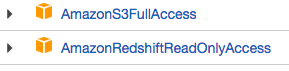
Crea una coppia di chiavi di accesso utente IAM AWS.
Configura il controllo del workload con una coda di migrazione separata
Se vuoi, puoi definire una coda Amazon Redshift a scopo di migrazione per limitare e separare le risorse utilizzate per la migrazione. Puoi configurare questa coda di migrazione con un numero massimo di query simultanee. Puoi quindi associare un determinato gruppo di utenti di migrazione alla coda e utilizzare queste credenziali durante la configurazione della migrazione per trasferire i dati a BigQuery. Il servizio di trasferimento ha accesso solo alla coda di migrazione.
Raccogliere informazioni sul trasferimento
Raccogli le informazioni necessarie per configurare la migrazione con BigQuery Data Transfer Service:
- Segui queste istruzioni per ottenere l'URL JDBC.
- Recupera il nome utente e la password di un utente con le autorizzazioni appropriate per il tuo database Amazon Redshift.
- Segui le istruzioni riportate in Concedere l'accesso al bucket Amazon S3 per ottenere una coppia di chiavi di accesso AWS.
- Recupera l'URI del bucket Amazon S3 che vuoi utilizzare per il trasferimento. Ti consigliamo di configurare una policy del ciclo di vita per questo bucket per evitare addebiti non necessari. Il tempo di scadenza consigliato è di 24 ore per consentire il trasferimento di tutti i dati a BigQuery.
Testa i tuoi dati
Nell'ambito del trasferimento dei dati, BigQuery Data Transfer Service scrive i dati da Amazon Redshift a Cloud Storage come file CSV. Se questi file contengono il carattere ASCII 0, non possono essere caricati in BigQuery. Ti consigliamo di valutare i tuoi dati per determinare se questo potrebbe essere un problema per te. In questo caso, puoi aggirare il problema esportando i dati in Amazon S3 come file Parquet e poi importandoli utilizzando BigQuery Data Transfer Service. Per maggiori informazioni, consulta la sezione Introduzione ai trasferimenti di dati da Amazon S3.
Configura un trasferimento Amazon Redshift
Seleziona una delle seguenti opzioni:
Console
Nella console Google Cloud , vai alla pagina BigQuery.
Fai clic su Trasferimenti di dati.
Fai clic su Crea trasferimento.
Nella sezione Tipo di origine, seleziona Migrazione: Amazon Redshift dall'elenco Origine.
Nella sezione Nome configurazione di trasferimento, inserisci un nome per il trasferimento, ad esempio
My migration, nel campo Nome visualizzato. Il nome visualizzato può essere qualsiasi valore che ti consenta di identificare facilmente il trasferimento se devi modificarlo in un secondo momento.Nella sezione Impostazioni destinazione, scegli il set di dati che hai creato dall'elenco Set di dati.
Nella sezione Dettagli origine dati, segui questi passaggi:
- Per URL connessione JDBC per Amazon Redshift, fornisci l'URL JDBC per accedere al cluster Amazon Redshift.
- Per Nome utente del database, inserisci il nome utente del database Amazon Redshift di cui vuoi eseguire la migrazione.
In Password del database, inserisci la password del database.
Per ID chiave di accesso e Chiave di accesso segreta, inserisci la coppia di chiavi di accesso che hai ottenuto da Concedere l'accesso al bucket S3.
In URI Amazon S3, inserisci l'URI del bucket S3 che utilizzerai come area di staging.
Per Schema Amazon Redshift, inserisci lo schema Amazon Redshift che stai migrando.
Per Modelli di nomi di tabelle, specifica un nome o un modello per la corrispondenza dei nomi delle tabelle nello schema. Puoi utilizzare le espressioni regolari per specificare il pattern nel formato:
<table1Regex>;<table2Regex>. Il pattern deve seguire la sintassi delle espressioni regolari Java. Ad esempio:lineitem;ordertbcorrisponde alle tabelle denominatelineitemeordertb..*corrisponde a tutte le tabelle.
Lascia vuoto questo campo per eseguire la migrazione di tutte le tabelle dallo schema specificato.
Per VPC e l'intervallo IP riservato, lascia vuoto il campo.
Nel menu Service account, seleziona un service account tra quelli associati al tuo progettoGoogle Cloud . Puoi associare un account di servizio al trasferimento anziché utilizzare le tue credenziali utente. Per ulteriori informazioni sull'utilizzo dei service account con i trasferimenti di dati, consulta Utilizza i service account.
- Se hai eseguito l'accesso con un'identità federata, è necessario un account di servizio per creare un trasferimento. Se hai eseguito l'accesso con un Account Google, il service account per il trasferimento è facoltativo.
- Il account di servizio deve disporre delle autorizzazioni richieste.
(Facoltativo) Nella sezione Opzioni di notifica, segui questi passaggi:
- Fai clic sul pulsante di attivazione/disattivazione per abilitare le notifiche via email. Quando attivi questa opzione, l'amministratore del trasferimento riceve una notifica via email quando l'esecuzione di un trasferimento non riesce.
- In Seleziona un argomento Pub/Sub, scegli il nome dell'argomento o fai clic su Crea un argomento. Questa opzione configura l'esecuzione delle notifiche di Pub/Sub in relazione al trasferimento.
Fai clic su Salva.
La console Google Cloud mostra tutti i dettagli della configurazione del trasferimento, incluso un Nome risorsa per questo trasferimento.
bq
Inserisci il comando bq mk e fornisci il flag di creazione del trasferimento
--transfer_config. Sono necessari anche i seguenti flag:
--project_id--data_source--target_dataset--display_name--params
bq mk \
    --transfer_config \
    --project_id=project_id \
    --data_source=data_source \
    --target_dataset=dataset \
    --display_name=name \
    --service_account_name=service_account \
    --params='parameters'
Dove:
- project_id è l'ID progetto Google Cloud . Se
--project_idnon è specificato, viene utilizzato il progetto predefinito. - data_source è l'origine dati:
redshift. - dataset è il set di dati BigQuery di destinazione per la configurazione del trasferimento.
- name è il nome visualizzato della configurazione del trasferimento. Il nome del trasferimento può essere qualsiasi valore che ti consenta di identificare il trasferimento se devi modificarlo in un secondo momento.
- service_account: è il nome del account di servizio utilizzato per
autenticare il trasferimento. Il account di servizio deve
essere di proprietà dello stesso
project_idutilizzato per creare il trasferimento e deve disporre di tutte le autorizzazioni richieste. - parameters contiene i parametri per la configurazione del trasferimento
creata in formato JSON. Ad esempio:
--params='{"param":"param_value"}'.
I parametri richiesti per una configurazione di trasferimento Amazon Redshift sono:
jdbc_url: l'URL di connessione JDBC viene utilizzato per individuare il cluster Amazon Redshift.database_username: il nome utente per accedere al database per scaricare le tabelle specificate.database_password: la password utilizzata con il nome utente per accedere al database e scaricare le tabelle specificate.access_key_id: l'ID chiave di accesso per firmare le richieste effettuate ad AWS.secret_access_key: la chiave di accesso segreta utilizzata con l'ID chiave di accesso per firmare le richieste effettuate ad AWS.s3_bucket: l'URI Amazon S3 che inizia con "s3://" e specifica un prefisso per i file temporanei da utilizzare.redshift_schema: lo schema Amazon Redshift che contiene tutte le tabelle da migrare.table_name_patterns: pattern dei nomi delle tabelle separati da un punto e virgola (;). Il pattern della tabella è un'espressione regolare per le tabelle da migrare. Se non viene fornito alcun valore, viene eseguita la migrazione di tutte le tabelle nello schema del database.
Ad esempio, il seguente comando crea un trasferimento Amazon Redshift
denominato My Transfer con un set di dati di destinazione denominato mydataset e un progetto
con l'ID google.com:myproject.
bq mk \
    --transfer_config \
    --project_id=myproject \
    --data_source=redshift \
    --target_dataset=mydataset \
    --display_name='My Transfer' \
    --params='{"jdbc_url":"jdbc:postgresql://test-example-instance.sample.us-west-1.redshift.amazonaws.com:5439/dbname","database_username":"my_username","database_password":"1234567890","access_key_id":"A1B2C3D4E5F6G7H8I9J0","secret_access_key":"1234567890123456789012345678901234567890","s3_bucket":"s3://bucket/prefix","redshift_schema":"public","table_name_patterns":"table_name"}'
API
Utilizza il metodo projects.locations.transferConfigs.create e fornisci un'istanza della risorsa TransferConfig.
Java
Prima di provare questo esempio, segui le istruzioni di configurazione di Java nella guida rapida di BigQuery per l'utilizzo delle librerie client. Per saperne di più, consulta la documentazione di riferimento dell'API BigQuery Java.
Per eseguire l'autenticazione in BigQuery, configura le Credenziali predefinite dell'applicazione. Per saperne di più, vedi Configura l'autenticazione per le librerie client.
Risolvere i problemi di configurazione del trasferimento
Se riscontri problemi durante la connessione al cluster o la configurazione del trasferimento, consulta Problemi di trasferimento di Amazon Redshift.
Quote e limiti
BigQuery ha una quota di caricamento di 15 TB per ogni job di caricamento per ogni tabella. Internamente, Amazon Redshift comprime i dati della tabella, quindi la dimensione della tabella esportata sarà maggiore di quella riportata da Amazon Redshift. Se prevedi di eseguire la migrazione di una tabella più grande di 15 TB, contatta prima l'assistenza clienti Google Cloud.
Utilizzando questo servizio è possibile incorrere in costi esterni a Google. Consulta le pagine dei prezzi di Amazon Redshift e Amazon S3 per i dettagli.
A causa del modello di coerenza di Amazon S3, è possibile che alcuni file non vengano inclusi nel trasferimento a BigQuery.
Passaggi successivi
- Scopri di più sulla migrazione di istanze private Amazon Redshift con VPC.
- Scopri di più su BigQuery Data Transfer Service.
- Esegui la migrazione del codice SQL con la traduzione SQL batch.