


במאמר הזה מוסבר איך פורסים את האוטומציה של גיבויים ב-BigQuery.
המסמך הזה מיועד לארכיטקטים בענן, למהנדסים ולמנהלי משילות מידע שרוצים להגדיר מדיניות נתונים בארגונים שלהם ולהפוך אותה לאוטומטית. ניסיון ב-Terraform יכול לעזור.
ארכיטקטורה
התרשים הבא מציג את ארכיטקטורת הגיבוי האוטומטי:
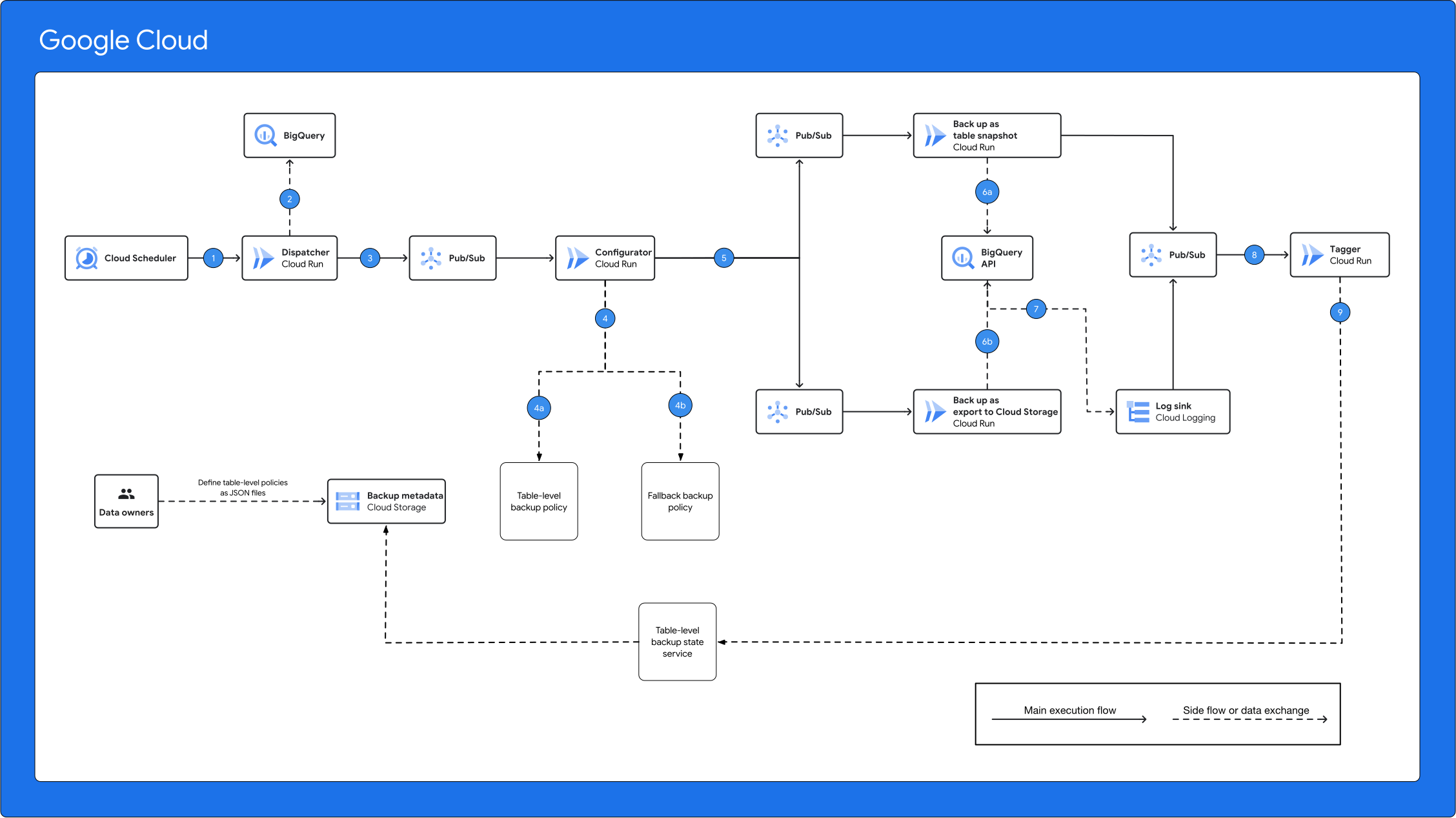
Cloud Scheduler מפעיל את הריצה. שירות השליחה, באמצעות BigQuery API, מציג את הטבלאות שכלולות בהיקף. באמצעות הודעת Pub/Sub, שירות השליחה שולח בקשה אחת לכל טבלה לשירות ההגדרה. שירות ההגדרה קובע את מדיניות הגיבוי של הטבלאות, ואז שולח בקשה אחת לכל טבלה לשירות Cloud Run הרלוונטי. לאחר מכן, שירות Cloud Run שולח בקשה ל-BigQuery API ומריץ את פעולות הגיבוי. Pub/Sub מפעיל את שירות התיוג, שמתעד את התוצאות ומעדכן את מצב הגיבוי בשכבת המטא-נתונים של Cloud Storage.
פרטים על הארכיטקטורה זמינים במאמר Scalable BigQuery backup automation.
מטרות
- פיתוח שירותי Cloud Run.
- הגדרת משתני Terraform.
- מריצים את הסקריפטים של Terraform ושל הפריסה הידנית.
- מפעילים את הפתרון.
עלויות
במסמך הזה משתמשים ברכיבים הבאים של Google Cloud, והשימוש בהם כרוך בתשלום:
- BigQuery
- Pub/Sub
- Cloud Logging
- Cloud Run
- Cloud Storage
- Cloud Scheduler
- Firestore in Datastore mode (Datastore)
כדי ליצור הערכת עלויות בהתאם לשימוש החזוי, אתם יכולים להשתמש במחשבון התמחור.
כשמסיימים את המשימות שמתוארות במסמך הזה אפשר למחוק את המשאבים שיצרתם כדי להימנע מחיובים נוספים. מידע נוסף זמין במאמר בנושא הסרת המשאבים.
לפני שמתחילים
אם אתם פורסים מחדש את הפתרון, אתם יכולים לדלג על הקטע הזה (לדוגמה, אחרי קומיטים חדשים).
בקטע הזה, יוצרים משאבים חד-פעמיים.
במסוף Google Cloud , מפעילים את Cloud Shell.
אם רוצים ליצור פרויקט חדש Google Cloud לשימוש כפרויקט מארח לפריסה, משתמשים בפקודה
gcloud projects create:gcloud projects create PROJECT_IDמחליפים את PROJECT_ID במזהה הפרויקט שרוצים ליצור.
מתקינים את Maven:
- מורידים את Maven.
ב-Cloud Shell, מוסיפים את Maven ל-
PATH:export PATH=/DOWNLOADED_MAVEN_DIR/bin:$PATH
משכפלים את מאגר GitHub ב-Cloud Shell:
git clone https://github.com/GoogleCloudPlatform/bq-backup-manager.gitמגדירים ומייצאים את משתני הסביבה הבאים:
export PROJECT_ID=PROJECT_ID
export TF_SA=bq-backup-mgr-terraform
export COMPUTE_REGION=COMPUTE_REGION
export DATA_REGION=DATA_REGION
export BUCKET_NAME=${PROJECT_ID}-bq-backup-mgr
export BUCKET=gs://${BUCKET_NAME}
export DOCKER_REPO_NAME=docker-repo
export CONFIG=bq-backup-manager
export ACCOUNT=ACCOUNT_EMAIL

gcloud config configurations create $CONFIG
gcloud config set project $PROJECT_ID
gcloud config set account $ACCOUNT
gcloud config set compute/region $COMPUTE_REGION

gcloud auth login
gcloud auth application-default login
מחליפים את מה שכתוב בשדות הבאים:
- PROJECT_ID: המזהה של Google Cloud פרויקט המארח שבו רוצים לפרוס את הפתרון.
- COMPUTE_REGION: Google Cloud האזור שבו רוצים לפרוס משאבי מחשוב כמו Cloud Run וניהול זהויות והרשאות גישה (IAM).
- DATA_REGION: האזור Google Cloud שבו רוצים לפרוס משאבי נתונים (כמו קטגוריות ומערכי נתונים).
- ACCOUNT_EMAIL: כתובת האימייל בחשבון המשתמש.
מפעילים את ממשקי ה-API:
./scripts/enable_gcp_apis.shהסקריפט מפעיל את ממשקי ה-API הבאים:
- Cloud Resource Manager API
- IAM API
- Data Catalog API
- Artifact Registry API
- BigQuery API
- Pub/Sub API
- Cloud Storage API
- Cloud Run Admin API
- Cloud Build API
- Service Usage API
- App Engine Admin API
- Serverless VPC Access API
- Cloud DNS API
מכינים את קטגוריית מצב Terraform:
gcloud storage buckets create $BUCKET --project=$PROJECT_ID --location=$COMPUTE_REGION --uniform-bucket-level-accessמכינים את חשבון השירות של Terraform:
./scripts/prepare_terraform_service_account.shכדי לפרסם תמונות שהפתרון הזה משתמש בהן, צריך להכין מאגר Docker:
gcloud artifacts repositories create $DOCKER_REPO_NAME
  --repository-format=docker \
  --location=$COMPUTE_REGION \
  --description="Docker repository for backups"
פריסת התשתית
חשוב לוודא שביצעתם את השלבים שבקטע לפני שמתחילים לפחות פעם אחת.
בקטע הזה מפורטים השלבים לפריסה או לפריסה מחדש של בסיס הקוד העדכני ביותר בסביבת Google Cloud .
הפעלת ההגדרות האישיות ב-CLI של gcloud
ב-Cloud Shell, מפעילים ומאמתים את ההגדרה של ה-CLI של gcloud:
gcloud config configurations activate $CONFIG

gcloud auth login
gcloud auth application-default login
יצירת תמונות של שירותי Cloud Run
ב-Cloud Shell, יוצרים ופורסים קובצי אימג' של Docker לשימוש בשירות Cloud Run:
export DISPATCHER_IMAGE=${COMPUTE_REGION}-docker.pkg.dev/${PROJECT_ID}/${DOCKER_REPO_NAME}/bqsm-dispatcher-service:latest
export CONFIGURATOR_IMAGE=${COMPUTE_REGION}-docker.pkg.dev/${PROJECT_ID}/${DOCKER_REPO_NAME}/bqsm-configurator-service:latest
export SNAPSHOTER_BQ_IMAGE=${COMPUTE_REGION}-docker.pkg.dev/${PROJECT_ID}/${DOCKER_REPO_NAME}/bqsm-snapshoter-bq-service:latest
export SNAPSHOTER_GCS_IMAGE=${COMPUTE_REGION}-docker.pkg.dev/${PROJECT_ID}/${DOCKER_REPO_NAME}/bqsm-snapshoter-gcs-service:latest
export TAGGER_IMAGE=${COMPUTE_REGION}-docker.pkg.dev/${PROJECT_ID}/${DOCKER_REPO_NAME}/bqsm-tagger-service:latest

./scripts/deploy_services.sh
הגדרת משתני Terraform
הפריסה הזו משתמשת ב-Terraform להגדרות ובסקריפט פריסה.
ב-Cloud Shell, יוצרים קובץ TFVARS חדש של Terraform שבו אפשר לשנות את המשתנים שבקטע הזה:
export VARS=FILENAME
.tfvars
מחליפים את FILENAME בשם של קובץ המשתנים שיצרתם (לדוגמה,
my-variables). אפשר להשתמש בקובץexample-variablesכהפניה.בקובץ TFVARS, מגדירים את משתני הפרויקט:
project = "PROJECT_ID"
compute_region = "COMPUTE_REGION"
data_region = "DATA_REGION"
אפשר להשתמש בערכי ברירת המחדל שמוגדרים בקובץ variables.tf או לשנות את הערכים.
מגדירים את חשבון השירות של Terraform שיצרתם והכנתם קודם בקטע לפני שמתחילים:
terraform_service_account =
"bq-backup-mgr-terraform@PROJECT_ID.iam.gserviceaccount.com"
חשוב להשתמש בכתובת האימייל המלאה של החשבון שיצרתם.
מגדירים את שירותי Cloud Run כך שישתמשו בתמונות הקונטיינר שיצרתם ופרסתם קודם:
dispatcher_service_image     = "${COMPUTE_REGION}-docker.pkg.dev/${PROJECT_ID}/${DOCKER_REPO_NAME}/bqsm-dispatcher-service:latest"
configurator_service_image   = "${COMPUTE_REGION}-docker.pkg.dev/${PROJECT_ID}/${DOCKER_REPO_NAME}/bqsm-configurator-service:latest"
snapshoter_bq_service_image  = "${COMPUTE_REGION}-docker.pkg.dev/${PROJECT_ID}/${DOCKER_REPO_NAME}/bqsm-snapshoter-bq-service:latest"
snapshoter_gcs_service_image = "${COMPUTE_REGION}-docker.pkg.dev/${PROJECT_ID}/${DOCKER_REPO_NAME}/bqsm-snapshoter-gcs-service:latest"
tagger_service_image         = "${COMPUTE_REGION}-docker.pkg.dev/${PROJECT_ID}/${DOCKER_REPO_NAME}/bqsm-tagger-service:latest"
הסקריפט הזה מורה ל-Terraform להשתמש בתמונות שפורסמו בשירותי Cloud Run, ש-Terraform יוצר בהמשך.
Terraform מקשר רק שירות Cloud Run לתמונה קיימת. הוא לא יוצר את התמונות מבסיס הקוד, כי הפעולה הזו הושלמה בשלב הקודם.
במשתנה
schedulers, מגדירים לפחות מתזמן אחד. המתזמן מציג ובודק טבלאות באופן תקופתי כדי לוודא שיש גיבויים נדרשים, על סמך לוחות הזמנים של הגיבויים ברמת הטבלה.{ name = "SCHEDULER_NAME" cron = "SCHEDULER_CRON" payload = { is_force_run = FORCE_RUN is_dry_run = DRY_RUN folders_include_list = [FOLDERS_INCLUDED] projects_include_list = [PROJECTS_INCLUDED] projects_exclude_list = [PROJECTS_EXCLUDED] datasets_include_list = [DATASETS_INCLUDED] datasets_exclude_list = [DATASETS_EXCLUDED] tables_include_list = [TABLES_INCLUDED] tables_exclude_list = [TABLES_EXCLUDED] } }מחליפים את מה שכתוב בשדות הבאים:
- SCHEDULER_NAME: השם המוצג של Cloud Scheduler.
- SCHEDULER_CRON: התדירות שבה הכלי לתזמון בודק אם הגיע הזמן לגבות את הטבלאות שכלולות בהיקף, על סמך לוחות הזמנים האישיים שלהן לגיבוי. אפשר להעביר כל מחרוזת שמתאימה ל-unix-cron. לדוגמה,
0 * * * *היא תדירות שעתית. - FORCE_RUN: ערך בוליאני. מגדירים את הערך ל-
falseאם רוצים שהכלי לתזמון ישתמש בלוחות הזמנים של cron של הטבלאות. אם ההגדרה היאtrue, כל הטבלאות שכלולות בגיבוי מגובות, בלי קשר להגדרת ה-cron שלהן. - DRY_RUN: ערך בוליאני. אם הערך הוא
true, לא מתבצעות פעולות גיבוי בפועל. נוצרות רק הודעות יומן. משתמשים ב-trueכשרוצים לבדוק את הפתרון ולבצע בו ניפוי באגים בלי לשלם על גיבוי. - FOLDERS_INCLUDED: רשימה של מזהים מספריים של תיקיות שמכילות נתונים ב-BigQuery (לדוגמה,
1234, 456). כשמגדירים את האפשרות הזו, הפתרון מגבה את הטבלאות בתיקיות שצוינו ומתעלם מההגדרות של השדותprojects_include_list,datasets_include_listו-tables_include_list. - PROJECTS_INCLUDED: רשימה של שמות פרויקטים (לדוגמה,
"project1", "project2"). אם מגדירים את האפשרות הזו, הפתרון מגבה את הטבלאות בפרויקטים שצוינו ומתעלם מהגדרות השדותdatasets_include_listו-tables_include_list. המערכת מתעלמת מההגדרה הזו אם מגדירים את השדהfolders_include_list. - PROJECTS_EXCLUDED: רשימה של שמות פרויקטים או ביטוי רגולרי (לדוגמה,
"project1", "regex:^test_"). אם ההגדרה הזו מוגדרת, הפתרון לא יוצר גיבויים של הטבלאות בפרויקטים שצוינו. אפשר להשתמש בהגדרה הזו בשילוב עם השדהfolders_include_list. - DATASETS_INCLUDED: רשימה של מערכי נתונים (לדוגמה,
"project1.dataset1", "project1.dataset2"). אם ההגדרה הזו מוגדרת, הפתרון מגבה את הטבלאות במערכי הנתונים שצוינו ומתעלם מהגדרת השדהtables_include_list. המערכת מתעלמת מההגדרה הזו אם מגדירים את השדותfolders_include_listאוprojects_include_list. - DATASETS_EXCLUDED: רשימה של מערכי נתונים או ביטוי רגולרי (לדוגמה,
"project1.dataset1", "regex:.*\\_landing$"). אם ההגדרה הזו מוגדרת, הפתרון לא יוצר גיבויים של הטבלאות במערכי הנתונים שצוינו. אפשר להשתמש בהגדרה הזו בשילוב עם השדותfolders_include_listאוprojects_include_list. - TABLES_INCLUDED: רשימה של טבלאות (לדוגמה,
"project1.dataset1.table 1", "project1.dataset2.table2"). אם ההגדרה הזו מוגדרת, הפתרון מגבה את הטבלאות שצוינו. המערכת מתעלמת מההגדרה הזו אם מגדירים את השדותfolders_include_list,projects_include_listאוdatasets_include_list. - TABLES_EXCLUDED: רשימה של טבלאות או ביטוי רגולרי (לדוגמה,
"project1.dataset1.table 1", "regex:.*\_test"). אם ההגדרה הזו מוגדרת, הפתרון לא מגבה את הטבלאות שצוינו. אפשר להשתמש בהגדרה הזו בשילוב עם השדותfolders_include_list,projects_include_listאוdatasets_include_list.
כל רשימות ההחרגות מקבלות ביטויים רגולריים בפורמט
regex:REGULAR_EXPRESSION.אם השם המוגדר במלואו של הרשומה (לדוגמה,
"project.dataset.table") תואם לביטוי רגולרי כלשהו שסופק, הרשומה תוחרג מהיקף הגיבוי.הנה כמה תרחישי שימוש נפוצים:
- החרגה של כל שמות מערכי הנתונים שמסתיימים ב-
_landing:datasets_exclude_list = ["regex:.*\\_landing$"] - לא כולל את כל הטבלאות שמסתיימות ב-
_test, ב-_tst, ב-_bkpאו ב-_copy:tables_exclude_list = ["regex:.*\_(test|tst|bkp|copy)"]
הגדרת מדיניות חלופית
בכל הפעלה, הפתרון צריך לקבוע את מדיניות הגיבוי של כל טבלה בהיקף. מידע נוסף על סוגי המדיניות זמין במאמר בנושא מדיניות גיבוי. בקטע הזה מוסבר איך מגדירים מדיניות חלופית.
מדיניות ברירת מחדל מוגדרת עם משתנה default_policy וקבוצה של חריגים או שינויים ברמות שונות (תיקייה, פרויקט, מערך נתונים וטבלה). הגישה הזו מאפשרת גמישות ברמת הגרנולריות בלי שיהיה צורך בהזנה לכל טבלה.
יש עוד קבוצות של שדות מדיניות, בהתאם לשיטת הגיבוי שבה תבחרו להשתמש: תמונות מצב של BigQuery, ייצוא ל-Cloud Storage או שניהם.
בקובץ TFVARS, בשביל המשתנה
default_policy, מגדירים את השדות הנפוצים הבאים למדיניות ברירת המחדל:fallback_policy = { "default_policy" : { "backup_cron" : "BACKUP_CRON" "backup_method" : "BACKUP_METHOD", "backup_time_travel_offset_days" : "OFFSET_DAYS", "backup_storage_project" : "BACKUP_STORAGE_PROJECT", "backup_operation_project" : "BACKUP_OPERATIONS_PROJECT",מחליפים את מה שכתוב בשדות הבאים:
- BACKUP_CRON: ביטוי cron להגדרת התדירות שבה הטבלה מגובה (לדוגמה, כדי לגבות כל 6 שעות, מציינים
0 0 */6 * * *). הביטוי צריך להיות תואם ל-Spring-Framework. - BACKUP_METHOD: ה-method, שאתם מציינים כ-
BigQuery Snapshot,GCS Snapshot(כדי להשתמש ב-method של ייצוא ל-Cloud Storage) אוBoth. בהמשך מוסבר אילו שדות חובה צריך למלא לכל שיטת גיבוי שתבחרו. - OFFSET_DAYS: מספר הימים בעבר שקובע את נקודת הזמן שממנה יגובו הטבלאות. הערכים יכולים להיות מספר בין 0 ל-7.
- BACKUP_STORAGE_PROJECT: מזהה הפרויקט שבו מאוחסנות כל הפעולות של יצירת תמונות מצב וייצוא. זה אותו פרויקט שבו נמצאים
bq_snapshot_storage_datasetו-gcs_snapshot_storage_location. בפריסות קטנות אפשר להשתמש בפרויקט המארח, אבל בפריסות בקנה מידה גדול צריך להשתמש בפרויקט נפרד. - BACKUP_OPERATIONS_PROJECT: הגדרה אופציונלית שבה מציינים את מזהה הפרויקט שבו יפעלו כל הפעולות של יצירת תמונת מצב וייצוא.
המכסות והמגבלות של צילומי מצב ושל משימות ייצוא חלות על הפרויקט הזה. הערך כאן יכול להיות זהה לערך של
backup_storage_project. אם לא מגדירים את המדיניות, הפתרון משתמש בפרויקט של טבלת המקור.
- BACKUP_CRON: ביטוי cron להגדרת התדירות שבה הטבלה מגובה (לדוגמה, כדי לגבות כל 6 שעות, מציינים
אם ציינתם
BigQuery SnapshotאוBothכbackup_method, מוסיפים את השדות הבאים אחרי השדות המשותפים, במשתנהdefault_policy:"bq_snapshot_expiration_days" : "SNAPSHOT_EXPIRATION", "bq_snapshot_storage_dataset" : "DATASET_NAME",מחליפים את מה שכתוב בשדות הבאים:
- SNAPSHOT_EXPIRATION: מספר הימים שבהם כל תמונת מצב תישמר (לדוגמה,
15). - DATASET_NAME: השם של מערך הנתונים שבו יישמרו תמונות המצב (לדוגמה,
backups). מערך הנתונים צריך כבר להיות קיים בפרויקט שצוין ב-backup_storage_project.
- SNAPSHOT_EXPIRATION: מספר הימים שבהם כל תמונת מצב תישמר (לדוגמה,
אם ציינתם
GCS Snapshot(כדי להשתמש בשיטת הייצוא ל-Cloud Storage) אוBothכ-backup_method, מוסיפים את השדות הבאים למשתנהdefault_policy:"gcs_snapshot_storage_location" : "STORAGE_BUCKET", "gcs_snapshot_format" : "FILE_FORMAT", "gcs_avro_use_logical_types" : AVRO_TYPE, "gcs_csv_delimiter" : "CSV_DELIMITER", "gcs_csv_export_header" : CSV_EXPORT_HEADERמחליפים את מה שכתוב בשדות הבאים:
- STORAGE_BUCKET: קטגוריית Cloud Storage שבה רוצים לאחסן את הנתונים המיוצאים, בפורמט
gs://bucket/path/. לדוגמה:gs://bucket1/backups/. - FILE_FORMAT: פורמט הקובץ והדחיסה שמשמשים לייצוא טבלה ב-BigQuery ל-Cloud Storage. הערכים הזמינים הם
CSV,CSV_GZIP,JSON,JSON_GZIP,AVRO,AVRO_DEFLATE,AVRO_SNAPPY,PARQUET,PARQUET_SNAPPYו-PARQUET_GZIP. - AVRO_TYPE: ערך בוליאני. אם הערך הוא
false, הסוגים של BigQuery מיוצאים כמחרוזות. אם הערך הואtrue, הסוגים מיוצאים כסוג לוגי Avro המתאים. חובה למלא את השדה הזה אםgcs_snapshot_formatהוא פורמט מסוג Avro. - CSV_DELIMITER: התו שמגדיר את ההפרדה בין הערכים בקובצי ה-CSV המיוצאים. הערך יכול להיות כל תו של בית אחד בתקן ISO-8859-1. אפשר להשתמש ב-
\tאו ב-tabכדי לציין תווי הפרדה של טאבים. חובה למלא את השדה הזה כשgcs_snapshot_formatהוא פורמט CSV כלשהו. - CSV_EXPORT_HEADER: ערך בוליאני. אם הערך הוא
true, כותרות העמודות מיוצאות לקובצי ה-CSV. חובה למלא את השדה הזה אם הערך של התגgcs_snapshot_formatהוא פורמט CSV כלשהו.
פרטים ומיפוי סוגי Avro מופיעים בטבלה הבאה:
סוג BigQuery סוג לוגי של Avro TIMESTAMP timestamp-micros(annotates AvroLONG)DATE date(annotates AvroINT)TIME timestamp-micro(annotates AvroLONG)DATETIME STRING(סוג לוגי עם שם מותאם אישיתdatetime)- STORAGE_BUCKET: קטגוריית Cloud Storage שבה רוצים לאחסן את הנתונים המיוצאים, בפורמט
הוספה של משתני ביטול לתיקיות, לפרויקטים, למערכי נתונים ולטבלאות ספציפיים:
  },
  "folder_overrides" : {
   "FOLDER_NUMBER" : {
   },
  },

  "project_overrides" : {
   "PROJECT_NAME" : {
   }
  },

  "dataset_overrides" : {
   "PROJECT_NAME.DATASET_NAME" : {
   }
  },

  "table_overrides" : {
   "PROJECT_NAME.DATASET_NAME.TABLE_NAME" : {
   }
  }
}
מחליפים את מה שכתוב בשדות הבאים:
- FOLDER_NUMBER: מציינים את התיקייה שעבורה רוצים להגדיר שדות לביטול.
- PROJECT_NAME: מציינים את הפרויקט כשמגדירים שדות להחלפה עבור פרויקט, מערך נתונים או טבלה מסוימים.
- DATASET_NAME: מציינים את מערך הנתונים כשמגדירים שדות לביטול ברירת המחדל עבור מערך נתונים או טבלה מסוימים.
- TABLE_NAME: מציינים את הטבלה שעבורה רוצים להגדיר שדות לביטול.
לכל ערך של שינוי ברירת המחדל, כמו פרויקט ספציפי במשתנה
project_overrides, מוסיפים את השדות המשותפים ואת השדות הנדרשים לשיטת הגיבוי שצוינה קודם ב-default_policy.אם לא רוצים להגדיר ביטולים ברמה מסוימת, צריך להגדיר את המשתנה הזה כמפה ריקה (לדוגמה,
project_overrides : {}).בדוגמה הבאה, שדות ההחלפה מוגדרים לטבלה ספציפית שמשתמשת בשיטת הצילום של BigQuery:
  },
  "project_overrides" : {},

  "table_overrides" : {
   "example_project1.dataset1.table1" : {
    "backup_cron" : "0 0 */5 * * *", # every 5 hours each day
    "backup_method" : "BigQuery Snapshot",
    "backup_time_travel_offset_days" : "7",
    "backup_storage_project" : "project name",
    "backup_operation_project" : "project name",
    # bq settings
    "bq_snapshot_expiration_days" : "14",
    "bq_snapshot_storage_dataset" : "backups2"
    },
   }
}
דוגמה מלאה למדיניות ברירת מחדל מופיעה בקובץ example-variables.
הגדרת פרויקטים נוספים של פעולות גיבוי
אם רוצים לציין פרויקטים נוספים לגיבוי, כמו אלה שמוגדרים בהגדרות חיצוניות (מדיניות גיבוי ברמת הטבלה) או פרויקטים של מקור הטבלה, מגדירים את המשתנה הבא:
additional_backup_operation_projects = [ADDITIONAL_BACKUPS]מחליפים את ADDITIONAL_BACKUPS ברשימה של שמות פרויקטים שמופרדים בפסיקים (לדוגמה,
"project1", "project2"). אם משתמשים רק במדיניות גיבוי חלופית ללא מדיניות חיצונית ברמת הטבלה, אפשר להגדיר את הערך כרשימה ריקה.אם לא תוסיפו את השדה הזה, כל הפרויקטים שצוינו בשדה האופציונלי
backup_operation_projectייכללו באופן אוטומטי כפרויקטים לגיבוי.
הגדרת הרשאות לחשבון שירות ב-Terraform
בשלבים הקודמים הגדרתם את פרויקטי הגיבוי שבהם יופעלו פעולות הגיבוי. Terraform צריך לפרוס משאבים בפרויקטים של הגיבוי.
לחשבון השירות שבו משתמש Terraform צריכות להיות ההרשאות הנדרשות לפרויקטים הספציפיים של הגיבוי.
ב-Cloud Shell, נותנים לחשבון השירות הרשאות לכל הפרויקטים שבהם מופעלות פעולות הגיבוי:
./scripts/prepare_backup_operation_projects_for_terraform.sh BACKUP_OPERATIONS_PROJECT DATA_PROJECTS ADDITIONAL_BACKUPSמחליפים את מה שכתוב בשדות הבאים:
- BACKUP_OPERATIONS_PROJECT: כל הפרויקטים שמוגדרים בשדות
backup_operation_projectבכללי מדיניות ברירת המחדל ובכללי המדיניות ברמת הטבלה. - DATA_PROJECTS: אם לא מוגדר שדה
backup_operation_projectבמדיניות ברירת מחדל או במדיניות ברמת הטבלה, כוללים את הפרויקטים של טבלאות המקור האלה. - ADDITIONAL_BACKUPS: כל הפרויקטים שמוגדרים במשתנה Terraform
additional_backup_operation_projects.
- BACKUP_OPERATIONS_PROJECT: כל הפרויקטים שמוגדרים בשדות
הרצת סקריפטים לפריסה
ב-Cloud Shell, מריצים את סקריפט הפריסה של Terraform:
cd terraform

terraform init \
    -backend-config="bucket=${BUCKET_NAME}" \
    -backend-config="prefix=terraform-state" \
    -backend-config="impersonate_service_account=$TF_SA@$PROJECT_ID.iam.gserviceaccount.com"

terraform plan -var-file=$VARS

terraform apply -var-file=$VARS
מוסיפים את כללי המדיניות של אורך החיים (TTL) ל-Firestore:
gcloud firestore fields ttls update expires_at \
    --collection-group=project_folder_cache \
    --enable-ttl \
    --async \
    --project=$PROJECT_ID
הפתרון משתמש ב-Datastore כמטמון במקרים מסוימים. כדי לחסוך בעלויות ולשפר את ביצועי החיפוש, מדיניות ה-TTL מאפשרת ל-Firestore למחוק באופן אוטומטי רשומות שתוקפן פג.
הגדרת גישה למקורות וליעדים
ב-Cloud Shell, מגדירים את המשתנים הבאים עבור חשבונות השירות שבהם נעשה שימוש בפתרון:
export SA_DISPATCHER_EMAIL=dispatcher@${PROJECT_ID}.iam.gserviceaccount.com
export SA_CONFIGURATOR_EMAIL=configurator@${PROJECT_ID}.iam.gserviceaccount.com
export SA_SNAPSHOTER_BQ_EMAIL=snapshoter-bq@${PROJECT_ID}.iam.gserviceaccount.com
export SA_SNAPSHOTER_GCS_EMAIL=snapshoter-gcs@${PROJECT_ID}.iam.gserviceaccount.com
export SA_TAGGER_EMAIL=tagger@${PROJECT_ID}.iam.gserviceaccount.com
אם שיניתם את שמות ברירת המחדל ב-Terraform, צריך לעדכן את כתובות האימייל של חשבון השירות.
אם הגדרתם את השדה
folders_include_listואתם רוצים להגדיר את היקף הסריקה של BigQuery כך שיכלול תיקיות מסוימות, צריך להעניק את ההרשאות הנדרשות ברמת התיקייה:./scripts/prepare_data_folders.sh FOLDERS_INCLUDEDכדי לאפשר לאפליקציה לבצע את המשימות הנדרשות בפרויקטים שונים, צריך לתת את ההרשאות הנדרשות בכל אחד מהפרויקטים האלה:
./scripts/prepare_data_projects.sh DATA_PROJECTS
./scripts/prepare_backup_storage_projects.sh BACKUP_STORAGE_PROJECT
./scripts/prepare_backup_operation_projects.sh BACKUP_OPERATIONS_PROJECT
מחליפים את מה שכתוב בשדות הבאים:
DATA_PROJECTS: פרויקטי הנתונים (או פרויקטי המקור) שמכילים את טבלאות המקור שרוצים לגבות (לדוגמה,
project1
project2
). צריך לכלול את הפרויקטים הבאים:- פרויקטים שמצוינים ברשימות ההכללה במשתנה Terraform
schedulers. - אם רוצים לגבות טבלאות בפרויקט המארח, צריך לכלול את הפרויקט המארח.
- פרויקטים שמצוינים ברשימות ההכללה במשתנה Terraform
BACKUP_STORAGE_PROJECT: הפרויקטים של אחסון הגיבויים (או פרויקטים של יעד) שבהם הפתרון מאחסן את הגיבויים (לדוגמה,
project1 project2). צריך לכלול את הפרויקטים שמצוינים בשדות הבאים:- השדות
backup_storage_projectבכללי המדיניות של הגיבוי. - השדות
backup_storage_projectבכל כללי המדיניות ברמת הטבלה.
כוללים פרויקטים של אחסון גיבוי שמשמשים בכמה שדות או שמשמשים גם כפרויקט המקור וגם כפרויקט היעד
- השדות
BACKUP_OPERATIONS_PROJECT: הפרויקטים של פעולות הנתונים שבהם הפתרון מריץ את פעולות הגיבוי (לדוגמה,
project1 project2). צריך לכלול את הפרויקטים שמצוינים בשדות הבאים:- השדות
backup_operation_projectבכללי המדיניות של הגיבוי. - כל רשימות ההכללה בהיקף הסריקה של BigQuery (אם לא מגדירים את השדה
backup_operation_project). - השדות
backup_operation_projectבכל המדיניות ברמת הטבלה.
כוללים פרויקטים של פעולות גיבוי שמשמשים בכמה שדות או שמשמשים גם כפרויקט המקור וגם כפרויקט היעד.
- השדות
בטבלאות שמוגדרת בהן בקרת גישה ברמת העמודה, צריך לזהות את כל הטקסונומיות של תגי המדיניות שבהן נעשה שימוש בטבלאות (אם יש כאלה), ולהעניק לחשבונות השירות של הפתרון גישה לנתוני הטבלה:
TAXONOMY="projects/TAXONOMY_PROJECT/locations/TAXONOMY_LOCATION/taxonomies/TAXONOMY_ID"

gcloud data-catalog taxonomies add-iam-policy-binding \
$TAXONOMY \
--member="serviceAccount:${SA_SNAPSHOTER_BQ_EMAIL}" \
--role='roles/datacatalog.categoryFineGrainedReader'

gcloud data-catalog taxonomies add-iam-policy-binding \
$TAXONOMY \
--member="serviceAccount:${SA_SNAPSHOTER_GCS_EMAIL}" \
--role='roles/datacatalog.categoryFineGrainedReader'
מחליפים את מה שכתוב בשדות הבאים:
- TAXONOMY_PROJECT: מזהה הפרויקט בטקסונומיה של תג המדיניות
- TAXONOMY_LOCATION: המיקום שצוין בטקסונומיה של תג המדיניות
- TAXONOMY_ID: מזהה הטקסונומיה של מדיניות הטקסונומיה של תגי המדיניות
חוזרים על השלב הקודם לכל טקסונומיה של תגי מדיניות.
הרצת הפתרון
אחרי שמפעילים את הפתרון, אפשר להשתמש בקטעים הבאים כדי להריץ ולנהל את הפתרון.
הגדרת מדיניות גיבוי ברמת הטבלה
ב-Cloud Shell, יוצרים מדיניות ברמת הטבלה עם השדות הנדרשים, ואז מאחסנים את המדיניות בקטגוריה של Cloud Storage למדיניות:
# Use the default backup policies bucket unless overwritten in the .tfvars
export POLICIES_BUCKET=${PROJECT_ID}-bq-backup-manager-policies

# set target table info
export TABLE_PROJECT='TABLE_PROJECT'
export TABLE_DATASET='TABLE_DATASET'
export TABLE='TABLE_NAME'

# Config Source must be 'MANUAL' when assigned this way
export BACKUP_POLICY="{
'config_source' : 'MANUAL',
'backup_cron' : 'BACKUP_CRON',
'backup_method' : 'BACKUP_METHOD',
'backup_time_travel_offset_days' : 'OFFSET_DAYS',
'backup_storage_project' : 'BACKUP_STORAGE_PROJECT',
'backup_operation_project' : 'BACKUP_OPERATION_PROJECT',
'gcs_snapshot_storage_location' : 'STORAGE_BUCKET',
'gcs_snapshot_format' : 'FILE_FORMAT',
'gcs_avro_use_logical_types' : 'AVRO_TYPE',
'bq_snapshot_storage_dataset' : 'DATASET_NAME',
'bq_snapshot_expiration_days' : 'SNAPSHOT_EXPIRATION'
}"

# File name MUST BE backup_policy.json
echo $BACKUP_POLICY >> backup_policy.json

gcloud storage cp backup_policy.json gs://${POLICIES_BUCKET}/policy/project=${TABLE_PROJECT}/dataset=${TABLE_DATASET}/table=${TABLE}/backup_policy.json
מחליפים את מה שכתוב בשדות הבאים:
- TABLE_PROJECT: הפרויקט שבו נמצאת הטבלה
- TABLE_DATASET: מערך הנתונים של הטבלה
- TABLE_NAME: שם הטבלה
הפעלת פעולות גיבוי
המשימות של Cloud Scheduler שהגדרתם קודם יפעלו אוטומטית בהתאם לביטוי ה-cron שלהן.
אפשר גם להפעיל את העבודות באופן ידני במסוף Google Cloud . מידע נוסף זמין במאמר בנושא הפעלת עבודה.
מעקב ודיווח
אחרי שבוחרים את פרויקט המארח (PROJECT_ID), אפשר להריץ את השאילתות הבאות ב-BigQuery Studio כדי לקבל דוחות ומידע.
אפשר לקבל נתונים סטטיסטיים על ההתקדמות של כל הפעלה (כולל הפעלות בתהליך):
SELECT * FROM `bq_backup_manager.v_run_summary_counts`קבלת כל השגיאות הקריטיות (שלא ניתן לנסות שוב לפתור) של ריצה יחידה:
SELECT * FROM `bq_backup_manager.v_errors_non_retryable`
WHERE run_id = 'RUN_ID'
מחליפים את RUN_ID במזהה ההרצה.
קבלת כל ההרצות בטבלה ופרטי הביצוע שלהן:
SELECT * FROM `bq_backup_manager.v_errors_non_retryable`
WHERE tablespec = 'project.dataset.table'
אפשר גם לציין גרסת
grouped:SELECT * FROM `bq_backup_manager.v_audit_log_by_table_grouped`, UNNEST(runs) r WHERE r.run_has_retryable_error = FALSEלצורך ניפוי באגים, אפשר לקבל מידע מפורט על בקשות ותגובות לכל הפעלה של שירות:
SELECT
jsonPayload.unified_target_table AS tablespec,
jsonPayload.unified_run_id AS run_id,
jsonPayload.unified_tracking_id AS tracking_id,
CAST(jsonPayload.unified_is_successful AS BOOL) AS configurator_is_successful,
jsonPayload.unified_error AS configurator_error,
CAST(jsonPayload.unified_is_retryable_error AS BOOL) AS configurator_is_retryable_error,
CAST(JSON_VALUE(jsonPayload.unified_input_json, '$.isForceRun') AS BOOL) AS is_force_run,
CAST(JSON_VALUE(jsonPayload.unified_output_json, '$.isBackupTime') AS BOOL) AS is_backup_time,
JSON_VALUE(jsonPayload.unified_output_json, '$.backupPolicy.method') AS backup_method,
CAST(JSON_VALUE(jsonPayload.unified_input_json, '$.isDryRun') AS BOOL) AS is_dry_run,
jsonPayload.unified_input_json AS request_json,
jsonPayload.unified_output_json AS response_json
FROM `bq_backup_manager.run_googleapis_com_stdout`
WHERE jsonPayload.global_app_log = 'UNIFIED_LOG'
-- 1= dispatcher, 2= configurator, 3=bq snapshoter, -3=gcs snapshoter and 4=tagger
AND jsonPayload.unified_component = "2"
קבלת מדיניות הגיבוי שנוספה או הוקצתה באופן ידני על ידי המערכת על סמך חלופות:
SELECT * FROM `bq_backup_manager.ext_backup_policies`
מגבלות
מידע נוסף על מגבלות ומכסות לכל פרויקט שצוין בשדות backup_operation_project זמין במאמר מגבלות.
הסרת המשאבים
כדי להימנע מחיובים בחשבון Google Cloud על המשאבים שבהם השתמשתם בפריסה הזו, אתם יכולים למחוק את הפרויקטים שמכילים את המשאבים או להשאיר את הפרויקטים ולמחוק את המשאבים הספציפיים.
מחיקת הפרויקטים
- במסוף Google Cloud , נכנסים לדף Manage resources.
- ברשימת הפרויקטים, בוחרים את הפרויקט שרוצים למחוק ולוחצים על Delete.
- כדי למחוק את הפרויקט, כותבים את מזהה הפרויקט בתיבת הדו-שיח ולוחצים על Shut down.
מחיקת המשאבים החדשים
במקום למחוק את הפרויקטים, אפשר למחוק את המשאבים שנוצרו במהלך התהליך הזה.
ב-Cloud Shell, מוחקים את המשאבים של Terraform:
terraform destroy -var-file="${VARS}"הפקודה מוחקת כמעט את כל המשאבים. בודקים שכל המשאבים שרוצים למחוק הוסרו.
המאמרים הבאים
- מידע נוסף על BigQuery:
- לדוגמאות נוספות של ארכיטקטורות, תרשימים ושיטות מומלצות, עיינו במאמר Cloud Architecture Center.
שותפים ביצירת התוכן
המחבר: Karim Wadie | מהנדס ענן אסטרטגי
תורמי תוכן אחרים:
- Chris DeForeest | Site Reliability Engineer
- אייל בן עברי | Cloud Solutions Architect
- Jason Davenport | Developer Advocate
- Jaliya Ekanayake | Engineering Manager
- Muhammad Zain | Strategic Cloud Engineer