


Dokumen ini menjelaskan cara Anda men-deploy arsitektur referensi yang dijelaskan dalam Mengimpor log dari Cloud Storage ke Cloud Logging.
Petunjuk ini ditujukan bagi engineer dan developer, termasuk DevOps, site reliability engineer (SRE), dan penyelidik keamanan, yang ingin mengonfigurasi dan menjalankan tugas impor log. Dokumen ini juga mengasumsikan Anda sudah memahami cara menjalankan tugas impor Cloud Run, serta cara menggunakan Cloud Storage dan Cloud Logging.
Arsitektur
Diagram berikut menunjukkan cara layanan Google Cloud digunakan dalam arsitektur referensi ini:
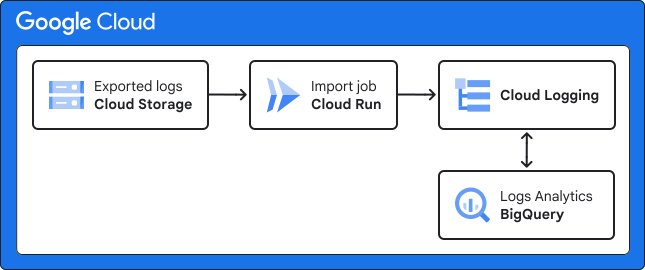
Untuk mengetahui detailnya, lihat Mengimpor log dari Cloud Storage ke Cloud Logging.
Tujuan
- Membuat dan mengonfigurasi tugas impor Cloud Run
- Membuat akun layanan untuk menjalankan tugas
Biaya
Dalam dokumen ini, Anda akan menggunakan komponen Google Cloudyang dapat ditagih berikut:
Untuk membuat perkiraan biaya berdasarkan proyeksi penggunaan Anda,
gunakan kalkulator harga.
Sebelum memulai
Pastikan log yang ingin Anda impor sebelumnya telah diekspor ke Cloud Storage, yang berarti log tersebut sudah disusun dalam format ekspor yang diharapkan.
Di konsol Google Cloud , aktifkan Cloud Shell.
Buat atau pilih project Google Cloud .
Peran yang diperlukan untuk memilih atau membuat project
- Memilih project: Memilih project tidak memerlukan peran IAM tertentu—Anda dapat memilih project apa pun yang perannya telah diberikan kepada Anda.
-
Membuat project: Untuk membuat project, Anda memerlukan peran Project Creator
(
roles/resourcemanager.projectCreator), yang berisi izinresourcemanager.projects.create. Pelajari cara memberikan peran.
-
Buat Google Cloud project:
gcloud projects create PROJECT_ID
Ganti
PROJECT_IDdengan nama untuk Google Cloud project yang Anda buat. -
Pilih project Google Cloud yang Anda buat:
gcloud config set project PROJECT_ID
Ganti
PROJECT_IDdengan nama project Google Cloud Anda.
Ganti PROJECT_ID dengan ID project tujuan.
Pastikan penagihan diaktifkan untuk project Google Cloud Anda.
Aktifkan Cloud Run dan Identity and Access Management (IAM) API, jika ada yang belum diaktifkan:
Peran yang diperlukan untuk mengaktifkan API
Untuk mengaktifkan API, Anda memerlukan izin
serviceusage.services.enable. Jika Anda membuat project, kemungkinan Anda sudah memiliki izin ini melalui peran Pemilik (roles/owner). Jika tidak, Anda bisa mendapatkan izin ini melalui peran Admin Penggunaan Layanan (roles/serviceusage.serviceUsageAdmin). Pelajari cara memberikan peran.gcloud services enable run.googleapis.com
iam.googleapis.com
Peran yang diperlukan
Untuk mendapatkan izin yang Anda perlukan untuk men-deploy solusi ini, minta administrator untuk memberi Anda peran IAM berikut:
-
Untuk memberikan peran Logs Writer di bucket log:
Project IAM Admin (
roles/resourcemanager.projectIamAdmin) di project tujuan -
Untuk memberikan peran Storage Object Viewer di bucket penyimpanan:
Storage Admin (
roles/storage.admin) di project tempat bucket penyimpanan dihosting -
Untuk membuat akun layanan:
Buat Akun Layanan (
roles/iam.serviceAccountCreator) di project tujuan -
Untuk mengaktifkan layanan di project:
Admin Penggunaan Layanan (
roles/serviceusage.serviceUsageAdmin) di project tujuan -
Untuk mengupgrade bucket log dan menghapus log yang diimpor:
Logging Admin (
roles/logging.admin) di project tujuan -
Untuk membuat, menjalankan, dan mengubah tugas impor:
Cloud Run Developer (
roles/run.developer) di project tujuan
Untuk mengetahui informasi selengkapnya tentang pemberian peran, lihat Mengelola akses ke project, folder, dan organisasi.
Anda mungkin juga bisa mendapatkan izin yang diperlukan melalui peran khusus atau peran bawaan lainnya.
Mengupgrade bucket log untuk menggunakan Observability Analytics
Sebaiknya gunakan bucket log default, dan upgrade bucket tersebut untuk menggunakan Log Analytics. Namun, di lingkungan produksi, Anda dapat menggunakan bucket log Anda sendiri jika bucket default tidak memenuhi persyaratan Anda. Jika Anda memutuskan untuk menggunakan bucket Anda sendiri, Anda harus merutekan log yang diserap ke project tujuan ke bucket log ini. Untuk mengetahui informasi selengkapnya, lihat Mengonfigurasi bucket log dan Membuat sink.
Saat mengupgrade bucket, Anda dapat menggunakan SQL untuk membuat kueri dan menganalisis log. Tidak ada biaya tambahan untuk mengupgrade bucket atau menggunakan Observability Analytics.
Untuk mengupgrade bucket log default di project tujuan, lakukan hal berikut:
Upgrade bucket log default untuk menggunakan Observability Analytics:
gcloud logging buckets update BUCKET_ID --location=LOCATION --enable-analyticsGanti kode berikut:
- BUCKET_ID: nama bucket log (misalnya,
_Default) - LOCATION: wilayah yang didukung (misalnya,
global)
- BUCKET_ID: nama bucket log (misalnya,
Membuat tugas impor Cloud Run
Saat membuat tugas, Anda dapat menggunakan image container bawaan yang disediakan untuk arsitektur referensi ini. Jika Anda perlu mengubah penerapan untuk mengubah periode retensi 30 hari atau jika Anda memiliki persyaratan lain, Anda dapat membuat image kustom Anda sendiri.
Di Cloud Shell, buat tugas dengan konfigurasi dan variabel lingkungan:
gcloud run jobs create JOB_NAME \
--image=IMAGE_URL \
--region=REGION \
--tasks=TASKS \
--max-retries=0 \
--task-timeout=60m \
--cpu=CPU \
--memory=MEMORY \
--set-env-vars=END_DATE=END_DATE,LOG_ID=LOG_ID,\
START_DATE=START_DATE,STORAGE_BUCKET_NAME=STORAGE_BUCKET_NAME,\
PROJECT_ID=PROJECT_ID
Ganti kode berikut:
- JOB_NAME: nama tugas Anda.
- IMAGE_URL: referensi ke image container; gunakan
us-docker.pkg.dev/cloud-devrel-public-resources/samples/import-logs-solutionatau URL image kustom, jika Anda membuatnya menggunakan petunjuk di GitHub. - REGION: region tempat Anda ingin tugas berada; untuk menghindari biaya tambahan, sebaiknya pertahankan region tugas yang sama atau dalam multi-region yang sama dengan region bucket Cloud Storage. Misalnya, jika bucket Anda adalah multi-region AS, Anda dapat menggunakan us-central1. Untuk mengetahui detailnya, lihat Pengoptimalan biaya.
- TASKS: jumlah tugas yang harus dijalankan oleh tugas.
Nilai defaultnya adalah
1. Anda dapat meningkatkan jumlah tugas jika terjadi waktu tunggu. - CPU: batas CPU, yang dapat berupa 1, 2, 4, 6, atau 8 CPU.
Nilai defaultnya adalah
2. Anda dapat meningkatkan jumlahnya jika terjadi waktu tunggu habis; untuk mengetahui detailnya, lihat Mengonfigurasi batas CPU. - MEMORY: batas memori.
Nilai defaultnya adalah
2Gi. Anda dapat meningkatkan jumlahnya jika terjadi waktu tunggu; untuk mengetahui detailnya, lihat Mengonfigurasi batas memori. - END_DATE: akhir rentang tanggal dalam format MM/DD/YYYY. Log dengan stempel waktu yang lebih awal dari atau sama dengan tanggal ini akan diimpor.
- LOG_ID: ID log dari log yang ingin Anda impor. ID log adalah
bagian dari
kolom
logNameentri log. Contoh,cloudaudit.googleapis.com. - START_DATE: awal rentang tanggal dalam format MM/DD/YYYY. Log dengan stempel waktu yang lebih baru atau sama dengan tanggal ini akan diimpor.
- STORAGE_BUCKET_NAME: nama bucket Cloud Storage tempat log disimpan (tanpa awalan
gs://).
Opsi
max-retriesdisetel ke nol untuk mencegah percobaan ulang tugas yang gagal, yang dapat menyebabkan entri log duplikat.Jika tugas Cloud Run gagal karena waktu tunggu habis, impor yang tidak selesai dapat terjadi. Untuk mencegah impor yang tidak lengkap karena waktu tunggu habis, tingkatkan nilai
tasks, serta resource CPU dan memori.
Meningkatkan nilai ini dapat meningkatkan biaya. Untuk mengetahui detail tentang biaya, lihat Pengoptimalan biaya.
Buat akun layanan untuk menjalankan tugas Cloud Run
Di Cloud Shell, buat akun layanan yang dikelola pengguna:
gcloud iam service-accounts create SA_NAMEGanti SA_NAME dengan nama akun layanan.
Berikan peran Storage Object Viewer di bucket penyimpanan:
gcloud storage buckets add-iam-policy-binding gs://STORAGE_BUCKET_NAME \
--member=serviceAccount:SA_NAME@PROJECT_ID.iam.gserviceaccount.com \
--role=roles/storage.objectViewer
Ganti kode berikut:
- STORAGE_BUCKET_NAME: nama bucket penyimpanan yang Anda gunakan dalam konfigurasi tugas impor. Contoh,
my-bucket. - PROJECT_ID: project ID tujuan.
- STORAGE_BUCKET_NAME: nama bucket penyimpanan yang Anda gunakan dalam konfigurasi tugas impor. Contoh,
Berikan peran Penulis Log pada bucket log:
gcloud projects add-iam-policy-binding PROJECT_ID \
--member=serviceAccount:SA_NAME@PROJECT_ID.iam.gserviceaccount.com \
--role=roles/logging.logWriter
Tetapkan akun layanan untuk tugas Cloud Run:
gcloud run jobs update JOB_NAME \
--region=REGION \
--service-account SA_NAME@PROJECT_ID.iam.gserviceaccount.com
Ganti REGION dengan region yang sama tempat Anda men-deploy tugas impor Cloud Run.
Jalankan tugas impor
Di Cloud Shell, jalankan tugas yang dibuat:
gcloud run jobs execute JOB_NAME \
--region=REGION
Untuk mengetahui informasi selengkapnya, lihat Menjalankan tugas dan Mengelola eksekusi tugas.
Jika Anda perlu menjalankan ulang tugas, hapus log yang diimpor sebelumnya untuk menghindari pembuatan duplikat. Untuk mengetahui detailnya, lihat Menghapus log yang diimpor nanti dalam dokumen ini.
Saat Anda membuat kueri log yang diimpor, duplikat tidak akan muncul di hasil kueri.
Cloud Logging menghapus duplikat (entri log dari project yang sama, dengan ID penyisipan dan stempel waktu yang sama) dari hasil kueri. Untuk mengetahui informasi selengkapnya, lihat
kolom insert_id
dalam referensi Logging API.
Memverifikasi hasil
Untuk memvalidasi bahwa tugas telah berhasil diselesaikan, di Cloud Shell, Anda dapat membuat kueri hasil impor:
gcloud logging read 'log_id("imported_logs") AND timestamp<=END_DATE'
Output menampilkan log yang diimpor. Jika project ini digunakan untuk menjalankan lebih dari satu tugas impor dalam jangka waktu yang ditentukan, output juga akan menampilkan log yang diimpor dari tugas tersebut.
Untuk mengetahui opsi dan detail selengkapnya tentang membuat kueri entri log, lihat
gcloud logging read.
Menghapus log yang diimpor
Jika Anda perlu menjalankan tugas yang sama lebih dari satu kali, hapus log yang diimpor sebelumnya untuk menghindari entri duplikat dan peningkatan biaya.
Untuk menghapus log yang diimpor, di Cloud Shell, jalankan penghapusan log:
gcloud logging logs delete imported_logs
Perlu diketahui bahwa menghapus log yang diimpor akan menghapus semua entri log yang diimpor ke project tujuan, bukan hanya hasil eksekusi tugas impor terakhir.
Langkah Berikutnya
- Tinjau kode implementasi di repositori GitHub.
- Pelajari cara menganalisis log yang diimpor menggunakan Observability Analytics dan SQL.
- Untuk mengetahui lebih banyak tentang arsitektur referensi, diagram, dan praktik terbaik lainnya, jelajahi Pusat Arsitektur Cloud.
Kontributor
Penulis: Leonid Yankulin | Developer Relations Engineer
Kontributor lain:
- Summit Tuladhar | Senior Staff Software Engineer
- Wilton Wong | Enterprise Architect
- Xiang Shen | Solutions Architect