


Ce document explique comment déployer l'architecture de référence décrite dans Importer des journaux depuis Cloud Storage vers Cloud Logging.
Ces instructions sont destinées aux ingénieurs et aux développeurs, y compris aux ingénieurs DevOps, aux ingénieurs en fiabilité des sites (SRE) et aux enquêteurs de sécurité, qui souhaitent configurer et exécuter le job d'importation des journaux. Ce document suppose également que vous savez exécuter des jobs d'importation Cloud Run et que vous savez utiliser Cloud Storage et Cloud Logging.
Architecture
Le schéma suivant montre comment les services Google Cloud sont utilisés dans cette architecture de référence :
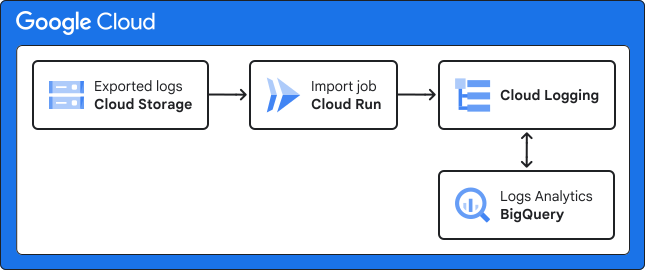
Pour plus d'informations, consultez la section Importer des journaux depuis Cloud Storage vers Cloud Logging.
Objectifs
- Créer et configurer un job d'importation Cloud Run
- Créer un compte de service pour exécuter le pipeline
Coûts
Dans ce document, vous utilisez les composants facturables suivants de Google Cloud :
Obtenez une estimation des coûts en fonction de votre utilisation prévue à l'aide du simulateur de coût.
Avant de commencer
Assurez-vous que les journaux que vous souhaitez importer ont été exportés vers Cloud Storage. Cela signifie qu'ils sont déjà organisés dans le format d'exportation attendu.
Dans la console Google Cloud , activez Cloud Shell.
Créez ou sélectionnez un projet Google Cloud .
Rôles requis pour sélectionner ou créer un projet
- Sélectionner un projet : la sélection d'un projet ne nécessite pas de rôle IAM spécifique. Vous pouvez sélectionner n'importe quel projet pour lequel un rôle vous a été attribué.
-
Créer un projet : pour créer un projet, vous devez disposer du rôle "Créateur de projet" (
roles/resourcemanager.projectCreator), qui contient l'autorisationresourcemanager.projects.create. Découvrez comment attribuer des rôles.
-
Créez un projet Google Cloud :
gcloud projects create PROJECT_ID
Remplacez
PROJECT_IDpar le nom du projet Google Cloud que vous créez. -
Sélectionnez le projet Google Cloud que vous avez créé :
gcloud config set project PROJECT_ID
Remplacez
PROJECT_IDpar le nom de votre projet Google Cloud .
Remplacez PROJECT_ID par l'ID du projet de destination.
Assurez-vous que la facturation est activée pour votre projet Google Cloud .
Activez les API Cloud Run et Identity and Access Management (IAM) si ce n'est pas déjà fait :
Rôles requis pour activer les API
Pour activer des API, vous devez disposer de l'autorisation
serviceusage.services.enable. Si vous avez créé le projet, vous disposez probablement déjà de cette autorisation via le rôle Propriétaire (roles/owner). Sinon, vous pouvez l'obtenir via le rôle Administrateur Service Usage (roles/serviceusage.serviceUsageAdmin). Découvrez comment attribuer des rôles.gcloud services enable run.googleapis.com
iam.googleapis.com
Rôles requis
Pour obtenir les autorisations nécessaires afin de déployer cette solution, demandez à votre administrateur de vous accorder les rôles IAM suivants :
-
Pour accorder le rôle "Rédacteur de journaux" sur le bucket de journaux : Administrateur IAM du projet (
roles/resourcemanager.projectIamAdmin) sur le projet de destination. -
Pour accorder le rôle "Lecteur des objets Storage" sur le bucket de stockage : Administrateur de l'espace de stockage (
roles/storage.admin) sur le projet où le bucket de stockage est hébergé. -
Pour créer un compte de service : Créer des comptes de service (
roles/iam.serviceAccountCreator) sur le projet de destination -
Pour activer les services sur le projet : Administrateur Service Usage (
roles/serviceusage.serviceUsageAdmin) sur le projet de destination -
Pour mettre à niveau le bucket de journaux et supprimer les journaux importés : Administrateur Logging (
roles/logging.admin) sur le projet de destination. -
Pour créer, exécuter et modifier le job d'importation : Développeur Cloud Run (
roles/run.developer) sur le projet de destination
Pour en savoir plus sur l'attribution de rôles, consultez Gérer l'accès aux projets, aux dossiers et aux organisations.
Vous pouvez également obtenir les autorisations requises avec des rôles personnalisés ou d'autres rôles prédéfinis.
Mettre à niveau un bucket de journaux pour utiliser l'Analyse de l'observabilité
Nous vous recommandons d'utiliser le bucket de journaux par défaut et de le mettre à niveau pour utiliser Log Analytics. Toutefois, dans un environnement de production, vous pouvez utiliser votre propre bucket de journaux si le bucket par défaut ne répond pas à vos exigences. Si vous décidez d'utiliser votre propre bucket, vous devez acheminer les journaux ingérés vers le projet de destination vers ce bucket de journaux. Pour en savoir plus, consultez Configurer des buckets de journaux et Créer un récepteur.
Lorsque vous mettez à niveau le bucket, vous pouvez utiliser SQL pour interroger et analyser vos journaux. La mise à niveau du bucket et l'utilisation de l'Analyse de l'observabilité n'entraînent aucuns frais supplémentaires.
Pour mettre à niveau le bucket de journaux par défaut dans le projet de destination, procédez comme suit:
Mettez à niveau le bucket de journaux par défaut pour utiliser l'Analyse de l'observabilité :
gcloud logging buckets update BUCKET_ID --location=LOCATION --enable-analyticsRemplacez les éléments suivants :
- BUCKET_ID: nom du bucket de journaux (par exemple,
_Default) - LOCATION : région prise en charge (par exemple,
global)
- BUCKET_ID: nom du bucket de journaux (par exemple,
Créer le job d'importation Cloud Run
Lorsque vous créez le job, vous pouvez utiliser l'image de conteneur prédéfinie fournie pour cette architecture de référence. Si vous devez modifier la mise en œuvre pour modifier la durée de conservation de 30 jours ou si vous avez d'autres exigences, vous pouvez créer votre propre image personnalisée.
Dans Cloud Shell, créez le job avec les configurations et les variables d'environnement :
gcloud run jobs create JOB_NAME \
--image=IMAGE_URL \
--region=REGION \
--tasks=TASKS \
--max-retries=0 \
--task-timeout=60m \
--cpu=CPU \
--memory=MEMORY \
--set-env-vars=END_DATE=END_DATE,LOG_ID=LOG_ID,\
START_DATE=START_DATE,STORAGE_BUCKET_NAME=STORAGE_BUCKET_NAME,\
PROJECT_ID=PROJECT_ID
Remplacez les éléments suivants :
- JOB_NAME : nom de votre job.
- IMAGE_URL : référence à l'image de conteneur. Utilisez
us-docker.pkg.dev/cloud-devrel-public-resources/samples/import-logs-solutionou l'URL de l'image personnalisée si vous en avez créé une en suivant les instructions sur GitHub. - REGION : région dans laquelle vous souhaitez placer votre job. Pour éviter des coûts supplémentaires, nous vous recommandons de conserver la même région de job ou de la laisser dans la même zone multirégionale que la région du bucket Cloud Storage. Par exemple, si votre bucket est multirégional aux États-Unis, vous pouvez utiliser us-central1. Pour en savoir plus, consultez Optimisation des coûts.
- TASKS : nombre de tâches que le job doit exécuter.
La valeur par défaut est
1. Vous pouvez augmenter le nombre de tâches si des délais avant expiration se produisent. - CPU : limite de ressources processeur, qui peut être de 1, 2, 4, 6 ou 8 processeurs.
La valeur par défaut est
2. Vous pouvez augmenter ce nombre si des délais d'expiration se produisent. Pour en savoir plus, consultez Configurer les limites de processeur. - MEMORY : limite de mémoire.
La valeur par défaut est
2Gi. Vous pouvez augmenter ce nombre si des délais d'attente se produisent. Pour en savoir plus, consultez Configurer des limites de mémoire. - END_DATE : fin de la plage de dates au format MM/JJ/AAAA. Les journaux dont les codes temporels sont antérieurs ou égaux à cette date sont importés.
- LOG_ID : identifiant des journaux que vous souhaitez importer. L'ID de journal fait partie du champ
logNamede l'entrée de journal. Par exemple,cloudaudit.googleapis.com. - START_DATE : début de la plage de dates au format MM/JJ/AAAA. Les journaux dont les codes temporels sont postérieurs ou égaux à cette date sont importés.
- STORAGE_BUCKET_NAME : nom du bucket Cloud Storage où les journaux sont stockés (sans le préfixe
gs://).
L'option
max-retriesest définie sur zéro pour éviter les nouvelles tentatives pour les tâches ayant échoué, ce qui peut entraîner des entrées de journal en double.Si le job Cloud Run échoue en raison d'un délai avant expiration, une importation incomplète peut en résulter. Pour éviter les importations incomplètes en raison de délais avant expiration, augmentez la valeur
tasks, ainsi que les ressources de processeur et de mémoire.
L'augmentation de ces valeurs peut entraîner une hausse des coûts. Pour en savoir plus sur les coûts, consultez Optimisation des coûts.
Créer un compte de service pour exécuter votre tâche Cloud Run
Dans Cloud Shell, créez le compte de service géré par l'utilisateur:
gcloud iam service-accounts create SA_NAMERemplacez SA_NAME par le nom du compte de service.
Attribuez le rôle Lecteur des objets Storage sur le bucket de stockage :
gcloud storage buckets add-iam-policy-binding gs://STORAGE_BUCKET_NAME \
--member=serviceAccount:SA_NAME@PROJECT_ID.iam.gserviceaccount.com \
--role=roles/storage.objectViewer
Remplacez les éléments suivants :
- STORAGE_BUCKET_NAME : nom du bucket de stockage que vous avez utilisé dans la configuration du job d'importation. Par exemple,
my-bucket. - PROJECT_ID: ID du projet de destination.
- STORAGE_BUCKET_NAME : nom du bucket de stockage que vous avez utilisé dans la configuration du job d'importation. Par exemple,
Attribuez le rôle Rédacteur de journaux sur le bucket de journaux :
gcloud projects add-iam-policy-binding PROJECT_ID \
--member=serviceAccount:SA_NAME@PROJECT_ID.iam.gserviceaccount.com \
--role=roles/logging.logWriter
Définissez le compte de service pour la tâche Cloud Run:
gcloud run jobs update JOB_NAME \
--region=REGION \
--service-account SA_NAME@PROJECT_ID.iam.gserviceaccount.com
Remplacez REGION par la région dans laquelle vous avez déployé le job d'importation Cloud Run.
Exécuter le job d'importation
Dans Cloud Shell, exécutez le job créé :
gcloud run jobs execute JOB_NAME \
--region=REGION
Pour en savoir plus, consultez Exécuter des jobs et Gérer les exécutions de jobs.
Si vous devez réexécuter le job, supprimez les journaux précédemment importés pour éviter de créer des doublons. Pour en savoir plus, consultez la section Supprimer les journaux importés plus loin dans ce document.
Lorsque vous interrogez les journaux importés, les doublons n'apparaissent pas dans les résultats de la requête.
Cloud Logging supprime les doublons (entrées de journal du même projet, avec le même ID d'insertion et le même code temporel) des résultats de requête. Pour en savoir plus, consultez le champ insert_id dans la documentation de référence de l'API Logging.
Vérifier les résultats
Pour vérifier que le job s'est terminé correctement, vous pouvez interroger les résultats de l'importation dans Cloud Shell :
gcloud logging read 'log_id("imported_logs") AND timestamp<=END_DATE'
Le résultat affiche les journaux importés. Si ce projet a été utilisé pour exécuter plusieurs jobs d'importation au cours de la période spécifiée, le résultat affiche également les journaux importés à partir de ces jobs.
Pour plus d'options et d'informations sur l'interrogation des entrées de journal, consultez gcloud logging read.
Supprimer les journaux importés
Si vous devez exécuter le même job plusieurs fois, supprimez les journaux précédemment importés pour éviter les entrées en double et l'augmentation des coûts.
Pour supprimer les journaux importés, exécutez la commande suivante dans Cloud Shell :
gcloud logging logs delete imported_logs
Sachez que la suppression des journaux importés efface toutes les entrées de journal importées dans le projet de destination, et pas seulement les résultats de la dernière exécution du job d'importation.
Étape suivante
- Examinez le code d'implémentation dans le dépôt GitHub.
- Découvrez comment analyser les journaux importés à l'aide de l'analyse de l'observabilité et de SQL.
- Pour découvrir d'autres architectures de référence, schémas et bonnes pratiques, consultez le Centre d'architecture cloud.
Contributeurs
Auteur : Leonid Yankulin | Ingénieur relations avec les développeurs
Autres contributeurs :
- Summit Tuladhar | Ingénieur logiciel senior
- Wilton Wong | Architecte d'entreprise
- Xiang Shen | Architecte de solutions