


您可以將 Cloud Identity 或 Google Workspace 帳戶設為使用單一登入 (SSO)。啟用 SSO 後,使用者嘗試存取 Google 服務時,系統不會提示他們輸入密碼。而是會重新導向至外部身分提供者 (IdP) 進行驗證。
使用單一登入服務可帶來多項優勢:
- 使用者可以使用現有憑證進行驗證,不必頻繁輸入憑證,因此能享有更優質的體驗。
- 確保現有的 IdP 仍是驗證使用者身分的記錄系統。
- 您不必將密碼同步至 Cloud Identity 或 Google Workspace。
如要使用 SSO,使用者必須在 Cloud Identity 或 Google Workspace 中擁有使用者帳戶,並在外部 IdP 中擁有對應的身分。因此,SSO 通常會與外部授權來源搭配使用,自動將使用者佈建至 Cloud Identity 或 Google Workspace。
單一登入程序
Cloud Identity 和 Google Workspace 支援安全宣告標記語言 (SAML) 2.0,可用於單一登入。SAML 是一種開放標準,用於在 SAML IdP 和 SAML 服務供應商之間交換驗證和授權資料。當您將 SSO 用於 Cloud Identity 或 Google Workspace 時,外部 IdP 是 SAML IdP,而 Google 是 SAML 服務供應商。
Google 採用 SAML 2.0 HTTP POST 繫結。這項繫結會指定 SAML IdP 和 SAML 服務供應商之間交換驗證資訊的方式。下圖說明使用單一登入 (SSO) 存取 Google Cloud 控制台時,這項程序的運作方式。
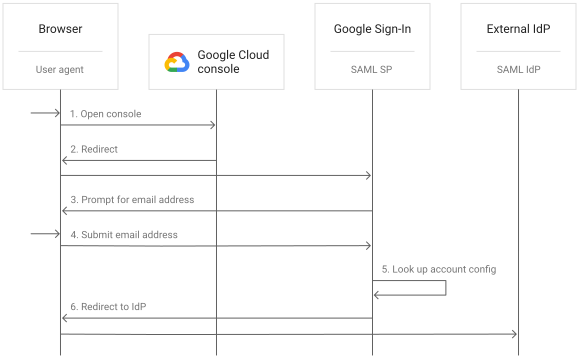
- 您將瀏覽器指向 Google Cloud 控制台 (或任何其他需要驗證的 Google 資源)。
- 由於您尚未通過驗證, Google Cloud 控制台會將瀏覽器重新導向至 Google 登入頁面。
- Google 登入會傳回登入頁面,提示您輸入電子郵件地址。
- 輸入電子郵件地址並提交表單。
- Google 登入會查詢與您電子郵件地址相關聯的 Cloud Identity 或 Google Workspace 帳戶。
由於相關聯的 Cloud Identity 或 Google Workspace 帳戶已啟用單一登入 (SSO),Google 登入會將瀏覽器重新導向至已設定的外部 IdP 網址。在發出重新導向之前,它會將兩個參數
RelayState和SAMLRequest新增至網址。RelayState包含外部 IdP 預計稍後傳回的 ID。SAMLRequest包含 SAML 驗證要求,這是一份經過壓縮、Base64 編碼和網址編碼的 XML 文件。解碼後的 SAML 驗證要求大致如下:<samlp:AuthnRequest ProviderName="google.com" IsPassive="false" AssertionConsumerServiceURL="https://www.google.com/a/example.com/acs" ...> <saml:Issuer xmlns:saml="...">google.com</saml:Issuer> <samlp:NameIDPolicy AllowCreate="true" Format="urn:oasis:names:tc:SAML:1.1:nameid-format:unspecified"/> </samlp:AuthnRequest>
這個範例要求會指示外部 IdP 驗證使用者、為目標對象
google.com建立 SAML 宣告,並將宣告發布至https://www.google.com/a/example.com/acs的宣告客戶服務 (ACS)。ACS 網址 (
example.com) 中嵌入的網域,會對應至 Google Workspace 或 Cloud Identity 帳戶的主網域。如果您在設定 SSO 時使用網域專屬核發者功能,核發者會是
google.com/a/DOMAIN,而非google.com,其中DOMAIN是 Cloud Identity 或 Google Workspace 帳戶的主網域。外部 IdP 執行驗證的步驟取決於 IdP 及其設定,例如可能會顯示登入對話方塊,或提示輸入多重驗證或指紋。成功完成這些步驟後,SAML 交換作業會繼續進行:
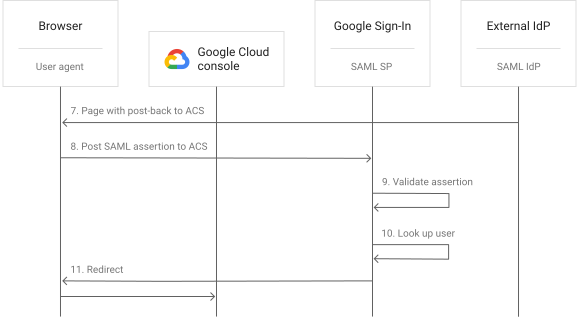
外部 IdP 會傳回特別製作的 HTML 網頁,讓瀏覽器立即將 HTTP POST 要求傳送至 ACS 網址。這項要求包含兩個參數:
RelayState:包含原本在 SAML 驗證要求中傳遞給 IdP 的值。SAMLResponse,其中包含採用 Base64 編碼的 SAML 斷言。SAML 聲明是一份 XML 文件,指出 IdP 已成功驗證使用者。解碼後的 SAML 斷言大致如下:<samlp:Response ...> ... <Assertion x...> <Issuer>https://idp.example.org/</Issuer> <Signature ...> ... </Signature> <Subject> <NameID Format="...:nameid-format:emailAddress">bob@example.org</NameID> ... </Subject> <Conditions NotBefore="..." NotOnOrAfter="..."> <AudienceRestriction> <Audience>google.com</Audience> </AudienceRestriction> </Conditions> <AttributeStatement> ... </AttributeStatement> <AuthnStatement AuthnInstant="..." ...> <AuthnContext> <AuthnContextClassRef>urn:oasis:names:tc:SAML:2.0:ac:classes:Password</AuthnContextClassRef> </AuthnContext> </AuthnStatement> </Assertion> </samlp:Response>
這個範例宣告是針對目標對象
google.com(與 SAML 驗證要求的核發者相符) 核發,並指出 IdPhttps://idp.example.org/已驗證使用者bob@example.org。SAML 斷言也包含數位簽章。IdP 會使用簽署憑證的私密金鑰建立這項簽章。私密金鑰只有 IdP 知道。對應的公開金鑰是 Cloud Identity 或 Google Workspace 中單一登入 (SSO) 設定的一部分,並與 Google 登入共用。
SAML 斷言也包含數位簽章,可讓 SAML 服務供應商驗證斷言的真實性。
瀏覽器將 SAML 聲明發布至 Google ACS 端點。
ACS 端點會驗證 SAML 聲明的數位簽章。這項檢查是為了確保宣告來自受信任的外部 IdP,且未經竄改。假設簽章有效,ACS 端點會分析斷言內容,包括驗證目標對象資訊和讀取
NameID屬性。ACS 端點會比對 SAML 聲明的
NameID和使用者的主要電子郵件地址,藉此查詢使用者帳戶。端點隨即會啟動工作階段。根據
RelayState參數中編碼的資訊,端點會判斷您原本要存取的資源網址,並將您重新導向至 Google Cloud 控制台。
IdP 啟動的登入
上一節所述的程序有時稱為「服務供應商發起的登入流程」,因為程序是從服務供應商開始,在上述範例中為 Google Cloud 控制台。
SAML 也定義了另一種流程,稱為「IdP 啟動的登入」,從 IdP 開始。Google 不支援這個流程,但您可以使用下列網址,啟動服務供應商發起的登入流程,達到類似的效果:
https://www.google.com/a/DOMAIN/ServiceLogin?continue=https://console.cloud.google.com/
在這個範例中,DOMAIN 是 Cloud Identity 或 Google Workspace 帳戶的主網域。
多重驗證
為防止使用者帳戶遭到未經授權的存取,您可以要求使用者在驗證期間提供第二重驗證資訊。使用單一登入時,有兩種方法可以實作多重驗證:
- 如果外部 IdP 支援多重驗證,您可以在 SAML 登入程序中,讓 IdP 執行多重驗證。在這種情況下,您不需要在 Cloud Identity 或 Google Workspace 中進行額外設定。
- 如果 IdP 不支援多重驗證,您可以設定 Cloud Identity 或 Google Workspace 帳戶,在使用者透過外部 IdP 驗證後立即執行兩步驟驗證。
網路
在 SAML 2.0 HTTP 重新導向繫結中,IdP 和服務供應商不會直接通訊。而是透過使用者的瀏覽器轉發所有通訊,如下圖所示:
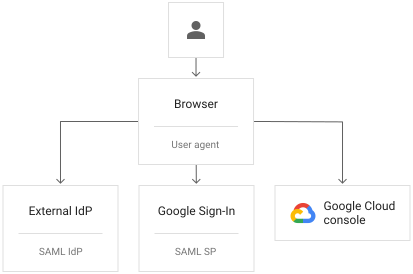
在這種架構下,只要使用者能從公司網路存取 IdP,IdP 就不需要公開至網際網路,甚至不需要網路連線能力。
外部 IdP 設定
Cloud Identity 和 Google Workspace 可讓您使用下列功能設定單一登入:
SAML 設定檔:您可以為要整合的每個 IdP 建立 SAML 設定檔。接著,您可以為 Cloud Identity 或 Google Workspace 帳戶中的每位使用者、群組或組織單位,決定是否必須使用 SSO,以及必須使用哪個 SAML 設定檔。
舊版 SAML 設定檔 (舊稱機構 SSO 設定檔): 您可以使用舊版 SAML 設定檔與單一 IdP 整合。 接著,您可以決定 Cloud Identity 或 Google Workspace 帳戶中的每位使用者、群組或組織單位是否必須使用 SSO。
設定 IdP 的正確方式取決於您使用的是 SAML 設定檔還是舊版 SAML 設定檔。下表概略說明通常必須在外部 IdP 中設定的項目,以確保相容性。
| 設定 | 舊版 SAML 設定檔 的必要設定 |
SAML 設定檔的必要設定 |
附註 |
|---|---|---|---|
| 名稱 ID | 使用者的主要電子郵件地址 | 使用者的主要電子郵件地址 | |
| 名稱 ID 格式 | urn:oasis:names:tc:SAML:1.1: |
urn:oasis:names:tc:SAML:1.1: |
|
| 實體 ID |
如果啟用網域專屬發行者功能:
如果網域專屬發行者功能已停用 (預設):
如要將多個 Google Workspace 或 Cloud Identity 帳戶與同一個 IdP 整合,請使用網域專屬核發者功能。否則請保持停用狀態。 |
SAML 設定檔的專屬實體 ID。 視 SAML 設定檔的建立日期而定,實體 ID 會採用下列其中一種格式:
|
|
| ACS 網址模式 (或重新導向網址) | https://www.google.com/a/* |
SAML 設定檔的專屬 ACS 網址。 視 SAML 設定檔的建立日期而定,網址會採用下列其中一種格式:
|
|
| 要求簽署 | 關閉 | 關閉 | Google 登入服務發出的 SAML 驗證要求一律不會簽署 |
| 斷言簽署 | 開啟 | 開啟 | SAML 聲明必須經過簽署,Google 登入才能驗證其真實性。 在管理控制台設定單一登入 (SSO) 時,您必須上傳權杖簽署金鑰組的公開金鑰。 |
| 斷言加密 | 關閉 | 關閉 | |
| 簽署演算法 | RSA-SHA256 | RSA-SHA256 | RSA-SHA256 有時會縮寫為 RS256 |
後續步驟
- 查看與外部 IdP 整合的參考架構。
- 瞭解如何使用 Microsoft Entra ID 或 Active Directory 設定帳戶佈建和單一登入 (SSO)。
- 請參閱將 Google Cloud 與外部 IdP 建立聯盟的最佳做法。
貢獻者
作者:Johannes Passing | 雲端解決方案架構師