


אתם יכולים להגדיר את החשבון שלכם ב-Cloud Identity או ב-Google Workspace כך שישתמשו בכניסה יחידה (SSO). כשמפעילים SSO, המשתמשים לא מתבקשים להזין סיסמה כשהם מנסים לגשת לשירותי Google. במקום זאת, הם מופנים אל ספק זהויות חיצוני (IdP) כדי לבצע אימות.
לשימוש ב-SSO יש כמה יתרונות:
- אתם משפרים את חוויית המשתמש כי המשתמשים יכולים להשתמש באישורים הקיימים שלהם כדי לבצע אימות, ולא צריכים להזין אישורים לעיתים קרובות.
- אתם מוודאים שספק הזהויות הקיים שלכם יישאר המערכת הרשמית לאימות משתמשים.
- אתם לא צריכים לסנכרן סיסמאות עם Cloud Identity או עם Google Workspace.
כדי להשתמש ב-SSO, למשתמש חייב להיות חשבון משתמש ב-Cloud Identity או ב-Google Workspace וזהות תואמת ב-IdP החיצוני. לכן, בדרך כלל משתמשים ב-SSO בשילוב עם מקור חיצוני מהימן שמקצה הרשאות למשתמשים ב-Cloud Identity או ב-Google Workspace באופן אוטומטי.
תהליך הכניסה היחידה (SSO)
Cloud Identity ו-Google Workspace תומכים ב-Security Assertion Markup Language (SAML) 2.0 לכניסה יחידה. SAML הוא תקן פתוח להחלפת נתוני אימות והרשאה בין ספק זהויות (IdP) של SAML לבין ספקי שירות של SAML. כשמשתמשים ב-SSO ב-Cloud Identity או ב-Google Workspace, ספק הזהויות החיצוני הוא ספק הזהויות ב-SAML, ו-Google היא ספק השירות ב-SAML.
Google מטמיעה SAML 2.0 HTTP POST binding. הקישור הזה מציין איך מידע האימות מועבר בין ספק הזהויות של SAML לבין ספק השירות של SAML. בתרשים הבא מוצגת דוגמה לאופן הפעולה של התהליך הזה כשמשתמשים ב-SSO כדי לגשת למסוף Google Cloud .
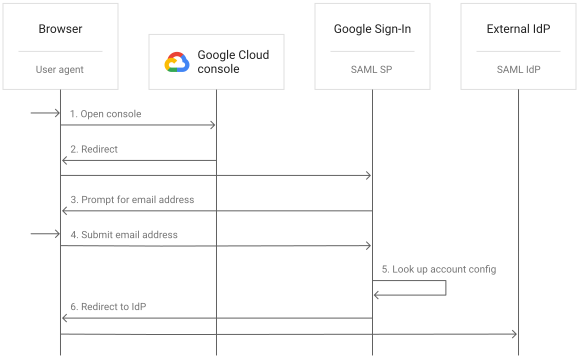
- מפנים את הדפדפן אל המסוף Google Cloud (או אל כל משאב אחר של Google שנדרש בו אימות).
- מכיוון שעדיין לא עברת אימות, הדפדפן שלך מועבר אוטומטית אל דף הכניסה לחשבון Google במסוף Google Cloud .
- מערכת הכניסה באמצעות חשבון Google מחזירה דף כניסה ומבקשת להזין את כתובת האימייל.
- מזינים את כתובת האימייל ושולחים את הטופס.
- מערכת הכניסה לחשבון Google מחפשת את חשבון Cloud Identity או Google Workspace שמשויך לכתובת האימייל שלכם.
מכיוון שהכניסה היחידה מופעלת בחשבון המשויך ב-Cloud Identity או ב-Google Workspace, מערכת הכניסה לחשבון Google מפנה את הדפדפן לכתובת ה-URL של ספק הזהויות החיצוני שהוגדר. לפני ההפניה, המערכת מוסיפה לכתובת ה-URL שני פרמטרים:
RelayStateו-SAMLRequest.- העמודה
RelayStateמכילה מזהה שספק הזהויות החיצוני צפוי להעביר בחזרה מאוחר יותר.
SAMLRequestמכיל את בקשת אימות SAML, מסמך XML שעבר דחיסה, קידוד base64 וקידוד כתובת URL. בקשת אימות SAML מפוענחת נראית כך:<samlp:AuthnRequest ProviderName="google.com" IsPassive="false" AssertionConsumerServiceURL="https://www.google.com/a/example.com/acs" ...> <saml:Issuer xmlns:saml="...">google.com</saml:Issuer> <samlp:NameIDPolicy AllowCreate="true" Format="urn:oasis:names:tc:SAML:1.1:nameid-format:unspecified"/> </samlp:AuthnRequest>
בדוגמה הזו, הבקשה מורה ל-IdP החיצוני לאמת את המשתמש, ליצור טענת נכוֹנוּת (assertion) של SAML עבור קהל היעד
google.comולפרסם אותה בשירות צרכן טענות הנכוֹנוּת (ACS) בכתובתhttps://www.google.com/a/example.com/acs.הדומיין שמוטמע בכתובת ה-URL של ACS (
example.com) תואם לדומיין הראשי של חשבון Google Workspace או Cloud Identity.אם משתמשים בתכונה של מנפיק ספציפי לדומיין כשמגדירים כניסה יחידה (SSO), המנפיק הוא
google.com/a/DOMAINבמקוםgoogle.com, כאשרDOMAINהוא הדומיין הראשי של חשבון Cloud Identity או Google Workspace.השלבים שספק ה-IdP החיצוני מבצע כדי לאמת את הזהות תלויים בספק ה-IdP ובהגדרות שלו. לדוגמה, יכול להיות שיוצג דו-שיח לכניסה, או שתתבקשו להשתמש באימות רב-שלבי או בטביעת אצבע. אחרי שהשלבים האלה מסתיימים בהצלחה, חילופי ה-SAML נמשכים:
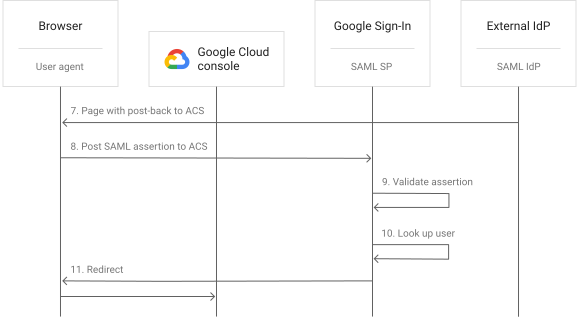
- העמודה
ספק ה-IdP החיצוני מחזיר דף HTML שנוצר במיוחד וגורם לדפדפן לשלוח באופן מיידי בקשת HTTP POST לכתובת ה-URL של ACS. הבקשה הזו מכילה שני פרמטרים:
-
RelayState, שמכיל את הערך שהועבר במקור אל ספק ה-IdP בבקשת האימות של SAML.
SAMLResponse, שמכיל את טענת הנכוֹנוּת (assertion) של SAML בקידוד base64. טענת הנכוֹנוּת (assertion) של SAML היא מסמך XML שמציין שה-IdP אימת את המשתמש בהצלחה. בטופס מפוענח, טענת הנכונות (assertion) של SAML נראית כך:<samlp:Response ...> ... <Assertion x...> <Issuer>https://idp.example.org/</Issuer> <Signature ...> ... </Signature> <Subject> <NameID Format="...:nameid-format:emailAddress">bob@example.org</NameID> ... </Subject> <Conditions NotBefore="..." NotOnOrAfter="..."> <AudienceRestriction> <Audience>google.com</Audience> </AudienceRestriction> </Conditions> <AttributeStatement> ... </AttributeStatement> <AuthnStatement AuthnInstant="..." ...> <AuthnContext> <AuthnContextClassRef>urn:oasis:names:tc:SAML:2.0:ac:classes:Password</AuthnContextClassRef> </AuthnContext> </AuthnStatement> </Assertion> </samlp:Response>
טענת הנכוֹנוּת (assertion) לדוגמה הזו הונפקה לקהל
google.com(תואם למנפיק של בקשת האימות של SAML), ומצוין בה שספק ה-IdPhttps://idp.example.org/אימת את המשתמשbob@example.org.טענת הנכוֹנוּת של SAML מכילה גם חתימה דיגיטלית. ספק הזהויות יוצר את החתימה הזו באמצעות המפתח הפרטי של אישור החתימה. המפתח הפרטי ידוע רק לספק הזהויות. המפתח הציבורי התואם הוא חלק מהגדרת ה-SSO ב-Cloud Identity או ב-Google Workspace, והוא משותף עם הכניסה לחשבון Google.
טענת הנכוֹנוּת (assertion) של SAML מכילה גם חתימה דיגיטלית שמאפשרת לספק השירות של SAML לאמת את האותנטיות של טענת הנכוֹנוּת.
-
הדפדפן שולח את טענת הנכוֹנוּת (assertion) של SAML לנקודת הקצה של ACS ב-Google.
נקודת הקצה של ACS מאמתת את החתימה הדיגיטלית של הצהרת ה-SAML. הבדיקה הזו מתבצעת כדי לוודא שההצהרה מגיעה מ-IdP חיצוני מהימן ושלא בוצעו בה שינויים. בהנחה שהחתימה תקפה, נקודת הקצה של ACS מנתחת את תוכן הטענה, כולל אימות פרטי הקהל שלה וקריאת המאפיין
NameID.נקודת הקצה של ACS מחפשת את חשבון המשתמש שלכם על ידי התאמת
NameIDשל טענת ה-SAML לכתובת האימייל הראשית של המשתמש. לאחר מכן, נקודת הקצה מתחילה סשן.על סמך המידע שמקודד בפרמטר
RelayState, נקודת הקצה קובעת את כתובת ה-URL של המשאב שאליו התכוונתם לגשת במקור, ואתם מופנים מחדש למסוף Google Cloud .
כניסה יזומה של IdP
התהליך שמתואר בקטע הקודם נקרא לפעמים כניסה לחשבון שמתחילה אצל ספק השירות, כי התהליך מתחיל אצל ספק השירות, שבמקרה הזה הוא מסוף Google Cloud .
ב-SAML מוגדר גם תהליך חלופי שנקרא כניסה ביוזמת IdP, שמתחיל ב-IdP. Google לא תומכת בתהליך הזה, אבל אפשר להשיג תוצאות דומות באמצעות כתובת ה-URL הבאה כדי להתחיל כניסה שמתבצעת על ידי ספק השירות:
https://www.google.com/a/DOMAIN/ServiceLogin?continue=https://console.cloud.google.com/
בדוגמה הזו, DOMAIN הוא הדומיין הראשי של חשבון Cloud Identity או Google Workspace.
אימות רב-שלבי
כדי להגן על חשבונות המשתמשים מפני גישה לא מורשית, אתם יכולים לדרוש מהמשתמשים לספק גורם שני במהלך האימות. יש שתי דרכים להטמיע אימות רב-שלבי כשמשתמשים בכניסה יחידה (SSO):
- אם ספק הזהויות החיצוני שלכם תומך באימות רב-שלבי, אתם יכולים להגדיר שהוא יבצע את האימות הרב-שלבי כחלק מתהליך הכניסה שמבוסס על SAML. במקרה כזה, לא נדרשות הגדרות נוספות ב-Cloud Identity או ב-Google Workspace.
- אם ספק הזהויות שלכם לא תומך באימות רב-שלבי, אתם יכולים להגדיר את חשבון Cloud Identity או Google Workspace כך שיבצע אימות דו-שלבי מיד אחרי שהמשתמש מאומת על ידי ספק הזהויות החיצוני.
Networking
בקישור להפניה אוטומטית של HTTP ב-SAML 2.0, ספק הזהויות וספק השירות לא מתקשרים ישירות. במקום זאת, כל התקשורת מועברת דרך הדפדפן של המשתמש, כמו שמוצג בדיאגרמה הבאה:
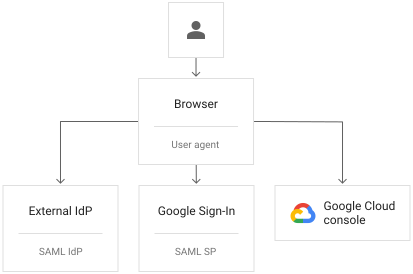
בהתאם לארכיטקטורה הזו, ספק הזהויות לא צריך להיות חשוף לאינטרנט, או אפילו להיות בעל גישה לאינטרנט, כל עוד המשתמשים יכולים לגשת אליו מהרשת הארגונית.
הגדרת ספק הזהויות החיצוני
ב-Cloud Identity וב-Google Workspace אפשר להגדיר כניסה יחידה באמצעות התכונות הבאות:
פרופילים של SAML: אתם יכולים ליצור פרופיל SAML לכל ספק זהויות שאתם רוצים לשלב. לכל משתמש, קבוצה או יחידה ארגונית בחשבון Cloud Identity או Google Workspace, אתם מחליטים אם הם חייבים להשתמש ב-SSO ובאיזה פרופיל SAML הם חייבים להשתמש.
פרופיל SAML מדור קודם (לשעבר פרופיל SSO ארגוני): אפשר להשתמש בפרופיל SAML מדור קודם כדי לבצע שילוב עם IdP יחיד. לכל משתמש, קבוצה או יחידה ארגונית בחשבון Cloud Identity או בחשבון Google Workspace, אתם מחליטים אם הם צריכים להשתמש ב-SSO או לא.
הדרך הנכונה להגדיר את ספק הזהויות תלויה בפרופילים של SAML שבהם אתם משתמשים או בפרופיל SAML מדור קודם. בטבלה הבאה מפורטות ההגדרות שבדרך כלל צריך להגדיר בספק זהויות חיצוני כדי להבטיח תאימות.
| הגדרות אישיות | הגדרה נדרשת עבור פרופיל SAML מדור קודם |
הגדרה נדרשת עבור פרופילי SAML |
הערות |
|---|---|---|---|
| מזהה שם | כתובת האימייל הראשית של המשתמש | כתובת האימייל הראשית של המשתמש | |
| פורמט למזהה שם | urn:oasis:names:tc:SAML:1.1: |
urn:oasis:names:tc:SAML:1.1: |
|
| מזהה ישות |
אם התכונה 'מנפיק ספציפי לדומיין' מופעלת:
אם התכונה 'מנפיק ספציפי לדומיין' מושבתת (ברירת מחדל):
אם רוצים לשלב כמה חשבונות Google Workspace או Cloud Identity עם אותו IdP, צריך להשתמש בתכונה של הנפקת אישורים ספציפיים לדומיין. אחרת, משאירים אותה מושבתת. |
מזהה ישות ייחודי של פרופיל ה-SAML. בהתאם לתאריך היצירה של פרופיל SAML, מזהה הישות הוא באחד מהפורמטים הבאים:
|
|
| תבנית כתובת ה-URL של ACS (או כתובת ה-URL להפניה אוטומטית) | https://www.google.com/a/* |
כתובת ה-URL הייחודית של ACS בפרופיל SAML. בהתאם לתאריך היצירה של פרופיל ה-SAML, כתובת ה-URL מבוססת על אחד מהפורמטים הבאים:
|
|
| בקשת חתימה | מושבת | מושבת | בקשות אימות SAML שמונפקות על ידי הכניסה לחשבון Google אף פעם לא חתומות |
| חתימה על טענת נכוֹנוּת (assertion) | מופעל | מופעל | כדי לאפשר ל-Google Sign-In לאמת את האותנטיות של הצהרות SAML, צריך לחתום עליהן. כשמגדירים SSO במסוף Admin, צריך להעלות את המפתח הציבורי של צמד המפתחות לחתימה על טוקנים. |
| הצפנת הצהרה | מושבת | מושבת | |
| האלגוריתם של החתימה | RSA-SHA256 | RSA-SHA256 | לפעמים מקצרים את RSA-SHA256 ל-RS256 |
המאמרים הבאים
- כדאי לעיין בדוגמאות לארכיטקטורות לשילוב עם ספק זהויות חיצוני.
- איך מגדירים הקצאת חשבונות ו-SSO באמצעות Microsoft Entra ID או Active Directory
- מומלץ לקרוא את השיטות המומלצות לאיחוד Google Cloud עם ספק זהויות חיצוני.
שותפים ביצירת התוכן
מחבר: Johannes Passing | Cloud Solutions Architect