


Questo documento descrive come creare un account Cloud Identity o Google Workspace e come prepararlo per un deployment in produzione.
Prima di iniziare
Per preparare il tuo account Cloud Identity o Google Workspace, devi:
- Seleziona un'architettura di destinazione per il deployment di produzione in base alle nostre architetture di riferimento.
- Identifica se hai bisogno di uno o più account Cloud Identity o Google Workspace aggiuntivi per scopi di produzione o gestione temporanea. Per informazioni dettagliate su come identificare il numero corretto di account da utilizzare, consulta Best practice per la pianificazione di account e organizzazioni.
- Identifica un piano di onboarding adatto e completa tutte le attività definite dal piano come prerequisiti per il consolidamento degli account utente esistenti.
Per ogni account Cloud Identity o Google Workspace che devi creare, assicurati di quanto segue:
- Hai selezionato il nome di dominio DNS da utilizzare come nome di dominio principale. Questo nome di dominio determina il nome dell'organizzazione Google Cloud associata. Puoi utilizzare un nome di dominio neutro come nome di dominio principale.
- Hai selezionato i nomi di dominio DNS secondari che vuoi aggiungere all'account. Assicurati di non superare un totale di 600 domini per account.
Per completare la procedura di registrazione di un nuovo account Cloud Identity o Google Workspace, devi avere anche le seguenti informazioni:
- Un numero di telefono e un indirizzo email di contatto. Google utilizza questo numero di telefono e questo indirizzo per contattarti in caso di problemi con il tuo account.
Un indirizzo email per il primo account utente super amministratore. L'indirizzo email deve utilizzare il dominio DNS principale e non deve essere utilizzato da un account consumer esistente.
Se prevedi di configurare la federazione in un secondo momento, seleziona un indirizzo email che corrisponda a un utente nel tuo provider di identità esterna (IdP).
La creazione di un nuovo account Cloud Identity o Google Workspace potrebbe richiedere la collaborazione tra più team e stakeholder della tua organizzazione. Ecco alcuni esempi:
- DNS administrators. Per verificare i domini DNS principali e secondari, devi disporre dell'accesso amministrativo a entrambe le zone DNS.
- Se utilizzi un IdP esterno, gli amministratori del tuo IdP esterno.
- Futuri amministratori dell'organizzazione Google Cloud .
Procedura per la preparazione di un account
Il seguente diagramma di flusso illustra la procedura di preparazione del tuo account Cloud Identity o Google Workspace. Come indicano i due lati del diagramma, il processo potrebbe richiedere la collaborazione tra team diversi.
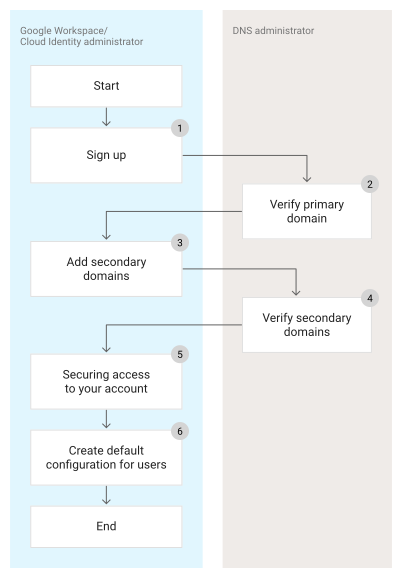
Registrati a Cloud Identity o Google Workspace. Durante la procedura di registrazione, devi fornire un numero di telefono e un indirizzo email di contatto, il dominio principale che vuoi utilizzare e il nome utente per il primo account utente super amministratore.
Verifica la proprietà del tuo dominio principale creando un record TXT o record CNAME nella zona DNS corrispondente del tuo server DNS.
Aggiungi eventuali domini secondari all'account Cloud Identity o Google Workspace.
Verifica la proprietà dei domini secondari creando record TXT o CNAME nelle zone DNS corrispondenti del tuo server DNS.
Proteggi il tuo account configurando le impostazioni di sicurezza.
Crea una configurazione predefinita per gli account utente.
Accesso sicuro al tuo account
Durante la procedura di registrazione, crei un primo utente nel tuo account Cloud Identity o Google Workspace. A questo account utente vengono assegnati i privilegi di super amministratore e l'accesso completo all'account Cloud Identity o Google Workspace.
Per completare la configurazione iniziale del tuo account Cloud Identity o Google Workspace, devi disporre dei privilegi di super amministratore. Dopo aver completato la configurazione iniziale, le occasioni in cui avrai bisogno dei privilegi di super amministratore saranno rare, ma per garantire la continuità aziendale è importante che tu e l'altro personale autorizzato manteniate l'accesso come super amministratore all'account Cloud Identity o Google Workspace:
Per garantire questo accesso:
- Seleziona un gruppo di amministratori che devono avere l'accesso come super amministratore all'account Cloud Identity o Google Workspace. È consigliabile mantenere basso il numero di utenti.
- Crea un insieme di account utente super amministratore dedicati per ogni amministratore.
- Applica la verifica in due passaggi di Google per questi utenti e richiedi loro di creare codici di backup in modo che mantengano l'accesso anche se perdono lo smartphone o la chiave USB.
- Chiedi agli amministratori di utilizzare gli account super amministratore solo quando necessario e scoraggia l'uso quotidiano di questi account.
Per informazioni dettagliate su come proteggere gli utenti super amministratore, consulta Best practice per gli account super amministratore. Per assicurarti che il tuo account sia protetto correttamente, segui il nostro Elenco di controllo di sicurezza per imprese di grandi e medie dimensioni.
Configura le impostazioni predefinite per gli account utente
Cloud Identity e Google Workspace supportano una serie di impostazioni che ti aiutano a proteggere gli account utente:
- Applicazione della verifica in due passaggi.
- Controllare chi può accedere a Google Workspace e ai servizi Google.
- Consentire o negare l'accesso ad app meno sicure.
- Assegnazione di licenze per Cloud Identity Premium o Google Workspace.
- Scegliere una posizione geografica per i dati e controllare l'archiviazione dei dati supplementari (solo Google Workspace).
Per ridurre al minimo l'impegno amministrativo, è consigliabile configurare queste impostazioni in modo che vengano applicate per impostazione predefinita ai nuovi utenti. Puoi configurare le impostazioni predefinite ai seguenti livelli:
- Globale: un'impostazione globale si applica a tutti gli utenti, ma ha la priorità più bassa.
- Unità organizzativa (UO): un'impostazione configurata per un'UO si applica a tutti gli utenti dell'UO e alle UO secondarie e sostituisce un'impostazione globale.
- Gruppo: un'impostazione configurata per gruppo si applica a tutti i membri del gruppo e sostituisce le impostazioni globali e dell'UO.
Crea una struttura di UO
Creando una struttura di unità organizzative, puoi segmentare gli account utente del tuo account Cloud Identity o Google Workspace in insiemi distinti per semplificarne la gestione.
Se utilizzi Cloud Identity in combinazione con un IdP esterno, la creazione di unità organizzative personalizzate potrebbe non essere necessaria. Puoi invece utilizzare una combinazione di impostazioni globali e specifiche per il gruppo:
- Mantieni tutti gli account utente nella UO predefinita.
- Per controllare chi è autorizzato ad accedere a determinati servizi Google, crea gruppi dedicati come
Google Cloud Users and Google Ads
Users
nel tuo IdP esterno. Esegui il provisioning di questi gruppi in Cloud Identity e applica le impostazioni predefinite corrette. Puoi quindi controllare l'accesso modificando le iscrizioni ai gruppi nel tuo IdP esterno.
Se alcuni o tutti i tuoi utenti utilizzano Google Workspace, è probabile che tu abbia bisogno di una struttura di UO personalizzata, perché alcune delle impostazioni specifiche di Google Workspace non possono essere applicate per gruppo. Se utilizzi un IdP esterno, è meglio mantenere semplice la struttura delle UO, come segue:
- Crea una struttura di UO di base che ti consenta di assegnare automaticamente le licenze, scegliere una posizione geografica per i tuoi dati e controllare l'archiviazione dei dati supplementari. Per tutte le altre impostazioni, ti consigliamo di applicarle per gruppo.
- Configura l'IdP esterno in modo che i nuovi utenti vengano assegnati automaticamente all'UO corretta.
- Crea gruppi dedicati come
Google Cloud Users and Google Ads Usersnel tuo IdP esterno. Esegui il provisioning di questi gruppi in Google Workspace e applica le impostazioni predefinite corrette. Puoi quindi controllare l'accesso modificando le iscrizioni ai gruppi nell'IdP esterno.
Impatto della UO predefinita sulla migrazione dell'account
Se hai identificato account consumer esistenti di cui prevedi di eseguire la migrazione a Cloud Identity o Google Workspace, l'UO predefinita svolge un ruolo speciale. Se esegui la migrazione di un account consumer a Cloud Identity o Google Workspace, l'account viene sempre inserito nell'UO predefinita e non fa parte di alcun gruppo.
Per eseguire la migrazione di un account consumer, devi avviare un trasferimento dell'account. Questo trasferimento deve essere approvato dal proprietario dell'account consumer. In qualità di amministratore, hai un controllo limitato su quando il proprietario potrebbe dare il consenso e, di conseguenza, su quando puoi completare il trasferimento.
Al termine del trasferimento, tutte le impostazioni applicate alla UO predefinita diventano effettive nell'account utente di cui è stata eseguita la migrazione. Assicurati che queste impostazioni concedano un livello di accesso di base ai servizi Google, in modo che il dipendente associato possa lavorare senza impedimenti.
Best practice
Quando prepari il tuo account Cloud Identity o Google Workspace, segui queste best practice:
- Se utilizzi un IdP esterno, assicurati che gli utenti in Cloud Identity o Google Workspace siano un sottoinsieme delle identità nel tuo IdP esterno.
- Valuta la possibilità di ridurre la durata predefinita della sessione e la durata della sessione utilizzata da Google Cloud. Quando utilizzi un IdP esterno, assicurati di allineare la durata della sessione con il tuo IdP.
- Esporta gli audit log in BigQuery per conservarli oltre il periodo di conservazione predefinito.
- Per proteggere meglio il tuo account, consulta periodicamente il nostro elenco di controllo di sicurezza per imprese di grandi e medie dimensioni.
Passaggi successivi
- Scopri come consolidare i tuoi account utente esistenti.