


במדריך הזה מוסבר איך להגדיר כניסה יחידה (SSO) בין Keycloak לבין חשבון Cloud Identity או Google Workspace באמצעות איחוד SAML. ההנחה היא שהתקנתם את Keycloak ואתם משתמשים בו.
מטרות
- מגדירים את שרת Keycloak כך שאפשר יהיה להשתמש בו כספק זהויות (IdP) על ידי Cloud Identity או Google Workspace.
- מגדירים את חשבון Cloud Identity או Google Workspace כך שישתמש ב-Keycloak ל-SSO.
לפני שמתחילים
- אם אין לכם חשבון Cloud Identity, צריך להירשם לחשבון.
- מוודאים שיש לחשבון Cloud Identity שלכם הרשאות סופר-אדמין.
- אם שרת Keycloak משמש לניהול של יותר מתחום אחד, צריך להחליט באיזה תחום רוצים להשתמש לאיחוד.
- מוודאים שיש לכם הרשאת אדמין בתחום שנבחר.
יצירת פרופיל SAML
כדי להגדיר כניסה יחידה באמצעות Keycloak, קודם צריך ליצור פרופיל SAML בחשבון Cloud Identity או Google Workspace. פרופיל ה-SAML מכיל את ההגדרות שקשורות לשרת Keycloak, כולל כתובת ה-URL שלו ותעודת החתימה.
בהמשך מקצים את פרופיל ה-SAML לקבוצות או ליחידות ארגוניות מסוימות.
כדי ליצור פרופיל SAML חדש בחשבון Cloud Identity או Google Workspace, מבצעים את הפעולות הבאות:
במסוף Admin, נכנסים אל אבטחה > אימות > כניסה יחידה (SSO) עם ספק זהויות (IdP) של צד שלישי.
לוחצים על פרופילי SSO של צד שלישי > הוספת פרופיל SAML.
בדף SAML SSO profile, מזינים את ההגדרות הבאות:
- Name (שם):
Keycloak מזהה ישות ב-SAML של ספק הזהויות (IdP):
Keycloak 17 ואילך
https://KEYCLOAK/realms/REALM
Keycloak 16 או גרסה קודמת
https://KEYCLOAK/auth/realms/REALM
כתובת URL של דף הכניסה:
Keycloak 17 ואילך
https://KEYCLOAK/realms/REALM/protocol/saml
Keycloak 16 או גרסה קודמת
https://KEYCLOAK/auth/realms/REALM/protocol/saml
כתובת URL של דף היציאה:
Keycloak 17 ואילך
https://KEYCLOAK/realms/REALM/protocol/openid-connect/logout
Keycloak 16 או גרסה קודמת
https://KEYCLOAK/auth/realms/REALM/protocol/openid-connect/logout?redirect_uri=https://KEYCLOAK/auth/realms/REALM/account/
כתובת URL לשינוי הסיסמה:
Keycloak 17 ואילך
https://KEYCLOAK/realms/REALM/account
Keycloak 16 או גרסה קודמת
https://KEYCLOAK/auth/realms/REALM/account
בכל כתובות ה-URL, מחליפים את מה שכתוב בשדות הבאים:
-
KEYCLOAK: שם הדומיין שמוגדר במלואו של שרת Keycloak -
REALM: השם של התחום שבחרתם
אל תעלו עדיין אישור אימות.
- Name (שם):
לוחצים על Save.
בדף SAML SSO profile שמופיע יש שתי כתובות URL:
- מזהה ישות
- כתובת אתר של ACS
תצטרכו את כתובות ה-URL האלה בקטע הבא כשמגדירים את Keycloak.
הגדרת Keycloak
כדי להגדיר את שרת Keycloak, צריך ליצור לקוח.
יצירת לקוח
יוצרים לקוח SAML חדש ב-Keycloak:
- נכנסים ל-Keycloak ופותחים את מסוף הניהול.
- בוחרים את התחום שרוצים להשתמש בו לאיחוד.
- בתפריט, בוחרים באפשרות לקוחות.
- לוחצים על Create client.
מגדירים את ההגדרות הבאות ללקוח:
Keycloak 19 ואילך
- סוג הלקוח: SAML
- Client ID: Entity URL מהפרופיל של ה-SSO.
- Name (שם):
Google Cloud
Keycloak 18 או גרסה מוקדמת יותר
- Client ID: Entity URL מהפרופיל של ה-SSO.
- Client Protocol: saml
- Client SAML Endpoint: משאירים ריק
לוחצים על Save.
מגדירים את הפרטים של הלקוח באמצעות ההגדרות הבאות:
Keycloak 19 ואילך
בכרטיסייה הגדרות:
- כתובות URI תקינות להפניה אוטומטית: כתובת אתר של ACS מפרופיל ה-SSO
- פורמט מזהה השם: אימייל
- החלת פורמט של מזהה שם: מופעל
- חתימה על מסמכים: מושבת
- Sign Assertions: on
בכרטיסייה Keys:
- נדרשת חתימת לקוח: מושבת
Keycloak 18 או גרסה מוקדמת יותר
- שם: שם כמו
Google Cloud - Sign Assertions: on
- נדרשת חתימת לקוח: מושבת
- החלת פורמט של מזהה שם: מופעל
- פורמט מזהה השם: אימייל
- כתובות URI תקינות להפניה אוטומטית: כתובת אתר של ACS מפרופיל ה-SSO
משאירים את ערכי ברירת המחדל בשאר ההגדרות.
לוחצים על Save.
ייצוא אישור החתימה
אחרי ש-Keycloak מאמת משתמש, הוא מעביר טענת נכונות (assertion) של SAML ל-Cloud Identity או ל-Google Workspace. כדי לאפשר ל-Cloud Identity ול-Google Workspace לאמת את השלמות והאותנטיות של טענת הנכונות הזו, Keycloak חותם על טענת הנכונות באמצעות מפתח מיוחד לחתימה על אסימונים, ומספק אישור שמאפשר ל-Cloud Identity או ל-Google Workspace לבדוק את החתימה.
עכשיו מייצאים את אישור החתימה מ-Keycloak:
- בתפריט, בוחרים באפשרות Realm settings (הגדרות תחום).
- לוחצים על הכרטיסייה Keys.
מחפשים את השורה Algorithm: RS256 (אלגוריתם: RS256). אם יש יותר משורה אחת, צריך להשתמש בשורה עם Use: SIG. לאחר מכן בוחרים באפשרות אישור.
מופיעה תיבת דו-שיח שמכילה אישור בקידוד Base64.
מעתיקים את ערך האישור בקידוד Base64 ללוח.
כדי להשתמש באישור החתימה, צריך להמיר אותו לפורמט PEM על ידי הוספת כותרת עליונה וכותרת תחתונה.
- פותחים כלי לעריכת טקסט כמו Notepad או vim.
מדביקים את הכותרת הבאה, ואחריה שורה חדשה:
-----BEGIN CERTIFICATE-----
מדביקים את האישור בקידוד Base64 מלוח העריכה.
מוסיפים שורה חדשה ומדביקים את הכותרת התחתונה הבאה:
-----END CERTIFICATE-----
אחרי השינוי, הקובץ ייראה כך:
-----BEGIN CERTIFICATE-----
MIICmzCCAYMCBgF7v8/V1TANBgkq...
-----END CERTIFICATE-----
שומרים את הקובץ במיקום זמני במחשב.
השלמת פרופיל SAML
משתמשים באישור החתימה כדי להשלים את ההגדרה של פרופיל SAML:
חוזרים למסוף Admin ועוברים אל אבטחה > אימות > SSO עם ספק זהויות של צד שלישי.
פותחים את פרופיל ה-SAML
Keycloakשיצרתם קודם.לוחצים על הקטע פרטי ספק הזהויות כדי לערוך את ההגדרות.
לוחצים על העלאת אישור ובוחרים את האישור לחתימת טוקן שהורדתם קודם.
לוחצים על Save.
הפרופיל של SAML הושלם, אבל עדיין צריך להקצות אותו.
הקצאת פרופיל SAML
בוחרים את המשתמשים שעליהם יחול פרופיל ה-SAML החדש:
במסוף Admin, בדף SSO עם ספקי זהויות (IdPs) של צד שלישי, לוחצים על ניהול הקצאות של פרופיל SSO > ניהול.
בחלונית הימנית, בוחרים את הקבוצה או היחידה הארגונית שרוצים להחיל עליהן את פרופיל ה-SSO. כדי להחיל את הפרופיל על כל המשתמשים, בוחרים את היחידה הארגונית בראש ההיררכיה.
בחלונית השמאלית, בוחרים באפשרות פרופיל נוסף של SSO.
בתפריט, בוחרים את פרופיל ה-SSO
Keycloak - SAMLשיצרתם קודם.לוחצים על Save.
חוזרים על השלבים כדי להקצות את פרופיל ה-SAML לקבוצה או ליחידה ארגונית אחרת.
בדיקת כניסה יחידה (SSO)
השלמתם את ההגדרה של כניסה יחידה (SSO). עכשיו אפשר לבדוק אם ה-SSO פועל כמו שצריך.
בוחרים משתמש Keycloak שעומד בקריטריונים הבאים:
- למשתמש יש כתובת אימייל.
- כתובת האימייל תואמת לכתובת האימייל הראשית של משתמש קיים בחשבון Cloud Identity או בחשבון Google Workspace.
למשתמש ב-Cloud Identity אין הרשאות סופר-אדמין.
משתמשים עם הרשאות סופר-אדמין תמיד צריכים להיכנס באמצעות פרטי הכניסה לחשבון Google, ולכן הם לא מתאימים לבדיקת כניסה יחידה.
פותחים חלון חדש בדפדפן ועוברים אל Google Cloud המסוף.
בדף הכניסה באמצעות חשבון Google, מזינים את כתובת האימייל של חשבון המשתמש ולוחצים על הבא.
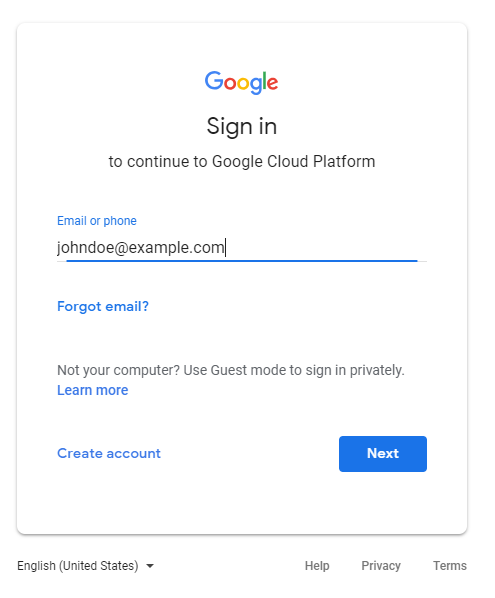
תועברו אל Keycloak.
מזינים את פרטי הכניסה ל-Keycloak ולוחצים על Sign in (כניסה).
אחרי האימות, Keycloak מפנה אתכם בחזרה למסוףGoogle Cloud . זו הכניסה הראשונה של המשתמש הזה, ולכן תתבקשו לאשר את התנאים וההגבלות ואת מדיניות הפרטיות של Google.
אם אתם מסכימים לתנאים, לוחצים על אישור.
תועברו אוטומטית אל Google Cloud מסוף, שבו תתבקשו לאשר את ההעדפות ולאשר את Google Cloud התנאים וההגבלות. אם אתם מסכימים לתנאים, לוחצים על כן ואז על אישור והמשך.
לוחצים על סמל הדמות ואז על יציאה מהחשבון.
תועברו אל Keycloak.
אם נתקלתם בבעיות בכניסה, חשוב לזכור שחשבונות משתמשים עם הרשאות סופר-אדמין יכולים לעקוף את ה-SSO, כך שעדיין תוכלו להשתמש במסוף Admin כדי לאמת או לשנות הגדרות.
אופציונלי: הגדרת הפניות אוטומטיות לכתובות URL של שירותים שספציפיות לדומיין
כשמקשרים למסוף מפורטלים או ממסמכים פנימיים, אפשר לשפר את חוויית המשתמש באמצעות כתובות URL של שירותים שספציפיות לדומיין. Google Cloud
בניגוד לכתובות URL רגילות של שירותים, כמו https://console.cloud.google.com/, כתובות URL של שירותים שספציפיות לדומיין כוללות את השם של הדומיין הראשי שלכם. משתמשים לא מאומתים שמקליקים על קישור לכתובת URL של שירות שספציפית לדומיין מופנים מיד אל Keycloak, במקום לראות קודם דף כניסה לחשבון Google.
דוגמאות לכתובות URL של שירותים שספציפיות לדומיין:
| Google service | כתובת URL | לוגו |
|---|---|---|
| Gemini Enterprise | https://www.google.com/a/DOMAIN/ServiceLogin?continue=https://vertexaisearch.cloud.google.com/home/cid/ID |
 |
| מסוףGoogle Cloud | https://www.google.com/a/DOMAIN/ServiceLogin?continue=https://console.cloud.google.com/ |
 |
| Google Docs | https://docs.google.com/a/DOMAIN |
 |
| Google Sheets | https://www.google.com/a/DOMAIN/ServiceLogin?continue=https://sheets.google.com/
|
 |
| Google Sites | https://www.google.com/a/DOMAIN/ServiceLogin?continue=https://slides.google.com/ |
 |
| Google Drive | https://drive.google.com/a/DOMAIN |
 |
| Gmail | https://mail.google.com/a/DOMAIN |
 |
| קבוצות Google | https://www.google.com/a/DOMAIN/ServiceLogin?continue=https://groups.google.com/ |
 |
| Google Keep | https://www.google.com/a/DOMAIN/ServiceLogin?continue=https://keep.google.com/
|
 |
| Data Studio | https://www.google.com/a/DOMAIN/ServiceLogin?continue=https://lookerstudio.google.com/ |
 |
| YouTube | https://www.google.com/a/DOMAIN/ServiceLogin?continue=https://www.youtube.com/
|
 |
כדי להגדיר כתובות URL של שירותים שספציפיות לדומיין כך שהן יפנו אוטומטית אל Keycloak, צריך לבצע את הפעולות הבאות:
במסוף Admin, בדף SSO with third-party IDPs, לוחצים על Domain-specific service URLs > Edit.
מגדירים את האפשרות הפניה אוטומטית של המשתמשים ל-IdP מצד שלישי בפרופיל ה-SSO הבא למופעל.
מגדירים את פרופיל ה-SSO ל-
Keycloak.לוחצים על Save.
אופציונלי: הגדרת אימותי זהות
יכול להיות שהמשתמשים יידרשו לעבור אימות נוסף בכניסה באמצעות חשבון Google ממכשירים לא מוכרים או אם ניסיון הכניסה שלהם נראה חשוד מסיבות אחרות. אימותי הזהות עוזרים לשפר את האבטחה, ולכן מומלץ להשאיר אותם מופעלים.
אם אתם חושבים שאמצעי אימות הזהות מקשים מדי על המשתמשים, אתם יכולים להשבית אותם באופן הבא:
- במסוף Admin, נכנסים אל אבטחה > אימות > אימותי זהות.
- בחלונית השמאלית, בוחרים יחידה ארגונית שרוצים להשבית בה את אתגרי הכניסה. כדי להשבית את אתגרי הכניסה לכל המשתמשים, בוחרים את היחידה הארגונית בראש ההיררכיה.
- בקטע הגדרות למשתמשים שנכנסים באמצעות פרופילי SSO אחרים, בוחרים באפשרות לא לבקש ממשתמשים אימותים נוספים מ-Google.
- לוחצים על Save.