


Virtual Agent Assist 功能會追蹤對話,並使用 Dialogflow 虛擬代理,為真人服務專員提供工作流程支援,以及偵測意圖以進行資料分析。
虛擬服務專員會自行與顧客互動,嘗試解決問題,再將問題轉報給真人服務專員。Agent Assist 功能則只涉及真人與真人的互動。助理會在背景偵測意圖、自動擷取及儲存相關號碼和其他資訊、自動查詢顧客資訊等。這項資訊會顯示給真人服務專員,協助他們與顧客互動,並減少真人服務專員自行輸入回覆和尋找資訊的需求。
本指南將逐步說明如何啟用虛擬代理程式助理,以及如何使用 Agent Assist 控制台在模擬工具中測試結果。您也可以直接呼叫 API,執行下列所有動作。
事前準備
- 如果您使用的是公開提供的對話資料集,請參閱說明文件,瞭解如何使用這些資源。
- 如果您使用自己的資料,必須完成下列其中一項操作 (您可以將任何資料集或智慧回覆模型與 Virtual Agent Assist 搭配使用):
- 如要導入常見問題輔助或文章建議功能,請先建立含有文件的知識庫。
- 如要實作智慧回覆功能,請訓練智慧回覆模型並管理許可清單。
- 建立對話設定檔,並在當中加入一或多個知識庫或模型。目前請不要勾選「虛擬服務專員輔助」欄位,但請設定所有其他要使用模擬器測試的參數。
建立虛擬服務專員
前往 Dialogflow ES 或 Dialogflow CX。
為求簡單起見,本教學課程會說明如何使用 Dialogflow CX 服務專員實作 Agent Assist。您也可以前往 Agent Assist 控制台左上方的導覽選單圖示,存取這兩個控制台:
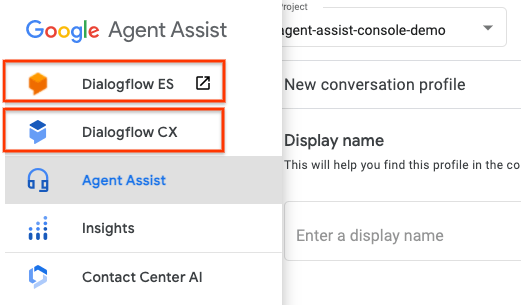
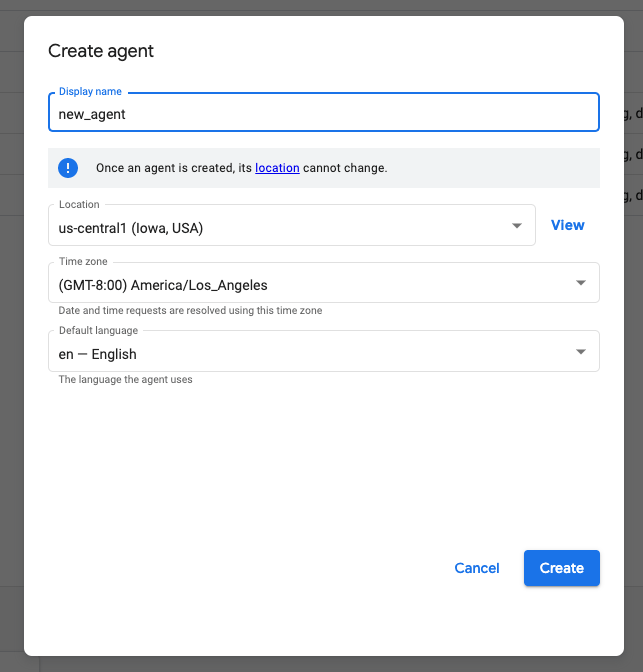
選擇要與 Agent Assist 資料搭配使用的專案。 如果您已建立要用於這個專案的代理程式,這些代理程式會顯示在清單中。如要建立新代理程式,請按一下頁面右上方的「建立代理程式」按鈕。在隨即顯示的視窗中,輸入新的代理程式名稱:
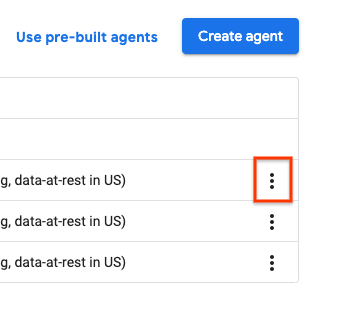
新代理程式現在會顯示在與該專案相關聯的虛擬代理程式清單中。找出要使用的代理程式,然後按一下右側的三個垂直圓點,再按一下「複製名稱」,將代理程式名稱複製到剪貼簿:
將虛擬代理與對話設定檔建立關聯
返回 Agent Assist 控制台,然後選取您用來建立虛擬代理程式的專案。按一下「對話設定檔」,然後選取您在「事前準備」步驟中建立的對話設定檔,並使用該設定檔導入虛擬 Agent Assist。勾選「Virtual Agent Assist」欄位,然後將代理程式名稱貼到顯示的空白「Dialogflow agent」欄位:

請務必選取「擷取方法」下方的「內嵌建議」選項,然後按一下「儲存」。
使用模擬工具測試 Agent Assist 結果
在「對話設定檔」頁面中,按一下對話設定檔右側的三個垂直圓點,然後按一下「使用模擬器」,測試 Agent Assist 的成效。
系統隨即會顯示「模擬器」頁面:

左欄是顧客和服務專員的對話記錄,右欄則是虛擬 Agent Assist 建議。如要選取要測試的功能,請勾選每個要納入模擬的功能旁邊的方塊。舉例來說,您可能已建立對話設定檔,用於設定智慧回覆、虛擬 Agent Assist 和常見問題說明。如要只測試智慧回覆和虛擬 Agent Assist,請務必只勾選這兩個選項。

以下範例逐步說明客戶規劃國際旅遊的情境。這項功能會使用已設定虛擬 Agent Assist 和智慧回覆的對話設定檔。
如果顧客輸入「我下週一要去日本旅遊」,系統就會偵測到意圖。意圖是虛擬服務專員根據每則即時通訊訊息,對顧客意圖所做的最佳預估。代理程式點選意圖,隨即顯示兩個輸入欄位:「destination」和「arrival_date」:

系統已使用顧客訊息中的資料自動填入欄位。服務專員確認兩者皆正確無誤,然後點選「下一步」,系統就會顯示建議回覆給顧客的內容:

代理可以點選文字提示詞右側的藍色箭頭,將提示詞自動複製到代理回覆方塊。訊息傳送後,代理程式回覆方塊下方的泡泡中會顯示其他後續問題。將游標懸停在每個泡泡上,即可查看回覆的信心分數。

顧客回覆電話號碼後,系統會自動將該資訊填入虛擬 Agent Assist 欄的「Collect Customer Line」(收集顧客電話號碼) 欄位。專員點選「下一步」後,畫面上會顯示新提示「你預計何時返回?」。代理程式會將日期複製到即時通訊,傳送給顧客,並自動將回覆的日期填入輸入欄位。接著,系統會提示服務專員詢問顧客是否要購買國際電話方案。當顧客回覆「是」時,提示下方會顯示「確認:是」按鈕。服務專員點選這個按鈕,即可查看下一則 Agent Assist 建議。
