


이 튜토리얼에서는 Agent Assist 콘솔 시뮬레이터를 사용하여 스마트 편지쓰기 모델의 성능을 테스트하는 과정을 안내합니다. 원하는 경우 API를 직접 호출하여 다음 작업을 모두 실행할 수도 있습니다. 콘솔을 사용하여 모델을 학습시키고 성능을 테스트할 수 있지만 모든 런타임 작업은 API를 직접 호출하여 실행해야 합니다.
시작하기 전에
- 일반에 공개된 대화 데이터 세트를 사용하는 경우 이러한 리소스를 사용하는 방법을 안내하는 문서를 검토하세요.
- 자체 데이터를 사용하는 경우에는 하나 이상의 대화 데이터 세트를 만들었는지 확인합니다. 모델 학습에는 대화 데이터 세트가 하나 이상 필요합니다.
- 스마트 편지쓰기 모델을 만들고 배포하며 허용 목록을 관리합니다.
- 스마트 편지쓰기 모델을 포함하는 대화 프로필 을 만듭니다. 시뮬레이터를 사용하려면 먼저 대화 프로필을 만들어야 합니다.
시뮬레이터를 사용하여 스마트 편지쓰기 모델 테스트
Agent Assist 콘솔로 이동하여 페이지 왼쪽의 대화 프로필 메뉴 옵션을 클릭합니다.
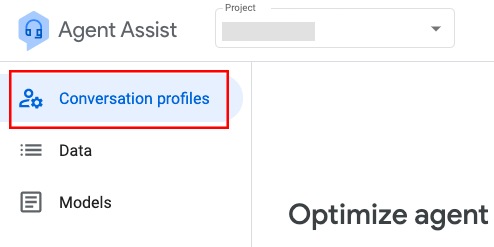
대화 프로필 페이지에 대화 프로필 목록이 표시됩니다. 시뮬레이터를 사용하려면 테스트할 대화 프로필 오른쪽 끝에 있는 세로 점 3개 아이콘을 클릭하고 시뮬레이터 사용 을 클릭합니다. 시뮬레이터 페이지가 표시됩니다.

시뮬레이터에서 텍스트를 입력하고 반환된 추천을 평가하여 대화 프로필의 성능을 테스트할 수 있습니다. 대화 프로필이 스마트 편지쓰기보다 많은 기능을 사용하도록 구성되어 있는 경우 시뮬레이터 페이지 오른쪽 상단의 옵션 버튼을 클릭하고 선택하여 시뮬레이션에 포함할 기능을 선택할 수 있습니다. 스마트 편지쓰기가 선택되어 있는지 확인합니다.
다음 예에서는 고객이 주문을 취소하기 위해 상담사에게 문의할 때 스마트 편지쓰기 모델의 성능을 테스트합니다. 이 예에서는 스마트 편지쓰기만 테스트됩니다 (스마트 답장과 같은 다른 모든 옵션은 옵션 메뉴에서 선택 해제됨).
고객이 Hi 를 입력하여 대화를 시작합니다. 상담사가 H 를 입력하여 응답을 시작합니다. 이 글자를 입력한 후 스마트 편지쓰기 추천이 회색으로 표시됩니다.

상담사는 Tab 키를 눌러 스마트 편지쓰기 추천을 수락하거나 계속 입력할 수 있습니다. 상담사가 새 문자를 입력하거나 Tab 키를 눌러 추천을 수락할 때마다 새로운 스마트 편지쓰기 추천이 표시됩니다. 문장이 완성될 때까지 추천이 자동으로 생성됩니다. 이 예에서 상담사는 Tab 키를 눌러 How can I help 추천을 선택합니다. 그러면 문장에 추가할 다른 추천이 생성됩니다.

상담사는 다시 Tab 키를 눌러 you today? 추천을 수락하고 고객에게 응답을 보냅니다. 고객이 I want to cancel my order 로 답장합니다. 상담사가 고객에게 주문 번호를 묻는 응답을 입력하기 시작합니다. D 를 입력하면 상담사가 보내려는 메시지가 아닌 Don't have the option to cancel your order 추천이 표시됩니다.

상담사는 추천을 수락하는 대신 계속 입력합니다. Do 는 D와 동일한 추천을 표시하므로 상담사는 공백을 입력하여 문장을 계속합니다. 공백을 입력하면 Do you know the order 추천이 표시됩니다. 상담사는 Tab 키를 눌러 이 추천을 수락합니다. 상담사는 다음 스마트 편지쓰기 추천인 number?를 수락하여 문장 Do you know the order number?를 완성합니다.

고객이 주문 번호로 응답합니다. 그런 다음 상담사는 주문 번호를 조회하는 동안 기다려 달라고 요청하려고 합니다. O 를 입력하면 상담사가 수락하는 One moment 추천이 표시됩니다. 다음 추천은 while I pull 이고 상담사는 이 추천도 수락합니다. 그런 다음 up your order. 추천도 수락합니다. 상담사는 완성된 문장을 고객에게 보냅니다.

상담사가 응답 상자에 문자를 입력할 때마다 스마트 편지쓰기는 상담사가 고객과의 상호작용을 마무리하고 대화를 종료할 때까지 새로운 추천을 제공합니다.
(선택사항) 스마트 편지쓰기는 스마트 답장과 함께 사용할 수 있습니다. 시뮬레이터를 사용하여 두 기능을 한 번에 테스트하려면 스마트 편지쓰기 모델과 스마트 답장 모델을 모두 구성하는 대화 프로필을 만들어야 합니다. 옵션 드롭다운 메뉴에서 두 기능이 모두 선택되어 있으면 상담사에게 응답 상자 아래에 스마트 답장 텍스트 추천이 포함된 도움말 풍선이 표시됩니다.

상담사는 스마트 답장 추천을 선택하여 응답 상자에 복사할 수 있습니다. 상담사가 문장을 추가하거나 추천에 문자를 추가하는 경우 스마트 편지쓰기는 상담사의 문장을 완성하도록 추천합니다.