


במדריך הזה מוסבר איך לבדוק את הביצועים של מודל ההשלמה החכמה באמצעות הסימולטור של מסוף Agent Assist. אם תרצו, תוכלו גם לבצע את כל הפעולות הבאות באמצעות קריאה ישירה ל-API. אפשר להשתמש במסוף כדי לאמן מודל ולבדוק את הביצועים שלו, אבל חשוב לדעת שכל פעולות זמן הריצה צריכות להתבצע על ידי קריאה ישירה ל-API.
לפני שמתחילים
- אם אתם משתמשים במערך הנתונים של שיחות שזמין לציבור, כדאי לעיין בתיעוד שמסביר איך להשתמש במשאבים האלה.
- אם אתם משתמשים בנתונים משלכם, אתם צריכים לוודא שיצרתם מערכי נתונים של שיחות. כדי לאמן את המודל, צריך לפחות מערך נתונים אחד של שיחות.
- ליצור ולפרוס מודל של השלמה חכמה ולנהל את רשימת ההיתרים שלו.
- יוצרים פרופיל שיחה שכולל את מודל ההשלמה החכמה. כדי להשתמש בסימולטור, צריך ליצור פרופיל שיחה.
בדיקת המודל של ההשלמה החכמה באמצעות הסימולטור
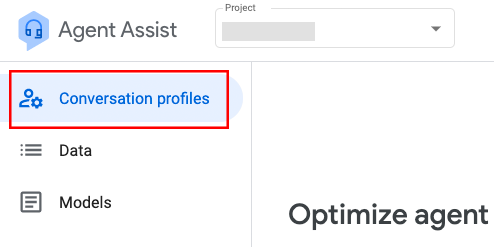
עוברים אל המסוף של Agent Assist ולוחצים על אפשרות התפריט Conversation profiles (פרופילים של שיחות) בצד ימין של הדף:
בדף 'פרופילים של שיחות' מוצגת רשימה של פרופילים של שיחות. כדי להשתמש בסימולטור, לוחצים על סמל האפשרויות הנוספות (3 נקודות אנכיות) בצד שמאל של פרופיל השיחה שרוצים לבדוק, ואז לוחצים על שימוש בסימולטור. יופיע דף הסימולטור:

בסימולטור, אתם יכולים לבדוק את הביצועים של פרופיל השיחה על ידי הזנת טקסט והערכת ההצעות שמוחזרות. אם פרופיל השיחה שלכם מוגדר להפעלת תכונות נוספות מעבר להשלמה חכמה, אתם יכולים לבחור אילו תכונות לכלול בסימולציה. כדי לעשות זאת, לוחצים על הלחצן אפשרויות בפינה השמאלית העליונה של דף הסימולטור ובוחרים את האפשרויות הרצויות. מוודאים שהאפשרות 'כתיבה חכמה' נבחרה.
בדוגמה הבאה נבדקים הביצועים של מודל השלמה חכמה כשלקוח פונה לנציג שירות אנושי כדי לבטל הזמנה. התכונה היחידה שנבדקת בדוגמה הזו היא השלמה חכמה (כל האפשרויות האחרות, כמו תשובה חכמה, לא מסומנות בתפריט אפשרויות).
הלקוח מתחיל את השיחה בהקלדת היי. הנציג האנושי מתחיל להשיב בהקלדת ה. הצעה לכתיבה מהירה מופיעה באפור אחרי שמקלידים את האות הזו:

לנציג יש אפשרות להקיש על מקש Tab כדי לקבל את ההצעה לכתיבה מהירה או להמשיך להקליד. בכל פעם שהסוכן מקליד תו חדש או לוחץ על Tab כדי לאשר הצעה, תופיע הצעה חדשה של השלמה חכמה. ההצעות נוצרות באופן אוטומטי עד לסיום המשפט. בדוגמה הזו, הסוכן לוחץ על Tab כדי לבחור את ההצעה How can I help (איך אוכל לעזור?), שיוצרת הצעה נוספת להוספה למשפט:

הנציג לוחץ שוב על Tab כדי לאשר את ההצעה יש לי זמן בשבילך היום? ושולח את התשובה ללקוח. הלקוח משיב אני רוצה לבטל את ההזמנה שלי. הנציג מתחיל להקליד תשובה שבה הוא מבקש מהלקוח את מספר ההזמנה. הקלדה של D מעלה את ההצעה Don't have the option to cancel your order (אין לך אפשרות לבטל את ההזמנה), שזו לא ההודעה שהסוכן רוצה לשלוח:

במקום לאשר את ההצעה, הנציג ממשיך להקליד. ההצעה שמופיעה כשמקלידים Do זהה להצעה שמופיעה כשמקלידים D, ולכן הנציג מקליד רווח כדי להמשיך את המשפט. במרחב מופיעה ההצעה Do you know the order (האם אתה יודע מה ההזמנה?), והנציג מקיש על Tab כדי לאשר אותה. הסוכן מאשר את ההצעה הבאה של 'כתיבה מהירה' number? כדי להשלים את המשפט: Do you know the order number?:

הלקוח משיב עם מספר ההזמנה שלו. הנציג רוצה לבקש מהלקוח להמתין בזמן שהוא מחפש את מספר ההזמנה. הקשה על O מעלה את ההצעה One moment (רגע אחד), שהסוכן מקבל. ההצעה הבאה היא while I pull, והם מאשרים אותה.אחר כך הם מאשרים גם את ההצעה up your order. הנציג שולח ללקוח את המשפט המלא:

ההשלמה החכמה תציע הצעה חדשה בכל פעם שהנציג האנושי יקליד תו בתיבת התשובה, עד שהנציג יסיים את האינטראקציה עם הלקוח ויסיים את השיחה.
(אופציונלי). אפשר להשתמש ב'כתיבה מהירה' בשילוב עם 'תשובה מהירה'. כדי לבדוק את שתי התכונות בו-זמנית באמצעות הסימולטור, צריך ליצור פרופיל שיחה שמגדיר גם את המודלים של 'כתיבה מהירה' וגם את המודלים של 'תשובה מהירה'. אם סימנתם את שתי התכונות בתפריט הנפתח אפשרויות, הסוכן האנושי יראה בועות עם הצעות לתשובות חכמות מתחת לתיבת התשובה:

הנציג יכול לבחור הצעה לתשובה חכמה כדי להעתיק אותה לתיבת התשובה. אם הם יבחרו להוסיף עוד משפט או להוסיף תווים להצעה, ההשלמה החכמה תציע השלמה למשפט של הנציג.