


Ce tutoriel vous explique comment tester les performances de votre modèle de rédaction intelligente à l'aide du simulateur de la console Agent Assist. Si vous préférez, vous pouvez également effectuer toutes les actions suivantes en appelant directement l'API. Vous pouvez utiliser la console pour entraîner un modèle et tester ses performances, mais sachez que toutes les opérations d'exécution doivent être effectuées en appelant directement l'API.
Avant de commencer
- Si vous utilisez l'ensemble de données de conversation public, consultez la documentation qui vous guidera lors de l'utilisation de ces ressources.
- Si vous utilisez vos propres données, assurez-vous d'avoir créé un ou plusieurs ensembles de données de conversation. Au moins un ensemble de données de conversation est requis pour l'entraînement du modèle.
- Créez et déployez un modèle de rédaction intelligente et gérez sa liste d'autorisations.
- Créez un profil de conversation incluant votre modèle de rédaction intelligente. Vous devez créer un profil de conversation avant de pouvoir utiliser le simulateur.
Tester votre modèle de rédaction intelligente à l'aide du simulateur
Accédez à la console Agent Assist, puis cliquez sur l'option de menu Profils de conversation sur le côté gauche de la page :
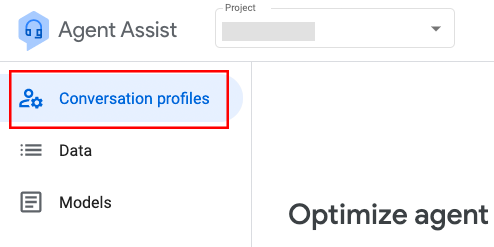
La page des profils de conversation affiche la liste de vos profils de conversation. Pour utiliser le simulateur, cliquez sur les trois points verticaux à l'extrémité droite du profil de conversation que vous souhaitez tester, puis cliquez sur Utiliser le simulateur. La page du simulateur s'affiche :

Dans le simulateur, vous pouvez tester les performances de votre profil de conversation en saisissant du texte et en évaluant les suggestions renvoyées. Si votre profil de conversation est configuré pour activer plus de fonctionnalités que la rédaction intelligente, vous pouvez choisir les fonctionnalités à inclure dans la simulation en cliquant sur le bouton Options en haut à droite de la page du simulateur et en effectuant une sélection. Assurez-vous que la rédaction intelligente est sélectionnée.
L'exemple suivant teste les performances d'un modèle de rédaction intelligente lorsqu'un client contacte un agent humain pour annuler une commande. La rédaction intelligente est la seule fonctionnalité testée dans cet exemple (toutes les autres options, telles que la réponse suggérée, sont décochées dans le menu Options).
Le client lance la conversation en saisissant Bonjour. L'agent humain commence à répondre en saisissant B. Une suggestion de rédaction intelligente apparaît en gris après la saisie de cette lettre :

L'agent peut appuyer sur la touche de tabulation pour accepter la suggestion de rédaction intelligente ou continuer à saisir du texte. Chaque fois que l'agent saisit un nouveau caractère ou appuie sur la touche de tabulation pour accepter une suggestion, une nouvelle suggestion de rédaction intelligente s'affiche. Les suggestions sont générées automatiquement jusqu'à ce que la phrase soit terminée. Dans cet exemple, l'agent appuie sur la touche de tabulation pour sélectionner la suggestion Comment puis-je vous aider, ce qui génère une autre suggestion à ajouter à la phrase :

L'agent appuie à nouveau sur la touche de tabulation pour accepter la suggestion aujourd'hui ? et envoie la réponse au client. Le client répond Je souhaite annuler ma commande. L'agent commence à saisir une réponse demandant au client le numéro de commande. La saisie de D affiche la suggestion Je n'ai pas la possibilité d' annuler votre commande, qui n'est pas le message que l'agent souhaite envoyer :

Au lieu d'accepter la suggestion, l'agent continue à saisir du texte. Je affiche la même suggestion que D. L'agent saisit donc un espace pour continuer sa phrase. L'espace affiche la suggestion Connaissez-vous la commande, que l'agent accepte en appuyant sur la touche de tabulation. L'agent accepte la suggestion de rédaction intelligente suivante numéro ? pour terminer la phrase : Connaissez-vous le numéro de commande ? :

Le client répond avec son numéro de commande. L'agent souhaite ensuite lui demander d'attendre pendant qu'il recherche le numéro de commande. U affiche la suggestion Un instant , que l'agent accepte. La suggestion suivante est pendant que je récupère , qu'il accepte également, puis votre commande. , qu'il accepte également. L'agent envoie la phrase complète au client :

La rédaction intelligente fera une nouvelle suggestion chaque fois que l'agent humain saisira un caractère dans la zone de réponse, jusqu'à ce qu'il termine son interaction avec le client et mette fin à la conversation.
(Facultatif) La rédaction intelligente peut être utilisée conjointement avec la réponse suggérée. Vous devez créer un profil de conversation qui configure à la fois les modèles de rédaction intelligente et de réponse suggérée pour tester les deux fonctionnalités en même temps à l'aide du simulateur. Si les deux fonctionnalités sont cochées dans le menu déroulant Options, l'agent humain verra des bulles contenant des suggestions de texte de réponse suggérée sous la zone de réponse :

L'agent peut sélectionner une suggestion de réponse suggérée pour la copier dans la zone de réponse. S'il choisit d'ajouter une autre phrase ou d'ajouter des caractères à la suggestion, la rédaction intelligente fera une suggestion pour compléter la phrase de l'agent.