


In dieser Anleitung wird beschrieben, wie Sie die Leistung Ihres Modells für die automatische Vervollständigung mit dem Simulator der Agent Assist Console testen. Sie können alle folgenden Aktionen auch direkt über die API ausführen. Sie können die Console verwenden, um ein Modell zu trainieren und seine Leistung zu testen. Alle Laufzeitvorgänge müssen jedoch durch direkten Aufruf der API ausgeführt werden.
Hinweis
- Wenn Sie das öffentlich verfügbare Unterhaltungs-Dataset verwenden, lesen Sie die Dokumentation, die Sie durch diese Ressourcen führt.
- Wenn Sie Ihre eigenen Daten verwenden, müssen Sie mindestens ein Unterhaltungs-Dataset erstellt haben. Für das Modelltraining ist mindestens ein Unterhaltungs-Dataset erforderlich.
- Modell für die automatische Vervollständigung erstellen und bereitstellen und die Zulassungsliste verwalten
- Erstellen Sie ein Unterhaltungsprofil, das Ihr Modell für die automatische Vervollständigung enthält. Sie müssen ein Unterhaltungsprofil erstellen, bevor Sie den Simulator verwenden können.
Smart Compose-Modell mit dem Simulator testen
Rufen Sie die Agent Assist Console auf und klicken Sie links auf der Seite auf die Menüoption Unterhaltungsprofile:
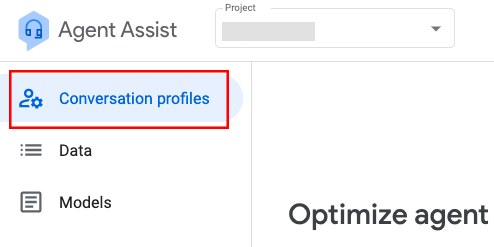
Auf der Seite „Konversationsprofile“ wird eine Liste Ihrer Konversationsprofile angezeigt. Wenn Sie den Simulator verwenden möchten, klicken Sie ganz rechts neben dem Unterhaltungsprofil, das Sie testen möchten, auf das Dreipunkt-Menü und dann auf Simulator verwenden. Die Simulatorseite wird angezeigt:

Im Simulator können Sie die Leistung Ihres Unterhaltungsprofils testen, indem Sie Text eingeben und die zurückgegebenen Vorschläge bewerten. Wenn Ihr Unterhaltungsprofil so konfiguriert ist, dass mehr Funktionen als die automatische Vervollständigung aktiviert sind, können Sie auswählen, welche Funktionen in die Simulation einbezogen werden sollen. Klicken Sie dazu oben rechts auf der Simulatorseite auf den Button Optionen und treffen Sie eine Auswahl. Achten Sie darauf, dass die Funktion „Smart Compose“ ausgewählt ist.
Im folgenden Beispiel wird die Leistung eines Smart Compose-Modells getestet, wenn ein Kunde einen Kundenservicemitarbeiter kontaktiert, um eine Bestellung zu stornieren. In diesem Beispiel wird nur die Funktion „Smart Compose“ getestet. Alle anderen Optionen, z. B. „Smart Reply“, sind im Menü Optionen deaktiviert.
Der Kunde beginnt die Unterhaltung mit Hallo. Der Kundenservicemitarbeiter beginnt mit der Antwort und tippt H. Nachdem dieser Buchstabe eingegeben wurde, wird ein Vorschlag für das intelligente Schreiben in Grau angezeigt:

Der Nutzer hat die Möglichkeit, entweder die Tabulatortaste zu drücken, um den Vorschlag von Smart Compose anzunehmen, oder mit der Eingabe fortzufahren. Jedes Mal, wenn der Kundenservicemitarbeiter ein neues Zeichen eingibt oder die Tabulatortaste drückt, um einen Vorschlag zu akzeptieren, wird ein neuer Smart Compose-Vorschlag angezeigt. Vorschläge werden automatisch generiert, bis der Satz fertig ist. In diesem Beispiel drückt der Kundenservicemitarbeiter die Tabulatortaste, um den Vorschlag Wie kann ich dir helfen? auszuwählen. Dadurch wird ein weiterer Vorschlag generiert, der dem Satz hinzugefügt werden kann:

Der Kundenservicemitarbeiter drückt noch einmal die Tabulatortaste, um den Vorschlag you today? (Wie geht es dir heute?) anzunehmen, und sendet die Antwort an den Kunden. Der Kunde antwortet mit Ich möchte meine Bestellung stornieren. Der Kundenservicemitarbeiter beginnt, eine Antwort zu schreiben, in der er den Kunden nach der Bestellnummer fragt. Wenn der Kundenservicemitarbeiter D eingibt, wird der Vorschlag Ich habe keine Möglichkeit, meine Bestellung zu stornieren angezeigt. Das ist nicht die Nachricht, die der Kundenservicemitarbeiter senden möchte:

Anstatt den Vorschlag anzunehmen, tippt der Kundenservicemitarbeiter weiter. Do (Mach) liefert denselben Vorschlag wie D (M), daher fügt der Agent ein Leerzeichen ein, um den Satz fortzusetzen. Im Feld wird der Vorschlag Do you know the order (Kennst du die Bestellung?) angezeigt, den der Kundenservicemitarbeiter mit der Tabulatortaste akzeptiert. Der Kundenservicemitarbeiter akzeptiert den nächsten Vorschlag für die automatische Vervollständigung number?, um den Satz Do you know the order number? zu vervollständigen:

Der Kunde antwortet mit seiner Bestellnummer. Der Kundenservicemitarbeiter möchte den Kunden dann bitten, zu warten, während er die Bestellnummer heraussucht. O schlägt Einen Moment vor, was der Agent akzeptiert. Der nächste Vorschlag ist while I pull, den sie auch akzeptieren, dann up your order, den sie ebenfalls akzeptieren. Der Kundenservicemitarbeiter sendet den vollständigen Satz an den Kunden:

Das intelligente Schreiben macht jedes Mal einen neuen Vorschlag, wenn der Kundenservicemitarbeiter ein Zeichen in das Antwortfeld eingibt, bis er die Interaktion mit dem Kunden beendet und die Unterhaltung beendet.
Optional: „Intelligentes Schreiben“ kann in Verbindung mit „Intelligente Antwort“ verwendet werden. Sie müssen ein Unterhaltungsprofil erstellen, in dem sowohl Modelle für das intelligente Schreiben als auch für die intelligente Antwort konfiguriert sind, um beide Funktionen gleichzeitig mit dem Simulator zu testen. Wenn Sie beide Funktionen im Drop-down-Menü Optionen aktiviert haben, werden dem Kundenservicemitarbeiter unter dem Antwortfeld Infofelder mit Vorschlägen für intelligente Antworten angezeigt:

Der Kundenservicemitarbeiter kann einen Vorschlag für eine intelligente Antwort auswählen, um ihn in das Antwortfeld zu kopieren. Wenn der Kundenservicemitarbeiter einen weiteren Satz oder andere Zeichen zum Vorschlag hinzufügt, schlägt Smart Compose vor, den Satz des Kundenservicemitarbeiters zu vervollständigen.