


In dieser Anleitung wird beschrieben, wie Sie ein Intelligentes Schreiben-Modell mit der Agent Assist Console trainieren und bereitstellen. Sie können alle folgenden Aktionen auch direkt über die API ausführen. Sie können die Console verwenden, um ein Modell zu trainieren und seine Leistung zu testen. Alle Laufzeitvorgänge müssen durch direkten Aufruf der API ausgeführt werden. Eine Anleitung finden Sie in der Anleitung zur Funktion „Smart Compose“.
Hinweis
- Wenn Sie das öffentlich verfügbare Unterhaltungs-Dataset verwenden, lesen Sie die Dokumentation, die Sie durch diese Ressourcen führt.
- Wenn Sie Ihre eigenen Daten verwenden, müssen Sie mindestens ein Unterhaltungs-Dataset erstellt haben. Für das Modelltraining ist mindestens ein Unterhaltungs-Dataset erforderlich.
Modell für Smart Compose erstellen und trainieren
Das Erstellen eines Modells für intelligentes Schreiben über die Agent Assist Console ist dasselbe wie das Erstellen eines Modells für intelligente Antworten. Rufen Sie das Tutorial zum Trainieren von Modellen für intelligente Antworten auf und folgen Sie der Anleitung zum Erstellen und Trainieren eines neuen Modells und zur Bereitstellung. Wählen Sie beim Auswählen des Modelltyps nicht Intelligente Antwort, sondern Intelligentes Schreiben aus.
Verwaltung von Modellen mit Zulassungslisten für die Funktion „Intelligentes Schreiben“
Die Verwaltung der Zulassungsliste für das Modell für intelligentes Schreiben ähnelt im Großen und Ganzen der Verwaltung der Zulassungsliste für intelligente Antworten, bietet aber einige andere Funktionen. Die folgenden Funktionen sind nur für „Intelligentes Schreiben“ verfügbar und funktionieren zusätzlich zur Zulassungslistenfunktion für „Intelligente Antwort“.
Nachrichtengruppierung
Wie bei Zulassungslisten für intelligente Antworten werden Zulassungslisten für „Intelligentes Schreiben“ nach ähnlichen Nachrichten gruppiert. Klicken Sie neben einer Nachricht auf [X] ähnliche Nachrichten anzeigen, um die anderen Nachrichten in der Gruppe aufzurufen. In Zulassungslisten für „Intelligentes Schreiben“ wird neben einigen Nachrichten ein zusätzliches Symbol angezeigt:
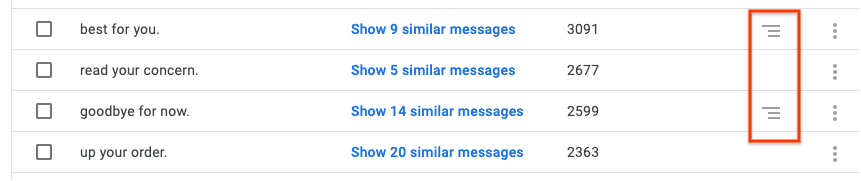
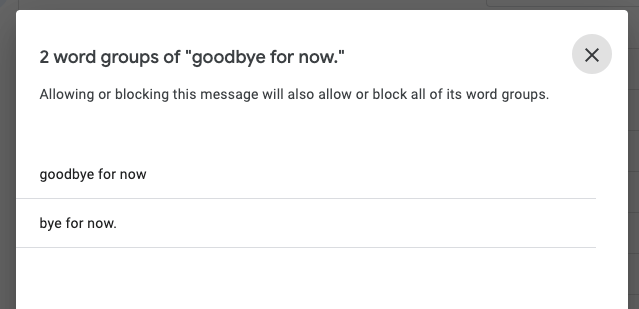
Wenn Sie auf dieses Symbol klicken, wird eine Gruppe von Teilstrings der übergeordneten Nachricht angezeigt, die ebenfalls auf der Zulassungsliste stehen. Das folgende Beispiel zeigt die Teilstrings für die übergeordnete Nachricht goodbye for now.. Zusätzlich zur übergeordneten Nachricht gibt es einen Teilstring: bye for now.:
Nachrichten suchen, bearbeiten und erstellen
Wenn Sie in einer Liste zulässiger Smart Compose-Texte nach einem Wort oder einer Wortgruppe suchen, werden die Ergebnisse als Liste von übergeordneten Nachrichten zurückgegeben, die diesen String enthalten (sofern der String übergeordnete Nachrichten hat). Wenn Sie im vorherigen Beispiel nach dem String bye for now. suchen, wird das Ergebnis goodbye for now. zurückgegeben. Sie können den String bye for now. aufrufen, indem Sie auf das Symbol für Teilstrings klicken.
Die Bearbeitung von Nachrichten ist für Smart Compose deaktiviert. Sie können also keine Nachrichten bearbeiten. Wie bei Smart Reply können Sie jedoch neue Nachrichten erstellen und sie bei Bedarf einer Smart Compose-Zulassungsliste hinzufügen.
Nächste Schritte
Erstellen Sie ein Unterhaltungsprofil für Ihr Modell für die automatische Vervollständigung und testen Sie die Leistung mit dem Agent Assist-Simulator.