


Questa integrazione vocale utilizza l' app Salesforce NiCE CXone Agent for Service Cloud Voice (BYOT) per consentire agli agenti di accettare le chiamate NiCE CXone in Salesforce Service Cloud Voice. Agent Assist utilizza lo stream delle chiamate vocali di NiCE CXone Agent Assist Hub per fornire suggerimenti agli agenti nella console di servizio Salesforce Lightning. Il seguente diagramma illustra questa architettura di integrazione:
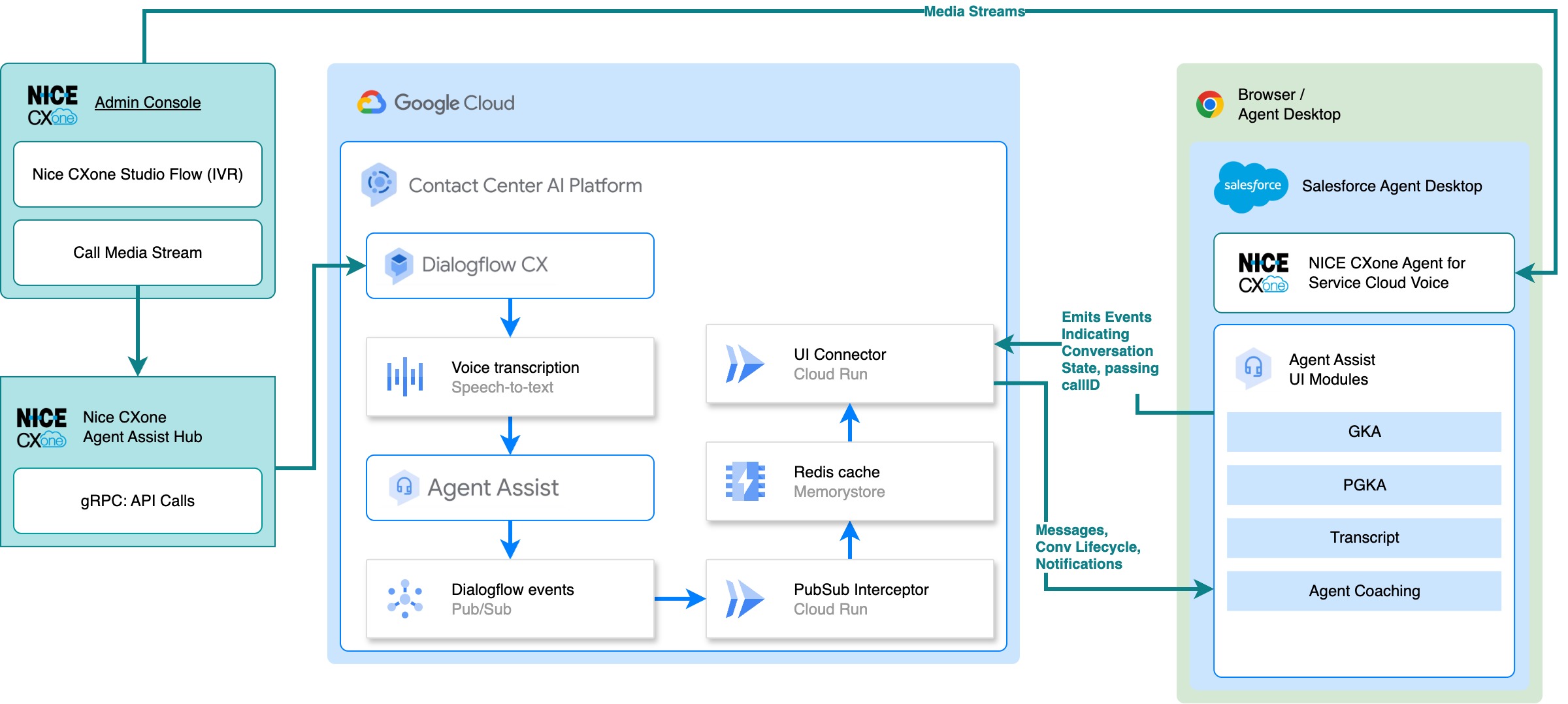
Figura 1. Architettura di integrazione per la voce di Salesforce con Agent Assist e NiCE CXone.
Prima di iniziare
Per integrare i moduli dell'interfaccia utente di Agent Assist con Salesforce, devi avere accesso alle seguenti risorse:
- Risorse di Salesforce e Agent Assist
- App Agent Assist per Salesforce
- Istanza NiCE CXone
Licenza del componente aggiuntivo NiCE CXone Agent Assist Hub
Il componente aggiuntivo NiCE CXone Agent Assist Hub consente all'istanza NiCE CXone di inviare stream multimediali delle chiamate vocali ad Agent Assist. NiCE CXone è un prodotto con licenza.
Numero di telefono del punto di contatto NiCE
Il numero che utilizzi per testare questa integrazione di Agent Assist è quello che i tuoi utenti finali chiamano per parlare con i tuoi agenti.
Passaggio 1: configura NiCE CXone Studio e NiCE CXone Agent Assist Hub
Questo passaggio descrive tutte le configurazioni necessarie nell'istanza NiCE CXone.
Configura il flusso di chiamata con NiCE CXone Studio
Configura un flusso di chiamata programmatico con NiCE CXone Studio per indirizzare le chiamate in arrivo agli agenti e inviare gli stream multimediali delle chiamate ad Agent Assist. Segui questi passaggi per configurare il flusso di chiamata di NiCE CXone Studio:
- Accedi alla console NiCE CXone.
- Fai clic su per aprire il menu Applicazioni > Routing omnicanale > Studio.
- Nella pagina Studio, crea un nuovo script.
Configura questo flusso di chiamata con i seguenti attivatori e azioni di NiCE CXone Studio:
- Inizio: questa azione diventa attiva quando una chiamata arriva al numero di telefono del punto di contatto NiCE.
- Reqagent: questa azione invia la chiamata a una skill specifica. Seleziona la skill associata agli agenti che vuoi che ricevano le chiamate.
- Musica: questa azione riproduce la musica di attesa.
- Wait: questa azione sospende il flusso finché non viene attivata un'altra azione.
Quindi, utilizza i seguenti attivatori e azioni di NiCE CXone Studio per configurare cosa succede quando un agente risponde a una chiamata in arrivo:
- Onanswer: questa azione viene attivata quando un agente risponde a una chiamata.
- Ziptone: questa azione riproduce un segnale acustico quando un agente risponde al telefono in un desktop dell'agente NiCE CXone, ad esempio il softphone NiCE CXone Agent for Service Cloud Voice (BYOT).
- Agent Assist: questa azione richiede un profila di conversazione. Questa azione è responsabile della creazione di una conversazione e dell'invio degli stream multimediali di una chiamata in arrivo a Dialogflow, in modo che i moduli LWC dell'interfaccia utente di Agent Assist possano eseguire il rendering della trascrizione e dei suggerimenti di Agent Assist in Salesforce. Per i dettagli sulla configurazione, consulta la documentazione sull'integrazione di NiCE CXone Studio.
Puoi anche configurare Agent Assist per le chiamate in uscita con i seguenti attivatori e azioni di NiCE CXone Studio:
- Placecall: puoi utilizzare questa azione per avviare la chiamata e collegare l'azione Agent Assist al ramo
OnAnswerdiPlacecall. - Onanswer
- Agent Assist: attiva questa azione quando la parte remota risponde a una chiamata in uscita.
Passaggio 2: installa NiCE CXone Agent for Service Cloud Voice (BYOT)
Salesforce fornisce la licenza del componente aggiuntivo Service Cloud Voice (SCV), che consente l'integrazione di softphone di terze parti con l'istanza Salesforce. NiCE CXone fornisce un componente aggiuntivo SCV denominato NiCE CXone Agent for Service Cloud Voice (BYOT). Segui la documentazione di NiCE per configurare NiCE CXone Agent for Service Cloud Voice (BYOT) nell'istanza Salesforce con SCV.
Passaggio 3: aggiungi il modulo Agent Assist a una pagina di record
Aggiungi Agent Assist alla pagina di record delle chiamate vocali in modo che sia visibile agli agenti umani.
Passaggio 4: impostazioni di Agent Assist per Salesforce
Configura le impostazioni di Agent Assist per Salesforce.
Aggiungi il prefisso conversationIDPrefix di NiCE CXone ai set di skill
Quando crei un set di skill, aggiungi
conversationIDPrefixnel seguente codice:BusNo-{NiceBusinessUnitNumber}_ContactId-Sostituisci {NiceBusinessUnitNumber} con il numero dell'unità aziendale NiCE. Il valore risultante dovrebbe essere simile al seguente:
BusNo-1234567_ContactId-