

Testar a geração de imagens (Vertex AI Studio)
Nesta página, descrevemos como configurar a proporção de aspecto para a geração de imagens com o Imagen na Vertex AI.
Dependendo de como você planeja usar as imagens geradas, algumas proporções podem funcionar melhor que outras. Escolha a proporção que melhor se adapta ao seu caso de uso.
Há vários modelos de geração de imagens que podem ser usados, e determinadas proporções estão disponíveis para modelos específicos do Imagen. Para mais informações, consulte Modelos do Imagen.
| Proporção | Uso pretendido | Imagem de amostra |
|---|---|---|
1:1 |
padrão, quadrado, uso geral |
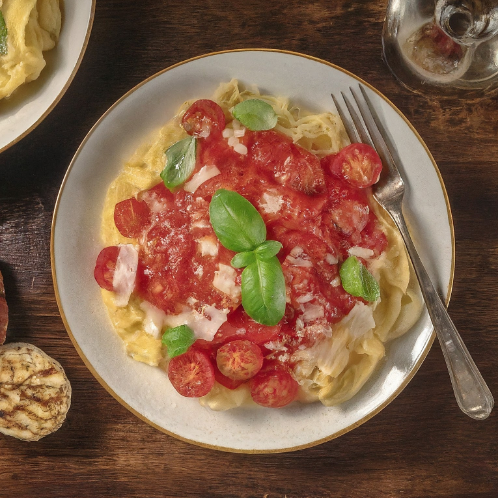
|
3:4 |
TV, mídia e filme |
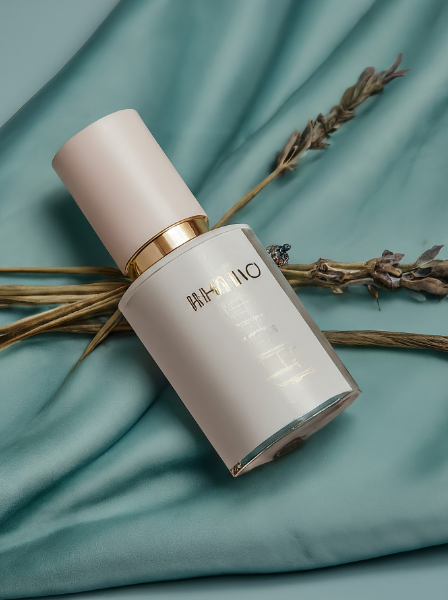
|
4:3 |
TV, mídia e filme |
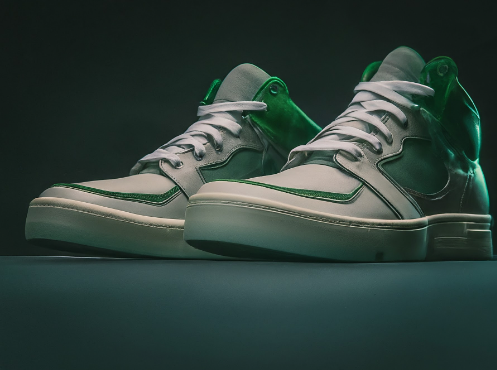
|
9:16 |
retrato, objetos altos, dispositivos móveis |
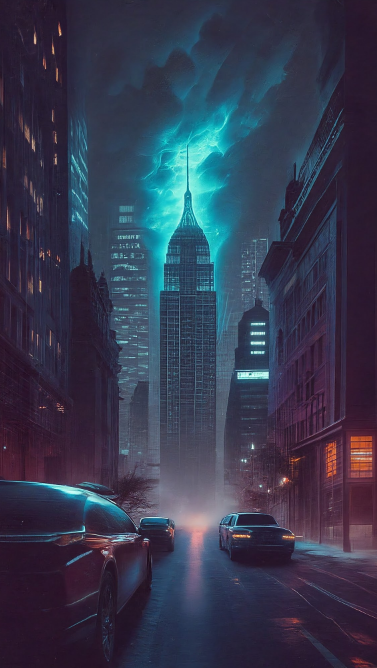
|
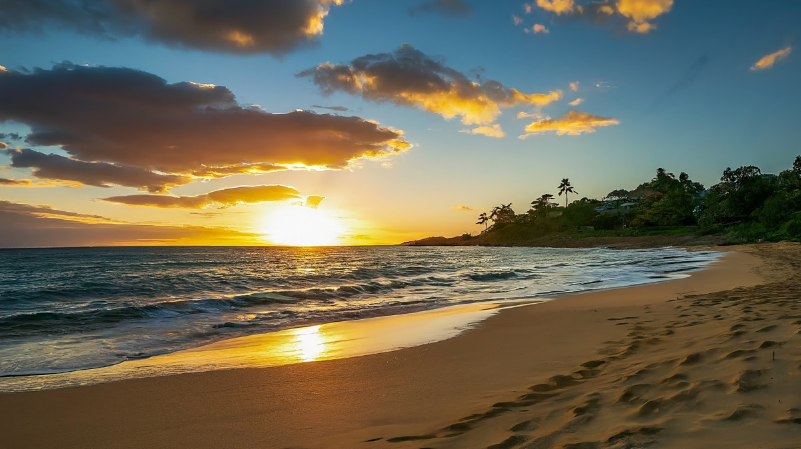
16:9 |
landscape |
|
Console
No console do Google Cloud , acesse a página Vertex AI > Vertex AI Studio .
Clique em Gerar mídia.
Clique em Imagem.
Na lista Tarefa, selecione uma tarefa de geração de imagens.
Na lista Modelo,escolha uma opção disponível.
Para mais informações sobre os modelos disponíveis, consulte Modelos do Imagen.
Na caixa Comando, insira o comando de texto que descreve as imagens a serem geradas. Por exemplo, ilustração em aquarela de pequeno barco na água durante a manhã.
Na seção Parâmetros, ajuste as seguintes opções:
- Proporção: a proporção a ser usada ao gerar imagens
Clique em Executar.
REST
A proporção é um campo opcional no objeto parameters do corpo
de uma solicitação JSON.
Antes de usar os dados da solicitação abaixo, faça as substituições a seguir:
- REGION: a região em que o projeto está localizado. Para mais informações sobre as regiões disponíveis, consulte Locais da IA generativa na Vertex AI.
- PROJECT_ID: o ID do projeto do Google Cloud .
-
MODEL_VERSION: a versão do modelo do Imagen a ser usada. Para mais informações sobre os modelos disponíveis, consulte Modelos do Imagen.
- TEXT_PROMPT: o comando de texto que orienta quais imagens o modelo gera. Este campo é obrigatório para geração e edição.
-
IMAGE_COUNT: o número de imagens a serem geradas. O intervalo aceito de valores é de
1a4. - ADD_WATERMARK: booleano. Opcional. Indica se uma marca-d'água será ativada para imagens geradas.
Qualquer imagem gerada quando o campo está definido como
truecontém um SynthID digital que você pode usar para verificar uma imagem de marca d'água. Se você omitir esse campo, o valor padrão detrueserá usado. Defina o valor comofalsepara desativar esse recurso. Só é possível usar o camposeedpara receber uma saída determinística quando ele estiver definido comofalse. - ASPECT_RATIO: string. Opcional. Um parâmetro do modo de geração que controla a proporção. Valores de proporção aceitos e o uso pretendido:
1:1(padrão, quadrado)3:4(anúncios, mídias sociais)4:3(TV, fotografia)16:9(paisagem)9:16(retrato)
- ENABLE_PROMPT_REWRITING: booleano. Opcional. Um parâmetro para usar um recurso de alteração de comando baseado em LLM para gerar imagens de melhor qualidade que reflitam melhor a intenção do comando original. Desativar esse recurso pode afetar a qualidade da imagem e a adesão ao comando. Valor padrão:
true -
INCLUDE_RAI_REASON: booleano. Opcional. Define se o código de motivo filtrado da IA responsável será ativado em respostas com entrada ou saída bloqueada. Valor padrão:
true. - INCLUDE_SAFETY_ATTRIBUTES: booleano. Opcional. Define se as pontuações de IA responsável arredondadas serão ativadas para uma lista de atributos de segurança nas respostas de entrada e saída não filtradas. Categorias de atributos de segurança:
"Death, Harm & Tragedy","Firearms & Weapons","Hate","Health","Illicit Drugs","Politics","Porn","Religion & Belief","Toxic","Violence","Vulgarity","War & Conflict". Valor padrão:false. - MIME_TYPE: string. Opcional. O tipo MIME do conteúdo da imagem. Valores disponíveis:
image/jpegimage/gifimage/pngimage/webpimage/bmpimage/tiffimage/vnd.microsoft.icon
- COMPRESSION_QUALITY: número inteiro. Opcional. Aplicável apenas a arquivos de saída JPEG. O nível de detalhes que o modelo preserva para imagens geradas no formato de arquivo JPEG. Valores:
0a100, em que um número maior significa mais compactação. Padrão:75. - PERSON_SETTING: string. Opcional. A configuração de segurança que controla o tipo de
pessoas ou geração de rostos permitida pelo modelo. O valor padrão depende do modelo. Valores disponíveis:
allow_all: permite a geração de pessoas, incluindo menores de idade. Esse é o padrão para modelos de geração do Imagen 4, imagen-3.0-capability-001 e imagen-product-recontext-preview-06-30.allow_adult: permite a geração somente de adultos, incluindo celebridades. Esse é o padrão para todos os outros modelos.dont_allow: desativa a inclusão de pessoas ou rostos nas imagens geradas.
- SAFETY_SETTING: string. Opcional. Uma configuração que controla os limites de filtro de segurança
para as imagens geradas. Valores disponíveis:
block_low_and_above: o limite de segurança mais alto, resultando na maior quantidade de imagens geradas que são filtradas. Valor anterior:block_most.block_medium_and_above(padrão): um limite de segurança médio que equilibra a filtragem de conteúdo potencialmente nocivo e seguro. Valor anterior:block_some.block_only_high: um limite de segurança que reduz o número de solicitações bloqueadas devido a filtros de segurança. Essa configuração pode aumentar o conteúdo censurável gerado pelo Imagen. Valor anterior:block_few.
- SEED_NUMBER: número inteiro. Opcional. Qualquer número inteiro não negativo fornecido para tornar as imagens de saída determinísticas. Fornecer o mesmo número de origem sempre resulta nas mesmas imagens de saída. Se o modelo que você está usando for compatível com marca d'água digital, defina
"addWatermark": falsepara usar esse campo. Valores inteiros aceitos:1a2147483647. - OUTPUT_STORAGE_URI: string. Opcional. O bucket do Cloud Storage para armazenar as imagens de saída. Se não for fornecido, os bytes de imagem codificados em base64 serão retornados na resposta. Exemplo de valor:
gs://image-bucket/output/.
Outros parâmetros opcionais
Use as seguintes variáveis opcionais, dependendo do seu caso de uso. Adicione alguns ou todos os parâmetros a seguir no objeto "parameters": {}.
Esta lista mostra parâmetros opcionais comuns e não está completa. Para mais informações sobre parâmetros opcionais, consulte Referência da API Imagen: gerar imagens.
"parameters": {
  "sampleCount": IMAGE_COUNT,
  "addWatermark": ADD_WATERMARK,
  "aspectRatio": "ASPECT_RATIO",
  "enhancePrompt": ENABLE_PROMPT_REWRITING,
  "includeRaiReason": INCLUDE_RAI_REASON,
  "includeSafetyAttributes": INCLUDE_SAFETY_ATTRIBUTES,
  "outputOptions": {
    "mimeType": "MIME_TYPE",
    "compressionQuality": COMPRESSION_QUALITY
  },
  "personGeneration": "PERSON_SETTING",
  "safetySetting": "SAFETY_SETTING",
  "seed": SEED_NUMBER,
  "storageUri": "OUTPUT_STORAGE_URI"
}
Método HTTP e URL:
POST https://REGION-aiplatform.googleapis.com/v1/projects/PROJECT_ID/locations/REGION/publishers/google/models/MODEL_VERSION:predict
Corpo JSON da solicitação:
{
  "instances": [
    {
      "prompt": "TEXT_PROMPT"
    }
  ],
  "parameters": {
    "sampleCount": IMAGE_COUNT
  }
}
Para enviar a solicitação, escolha uma destas opções:
curl
Salve o corpo da solicitação em um arquivo com o nome request.json e execute o comando a seguir:
curl -X POST \
     -H "Authorization: Bearer $(gcloud auth print-access-token)" \
     -H "Content-Type: application/json; charset=utf-8" \
     -d @request.json \
     "https://REGION-aiplatform.googleapis.com/v1/projects/PROJECT_ID/locations/REGION/publishers/google/models/MODEL_VERSION:predict"
PowerShell
Salve o corpo da solicitação em um arquivo com o nome request.json e execute o comando a seguir:
$cred = gcloud auth print-access-token
$headers = @{ "Authorization" = "Bearer $cred" }

Invoke-WebRequest `
    -Method POST `
    -Headers $headers `
    -ContentType: "application/json; charset=utf-8" `
    -InFile request.json `
    -Uri "https://REGION-aiplatform.googleapis.com/v1/projects/PROJECT_ID/locations/REGION/publishers/google/models/MODEL_VERSION:predict" | Select-Object -Expand Content
"sampleCount":
  2
. A resposta retorna dois objetos de previsão, com os bytes de imagem gerados codificados em base64.
{
  "predictions": [
    {
      "bytesBase64Encoded": "BASE64_IMG_BYTES",
      "mimeType": "image/png"
    },
    {
      "mimeType": "image/png",
      "bytesBase64Encoded": "BASE64_IMG_BYTES"
    }
  ]
}
Se você usar um modelo que ofereça suporte ao aprimoramento de comandos, a resposta vai incluir um campo prompt adicional com o comando aprimorado usado para geração:
{
  "predictions": [
    {
      "mimeType": "MIME_TYPE",
      "prompt": "ENHANCED_PROMPT_1",
      "bytesBase64Encoded": "BASE64_IMG_BYTES_1"
    },
    {
      "mimeType": "MIME_TYPE",
      "prompt": "ENHANCED_PROMPT_2",
      "bytesBase64Encoded": "BASE64_IMG_BYTES_2"
    }
  ]
}
A seguir
- Usar o reescritor de comandos
- Definir o idioma da solicitação de texto
- Omitir conteúdo usando um comando negativo
- Gerar imagens deterministas