


A ferramenta de uso do computador do Gemini permite que você ative seus aplicativos para interagir e automatizar tarefas no navegador. Usando capturas de tela, a ferramenta de uso do computador pode inferir informações sobre uma tela de computador e realizar ações gerando ações específicas da UI, como cliques do mouse e entradas de teclado. Assim como na chamada de função, é necessário escrever o código do aplicativo do lado do cliente para receber a chamada de função da ferramenta de uso do computador e executar as ações correspondentes.
Com a ferramenta de uso do computador, é possível criar agentes que podem:
- Automatizar a entrada de dados repetitivos ou o preenchimento de formulários em sites.
- Navegar em sites para coletar informações.
- Ajudar os usuários realizando sequências de ações em aplicativos da Web.
Este guia aborda:
- Como a ferramenta de uso do computador funciona
- Como ativar a ferramenta de uso do computador
- Como enviar solicitações, receber respostas, e criar loops de agentes
- Quais ações de computador são compatíveis
- Suporte de segurança e proteção
- Visualizar preços
Este guia pressupõe que você esteja usando o SDK de IA generativa para Python e que esteja familiarizado com a API Playwright.
A ferramenta de uso do computador está indisponível em outras linguagens do SDK ou no Google Cloud console durante este pré-lançamento.
Além disso, você pode conferir a implementação de referência da ferramenta de uso do computador no GitHub.
Modelos compatíveis
A ferramenta de uso do computador é compatível com os seguintes modelos:
Como a ferramenta de uso do computador funciona
Em vez de gerar respostas de texto, a ferramenta de uso do computador determina quando realizar ações específicas da UI, como cliques do mouse, e retorna os parâmetros necessários para executar essas ações. É necessário escrever o código do aplicativo do lado do cliente para receber a function_call da ferramenta de uso do computador e executar as ações correspondentes.
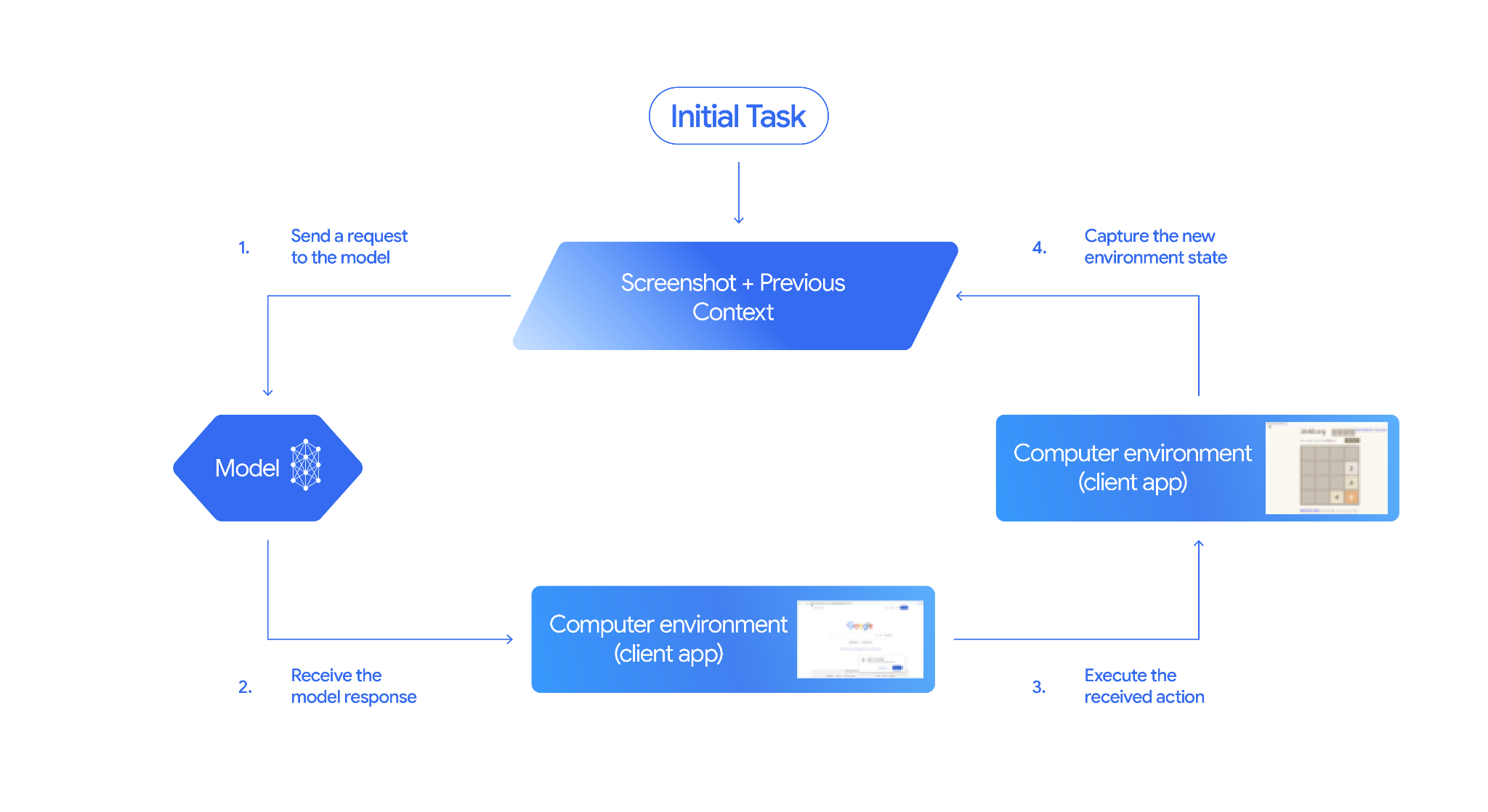
As interações da ferramenta de uso do computador seguem um processo de loop de agente:
Enviar uma solicitação para o modelo
- Adicione a ferramenta de uso do computador e, opcionalmente, outras ferramentas à sua solicitação de API.
- Solicite à ferramenta de uso do computador a solicitação do usuário e uma captura de tela que represente o estado atual da GUI.
Receber a resposta do modelo
- O modelo analisa a solicitação do usuário e a captura de tela e gera uma resposta que inclui uma
function_callsugerida que representa uma ação da UI (por exemplo, "clique na coordenada (x, y)" ou "digite 'texto'"). Consulte Ações compatíveis para conferir a lista de todas as ações que você pode usar com o modelo. - A resposta da API também pode incluir uma
safety_responsede um sistema de segurança interno que verificou a ação proposta pelo modelo. Essasafety_responseclassifica a ação como:- Regular ou permitida:a ação é considerada segura. Isso também pode ser representado pela ausência de
safety_response. - Requer confirmação:o modelo está prestes a realizar uma ação que pode ser arriscada (por exemplo, clicar em um banner de aceitação de cookies).
- Regular ou permitida:a ação é considerada segura. Isso também pode ser representado pela ausência de
- O modelo analisa a solicitação do usuário e a captura de tela e gera uma resposta que inclui uma
Executar a ação recebida
- O código do lado do cliente recebe a
function_calle qualquersafety_responseque a acompanha. - Se a
safety_responseindicar regular ou permitida (ou se nenhumasafety_responseestiver presente), o código do lado do cliente poderá executar afunction_callespecificada no ambiente de destino (como um navegador da Web). - Se a
safety_responseindicar a confirmação necessária, o aplicativo precisará solicitar a confirmação do usuário final antes de executar afunction_call. Se o usuário confirmar, prossiga para executar a ação. Se o usuário negar, não execute a ação.
- O código do lado do cliente recebe a
Capturar o novo estado do ambiente
- Se a ação tiver sido executada, o cliente vai capturar uma nova captura de tela da GUI e o URL atual para enviar de volta à ferramenta de uso do computador como parte de uma
function_response. - Se uma ação foi bloqueada pelo sistema de segurança ou a confirmação foi negada pelo usuário, o aplicativo poderá enviar um feedback diferente para o modelo ou encerrar a interação.
- Se a ação tiver sido executada, o cliente vai capturar uma nova captura de tela da GUI e o URL atual para enviar de volta à ferramenta de uso do computador como parte de uma
Uma nova solicitação é enviada ao modelo com o estado atualizado. O processo se repete na etapa 2, com a ferramenta de uso do computador usando a nova captura de tela (se fornecida) e a meta em andamento para sugerir a próxima ação. O loop continua até que a tarefa seja concluída, ocorra um erro ou o processo seja encerrado (por exemplo, se uma resposta for bloqueada por filtros de segurança ou decisão do usuário).
O diagrama a seguir ilustra como a ferramenta de uso do computador funciona:
Ativar a ferramenta de uso do computador
Para ativar a ferramenta de uso do computador, use gemini-3-flash-preview como modelo e adicione a ferramenta de uso do computador à sua lista de ferramentas ativadas:
Python
from google import genai
from google.genai import types
from google.genai.types import Content, Part, FunctionResponse

client = genai.Client()

# Add Computer Use tool to the list of tools
generate_content_config = genai.types.GenerateContentConfig(
    tools=[
        types.Tool(
            computer_use=types.ComputerUse(
                environment=types.Environment.ENVIRONMENT_BROWSER,
                )
              ),
            ]
          )

# Example request using the Computer Use tool
contents = [
    Content(
        role="user",
        parts=[
            Part(text="Go to google.com and search for 'weather in New York'"),
          ],
        )
      ]

response = client.models.generate_content(
    model="gemini-3-flash-preview",
    contents=contents,
    config=generate_content_config,
  )
Enviar uma solicitação
Depois de configurar a ferramenta de uso do computador, envie um comando ao modelo que inclua a meta do usuário e uma captura de tela inicial da GUI.
Também é possível adicionar o seguinte:
- Ações excluídas:se houver ações da lista de ações UI compatíveis que você não quer que o modelo realize, especifique essas ações em
excluded_predefined_functions. - Funções definidas pelo usuário:além da ferramenta de uso do computador, talvez você queira incluir funções personalizadas definidas pelo usuário.
O exemplo de código a seguir ativa a ferramenta de uso do computador e envia a solicitação ao modelo:
Python
from google import genai
from google.genai import types
from google.genai.types import Content, Part

client = genai.Client()

# Specify predefined functions to exclude (optional)
excluded_functions = ["drag_and_drop"]

# Configuration for the Computer Use tool with browser environment
generate_content_config = genai.types.GenerateContentConfig(
    tools=[
        # 1. Computer Use tool with browser environment
        types.Tool(
            computer_use=types.ComputerUse(
                environment=types.Environment.ENVIRONMENT_BROWSER,
                # Optional: Exclude specific predefined functions
                excluded_predefined_functions=excluded_functions
                )
              ),
        # 2. Optional: Custom user-defined functions (need to defined above)
        # types.Tool(
           # function_declarations=custom_functions
           #   )
    ],
)

# Create the content with user message
contents: list[Content] = [
    Content(
        role="user",
        parts=[
            Part(text="Search for highly rated smart fridges with touchscreen, 2 doors, around 25 cu ft, priced below 4000 dollars on Google Shopping. Create a bulleted list of the 3 cheapest options in the format of name, description, price in an easy-to-read layout."),
            # Optional: include a screenshot of the initial state
            # Part.from_bytes(
                 # data=screenshot_image_bytes,
                 # mime_type='image/png',
            # ),
        ],
    )
]

# Generate content with the configured settings
response = client.models.generate_content(
    model='gemini-3-flash-preview',
    contents=contents,
    config=generate_content_config,
)

# Print the response output
print(response.text)
Também é possível incluir funções personalizadas definidas pelo usuário para estender a funcionalidade do modelo. Consulte Usar a ferramenta de uso do computador para casos de uso em dispositivos móveis para
saber como configurar o uso do computador para casos de uso em dispositivos móveis adicionando
ações como open_app, long_press_at e go_home, excluindo
ações específicas do navegador.
Receber respostas
O modelo responde com um ou mais FunctionCalls se determinar que ações UI ou funções definidas pelo usuário são necessárias para concluir a tarefa. O código do aplicativo precisa analisar essas ações, executá-las e coletar os resultados. A ferramenta de uso do computador oferece suporte à chamada de função paralela, o que significa que o modelo pode retornar várias ações independentes em uma única vez.
{
  "content": {
    "parts": [
      {
        "text": "I will type the search query into the search bar. The search bar is in the center of the page."
      },
      {
        "function_call": {
          "name": "type_text_at",
          "args": {
            "x": 371,
            "y": 470,
            "text": "highly rated smart fridges with touchscreen, 2 doors, around 25 cu ft, priced below 4000 dollars on Google Shopping",
            "press_enter": true
          }
        }
      }
    ]
  }
}
Dependendo da ação, a resposta da API também pode retornar uma safety_response:
{
  "content": {
    "parts": [
      {
        "text": "I have evaluated step 2. It seems Google detected unusual traffic and is asking me to verify I'm not a robot. I need to click the 'I'm not a robot' checkbox located near the top left (y=98, x=95)."
      },
      {
        "function_call": {
          "name": "click_at",
          "args": {
            "x": 60,
            "y": 100,
            "safety_decision": {
              "explanation": "I have encountered a CAPTCHA challenge that requires interaction. I need you to complete the challenge by clicking the 'I'm not a robot' checkbox and any subsequent verification steps.",
              "decision": "require_confirmation"
            }
          }
        }
      }
    ]
  }
}
Executar ações recebidas
Depois de receber uma resposta, o modelo precisa executar as ações recebidas.
O código a seguir extrai chamadas de função de uma resposta do Gemini, converte coordenadas do intervalo de 0 a 1000 para pixels reais, executa ações do navegador usando Playwright e retorna o status de sucesso ou falha de cada ação:
import time
from typing import Any, List, Tuple


def normalize_x(x: int, screen_width: int) -> int:
    """Convert normalized x coordinate (0-1000) to actual pixel coordinate."""
    return int(x / 1000 * screen_width)


def normalize_y(y: int, screen_height: int) -> int:
    """Convert normalized y coordinate (0-1000) to actual pixel coordinate."""
    return int(y / 1000 * screen_height)


def execute_function_calls(response, page, screen_width: int, screen_height: int) -> List[Tuple[str, Any]]:
    """
    Extract and execute function calls from Gemini response.

    Args:
        response: Gemini API response object
        page: Playwright page object
        screen_width: Screen width in pixels
        screen_height: Screen height in pixels

    Returns:
        List of tuples: [(function_name, result), ...]
    """
    # Extract function calls and thoughts from the model's response
    candidate = response.candidates[0]
    function_calls = []
    thoughts = []

    for part in candidate.content.parts:
        if hasattr(part, 'function_call') and part.function_call:
            function_calls.append(part.function_call)
        elif hasattr(part, 'text') and part.text:
            thoughts.append(part.text)

    if thoughts:
        print(f"Model Reasoning: {' '.join(thoughts)}")

    # Execute each function call
    results = []
    for function_call in function_calls:
        result = None

        try:
            if function_call.name == "open_web_browser":
                print("Executing open_web_browser")
                # Browser is already open via Playwright, so this is a no-op
                result = "success"

            elif function_call.name == "click_at":
                actual_x = normalize_x(function_call.args["x"], screen_width)
                actual_y = normalize_y(function_call.args["y"], screen_height)

                print(f"Executing click_at: ({actual_x}, {actual_y})")
                page.mouse.click(actual_x, actual_y)
                result = "success"

            elif function_call.name == "type_text_at":
                actual_x = normalize_x(function_call.args["x"], screen_width)
                actual_y = normalize_y(function_call.args["y"], screen_height)
                text = function_call.args["text"]
                press_enter = function_call.args.get("press_enter", False)
                clear_before_typing = function_call.args.get("clear_before_typing", True)

                print(f"Executing type_text_at: ({actual_x}, {actual_y}) text='{text}'")

                # Click at the specified location
                page.mouse.click(actual_x, actual_y)
                time.sleep(0.1)

                # Clear existing text if requested
                if clear_before_typing:
                    page.keyboard.press("Control+A")
                    page.keyboard.press("Backspace")

                # Type the text
                page.keyboard.type(text)

                # Press enter if requested
                if press_enter:
                    page.keyboard.press("Enter")

                result = "success"

            else:
                # For any functions not parsed above
                print(f"Unrecognized function: {function_call.name}")
                result = "unknown_function"

        except Exception as e:
            print(f"Error executing {function_call.name}: {e}")
            result = f"error: {str(e)}"

        results.append((function_call.name, result))

    return results
Se a safety_decision retornada for require_confirmation, você precisará pedir ao usuário que confirme antes de executar a ação. De acordo com os Termos de Serviço, não é permitido ignorar solicitações de confirmação humana.
O código a seguir adiciona lógica de segurança ao código anterior:
import termcolor


def get_safety_confirmation(safety_decision):
    """Prompt user for confirmation when safety check is triggered."""
    termcolor.cprint("Safety service requires explicit confirmation!", color="red")
    print(safety_decision["explanation"])

    decision = ""
    while decision.lower() not in ("y", "n", "ye", "yes", "no"):
        decision = input("Do you wish to proceed? [Y]es/[N]o\n")

    if decision.lower() in ("n", "no"):
        return "TERMINATE"
    return "CONTINUE"


def execute_function_calls(response, page, screen_width: int, screen_height: int):
    # ... Extract function calls from response ...

    for function_call in function_calls:
        extra_fr_fields = {}

        # Check for safety decision
        if 'safety_decision' in function_call.args:
            decision = get_safety_confirmation(function_call.args['safety_decision'])
            if decision == "TERMINATE":
                print("Terminating agent loop")
                break
            extra_fr_fields["safety_acknowledgement"] = "true"

        # ... Execute function call and append to results ...
Capturar o novo estado
Depois de executar as ações, envie o resultado da execução da função de volta ao modelo para que ele possa usar essas informações para gerar a próxima ação. Se várias ações (chamadas paralelas) foram executadas, você precisará enviar uma FunctionResponse para cada uma na próxima vez do usuário. Para funções definidas pelo usuário, a FunctionResponse precisa conter o valor de retorno da função executada.
function_response_parts = []

for name, result in results:
    # Take screenshot after each action
    screenshot = page.screenshot()
    current_url = page.url

    function_response_parts.append(
        FunctionResponse(
            name=name,
            response={"url": current_url},  # Include safety acknowledgement
            parts=[
                types.FunctionResponsePart(
                    inline_data=types.FunctionResponseBlob(
                       mime_type="image/png", data=screenshot
                    )
                )
            ]
        )
    )

# Create the user feedback content with all responses
user_feedback_content = Content(
    role="user",
    parts=function_response_parts
)

# Append this feedback to the 'contents' history list for the next API call
contents.append(user_feedback_content)
Criar um loop de agente
Combine as etapas anteriores em um loop para ativar interações de várias etapas. O loop precisa processar chamadas de função paralelas. Lembre-se de gerenciar o histórico de conversas (matriz de conteúdo) corretamente, anexando respostas do modelo e respostas de função.
Python
from google import genai
from google.genai.types import Content, Part
from playwright.sync_api import sync_playwright


def has_function_calls(response):
    """Check if response contains any function calls."""
    candidate = response.candidates[0]
    return any(hasattr(part, 'function_call') and part.function_call
               for part in candidate.content.parts)


def main():
    client = genai.Client()

    # ... (config setup from "Send a request to model" section) ...

    with sync_playwright() as p:
        browser = p.chromium.launch(headless=False)
        page = browser.new_page()
        page.goto("https://www.google.com")

        screen_width, screen_height = 1920, 1080

        # ... (initial contents setup from "Send a request to model" section) ...

        # Agent loop: iterate until model provides final answer
        for iteration in range(10):
            print(f"\nIteration {iteration + 1}\n")

            # 1. Send request to model (see "Send a request to model" section)
            response = client.models.generate_content(
                model='gemini-3-flash-preview',
                contents=contents,
                config=generate_content_config,
            )

            contents.append(response.candidates[0].content)

            # 2. Check if done - no function calls means final answer
            if not has_function_calls(response):
                print(f"FINAL RESPONSE:\n{response.text}")
                break

            # 3. Execute actions (see "Execute the received actions" section)
            results = execute_function_calls(response, page, screen_width, screen_height)
            time.sleep(1)

            # 4. Capture state and create feedback (see "Capture the New State" section)
            contents.append(create_feedback(results, page))

        input("\nPress Enter to close browser...")
        browser.close()


if __name__ == "__main__":
    main()
Ferramenta de uso do computador para casos de uso em dispositivos móveis
O exemplo a seguir demonstra como definir funções personalizadas (como open_app, long_press_at e go_home), combiná-las com a ferramenta de uso do computador integrada do Gemini e excluir funções específicas do navegador desnecessárias. Ao registrar essas funções personalizadas, o modelo pode chamá-las de forma inteligente junto com ações padrão da UI para concluir tarefas em ambientes que não são do navegador.
from typing import Optional, Dict, Any

from google import genai
from google.genai import types
from google.genai.types import Content, Part


client = genai.Client()

def open_app(app_name: str, intent: Optional[str] = None) -> Dict[str, Any]:
    """Opens an app by name.

    Args:
        app_name: Name of the app to open (any string).
        intent: Optional deep-link or action to pass when launching, if the app supports it.

    Returns:
        JSON payload acknowledging the request (app name and optional intent).
    """
    return {"status": "requested_open", "app_name": app_name, "intent": intent}


def long_press_at(x: int, y: int, duration_ms: int = 500) -> Dict[str, int]:
    """Long-press at a specific screen coordinate.

    Args:
        x: X coordinate (absolute), scaled to the device screen width (pixels).
        y: Y coordinate (absolute), scaled to the device screen height (pixels).
        duration_ms: Press duration in milliseconds. Defaults to 500.

    Returns:
        Object with the coordinates pressed and the duration used.
    """
    return {"x": x, "y": y, "duration_ms": duration_ms}


def go_home() -> Dict[str, str]:
    """Navigates to the device home screen.

    Returns:
        A small acknowledgment payload.
    """
    return {"status": "home_requested"}


#  Build function declarations
CUSTOM_FUNCTION_DECLARATIONS = [
    types.FunctionDeclaration.from_callable(client=client, callable=open_app),
    types.FunctionDeclaration.from_callable(client=client, callable=long_press_at),
    types.FunctionDeclaration.from_callable(client=client, callable=go_home),
]

# Exclude browser functions

EXCLUDED_PREDEFINED_FUNCTIONS = [
    "open_web_browser",
    "search",
    "navigate",
    "hover_at",
    "scroll_document",
    "go_forward",
    "key_combination",
    "drag_and_drop",
]

# Utility function to construct a GenerateContentConfig

def make_generate_content_config() -> genai.types.GenerateContentConfig:
    """Return a fixed GenerateContentConfig with Computer Use + custom functions."""
    return genai.types.GenerateContentConfig(
        tools=[
            types.Tool(
                computer_use=types.ComputerUse(
                    environment=types.Environment.ENVIRONMENT_BROWSER,
                    excluded_predefined_functions=EXCLUDED_PREDEFINED_FUNCTIONS,
                )
            ),
            types.Tool(function_declarations=CUSTOM_FUNCTION_DECLARATIONS),
        ]
    )


# Create the content with user message
contents: list[Content] = [
    Content(
        role="user",
        parts=[
            # text instruction
            Part(text="Open Chrome, then long-press at 200,400."),
            # optional screenshot attachment
            Part.from_bytes(
                data=screenshot_image_bytes,
                mime_type="image/png",
            ),
        ],
    )
]

# Build your fixed config (from helper)
config = make_generate_content_config()

# Generate content with the configured settings
response = client.models.generate_content(
        model="gemini-3-flash-preview",
        contents=contents,
        config=generate_content_config,
    )

    print(response)
Ações permitidas
A ferramenta de uso do computador permite que o modelo solicite as seguintes ações usando uma FunctionCall. O código do lado do cliente precisa implementar a lógica de execução dessas ações. Consulte a implementação de referência para conferir exemplos.
| Nome do comando | Descrição | Argumentos (na chamada de função) | Exemplo de chamada de função |
|---|---|---|---|
| open_web_browser | Abre o navegador da Web. | Nenhum | {"name": "open_web_browser", "args": {}} |
| wait_5_seconds | Pausa a execução por 5 segundos para permitir que o conteúdo dinâmico seja carregado ou que as animações sejam concluídas. | Nenhum | {"name": "wait_5_seconds", "args": {}} |
| go_back | Navega para a página anterior no histórico do navegador. | Nenhum | {"name": "go_back", "args": {}} |
| go_forward | Navega para a próxima página no histórico do navegador. | Nenhum | {"name": "go_forward", "args": {}} |
| search | Navega até a página inicial do mecanismo de pesquisa padrão (por exemplo, o Google). Útil para iniciar uma nova tarefa de pesquisa. | Nenhum | {"name": "search", "args": {}} |
| navigate | Navega o navegador diretamente para o URL especificado. | url: str |
{"name": "navigate", "args": {"url": "https://www.wikipedia.org"}} |
| click_at | Clica em uma coordenada específica na página da Web. Os valores x e y são baseados em uma grade de 1000 x 1000 e são dimensionados para as dimensões da tela. | y: int (0-999), x: int (0-999) |
{"name": "click_at", "args": {"y": 300, "x": 500}} |
| hover_at | Passa o cursor do mouse em uma coordenada específica na página da Web. Útil para revelar submenus. x e y são baseados em uma grade de 1000 x 1000. | y: int (0-999) x: int (0-999) |
{"name": "hover_at", "args": {"y": 150, "x": 250}} |
| type_text_at | Digita texto em uma coordenada específica, limpa o campo primeiro e pressiona ENTER após a digitação, mas isso pode ser desativado. x e y são baseados em uma grade de 1000 x 1000. | y: int (0-999), x: int (0-999), text: str, press_enter: bool (opcional, padrão True), clear_before_typing: bool (opcional, padrão True) |
{"name": "type_text_at", "args": {"y": 250, "x": 400, "text": "search query", "press_enter": false}} |
| key_combination | Pressione as teclas do teclado ou combinações, como "Control+C" ou "Enter". Útil para acionar ações (como enviar um formulário com "Enter") ou operações da área de transferência. | keys: str (por exemplo, "enter", "control+c"). Consulte a referência da API para conferir a lista completa de chaves permitidas) |
{"name": "key_combination", "args": {"keys": "Control+A"}} |
| scroll_document | Rola a página da Web inteira "para cima", "para baixo", "para a esquerda" ou "para a direita". | direction: str ("up", "down", "left" ou "right") |
{"name": "scroll_document", "args": {"direction": "down"}} |
| scroll_at | Rola um elemento ou área específica na coordenada (x, y) na direção especificada por uma determinada magnitude. As coordenadas e a magnitude (padrão 800) são baseadas em uma grade de 1000 x 1000. | y: int (0-999), x: int (0-999), direction: str ("up", "down", "left", "right"), magnitude: int (0-999, opcional, padrão 800) |
{"name": "scroll_at", "args": {"y": 500, "x": 500, "direction": "down", "magnitude": 400}} |
| drag_and_drop | Arrasta um elemento de uma coordenada inicial (x, y) e o solta em uma coordenada de destino (destination_x, destination_y). Todas as coordenadas são baseadas em uma grade de 1000 x 1000. | y: int (0-999), x: int (0-999), destination_y: int (0-999), destination_x: int (0-999) |
{"name": "drag_and_drop", "args": {"y": 100, "x": 100, "destination_y": 500, "destination_x": 500}} |
Segurança e proteção
Esta seção descreve as proteções que a ferramenta de uso do computador tem para melhorar o controle do usuário e a segurança. Ela também descreve as práticas recomendadas para reduzir possíveis novos riscos que a ferramenta possa apresentar.
Reconhecer a decisão de segurança
Dependendo da ação, a resposta da ferramenta de uso do computador pode incluir uma safety_decision de um sistema de segurança interno. Essa decisão verifica a ação proposta pela ferramenta para segurança.
{
  "content": {
    "parts": [
      {
        "text": "I have evaluated step 2. It seems Google detected unusual traffic and is asking me to verify I'm not a robot. I need to click the 'I'm not a robot' checkbox located near the top left (y=98, x=95)."
      },
      {
        "function_call": {
          "name": "click_at",
          "args": {
            "x": 60,
            "y": 100,
            "safety_decision": {
              "explanation": "I have encountered a CAPTCHA challenge that requires interaction. I need you to complete the challenge by clicking the 'I'm not a robot' checkbox and any subsequent verification steps.",
              "decision": "require_confirmation"
            }
          }
        }
      }
    ]
  }
}
Se a safety_decision for require_confirmation, você precisa pedir ao usuário final que confirme antes de executar a ação.
O exemplo de código a seguir solicita a confirmação do usuário final antes de executar a ação. Se o usuário não confirmar a ação, o loop será encerrado. Se o usuário confirmar a ação, ela será executada e o campo safety_acknowledgement será marcado como True.
import termcolor

def get_safety_confirmation(safety_decision):
    """Prompt user for confirmation when safety check is triggered."""
    termcolor.cprint("Safety service requires explicit confirmation!", color="red")
    print(safety_decision["explanation"])

    decision = ""
    while decision.lower() not in ("y", "n", "ye", "yes", "no"):
        decision = input("Do you wish to proceed? [Y]es/[N]o\n")

    if decision.lower() in ("n", "no"):
        return "TERMINATE"
    return "CONTINUE"

def execute_function_calls(response, page, screen_width: int, screen_height: int):

    # ... Extract function calls from response ...

    for function_call in function_calls:
        extra_fr_fields = {}

        # Check for safety decision
        if 'safety_decision' in function_call.args:
            decision = get_safety_confirmation(function_call.args['safety_decision'])
            if decision == "TERMINATE":
                print("Terminating agent loop")
                break
            extra_fr_fields["safety_acknowledgement"] = "true" # Safety acknowledgement

        # ... Execute function call and append to results ...
Se o usuário confirmar, inclua o reconhecimento de segurança na sua FunctionResponse.
function_response_parts.append(
    FunctionResponse(
        name=name,
        response={"url": current_url,
                  **extra_fr_fields},  # Include safety acknowledgement
        parts=[
            types.FunctionResponsePart(
                inline_data=types.FunctionResponseBlob(
                    mime_type="image/png", data=screenshot
                )
             )
           ]
         )
       )
Práticas recomendadas de segurança
A ferramenta de uso do computador é uma ferramenta nova e apresenta novos riscos que os desenvolvedores precisam considerar:
- Conteúdo não confiável e golpes:à medida que o modelo tenta atingir o objetivo do usuário, ele pode depender de fontes de informações e instruções não confiáveis da tela. Por exemplo, se a meta do usuário for comprar um smartphone Pixel e o modelo encontrar um golpe de "Pixel sem custo financeiro se você concluir uma pesquisa", há alguma chance de que o modelo conclua a pesquisa.
- Ações não intencionais ocasionais:o modelo pode interpretar mal a meta de um usuário ou o conteúdo da página da Web, fazendo com que ele realize ações incorretas, como clicar no botão errado ou preencher o formulário errado. Isso pode levar a tarefas com falha ou exfiltração de dados.
- Violações de política:os recursos da API podem ser direcionados, intencionalmente ou não, a atividades que violam os termos e as políticas do Google. Isso inclui ações que podem interferir na integridade de um sistema, comprometer a segurança, ignorar medidas de segurança como CAPTCHAs, controlar dispositivos médicos etc.
Para resolver esses riscos, implemente as seguintes medidas de segurança e práticas recomendadas:
- Human-in-the-loop (HITL):
- Implementar a confirmação do usuário: quando a resposta de segurança indicar require_confirmation, você precisará implementar a confirmação do usuário antes da execução.
- Fornecer instruções de segurança personalizadas: além das verificações de confirmação do usuário integradas, os desenvolvedores podem adicionar uma instrução de sistema personalizada que aplique as próprias políticas de segurança, seja para bloquear determinadas ações do modelo ou exigir a confirmação do usuário antes que o modelo realize determinadas ações irreversíveis de alto risco. Confira um exemplo de instrução de sistema de segurança personalizada que você pode incluir ao interagir com o modelo.
Clique para conferir um exemplo de como criar uma conexão
## **RULE 1: Seek User Confirmation (USER_CONFIRMATION)**

This is your first and most important check. If the next required action falls
into any of the following categories, you MUST stop immediately, and seek the
user's explicit permission.

**Procedure for Seeking Confirmation:**  * **For Consequential Actions:**
Perform all preparatory steps (e.g., navigating, filling out forms, typing a
message). You will ask for confirmation **AFTER** all necessary information is
entered on the screen, but **BEFORE** you perform the final, irreversible action
(e.g., before clicking "Send", "Submit", "Confirm Purchase", "Share").  * **For
Prohibited Actions:** If the action is strictly forbidden (e.g., accepting legal
terms, solving a CAPTCHA), you must first inform the user about the required
action and ask for their confirmation to proceed.

**USER_CONFIRMATION Categories:**

*   **Consent and Agreements:** You are FORBIDDEN from accepting, selecting, or
    agreeing to any of the following on the user's behalf. You must ask th e
    user to confirm before performing these actions.
    *   Terms of Service
    *   Privacy Policies
    *   Cookie consent banners
    *   End User License Agreements (EULAs)
    *   Any other legally significant contracts or agreements.
*   **Robot Detection:** You MUST NEVER attempt to solve or bypass the
    following. You must ask the user to confirm before performing these actions.
*   CAPTCHAs (of any kind)
    *   Any other anti-robot or human-verification mechanisms, even if you are
        capable.
*   **Financial Transactions:**
    *   Completing any purchase.
    *   Managing or moving money (e.g., transfers, payments).
    *   Purchasing regulated goods or participating in gambling.
*   **Sending Communications:**
    *   Sending emails.
    *   Sending messages on any platform (e.g., social media, chat apps).
    *   Posting content on social media or forums.
*   **Accessing or Modifying Sensitive Information:**
    *   Health, financial, or government records (e.g., medical history, tax
        forms, passport status).
    *   Revealing or modifying sensitive personal identifiers (e.g., SSN, bank
        account number, credit card number).
*   **User Data Management:**
    *   Accessing, downloading, or saving files from the web.
    *   Sharing or sending files/data to any third party.
    *   Transferring user data between systems.
*   **Browser Data Usage:**
    *   Accessing or managing Chrome browsing history, bookmarks, autofill data,
        or saved passwords.
*   **Security and Identity:**
    *   Logging into any user account.
    *   Any action that involves misrepresentation or impersonation (e.g.,
        creating a fan account, posting as someone else).
*   **Insurmountable Obstacles:** If you are technically unable to interact with
    a user interface element or are stuck in a loop you cannot resolve, ask the
    user to take over.
---

## **RULE 2: Default Behavior (ACTUATE)**

If an action does **NOT** fall under the conditions for `USER_CONFIRMATION`,
your default behavior is to **Actuate**.

**Actuation Means:**  You MUST proactively perform all necessary steps to move
the user's request forward. Continue to actuate until you either complete the
non-consequential task or encounter a condition defined in Rule 1.

*   **Example 1:** If asked to send money, you will navigate to the payment
    portal, enter the recipient's details, and enter the amount. You will then
    **STOP** as per Rule 1 and ask for confirmation before clicking the final
    "Send" button.
*   **Example 2:** If asked to post a message, you will navigate to the site,
    open the post composition window, and write the full message. You will then
    **STOP** as per Rule 1 and ask for confirmation before clicking the final
    "Post" button.

    After the user has confirmed, remember to get the user's latest screen
    before continuing to perform actions.

# Final Response Guidelines:
Write final response to the user in these cases:
- User confirmation
- When the task is complete or you have enough information to respond to the user
- Ambiente de execução seguro:execute o agente em um ambiente seguro e em sandbox para limitar o impacto potencial dele (por exemplo, uma máquina virtual (VM) em sandbox, um contêiner (como o Docker) ou um perfil de navegador dedicado com permissões limitadas).
- Higienização de entrada:higienize todo o texto gerado pelo usuário em comandos para reduzir o risco de instruções não intencionais ou injeção de comandos. Essa é uma camada útil de segurança, mas não substitui um ambiente de execução seguro.
- Listas de permissões e listas de bloqueio:implemente mecanismos de filtragem para controlar onde o modelo pode navegar e o que ele pode fazer. Uma lista de bloqueio de sites proibidos é um bom ponto de partida, enquanto uma lista de permissões mais restritiva é ainda mais segura.
- Observabilidade e registro:mantenha registros detalhados para depuração, auditoria e resposta a incidentes. O cliente precisa registrar comandos, capturas de tela, ações sugeridas pelo modelo (
function_call), respostas de segurança e todas as ações executadas pelo cliente.
Preços
A ferramenta de uso do computador tem os mesmos preços do Gemini e usa as mesmas SKUs. Para dividir os custos da ferramenta de uso do computador, use rótulos de metadados personalizados. Para mais informações sobre como usar rótulos de metadados personalizados para monitoramento de custos, consulte Rótulos de metadados personalizados.